

- Workbench ウィンドウのボタンツールバーで ツール > スケジュール をクリックします。
- 新規スケジュールグループ を選択し、 次へ をクリックします。
- グループ名 フィールドにグループ名を入力します。
- 必須のフィールドに Windows の認証情報を入力し、 次へ をクリックします。
- このグループに加えたい全ての DataSet ジョブのボックスにチェックマークをいれ、 次へ をクリックします。 これで、デフォルトのスケジュール設定でグループが作成されます。
- (条件付き)Windows タスクスケジューラで高度な設定を行うには、 スケジュールを修正 をクリックし、次のステップに進みます。 それ以外の場合は、 終了 をクリックします。 スケジュールを修正 をクリックすると、Windowsタスクスケジューラが自動的に開き、スケジュール設定のプロセスを完了することができます。
-
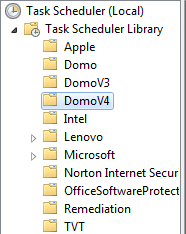
タスクスケジューラ・ライブラリ
で、 DomoV4 をクリックします。
-
画面上部中央のペインで、スケジュールしたい DataSet ジョブをダブルクリックします。
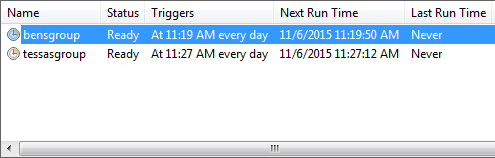
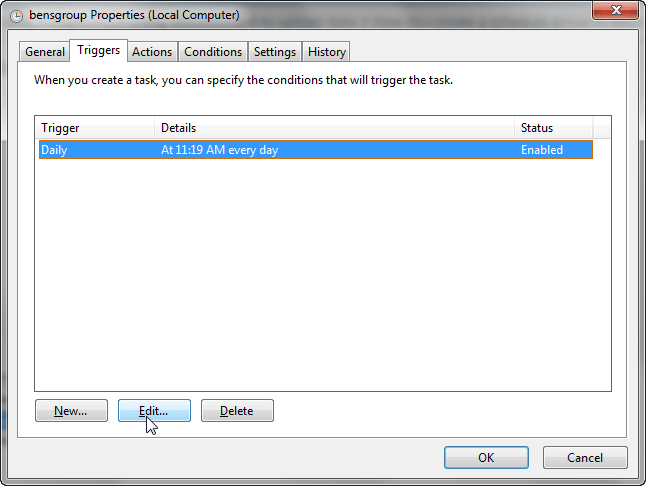
- トリガー タブをクリックします。
-
デフォルトのトリガーを選択し、
編集 をクリックします。
-
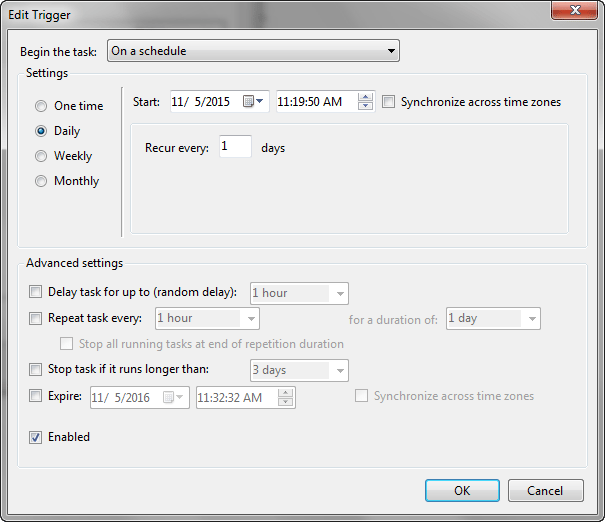
トリガーを編集
ダイアログで、グループのスケジュールを設定します。
このダイアログのオプションに関する詳細は、Windows のヘルプ資料を参照して下さい。
Workbench 4 でスケジュールグループを作成する
同じスケジュールで実行される DataSet ジョブを、グループとして作成することができます。 Workbench内から実行されるためオプションも少ない個別のDataSetジョブのスケジュールと異なり、DataSetジョブグループのスケジュールは、(Workbenchでグループを作成してから)Windowsのタスクスケジューラで行うため、高度なオプションが利用可能になっています。 また、Workbench内からグループを編集することもできます。
基本スケジュールに関する詳細は、 Workbench 4でジョブをスケジュールする を参照して下さい。
スケジュールグループを作成するには、