

はじめに
Jupyterワークスペースを使用すると、メモ内にAIプロンプトを記述できます。Jupyterは、Jupyterから移動せずにDomo. AIプレイグラウンドの場合と同じプロンプトを使用します。 Jupyter AIの詳細については こちら 、AIプレイグラウンドの詳細については こちら を参照してください。必要な許可
Jupyterにアクセスするには、以下のいずれかの許可が有効になっている権限が必要です。- Jupyterワークスペースを作成 — ユーザーは、自分がアクセス権を持つJupyterワークスペースを作成、編集、削除できます。
- Jupyterワークスペースを管理 (Jupyter管理者) — ユーザーは、インスタンス内のすべてのJupyterワークスペースを表示、編集、削除できます。ほかのユーザーとワークスペースを共有するには、この許可が必要です。
Jupyterワークスペースにアクセスする
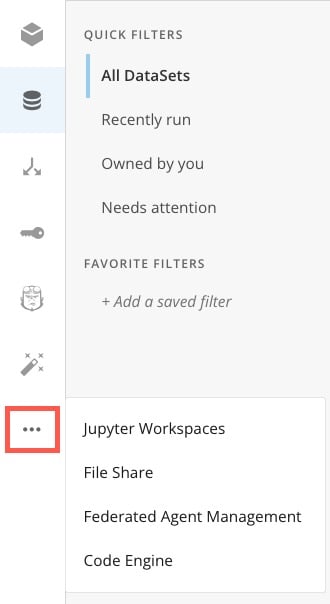
ナビゲーションヘッダーで [データ] を選択してData Centerを開きます。 左側のナビゲーションで、 [More] (水平の三点リーダー)> [Jupyterワークスペース] を選択します。
テキスト生成プロンプトを使用する
generate_textプロンプトは、質問に対する回答を提供します。この例では、AIサービスに提供されるプロンプトはprompt_templateにあります。ここには$の制限があり、この値はprompt_parametersに含まれています。 出力プロンプトは下部に指定されます。
prompt_template が指定されている場合、プロンプトテンプレートのテキスト内にプレースホルダー ${input} を含めない限り、 input_str は無視されます。 ${input} プレースホルダーを含めると、 input_str がそのプレースホルダーに自動的に挿入されます。
generate_text関数では、以下のパラメータを使用できます。 input_str を除くすべてのパラメータはオプションです。
Text-to-SQLプロンプトを使用する
text_to_sqlプロンプトは質問にもとづいてSQLクエリを提供します。この例では、AIサービスに提供されるプロンプトはprompt_templateに、指定した列はprompt_parametersにあります。 関数SQLクエリは下部の出力で指定されます。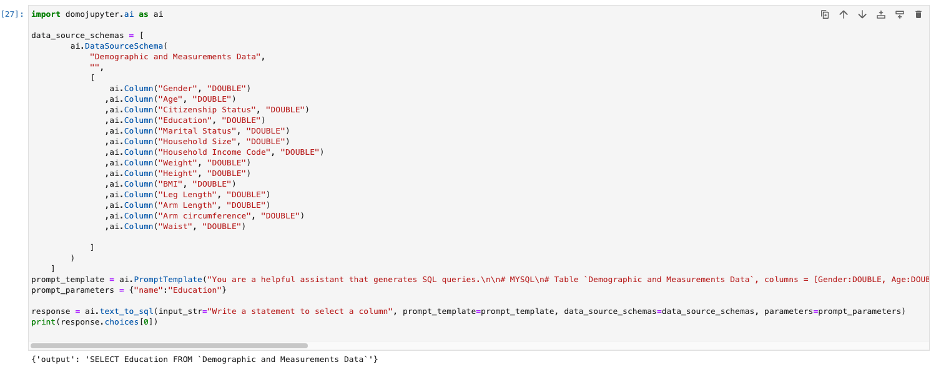
input_str を除くすべてのパラメータはオプションです。
テキストからBeast Modeプロンプトを使用する
テキストからBeast Modeサービスは、質問にもとづいてBeast Mode関数を提供します。この例では、AIに提供されるプロンプトで、すべての値の列(data_source_schemas)をまとめて追加するように要求されています。 Beast Mode関数は下部の出力で指定されます。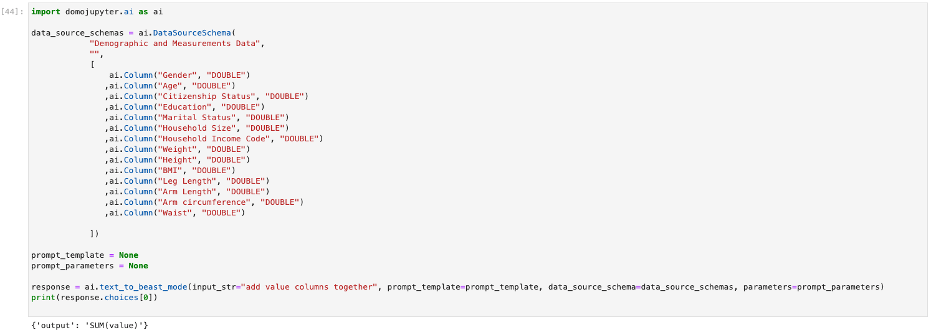
input_str を除くすべてのパラメータはオプションです。
テキスト要約プロンプトを使用する
summarize_textプロンプトは質問にもとづいてテキスト要約を提供します。この例では、AIサービスに提供されるプロンプトはtext_summarizationにあります。 出力プロンプトは下部に表示されます。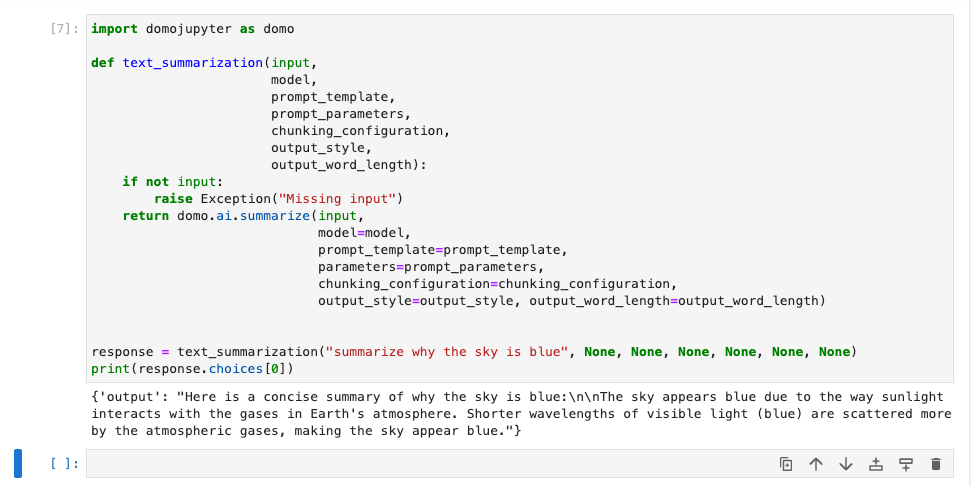
input_str を除くすべてのパラメータはオプションです。
注意: 以下で説明するパラメータの動作は、現在の製品で確認する必要があります。このコンテンツはPMによるレビューのために提出されました。
summarize() 関数は、AIモデルを使用して長いテキストブロックから要約を生成します。要約のスタイル、構造、および長さを制御するオプション設定をサポートしています。必須パラメータは input_str のみです。
オプションパラメータ
prompt_template
prompt_template (オプション) — PromptTemplate クラスは、AIタスク用に再利用可能なプロンプト文字列を構造化するのに役立ちます。この実装は軽量であり、入力としてプロンプトテキスト全体という1つの値のみを必要とします。
parameters
parameters (オプション) — prompt_template 内のプレースホルダーを置き換えるために使用される辞書。
model および model_configuration
model(オプション) — 要約に使用する言語モデルの名前またはID。model_configuration(オプション) — 選択した言語モデルのカスタム構成パラメータを持つ辞書。
chunking_configuration
chunking_configuration (オプション) — 大きなテキストブロックを要約する場合に使用します。要約の前に、テキストをより小さく扱いやすいチャンクに分割します。
SeparatorType オプション: CPP、GO、HTML、JAVA、JAVASCRIPT、LATEX、MARKDOWN、PROTO、PYTHON、RST、RUBY、SCALA、SOL、SWIFT、TEXT。
output_style
output_style (オプション) — 要約の出力のデザイン、構造化、および構成を決定します。
output_word_length
output_word_length (オプション) — ワード数にもとづいて出力要約の長さを制限するサイズ境界を定義します。