 ## Requirements and Notes
API access and key from your Bing Ads profile are required.
## Usage
* Ad Conversion: Are your ads driving sales or generating costs?
* Conversion Rate and Conversions
* Most Converted Keywords
* Campaign Conversion
* Conversion Rate by Campaign
* Ad Group Conversion
* Ad Engagement: What level of ad performance are you hitting?
* Low Quality Clicks
* Impressions Lost to Budget
* Click-Through Rate
* Impressions Lost to Keyword Relevance
* Ad Position Trend
* Keywords Clicked
* Campaign Impression Share
* Quality Score Trend
* Costs: Are you leveraging your budget to capture the highest possible ROI?
* Campaign Budget Spend
* CPA Trend
* CPC Trend
* Cost per Conversion by Campaign
* Projected Spend
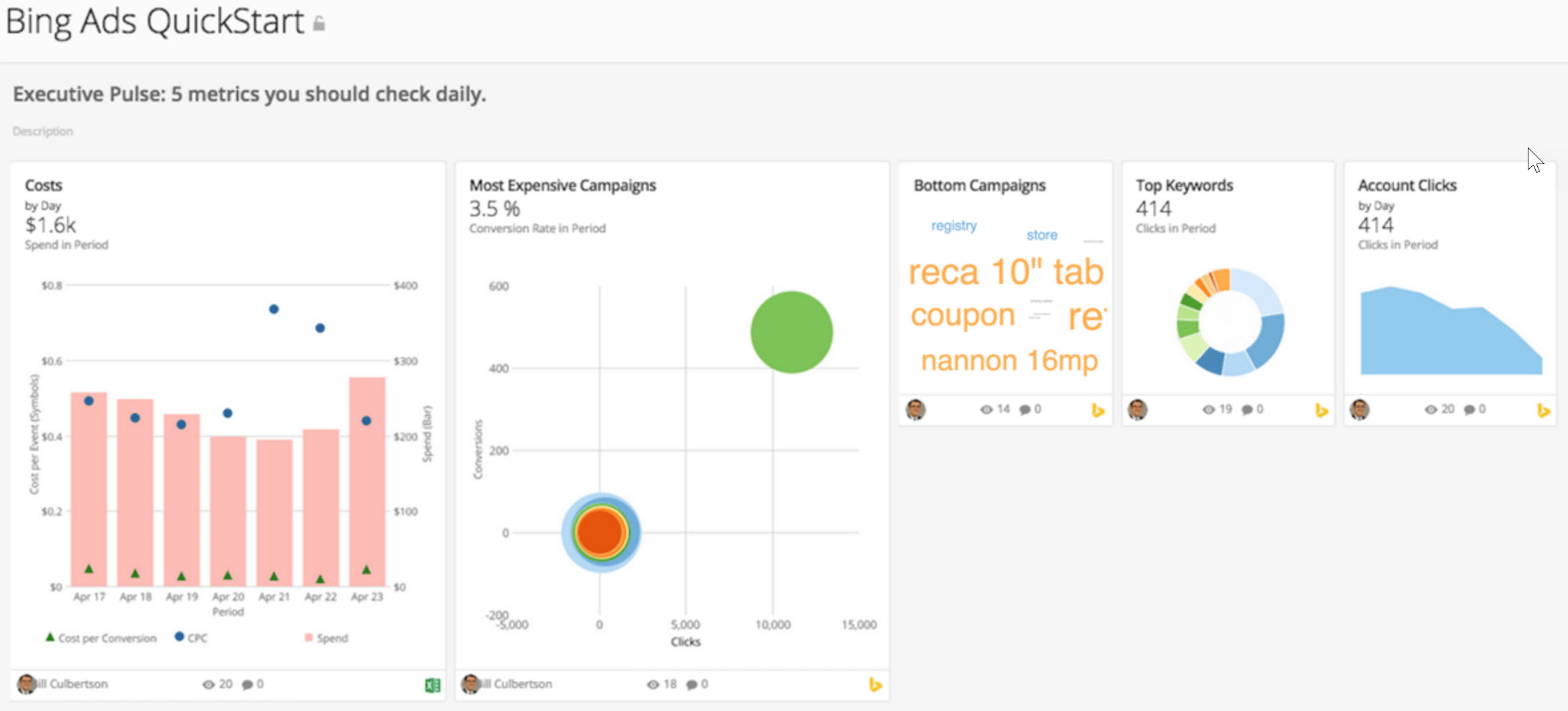
* Executive Pulse: 5 metrics you should check daily
* Bottom Campaigns
* Costs
* Most Expensive Campaigns
* Account Clicks
* Top Keywords
## Authentication
## Requirements and Notes
API access and key from your Bing Ads profile are required.
## Usage
* Ad Conversion: Are your ads driving sales or generating costs?
* Conversion Rate and Conversions
* Most Converted Keywords
* Campaign Conversion
* Conversion Rate by Campaign
* Ad Group Conversion
* Ad Engagement: What level of ad performance are you hitting?
* Low Quality Clicks
* Impressions Lost to Budget
* Click-Through Rate
* Impressions Lost to Keyword Relevance
* Ad Position Trend
* Keywords Clicked
* Campaign Impression Share
* Quality Score Trend
* Costs: Are you leveraging your budget to capture the highest possible ROI?
* Campaign Budget Spend
* CPA Trend
* CPC Trend
* Cost per Conversion by Campaign
* Projected Spend
* Executive Pulse: 5 metrics you should check daily
* Bottom Campaigns
* Costs
* Most Expensive Campaigns
* Account Clicks
* Top Keywords
## Authentication
Credential | Description |
|---|---|
Developer Token | 1. Sign into BingAds.com. 2. Navigate to the Account & Billing tab. 3. Switch to the older version (option available in the top right). 4. Go to User tab and click on the super user to see the option Get API access key on the right side pane. 5. Click Get API access key to see your Developer Token. 6. Copy the Developer Token and paste it in the Developer Token field in the Credentials pane for the connector. |
Report | Schedule Update Setting | Parameters | Selection |
|---|---|---|---|
Conversion Performance | Replace | Report | Conversion Performance Report |
Aggregate By | Daily | ||
Duration | Date Range | ||
Start Date | Relative | 31 | ||
End Date | Relative | 1 | ||
Backfill | |||
Account Performance | Replace | Report | Account Performance Report |
Aggregate By | Daily | ||
Duration | Date Range | ||
Start Date | Relative | 366 | ||
End Date | Relative | 1 | ||
Backfill | |||
Keyword Performance | Replace | Report | Keyword Performance Report |
Aggregate By | Daily | ||
Duration | Date Range | ||
Start Date | Relative | 31 | ||
End Date | Relative | 1 | ||
Backfill | |||
Budget | Replace | Report | Budget Summary Report |
Duration | Date Range | ||
Start Date | Relative | 31 | ||
End Date | Relative | 1 | ||
Backfill |