> ## Documentation Index
> Fetch the complete documentation index at: https://domoinc-openapi-sync-dataflows.mintlify.site/llms.txt
> Use this file to discover all available pages before exploring further.

# ストーリープレゼンテーションモードを使用する

export const InlineImage = ({src, alt = '', height = '1.6em'}) => {
  return <img noZoom src={src} alt={alt} style={{
    display: 'inline',
    verticalAlign: 'start',
    height: height,
    margin: '0'
  }} />;
};

## はじめに

Domoのストーリープレゼンテーションモードでは、データを使ったより優れたプレゼンテーションを行うことができます。このモードでも、データの所有者や最終更新日時など、データに関する重要な詳細を表示できます。オーディエンスが情報量の多い表や可視化を詳しく見たい場合でも、プレゼンテーションから離れる必要はありません。このモードではフィルターとドリルパスが通常通り機能します。

この記事ではストーリープレゼンテーションモードのインターフェースについて説明します。

## ストーリープレゼンテーションモードを操作する

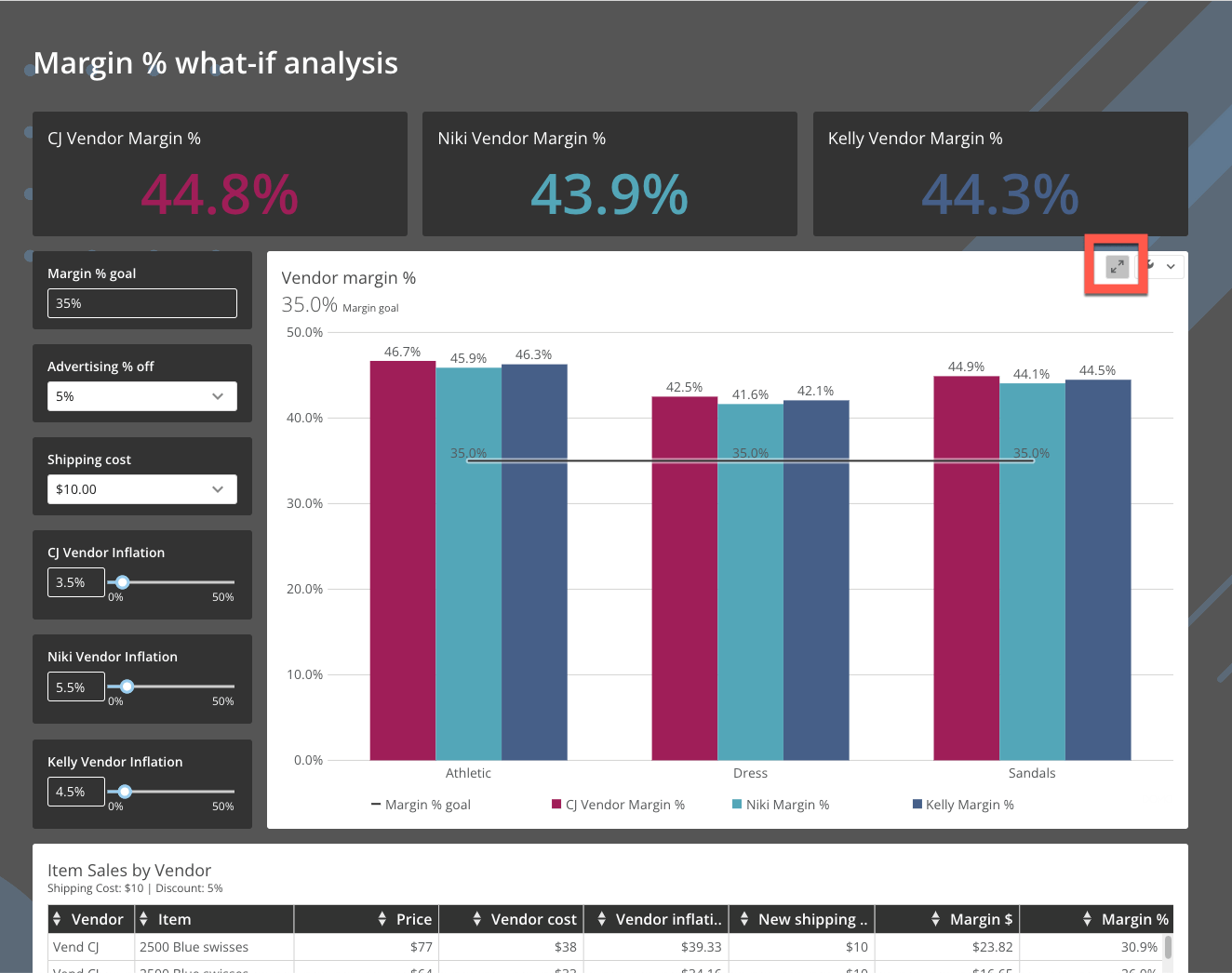
**<InlineImage src="/images/kb/ja/ka05w00000125NB-00N5w00000Ri7BU-0EM5w000005vXkf.png" /> 展開** を選択して、ダッシュボードの任意のカードからストーリープレゼンテーションモードに入ります。

<Note>
  **注記：** ここでは、カードの詳細ビューには、 <InlineImage src="/images/kb/ja/ka05w00000125NB-00N5w00000Ri7BU-0EM5w000005vXkn.png" /> **［カードのオプション］** > **［詳細］** を選択してアクセスできます。
</Note>

<Frame>
  <img alt="expand.png" src="https://mintcdn.com/domoinc-openapi-sync-dataflows/DfXQTn5UA-Ig8rT5/images/kb/ka05w000001240n-00N5w00000Ri7BU-0EM5w000005vXkm.png?fit=max&auto=format&n=DfXQTn5UA-Ig8rT5&q=85&s=d7bdba1d6f47891f1e4afbeba93d09a7" style={{width: 715, height: 565}} width="1324" height="1046" data-path="images/kb/ka05w000001240n-00N5w00000Ri7BU-0EM5w000005vXkm.png" />
</Frame>

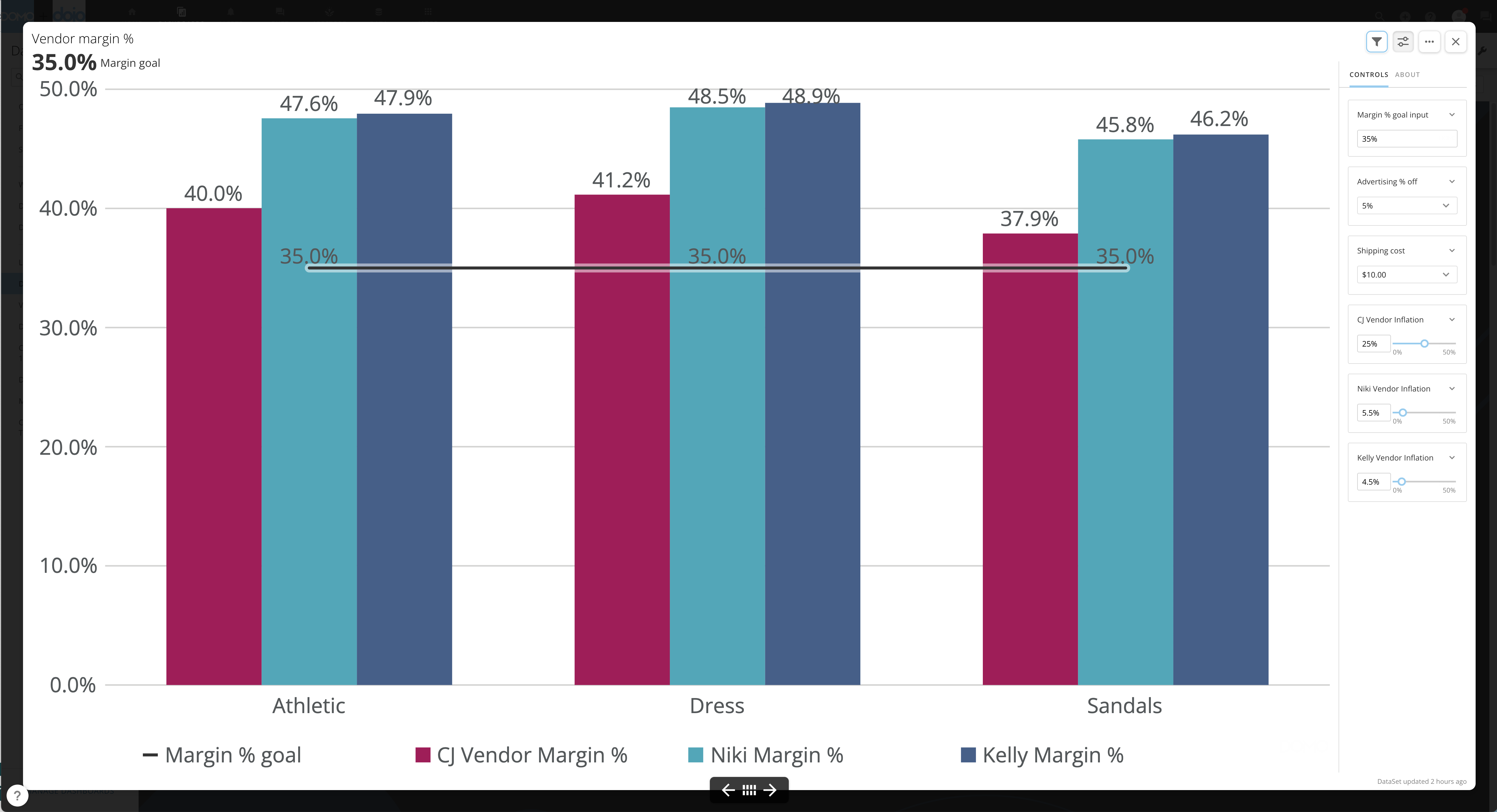
カードがストーリープレゼンテーションモードで表示されます。

<Frame>
  <img alt="Screen_Shot_2022-10-06_at_6.34.38_PM.png" src="https://mintcdn.com/domoinc-openapi-sync-dataflows/9GmyphKXosOtxL2U/images/kb/ka05w000001240n-00N5w00000Ri7BU-0EM5w000005vXkc.png?fit=max&auto=format&n=9GmyphKXosOtxL2U&q=85&s=fafa31976ed4c33f715f1a31edc0b51d" style={{width: 715, height: 388}} width="5462" height="2964" data-path="images/kb/ka05w000001240n-00N5w00000Ri7BU-0EM5w000005vXkc.png" />
</Frame>

**表**

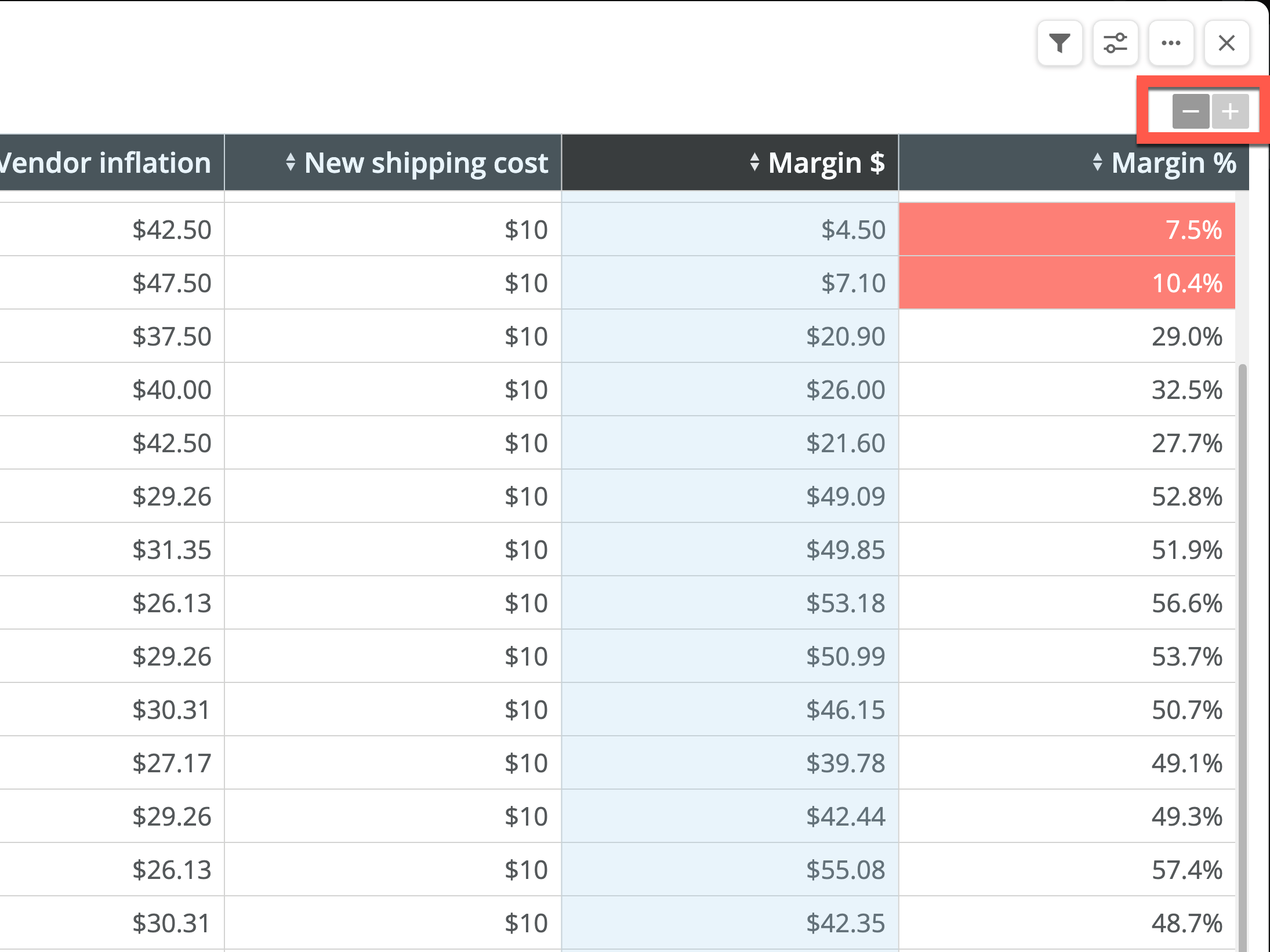
ストーリープレゼンテーションモードでは、 <InlineImage src="/images/kb/ja/ka05w00000125NB-00N5w00000Ri7BU-0EM5w000005vXke.png" /> **拡大/縮小** ボタンを使って、オーディエンスが情報量の多い表を読みやすいようにすることができます。

<Frame>
  <img alt="table_zoom.png" src="https://mintcdn.com/domoinc-openapi-sync-dataflows/9GmyphKXosOtxL2U/images/kb/ka05w000001240n-00N5w00000Ri7BU-0EM5w000005vXkg.png?fit=max&auto=format&n=9GmyphKXosOtxL2U&q=85&s=12c1de327a24473b9fc4a85033cbcaf7" style={{width: 491, height: 368}} width="2190" height="1642" data-path="images/kb/ka05w000001240n-00N5w00000Ri7BU-0EM5w000005vXkg.png" />
</Frame>

#### コントロールレール

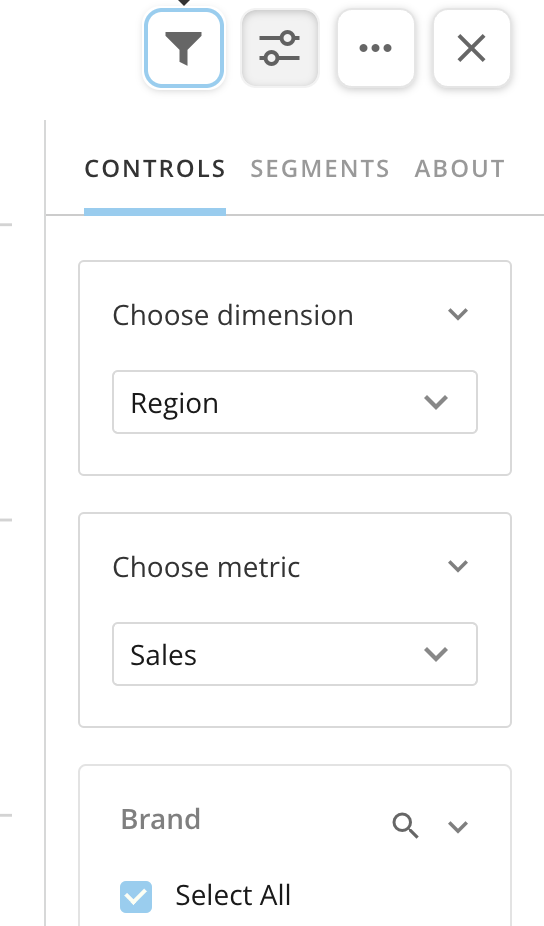
ストーリープレゼンテーションモードでは、可視化カードはグラフの右側にコントロールレール付きで表示されます。コントロールレールには、4つのボタンと **［コントロール］** 、 **［セグメント］** 、 **［カード情報］** の3つの列があります。

<Frame>
  <img alt="spm_panel.png" src="https://mintcdn.com/domoinc-openapi-sync-dataflows/9GmyphKXosOtxL2U/images/kb/ka05w000001240n-00N5w00000Ri7BU-0EM5w000005vXkd.png?fit=max&auto=format&n=9GmyphKXosOtxL2U&q=85&s=d0a6ea5941eefe29a13657b416a3e8ca" style={{width: 253, height: 430}} width="544" height="926" data-path="images/kb/ka05w000001240n-00N5w00000Ri7BU-0EM5w000005vXkd.png" />
</Frame>

**ボタン**

下表では、コントロールレールのボタンについて説明します。

<table border="1" cellpadding="1" cellspacing="1" data-aura-rendered-by="33:206;a"><thead><tr><th colspan="1" rowspan="1"><p> ボタン </p></th><th colspan="1" rowspan="1"><p> 説明 </p></th></tr></thead><tbody><tr><td colspan="1" rowspan="1"><img alt="Filters_icon.png" src="https://mintcdn.com/domoinc-openapi-sync-dataflows/DfXQTn5UA-Ig8rT5/images/kb/ka05w000001240n-00N5w00000Ri7BU-0EM5w000005vXkq.png?fit=max&auto=format&n=DfXQTn5UA-Ig8rT5&q=85&s=3997e727ec78207331386aee32673084" style={{width: 52, height: 51}} width="45" height="44" data-path="images/kb/ka05w000001240n-00N5w00000Ri7BU-0EM5w000005vXkq.png" /></td><td colspan="1" rowspan="1"><b> フィルター - </b> カードにフィルターを追加します。 </td></tr><tr><td colspan="1" rowspan="1"><img alt="show_hide_controls.png" src="https://mintcdn.com/domoinc-openapi-sync-dataflows/DfXQTn5UA-Ig8rT5/images/kb/ka05w000001240n-00N5w00000Ri7BU-0EM5w000005vXkh.png?fit=max&auto=format&n=DfXQTn5UA-Ig8rT5&q=85&s=64b9bff6a0ca82a1bf5f8f2e211509b9" style={{width: 52, height: 52}} width="44" height="44" data-path="images/kb/ka05w000001240n-00N5w00000Ri7BU-0EM5w000005vXkh.png" /></td><td colspan="1" rowspan="1"><b> コントロールの非表示/表示 - </b> ストーリープレゼンテーションモードで、グラフの右側のコントロールレールを表示/非表示にします。ストーリープレゼンテーションモードを開いたときのデフォルトでは、コントロールが表示されています。 </td></tr><tr><td colspan="1" rowspan="1"><img alt="card_options_spm.png" src="https://mintcdn.com/domoinc-openapi-sync-dataflows/DfXQTn5UA-Ig8rT5/images/kb/ka05w000001240n-00N5w00000Ri7BU-0EM5w000005vXki.png?fit=max&auto=format&n=DfXQTn5UA-Ig8rT5&q=85&s=e838246ada74e2a9c3356ae372a600a8" style={{width: 52, height: 51}} width="46" height="45" data-path="images/kb/ka05w000001240n-00N5w00000Ri7BU-0EM5w000005vXki.png" /></td><td colspan="1" rowspan="1"><b> カードのオプション - </b> カードのオプションを表示して、共有、エクスポート、カードの詳細に移動、Analyzerで開く、またはDataSetに移動します。 </td></tr><tr><td colspan="1" rowspan="1"><img alt="Screen_Shot_2022-10-06_at_1.12.53_PM.png" src="https://mintcdn.com/domoinc-openapi-sync-dataflows/DfXQTn5UA-Ig8rT5/images/kb/ka05w000001240n-00N5w00000Ri7BU-0EM5w000005vXkp.png?fit=max&auto=format&n=DfXQTn5UA-Ig8rT5&q=85&s=9838ae71393cd26ab5fb86ec872ed242" style={{width: 52, height: 52}} width="96" height="96" data-path="images/kb/ka05w000001240n-00N5w00000Ri7BU-0EM5w000005vXkp.png" /></td><td colspan="1" rowspan="1"><b> 閉じる - </b> ストーリープレゼンテーションモードを閉じ、ストーリープレゼンテーションモードに入ったときに使用していたダッシュボードの同じ場所に戻ります。 </td></tr></tbody></table>

**［コントロール］列**

<Frame>
  <img alt="Screen_Shot_2022-10-06_at_1.32.05_PM.png" src="https://mintcdn.com/domoinc-openapi-sync-dataflows/DfXQTn5UA-Ig8rT5/images/kb/ka05w000001240n-00N5w00000Ri7BU-0EM5w000005vXkj.png?fit=max&auto=format&n=DfXQTn5UA-Ig8rT5&q=85&s=5df8af7f2c9d4d43a4b4a835a975f3e1" style={{width: 153, height: 416}} width="510" height="1340" data-path="images/kb/ka05w000001240n-00N5w00000Ri7BU-0EM5w000005vXkj.png" />
</Frame>

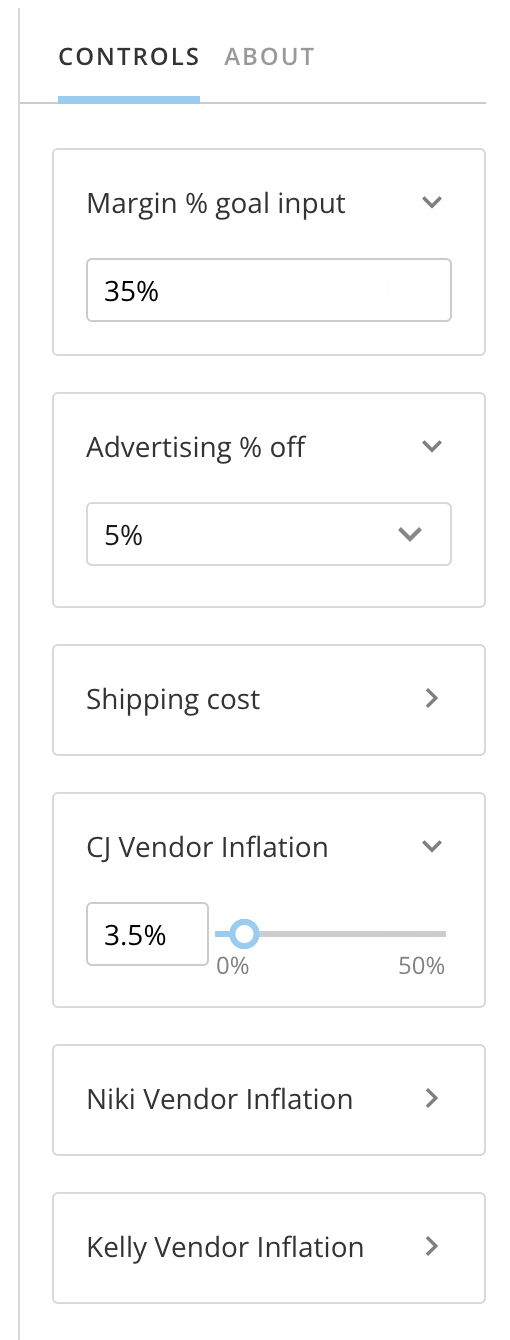
**［コントロール］** 列には、カードに追加されている任意のQuick Filterまたは変数が含まれています。コントロールを操作して、これらを折りたたんだり展開したりすることができます。

Quick Filterの詳細については、「 [チャートにフィルターを追加する](/s/article/360042924074) 」を参照してください。

変数の詳細については、「 [変数の概要](/s/article/7903767835031) 」を参照してください。

**［セグメント］列**

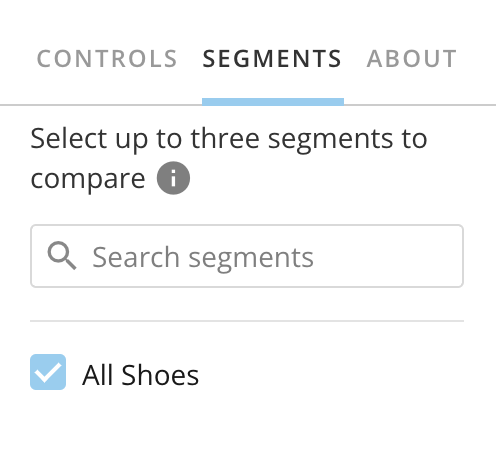
**［セグメント］** 列では、最大3つのセグメントまたはデータのサブセットを比較できます。複数のセグメントがある場合は、必要なセグメントを検索して見つけることができます。
<Frame>
  <img alt="Screen_Shot_2022-10-13_at_10.36.57_PM.png" src="https://mintcdn.com/domoinc-openapi-sync-dataflows/DfXQTn5UA-Ig8rT5/images/kb/ka05w000001240n-00N5w00000Ri7BU-0EM5w000005vXkl.png?fit=max&auto=format&n=DfXQTn5UA-Ig8rT5&q=85&s=dcb1328007217ca3b672de17814add17" style={{width: 234, height: 216}} width="496" height="458" data-path="images/kb/ka05w000001240n-00N5w00000Ri7BU-0EM5w000005vXkl.png" />
</Frame>

**［カード情報］列**

<Frame>
  <img alt="about_column.png" src="https://mintcdn.com/domoinc-openapi-sync-dataflows/DfXQTn5UA-Ig8rT5/images/kb/ka05w000001240n-00N5w00000Ri7BU-0EM5w000005vXko.png?fit=max&auto=format&n=DfXQTn5UA-Ig8rT5&q=85&s=955f917ffefdf0ac43f8ed7483a279cd" style={{width: 174, height: 353}} width="478" height="860" data-path="images/kb/ka05w000001240n-00N5w00000Ri7BU-0EM5w000005vXko.png" />
</Frame>

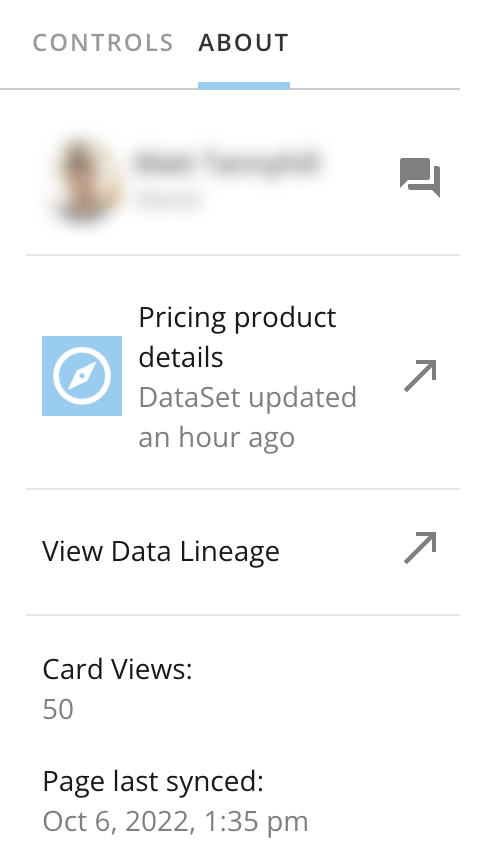
**［カード情報］** 列には、カードの所有者名、DataSetの名前と最終更新日時、データの系統へのリンク、カードの閲覧数、ページが最後に同期された日時が含まれています。

#### プレゼンテーションコントロール

ストーリープレゼンテーションモードの画面下部では、プレゼンテーションコントロールにアクセスできます。
<Frame>
  <img alt="Screen_Shot_2022-10-06_at_1.42.26_PM.png" src="https://mintcdn.com/domoinc-openapi-sync-dataflows/DfXQTn5UA-Ig8rT5/images/kb/ka05w000001240n-00N5w00000Ri7BU-0EM5w000005vXkk.png?fit=max&auto=format&n=DfXQTn5UA-Ig8rT5&q=85&s=0933574429cb4377203740911edf75f4" style={{width: 214, height: 72}} width="340" height="122" data-path="images/kb/ka05w000001240n-00N5w00000Ri7BU-0EM5w000005vXkk.png" />
</Frame>

**次のカード/前のカード**

**次のカード** または **前のカード** の矢印を選択すると、ダッシュボードのカード内を移動できます。

**カードリスト**

**カードリスト** を選択すると、ダッシュボードにすべてのカードを含むパネルが表示されるため、ほかのすべてのカードをスクロールすることなく、特定のカードにすばやく移動できます。

<Frame>
  <img alt="card_list.png" src="https://mintcdn.com/domoinc-openapi-sync-dataflows/9GmyphKXosOtxL2U/images/kb/ka05w000001240n-00N5w00000Ri7BU-0EM5w000005vXkb.png?fit=max&auto=format&n=9GmyphKXosOtxL2U&q=85&s=9d93f542c3d3684da8ea8f34bd06a32a" width="2498" height="440" data-path="images/kb/ka05w000001240n-00N5w00000Ri7BU-0EM5w000005vXkb.png" />
</Frame>

**カードリスト** を終了するには、 <InlineImage src="/images/kb/ja/ka05w00000125NB-00N5w00000Ri7BU-0EM5w000005vXka.png" /> **閉じる** を選択します。

**動画 - ストーリープレゼンテーションモード**

<iframe allowfullscreen="" frameborder="0" height="315" src="//www.youtube-nocookie.com/embed/VUc2Y9DFYdE" width="560" />

日本語