> ## Documentation Index
> Fetch the complete documentation index at: https://domoinc-openapi-sync-dataflows.mintlify.site/llms.txt
> Use this file to discover all available pages before exploring further.
# Workbench 5.2でジョブを複製する
export const InlineImage = ({src, alt = '', height = '1.6em'}) => {
return  ;
};
## はじめに
大部分は似ているものの、詳細の一部が異なる多数のジョブをWorkbenchで作成したい場合があります。それぞれのジョブを個別に作成するのは時間がかかり、面倒です。ジョブ複製オプションを使用すると、ほとんどの詳細をそのままにしてジョブを複製し、変更が必要な詳細(ジョブ名とスケジュール)のみを更新することが可能です。
**注記:** ジョブは1つずつ複製する必要があります。一括複製はサポートされていません。
## ジョブを複製する
1. 最新バージョンのWorkbenchを開きます。WorkbenchはAppstoreからダウンロードできます。
ホームページが表示されます。
2. 左ナビゲーションレールで、
** [DataSetジョブ]** を選択します。
[DataSetジョブ]ページが表示されます。
3. 複製するジョブの
**[ジョブのステータス]** を右クリックします。
ジョブオプションメニューが表示されます。
4. **[複製]** を選択します。
ダイアログが表示されます。このダイアログでは、ジョブを複製することが確認され、一意のジョブ名を作成して複製したジョブに新しいスケジュールを設定する必要があることが示されます。
**重要:** ジョブを複製すると、ジョブ上の暗号化変換が取り除かれます。
5. **[続ける]** または **[キャンセル]** を選択します。
* **[続ける]**
を選択すると、 **[ジョブを複製]** ワークフローにリダイレクトされます。
* **[キャンセル]**
を選択すると、ジョブページに戻ります。
6. [ジョブを複製]ワークフローの
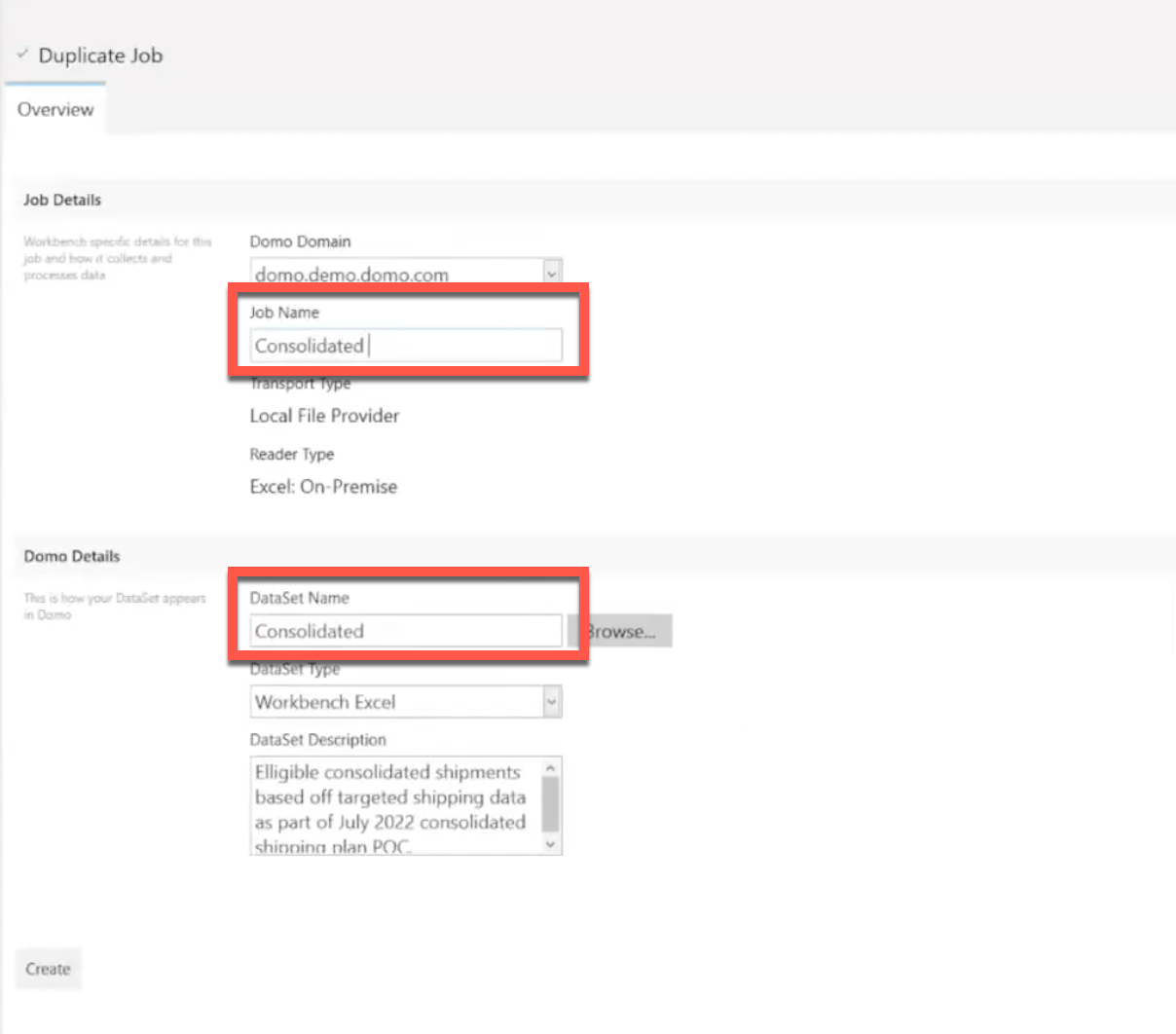
**[概要]** タブで、 **[ジョブ名]** フィールドに名前を入力します。これと同じ名前が **[DataSet名]** フィールドに表示されます。DomoでもDataSetはこの名前で表示されます。
;
};
## はじめに
大部分は似ているものの、詳細の一部が異なる多数のジョブをWorkbenchで作成したい場合があります。それぞれのジョブを個別に作成するのは時間がかかり、面倒です。ジョブ複製オプションを使用すると、ほとんどの詳細をそのままにしてジョブを複製し、変更が必要な詳細(ジョブ名とスケジュール)のみを更新することが可能です。
**注記:** ジョブは1つずつ複製する必要があります。一括複製はサポートされていません。
## ジョブを複製する
1. 最新バージョンのWorkbenchを開きます。WorkbenchはAppstoreからダウンロードできます。
ホームページが表示されます。
2. 左ナビゲーションレールで、
** [DataSetジョブ]** を選択します。
[DataSetジョブ]ページが表示されます。
3. 複製するジョブの
**[ジョブのステータス]** を右クリックします。
ジョブオプションメニューが表示されます。
4. **[複製]** を選択します。
ダイアログが表示されます。このダイアログでは、ジョブを複製することが確認され、一意のジョブ名を作成して複製したジョブに新しいスケジュールを設定する必要があることが示されます。
**重要:** ジョブを複製すると、ジョブ上の暗号化変換が取り除かれます。
5. **[続ける]** または **[キャンセル]** を選択します。
* **[続ける]**
を選択すると、 **[ジョブを複製]** ワークフローにリダイレクトされます。
* **[キャンセル]**
を選択すると、ジョブページに戻ります。
6. [ジョブを複製]ワークフローの
**[概要]** タブで、 **[ジョブ名]** フィールドに名前を入力します。これと同じ名前が **[DataSet名]** フィールドに表示されます。DomoでもDataSetはこの名前で表示されます。
 7. **[概要]** タブのその他の詳細が正しいことを確認し、 **[作成]** を選択します。
**[設定]** 、 **[スケジュール]** 、 **[スキーマ]** 、 **[通知]** の各タブが表示されます。
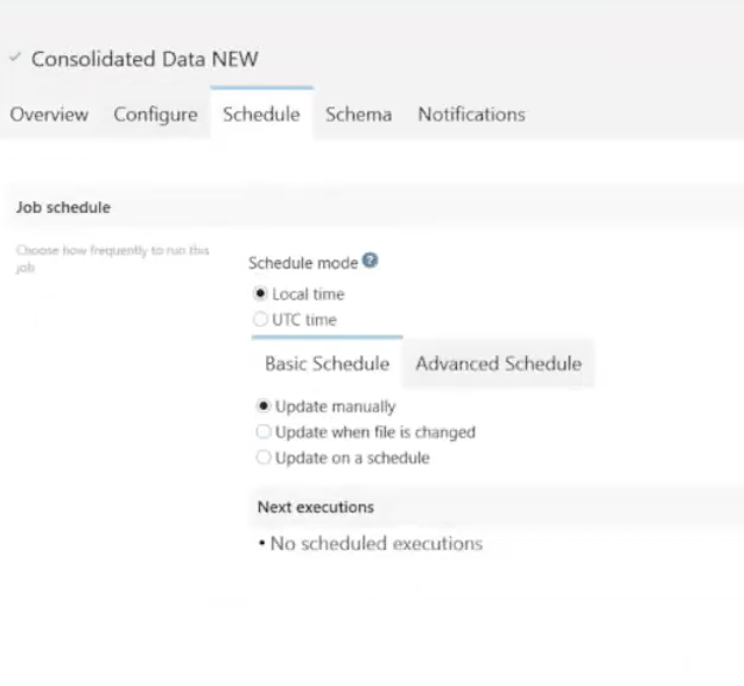
8. **[スケジュール]** タブで、複製したジョブのスケジュールを設定します。
7. **[概要]** タブのその他の詳細が正しいことを確認し、 **[作成]** を選択します。
**[設定]** 、 **[スケジュール]** 、 **[スキーマ]** 、 **[通知]** の各タブが表示されます。
8. **[スケジュール]** タブで、複製したジョブのスケジュールを設定します。
 9. ほかのタブで詳細を確認します。
10. **[保存]** を選択します。
複製したジョブは、設定されたスケジュールに従って実行されます。
9. ほかのタブで詳細を確認します。
10. **[保存]** を選択します。
複製したジョブは、設定されたスケジュールに従って実行されます。