> ## Documentation Index
> Fetch the complete documentation index at: https://domoinc-openapi-sync-dataflows.mintlify.site/llms.txt
> Use this file to discover all available pages before exploring further.
# Workbench 5.2でのCloud Amplifierのサポート
export const InlineImage = ({src, alt = '', height = '1.6em'}) => {
return  ;
};
## はじめに
Workbench 5.2にはCloud Amplifierサポートのプレミアムオプションが含まれています。Cloud Amplifierが有効になっていて、複数のデータウェアハウスが利用可能な場合、クラウドウェアハウスセレクターはジョブ設定の一部となります。Workbench 5.2にアップグレードする必要がある場合は、「 [Workbench 5.2にアップグレードする](/ja/s/article/000005103) 」を参照してください。
## クラウドウェアハウスを選択する
1. Workbench 5.2で、
**[DataSetジョブ]** に移動します。
2. **[Add Job]** を選択します。
3. **[概要]** タブの **[ジョブの詳細]** セクションに入力します。
4. [概要]タブの
**[Domoの詳細]** セクションに入力します。Cloud Amplifier接続が適切に設定されていると、 **[DataSetクラウド]** というフィールドが表示されます。
5. クラウドウェアハウスのリストを表示する
**[DataSetクラウド]** フィールドを選択します。
;
};
## はじめに
Workbench 5.2にはCloud Amplifierサポートのプレミアムオプションが含まれています。Cloud Amplifierが有効になっていて、複数のデータウェアハウスが利用可能な場合、クラウドウェアハウスセレクターはジョブ設定の一部となります。Workbench 5.2にアップグレードする必要がある場合は、「 [Workbench 5.2にアップグレードする](/ja/s/article/000005103) 」を参照してください。
## クラウドウェアハウスを選択する
1. Workbench 5.2で、
**[DataSetジョブ]** に移動します。
2. **[Add Job]** を選択します。
3. **[概要]** タブの **[ジョブの詳細]** セクションに入力します。
4. [概要]タブの
**[Domoの詳細]** セクションに入力します。Cloud Amplifier接続が適切に設定されていると、 **[DataSetクラウド]** というフィールドが表示されます。
5. クラウドウェアハウスのリストを表示する
**[DataSetクラウド]** フィールドを選択します。
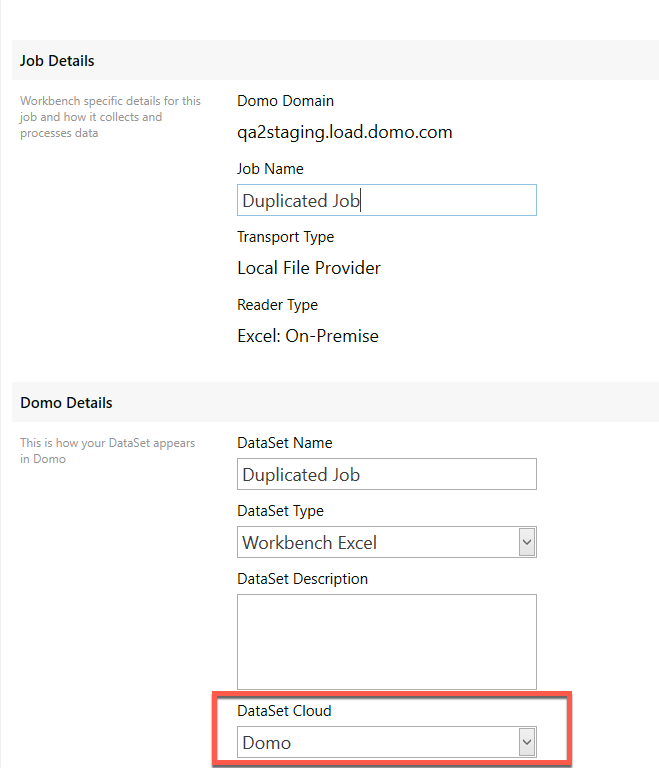 6. Workbenchジョブデータを書き込むクラウドウェアハウスを選択します。
7. **[作成]** を選択します。
8. ジョブ設定を終了し、
**[保存]** を選択します。
## トラブルシューティング
ジョブの設定中に **[DataSetクラウド]** のフィールドが表示されない場合、AppstoreからWorkbench 5.2がダウンロードされていることを確認します。
Cloud Amplifierが有効になっているDomoのインスタンスに接続していること、および認証されたWorkbenchユーザーに同じインスタンスでの「デフォルトクラウドに上書き」の許可があることを確認してください。
それでもフィールドが表示されない場合は、 [Domoサポート](https://domo-support.domo.com/) にお問い合わせください。
6. Workbenchジョブデータを書き込むクラウドウェアハウスを選択します。
7. **[作成]** を選択します。
8. ジョブ設定を終了し、
**[保存]** を選択します。
## トラブルシューティング
ジョブの設定中に **[DataSetクラウド]** のフィールドが表示されない場合、AppstoreからWorkbench 5.2がダウンロードされていることを確認します。
Cloud Amplifierが有効になっているDomoのインスタンスに接続していること、および認証されたWorkbenchユーザーに同じインスタンスでの「デフォルトクラウドに上書き」の許可があることを確認してください。
それでもフィールドが表示されない場合は、 [Domoサポート](https://domo-support.domo.com/) にお問い合わせください。