> ## Documentation Index
> Fetch the complete documentation index at: https://domoinc-openapi-sync-dataflows.mintlify.site/llms.txt
> Use this file to discover all available pages before exploring further.
# トリガーされたレポート
## はじめに
トリガーされたレポートを使用すると、DataSetの更新またはアラートにもとづいて既存のスケジュールレポートをトリガーできます。 トリガーされたレポートは、新規または既存のジョブに追加できます。 トリガーされたレポートのデータは、新規または既存のDataSetにログを記録できます。スケジュールレポートの作成方法については、「 [レポートをスケジュールする](/s/article/360043437773) 」を参照してください。
## ツールキットにアクセスする
1. ナビゲーションヘッダーで、
**[その他]** > **[管理者]** に進みます。
2. **[ガバナンス]** メニューで、 **[ツールキット]** を選択します。
**注記:** **[ツールキット]** オプションが[ガバナンス]メニューに表示されない場合は、自分のユーザー権限に必要な許可が付与されているか確認してください。アカウントエグゼクティブ(AE)に連絡してツールキットを有効にする必要があるかもしれません。
## 必要な許可
管理ツールキットにアクセスするには、「カスタムのパイプライン処理を作成する」または「カスタムのパイプライン処理を管理する」の2つの許可のうち1つが、有効になっている必要があります。カスタムユーザー権限に、許可を付与することができます。デフォルトでは、「カスタムのパイプライン処理を管理する」の許可は管理者ユーザーに対して有効になっています。
#### カスタムのパイプライン処理を作成する
* これにより、ジョブの作成、更新、共有、削除を行うことができます。
* これにより、ユーザーは、自分が作成したジョブまたは自分に共有されたジョブだけを閲覧できます。
#### カスタムのパイプライン処理を管理する
* これにより、ジョブの作成、更新、共有、削除を行うことができます。
* これにより、パイプライン内のすべてのジョブを見ることができます。
カスタマイズされた権限および許可の詳細については、「 [カスタマイズされた権限を管理する](/s/article/360043438973) 」を参照してください。
## トリガーされたレポートを新しいジョブに追加する
1. ナビゲーションヘッダーで、
**[その他]>[管理者]** に進みます。
2. **[ガバナンス]** メニューで、 **[ツールキット]** を選択します。
3. **[ツール]** メニューから、 **[トリガーされたレポート]** を選択します。
インスタンスにある既存のジョブのリストが表示されます。
4. **[+新規ジョブ]** を選択し、以下の設定を行います。
* タイトルを追加
* (オプション)説明を追加
* 利用可能なリストから1つ以上の既存のスケジュールレポートを選択します。スケジュールレポートの作成方法については、「
[レポートをスケジュールする](/s/article/360043437773) 」を参照してください。
5. **[次へ]** を選択します。
以前に選択したスケジュールレポートに関連するDataSetとアラートのリストが表示されます。
6. **[DataSet]** タブまたは **[アラート]** タブで、スケジュールレポートをトリガーする項目を選択します。これらのレポートはメールで送信されます。DataSetまたはアラートを選択したら、 **[次へ]** を選択します。
**注記:** スケジュールレポートは、DataSetの更新またはアラートによってトリガーすることができますが、両方ではトリガーできません。これにより、重複してレポートが送信されることを防ぎます。
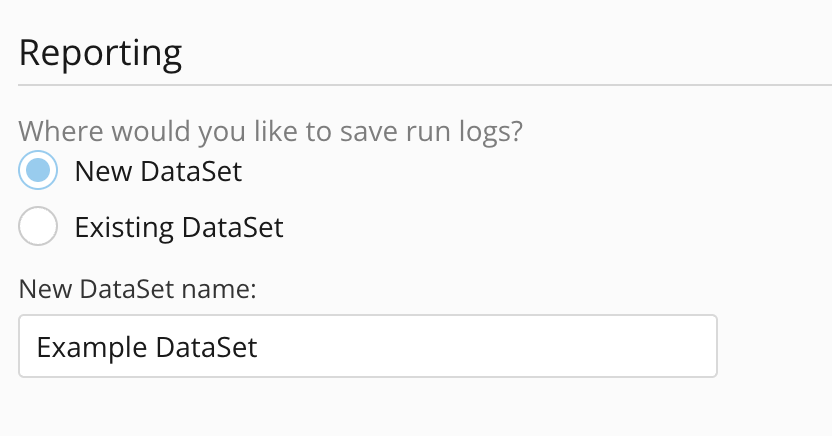
7. **[レポート作成]** で、トリガーされたレポートのデータを書き込む場所を選択します。このデータは新規または既存のDataSetに書き込むことができます。
* 新しいDataSetを作成するには、 **[新規DataSet]** を選択して名前を入力します。
* 既存のDataSetの場合は **[既存のDataSet]** を選択します。メニューから既存のDataSetを検索して選択します。
 8. **[送信]** を選択します。
トリガーされるとレポートが実行され、Domoの **[データ]** > **[DataSet]** に新しいDataSetが追加されます。
## トリガーされたレポートを既存のジョブに追加する
**注記:** トリガーされたレポートを既存のジョブに追加するには、ジョブの所有者または管理者である必要があります。
1. ナビゲーションヘッダーで、
**[その他]>[管理者]** に進みます。
2. **[ガバナンス]** メニューで、 **[ツールキット]** を選択します。
3. **[ツール]** メニューから、 **[トリガーされたレポート]** を選択します。
インスタンスにある既存のジョブのリストが表示されます。
4. ジョブを選択します。ジョブの詳細内で
**[編集]** を選択します。
5. 既存のスケジュールレポートを選択し、
**[次へ]** を選択します。
6. **[DataSet]** タブまたは **[アラート]** タブで、スケジュールレポートをトリガーする必要がある項目を選択します。これらのレポートはメールで送信されます。DataSetまたはアラートを選択したら、 **[次へ]** を選択します。
7. トリガーされたレポートのデータを書き込む場所を選択します。このデータは新規または既存のDataSetに書き込むことができます。
* 新しいDataSetを作成するには、 **[新規DataSet]** を選択して名前を入力します。
* 既存のDataSetの場合は **[既存のDataSet]** を選択します。メニューから既存のDataSetを検索して選択します。
8. **[送信]** を選択します。
トリガーされたレポートが既存のジョブに追加され、Domoの **[データ]** > **[DataSet]** に新しいDataSetが追加されます。
## トリガーされたレポートを有効/無効にする
スケジュールレポートをアクティブに開発中の場合は、トリガーされた通知を無効にして、ジョブが実行されるたびにメールで送信されないようにすることができます。
1. ナビゲーションヘッダーで、
**[その他]>[管理者]** に進みます。
2. **[ガバナンス]** メニューで、 **[ツールキット]** を選択します。
3. **[ツール]** メニューから、 **[トリガーされたレポート]** を選択します。
インスタンスにある既存のジョブのリストが表示されます。
4. ジョブの横で、
**[有効]** 列のトグルを **[無効]** に切り替えます。
8. **[送信]** を選択します。
トリガーされるとレポートが実行され、Domoの **[データ]** > **[DataSet]** に新しいDataSetが追加されます。
## トリガーされたレポートを既存のジョブに追加する
**注記:** トリガーされたレポートを既存のジョブに追加するには、ジョブの所有者または管理者である必要があります。
1. ナビゲーションヘッダーで、
**[その他]>[管理者]** に進みます。
2. **[ガバナンス]** メニューで、 **[ツールキット]** を選択します。
3. **[ツール]** メニューから、 **[トリガーされたレポート]** を選択します。
インスタンスにある既存のジョブのリストが表示されます。
4. ジョブを選択します。ジョブの詳細内で
**[編集]** を選択します。
5. 既存のスケジュールレポートを選択し、
**[次へ]** を選択します。
6. **[DataSet]** タブまたは **[アラート]** タブで、スケジュールレポートをトリガーする必要がある項目を選択します。これらのレポートはメールで送信されます。DataSetまたはアラートを選択したら、 **[次へ]** を選択します。
7. トリガーされたレポートのデータを書き込む場所を選択します。このデータは新規または既存のDataSetに書き込むことができます。
* 新しいDataSetを作成するには、 **[新規DataSet]** を選択して名前を入力します。
* 既存のDataSetの場合は **[既存のDataSet]** を選択します。メニューから既存のDataSetを検索して選択します。
8. **[送信]** を選択します。
トリガーされたレポートが既存のジョブに追加され、Domoの **[データ]** > **[DataSet]** に新しいDataSetが追加されます。
## トリガーされたレポートを有効/無効にする
スケジュールレポートをアクティブに開発中の場合は、トリガーされた通知を無効にして、ジョブが実行されるたびにメールで送信されないようにすることができます。
1. ナビゲーションヘッダーで、
**[その他]>[管理者]** に進みます。
2. **[ガバナンス]** メニューで、 **[ツールキット]** を選択します。
3. **[ツール]** メニューから、 **[トリガーされたレポート]** を選択します。
インスタンスにある既存のジョブのリストが表示されます。
4. ジョブの横で、
**[有効]** 列のトグルを **[無効]** に切り替えます。
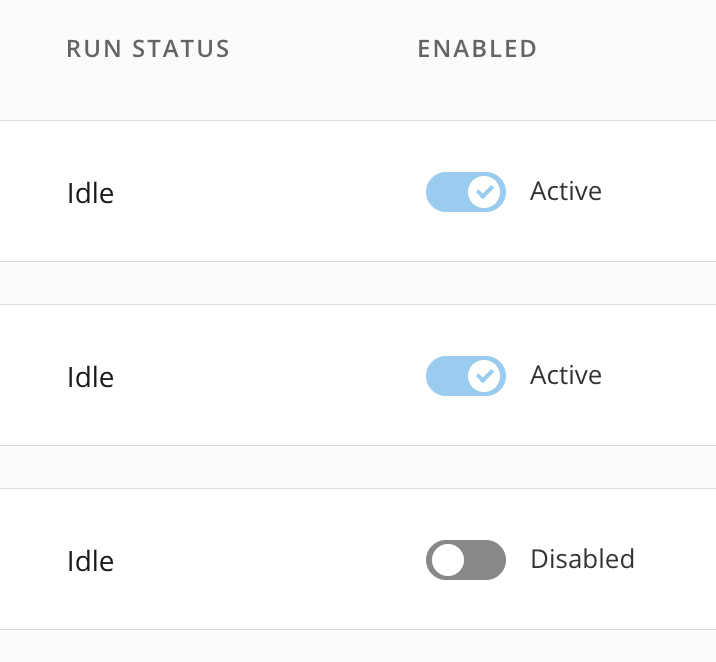 トリガーされたレポートは一時的に無効になっているため、ジョブを手動で実行する必要があります。
**ヒント:** 開発が完了したら、トグルを **[有効]** に切り替えます。DataSetの更新またはDataSetにもとづくアラートに従って、レポートがトリガーされるようになります。
日本語
トリガーされたレポートは一時的に無効になっているため、ジョブを手動で実行する必要があります。
**ヒント:** 開発が完了したら、トグルを **[有効]** に切り替えます。DataSetの更新またはDataSetにもとづくアラートに従って、レポートがトリガーされるようになります。
日本語