> ## Documentation Index
> Fetch the complete documentation index at: https://domoinc-openapi-sync-dataflows.mintlify.site/llms.txt
> Use this file to discover all available pages before exploring further.
# AppDB管理者ユーザーインターフェース
export const InlineImage = ({src, alt = '', height = '1.6em'}) => {
return  ;
};
## はじめに
AppDBは、JSONドキュメントをNoSQLデータベースのようにDomoに保存します。ユーザーは、コレクションへのデータの保存、ドキュメントの更新、コレクションスキーマの更新、ドキュメントレベルのフィルターの追加、権限の管理を行うことができます。これらのタスクはすべて、APIコールを介して実行することもできます。AppDBでAPIを使用する方法については、デベロッパー向けドキュメントの「 [AppDB API](https://developer.domo.com/docs/dev-studio-references/appdb) 」を参照してください。
この記事では、AppDBコレクションへのアクセスとその管理の方法について以下のトピックで説明します。
* [AppDB管理者にアクセスする](https://domo.lightning.force.com/lightning/r/Knowledge__kav/ka05w00000129l7AAA/view#Access)
* [コレクションを作成する](https://domo.lightning.force.com/lightning/r/Knowledge__kav/ka05w00000129l7AAA/view#Create)
* [コレクションの詳細](https://domo.lightning.force.com/lightning/r/Knowledge__kav/ka05w00000129l7AAA/view#Details)
## AppDB管理者にアクセスする
1. ナビゲーションヘッダーで **[APPSTORE]** を選択します。
2. 左側のレールで、
**[AppDB管理者]** を選択します。
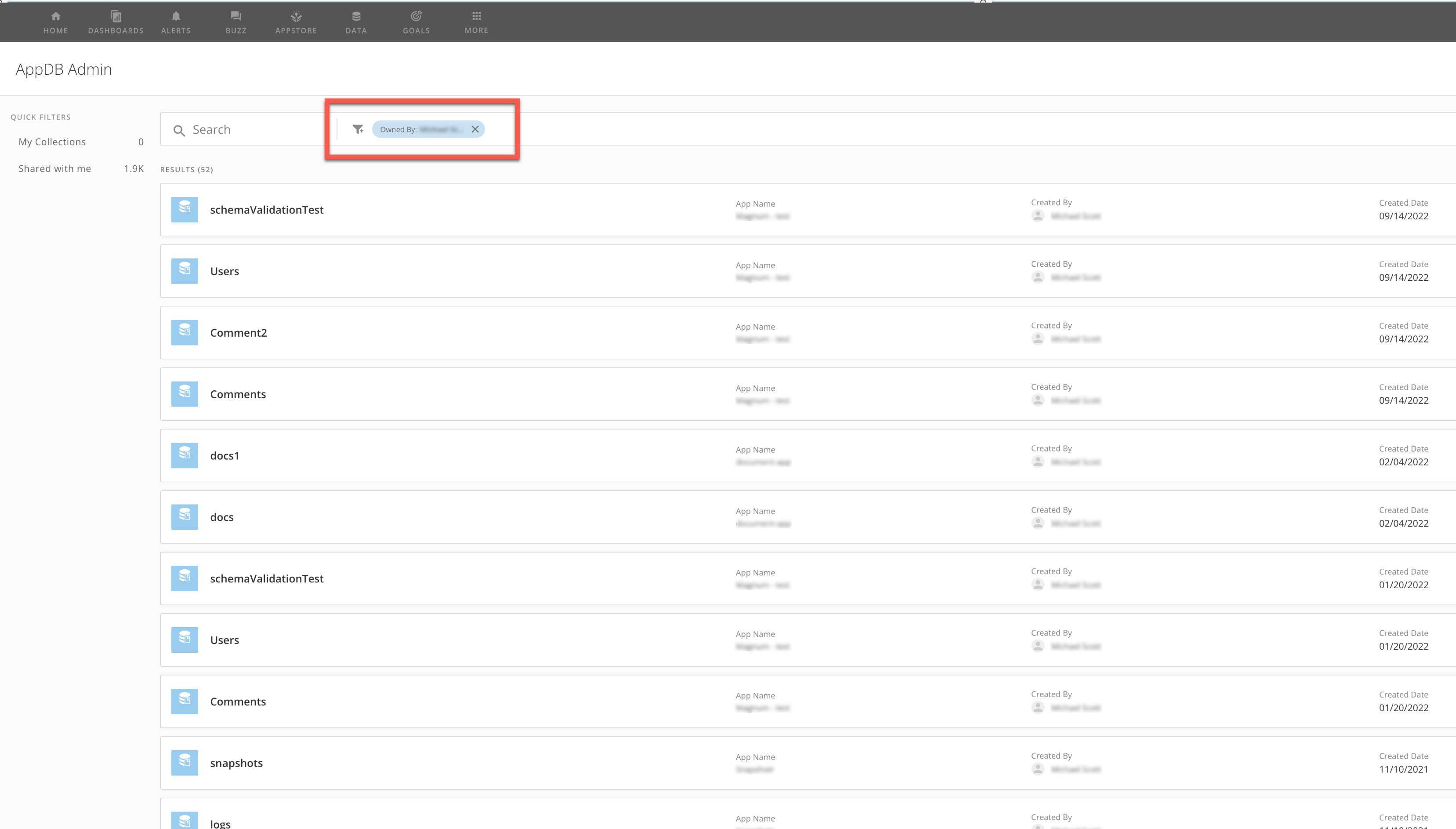
AppDB管理者インターフェースが表示されます。デフォルトのランディングページは **[マイコレクション]** で、デフォルトのフィルターは **[所有者: *あなたの名前]*** です。
**[自分と共有済み]** セクションでは、ほかのユーザーから共有されているコレクションがすべて表示されます。
### 検索とフィルター
特定のコレクションを探すには、検索バーにキーワードを入力します。
**[フィルターを追加]** を選択すると、ほかのフィルターを適用して、検索結果のリストを絞り込むことができます。
フィルターを削除するには、そのフィルターの[✖]を選択します。
;
};
## はじめに
AppDBは、JSONドキュメントをNoSQLデータベースのようにDomoに保存します。ユーザーは、コレクションへのデータの保存、ドキュメントの更新、コレクションスキーマの更新、ドキュメントレベルのフィルターの追加、権限の管理を行うことができます。これらのタスクはすべて、APIコールを介して実行することもできます。AppDBでAPIを使用する方法については、デベロッパー向けドキュメントの「 [AppDB API](https://developer.domo.com/docs/dev-studio-references/appdb) 」を参照してください。
この記事では、AppDBコレクションへのアクセスとその管理の方法について以下のトピックで説明します。
* [AppDB管理者にアクセスする](https://domo.lightning.force.com/lightning/r/Knowledge__kav/ka05w00000129l7AAA/view#Access)
* [コレクションを作成する](https://domo.lightning.force.com/lightning/r/Knowledge__kav/ka05w00000129l7AAA/view#Create)
* [コレクションの詳細](https://domo.lightning.force.com/lightning/r/Knowledge__kav/ka05w00000129l7AAA/view#Details)
## AppDB管理者にアクセスする
1. ナビゲーションヘッダーで **[APPSTORE]** を選択します。
2. 左側のレールで、
**[AppDB管理者]** を選択します。
AppDB管理者インターフェースが表示されます。デフォルトのランディングページは **[マイコレクション]** で、デフォルトのフィルターは **[所有者: *あなたの名前]*** です。
**[自分と共有済み]** セクションでは、ほかのユーザーから共有されているコレクションがすべて表示されます。
### 検索とフィルター
特定のコレクションを探すには、検索バーにキーワードを入力します。
**[フィルターを追加]** を選択すると、ほかのフィルターを適用して、検索結果のリストを絞り込むことができます。
フィルターを削除するには、そのフィルターの[✖]を選択します。
 ## コレクションを作成する
1. [AppDB管理者ランディングページ](https://domo.lightning.force.com/lightning/r/Knowledge__kav/ka05w00000129l7AAA/view#Access) から、 **[コレクションを作成する]** を選択します。
**[コレクション名]** と **[データストア名(オプション)]** を入力するよう求められます。
**注記:** コレクションの作成時にデータストア名を追加すると、Domo内にそのコレクション用のデータストアが作成されます。このデータストアによって、データストア名を覚えていても、コレクション名は覚えていない場合、検索するためのほかのキーワードが作成されるため便利です。データストア名は、コレクションの **[App名]** 列に表示されます。
2. **[作成]** を選択します。
コレクションの詳細ページが表示されます。
## コレクションの詳細
コレクションの詳細ページには、 **[データ検索]** 、 **[設定]** 、 **[権限]** の3つのタブがあります。デフォルトでは **[データ検索]** タブが開いています。
このセクションでは、各タブ内で実行できるアクションについて説明します。
### データ検索
データ検索を使用すると、コレクション内のドキュメントを作成、修正、クエリできます。このすべての方法は以下で説明しています。
#### ドキュメントを作成する
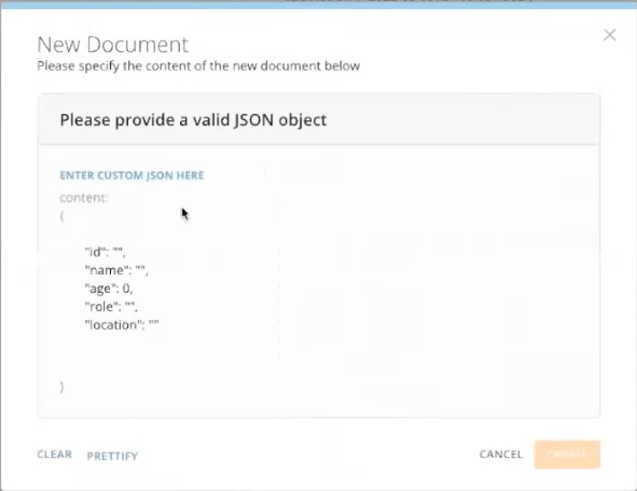
1. **[+新規ドキュメント]** を選択します。
**[新規ドキュメント]** モーダルが表示されます。
2. 新規ドキュメントのコンテンツをJSONフォーマットで指定します。
**注記:** コレクションスキーマが定義されている場合、モーダルにはデフォルト値があらかじめ入力されています。
## コレクションを作成する
1. [AppDB管理者ランディングページ](https://domo.lightning.force.com/lightning/r/Knowledge__kav/ka05w00000129l7AAA/view#Access) から、 **[コレクションを作成する]** を選択します。
**[コレクション名]** と **[データストア名(オプション)]** を入力するよう求められます。
**注記:** コレクションの作成時にデータストア名を追加すると、Domo内にそのコレクション用のデータストアが作成されます。このデータストアによって、データストア名を覚えていても、コレクション名は覚えていない場合、検索するためのほかのキーワードが作成されるため便利です。データストア名は、コレクションの **[App名]** 列に表示されます。
2. **[作成]** を選択します。
コレクションの詳細ページが表示されます。
## コレクションの詳細
コレクションの詳細ページには、 **[データ検索]** 、 **[設定]** 、 **[権限]** の3つのタブがあります。デフォルトでは **[データ検索]** タブが開いています。
このセクションでは、各タブ内で実行できるアクションについて説明します。
### データ検索
データ検索を使用すると、コレクション内のドキュメントを作成、修正、クエリできます。このすべての方法は以下で説明しています。
#### ドキュメントを作成する
1. **[+新規ドキュメント]** を選択します。
**[新規ドキュメント]** モーダルが表示されます。
2. 新規ドキュメントのコンテンツをJSONフォーマットで指定します。
**注記:** コレクションスキーマが定義されている場合、モーダルにはデフォルト値があらかじめ入力されています。
 3. **[作成]** を選択します。
#### ドキュメントを修正する
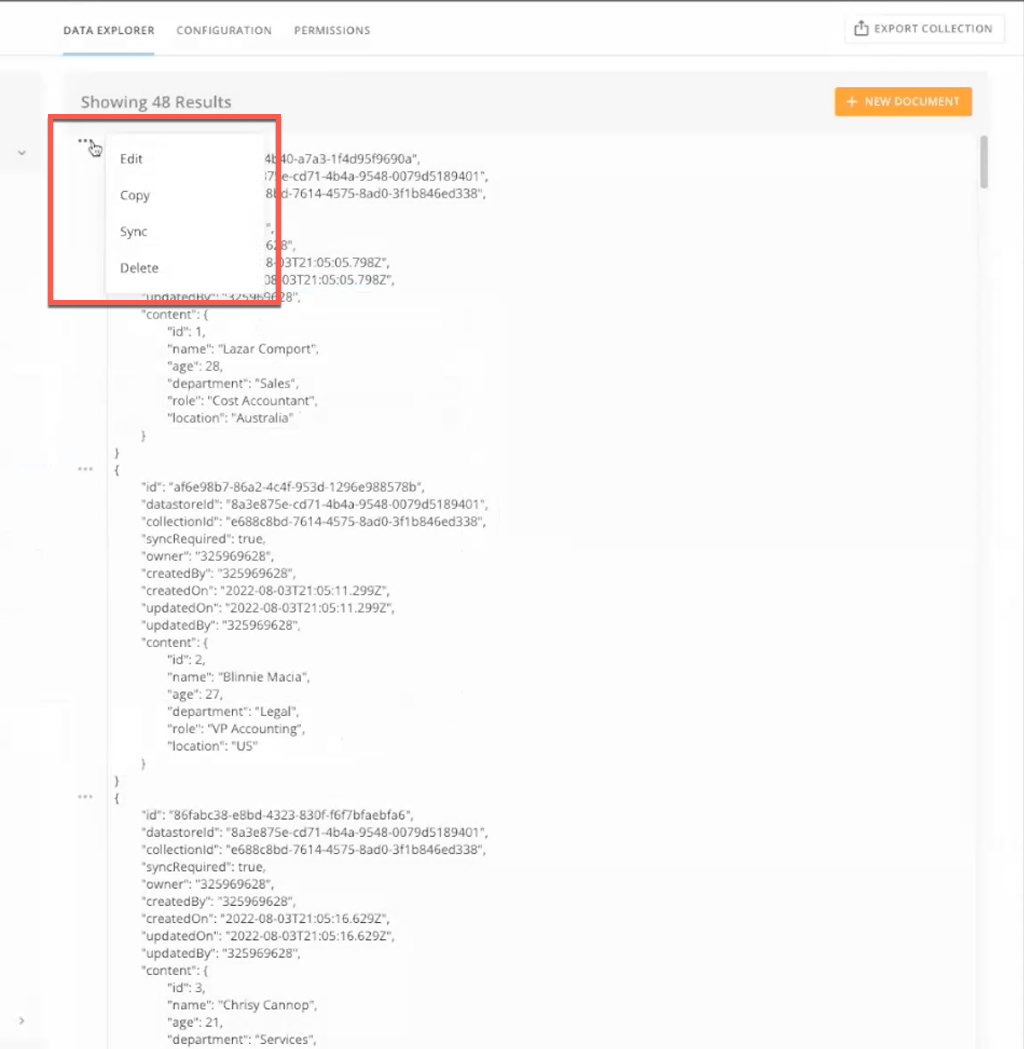
1. ドキュメントの横にある三点リーダーメニューを選択します。
ドキュメントのオプションが表示されます。
3. **[作成]** を選択します。
#### ドキュメントを修正する
1. ドキュメントの横にある三点リーダーメニューを選択します。
ドキュメントのオプションが表示されます。
 2. 以下のいずれかのドキュメントオプションを選択します。
* **[編集]** — ドキュメントのコンテンツを修正できます。
* **[コピー]** — ドキュメントが複製されます。
* **[同期]** — ドキュメントの最新バージョンが表示されます。
* **[削除]** — ドキュメントが削除されます。
#### クエリとフィルター
1. データ内の特定の項目に対してクエリを実行するには、 **[データ検索]** の **[フィルター]** セクションに移動して、 **[+新規に追加]** を選択します。
空のフィルターが表示されます。
2. **[フィールドを選択]** リストからフィルターを適用するフィールドを選択します。
3. 論理演算子を選択します。
4. クエリ語句を入力します。
5. **[適用]** を選択します。
2. 以下のいずれかのドキュメントオプションを選択します。
* **[編集]** — ドキュメントのコンテンツを修正できます。
* **[コピー]** — ドキュメントが複製されます。
* **[同期]** — ドキュメントの最新バージョンが表示されます。
* **[削除]** — ドキュメントが削除されます。
#### クエリとフィルター
1. データ内の特定の項目に対してクエリを実行するには、 **[データ検索]** の **[フィルター]** セクションに移動して、 **[+新規に追加]** を選択します。
空のフィルターが表示されます。
2. **[フィールドを選択]** リストからフィルターを適用するフィールドを選択します。
3. 論理演算子を選択します。
4. クエリ語句を入力します。
5. **[適用]** を選択します。
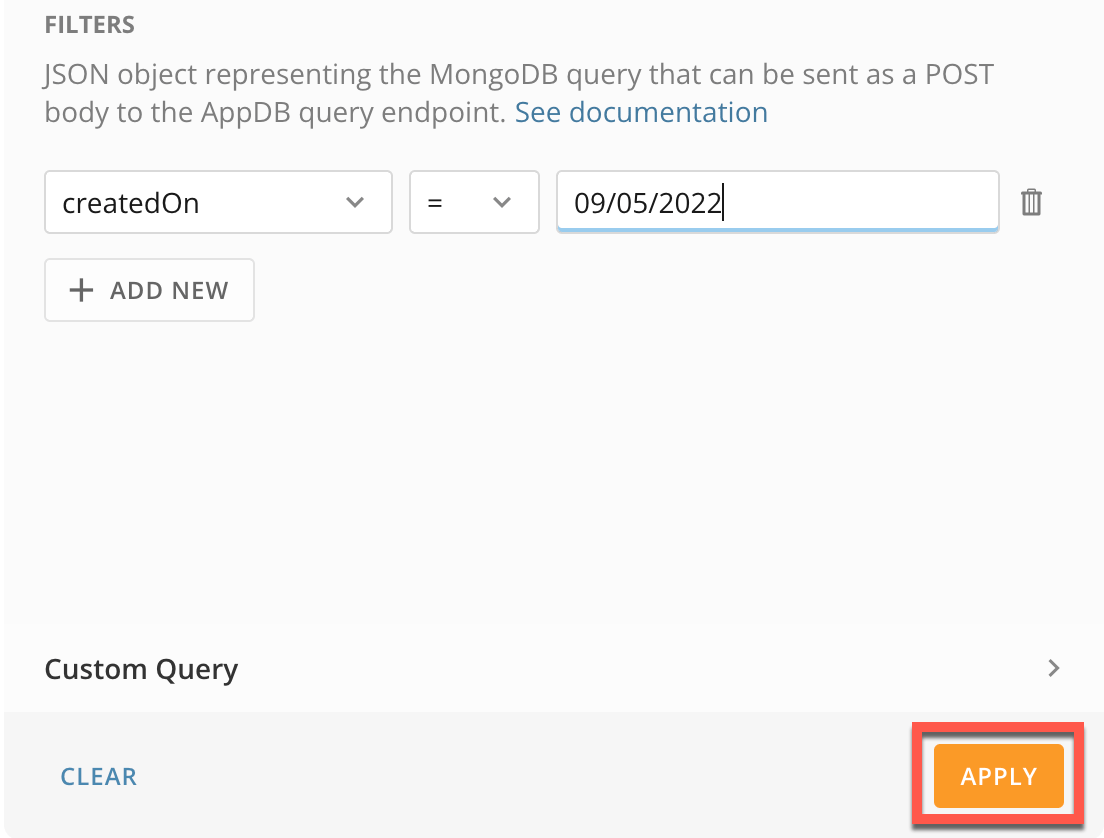 画面の右側にフィルター結果が表示されます。
[フィルター]フィールドの横にある **削除** を選択すると、フィルターを削除できます。
#### 集計を使用して結果をソートする
以下のように、集計を使って[フィルター]の結果をソートすることができます。
1. **[クエリビルダー]** の **[集計]** の下で、 **[+新規に追加]** を選択します。
集計フィールドが表示されます。
2. 集計方法を選択します。
3. ソートするフィールドを選択します。
4. 順番を選択します。
画面の右側にフィルター結果が表示されます。
[フィルター]フィールドの横にある **削除** を選択すると、フィルターを削除できます。
#### 集計を使用して結果をソートする
以下のように、集計を使って[フィルター]の結果をソートすることができます。
1. **[クエリビルダー]** の **[集計]** の下で、 **[+新規に追加]** を選択します。
集計フィールドが表示されます。
2. 集計方法を選択します。
3. ソートするフィールドを選択します。
4. 順番を選択します。
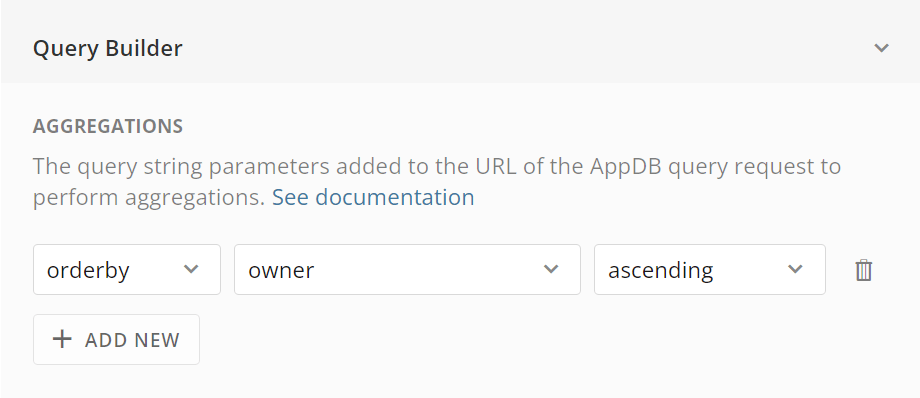 5. **[適用]** を選択して、集計で結果をソートします。
集計フィールドの横にある **削除** を選択すると、集計を削除できます。
**注記:** **average** や **groupby** など、一部の集計では複数の列がサポートされています。
### 設定
**[設定]** タブには、現在定義されているすべての列が表示され、列を追加および修正できます。
#### 列を追加する
1. **[+列を追加]** を選択します。
**[スキーマビルダー]** の一番下にレコードが追加されます。
2. **列名** を入力します。
3\. リストから **列タイプ** を選択します。
5. **[適用]** を選択して、集計で結果をソートします。
集計フィールドの横にある **削除** を選択すると、集計を削除できます。
**注記:** **average** や **groupby** など、一部の集計では複数の列がサポートされています。
### 設定
**[設定]** タブには、現在定義されているすべての列が表示され、列を追加および修正できます。
#### 列を追加する
1. **[+列を追加]** を選択します。
**[スキーマビルダー]** の一番下にレコードが追加されます。
2. **列名** を入力します。
3\. リストから **列タイプ** を選択します。
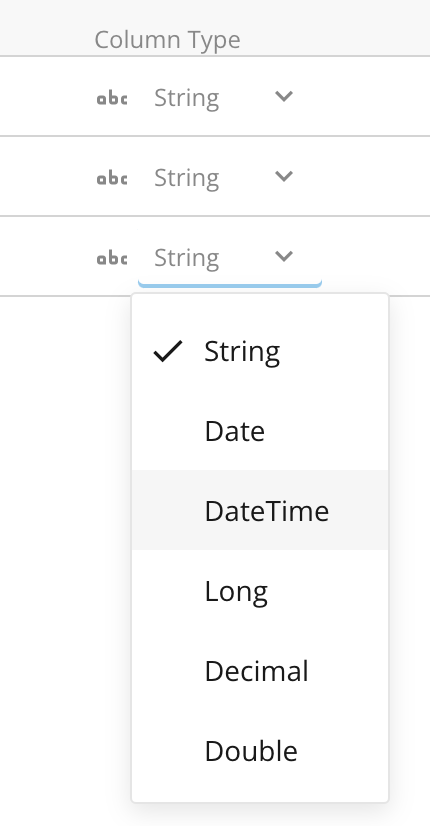 **[設定]** への変更を保存する準備ができたら、 **[保存]** を選択します。
## はじめに
AppDBは、JSONドキュメントをNoSQLデータベースのようにDomoに保存します。ユーザーは、コレクションへのデータの保存、ドキュメントの更新、コレクションスキーマの更新、ドキュメントレベルのフィルターの追加、権限の管理を行うことができます。これらのタスクはすべて、APIコールを介して実行することもできます。AppDBでAPIを使用する方法については、デベロッパー向けドキュメントの「 [AppDB API](https://developer.domo.com/docs/dev-studio-references/appdb) 」を参照してください。
この記事では、AppDBコレクションへのアクセスとその管理の方法について以下のトピックで説明します。
* [AppDB管理者にアクセスする](https://domo.lightning.force.com/lightning/r/Knowledge__kav/ka05w00000129l7AAA/view#Access)
* [コレクションを作成する](https://domo.lightning.force.com/lightning/r/Knowledge__kav/ka05w00000129l7AAA/view#Create)
* [コレクションの詳細](https://domo.lightning.force.com/lightning/r/Knowledge__kav/ka05w00000129l7AAA/view#Details)
## AppDB管理者にアクセスする
1. ナビゲーションヘッダーで **[APPSTORE]** を選択します。
2. 左側のレールで、
**[AppDB管理者]** を選択します。
AppDB管理者インターフェースが表示されます。デフォルトのランディングページは **[マイコレクション]** で、デフォルトのフィルターは **[所有者: *あなたの名前]*** です。
**[自分と共有済み]** セクションでは、ほかのユーザーから共有されているコレクションがすべて表示されます。
### 検索とフィルター
特定のコレクションを探すには、検索バーにキーワードを入力します。
**[フィルターを追加]** を選択すると、ほかのフィルターを適用して、検索結果のリストを絞り込むことができます。
フィルターを削除するには、そのフィルターの[✖]を選択します。
## コレクションを作成する
1. [AppDB管理者ランディングページ](https://domo.lightning.force.com/lightning/r/Knowledge__kav/ka05w00000129l7AAA/view#Access) から、 **[コレクションを作成する]** を選択します。
**[コレクション名]** と **[データストア名(オプション)]** を入力するよう求められます。
**注記:** コレクションの作成時にデータストア名を追加すると、Domo内にそのコレクション用のデータストアが作成されます。このデータストアによって、データストア名を覚えていても、コレクション名は覚えていない場合、検索するためのほかのキーワードが作成されるため便利です。データストア名は、コレクションの **[App名]** 列に表示されます。
2. **[作成]** を選択します。
コレクションの詳細ページが表示されます。
## コレクションの詳細
コレクションの詳細ページには、 **[データ検索]** 、 **[設定]** 、 **[権限]** の3つのタブがあります。デフォルトでは **[データ検索]** タブが開いています。
このセクションでは、各タブ内で実行できるアクションについて説明します。
### データ検索
データ検索を使用すると、コレクション内のドキュメントを作成、修正、クエリできます。このすべての方法は以下で説明しています。
#### ドキュメントを作成する
1. **[+新規ドキュメント]** を選択します。
**[新規ドキュメント]** モーダルが表示されます。
2. 新規ドキュメントのコンテンツをJSONフォーマットで指定します。
**注記:** コレクションスキーマが定義されている場合、モーダルにはデフォルト値があらかじめ入力されています。
3. **[作成]** を選択します。
#### ドキュメントを修正する
1. ドキュメントの横にある三点リーダーメニューを選択します。
ドキュメントのオプションが表示されます。
2. 以下のいずれかのドキュメントオプションを選択します。
* **[編集]** — ドキュメントのコンテンツを修正できます。
* **[コピー]** — ドキュメントが複製されます。
* **[同期]** — ドキュメントの最新バージョンが表示されます。
* **[削除]** — ドキュメントが削除されます。
#### クエリとフィルター
1. データ内の特定の項目に対してクエリを実行するには、 **[データ検索]** の **[フィルター]** セクションに移動して、 **[+新規に追加]** を選択します。
空のフィルターが表示されます。
2. **[フィールドを選択]** リストからフィルターを適用するフィールドを選択します。
3. 論理演算子を選択します。
4. クエリ語句を入力します。
5. **[適用]** を選択します。
画面の右側にフィルター結果が表示されます。
[フィルター]フィールドの横にある **削除** を選択すると、フィルターを削除できます。
#### 集計を使用して結果をソートする
以下のように、集計を使って[フィルター]の結果をソートすることができます。
1. **[クエリビルダー]** の **[集計]** の下で、 **[+新規に追加]** を選択します。
集計フィールドが表示されます。
2. 集計方法を選択します。
3. ソートするフィールドを選択します。
4. 順番を選択します。
5. **[適用]** を選択して、集計で結果をソートします。
集計フィールドの横にある **削除** を選択すると、集計を削除できます。
**注記:** **average** や **groupby** など、一部の集計では複数の列がサポートされています。
### 設定
**[設定]** タブには、現在定義されているすべての列が表示され、列を追加および修正できます。
#### 列を追加する
1. **[+列を追加]** を選択します。
**[スキーマビルダー]** の一番下にレコードが追加されます。
2. **列名** を入力します。
3\. リストから **列タイプ** を選択します。
**[設定]** への変更を保存する準備ができたら、 **[保存]** を選択します。
#### 列を修正する
以下のように名前または列タイプを編集する、並べ替える、または削除することで、列を修正できます。
* **名前を編集 —** 鉛筆が表示されるまで列の名前にマウスポインターを合わせ、選択して新しい列名を入力します。
\* **列タイプを編集 —**
矢印を選択してリストを表示し、新しい列タイプを選択します。
* **列を並べ替える —** マウスポインターが手の形になるまで ** 並び替えハンドル** にマウスポインターを合わせ、正しい場所に列レコードをドラッグします。
* **列を削除 —**
**削除** が表示されるまで列にマウスポインターを合わせ、 **削除** を選択します。
**[設定]** への変更を保存する準備ができたら、 **[保存]** を選択します。
### 権限
**[権限]** タブは、コレクションの共有権限を管理する場所です。 **[ドキュメントのセキュリティフィルター]** を使用して特定のクエリを作成し、ユーザーがコレクションに保存されている特定のデータのみを表示または使用するように制限します。これらのフィルターは、AppDBのPersonalized Data Permissions(PDP)のようなものです。
#### コレクションのアクセス権を共有する
**[権限]** タブの上部に、コレクションにアクセスできるユーザーのリストが表示されます。
1. アクセスを追加または修正するには、
を選択します。
**[コレクションのアクセス権を共有]** モーダルが表示されます。
**[設定]** への変更を保存する準備ができたら、 **[保存]** を選択します。
## はじめに
AppDBは、JSONドキュメントをNoSQLデータベースのようにDomoに保存します。ユーザーは、コレクションへのデータの保存、ドキュメントの更新、コレクションスキーマの更新、ドキュメントレベルのフィルターの追加、権限の管理を行うことができます。これらのタスクはすべて、APIコールを介して実行することもできます。AppDBでAPIを使用する方法については、デベロッパー向けドキュメントの「 [AppDB API](https://developer.domo.com/docs/dev-studio-references/appdb) 」を参照してください。
この記事では、AppDBコレクションへのアクセスとその管理の方法について以下のトピックで説明します。
* [AppDB管理者にアクセスする](https://domo.lightning.force.com/lightning/r/Knowledge__kav/ka05w00000129l7AAA/view#Access)
* [コレクションを作成する](https://domo.lightning.force.com/lightning/r/Knowledge__kav/ka05w00000129l7AAA/view#Create)
* [コレクションの詳細](https://domo.lightning.force.com/lightning/r/Knowledge__kav/ka05w00000129l7AAA/view#Details)
## AppDB管理者にアクセスする
1. ナビゲーションヘッダーで **[APPSTORE]** を選択します。
2. 左側のレールで、
**[AppDB管理者]** を選択します。
AppDB管理者インターフェースが表示されます。デフォルトのランディングページは **[マイコレクション]** で、デフォルトのフィルターは **[所有者: *あなたの名前]*** です。
**[自分と共有済み]** セクションでは、ほかのユーザーから共有されているコレクションがすべて表示されます。
### 検索とフィルター
特定のコレクションを探すには、検索バーにキーワードを入力します。
**[フィルターを追加]** を選択すると、ほかのフィルターを適用して、検索結果のリストを絞り込むことができます。
フィルターを削除するには、そのフィルターの[✖]を選択します。
## コレクションを作成する
1. [AppDB管理者ランディングページ](https://domo.lightning.force.com/lightning/r/Knowledge__kav/ka05w00000129l7AAA/view#Access) から、 **[コレクションを作成する]** を選択します。
**[コレクション名]** と **[データストア名(オプション)]** を入力するよう求められます。
**注記:** コレクションの作成時にデータストア名を追加すると、Domo内にそのコレクション用のデータストアが作成されます。このデータストアによって、データストア名を覚えていても、コレクション名は覚えていない場合、検索するためのほかのキーワードが作成されるため便利です。データストア名は、コレクションの **[App名]** 列に表示されます。
2. **[作成]** を選択します。
コレクションの詳細ページが表示されます。
## コレクションの詳細
コレクションの詳細ページには、 **[データ検索]** 、 **[設定]** 、 **[権限]** の3つのタブがあります。デフォルトでは **[データ検索]** タブが開いています。
このセクションでは、各タブ内で実行できるアクションについて説明します。
### データ検索
データ検索を使用すると、コレクション内のドキュメントを作成、修正、クエリできます。このすべての方法は以下で説明しています。
#### ドキュメントを作成する
1. **[+新規ドキュメント]** を選択します。
**[新規ドキュメント]** モーダルが表示されます。
2. 新規ドキュメントのコンテンツをJSONフォーマットで指定します。
**注記:** コレクションスキーマが定義されている場合、モーダルにはデフォルト値があらかじめ入力されています。
3. **[作成]** を選択します。
#### ドキュメントを修正する
1. ドキュメントの横にある三点リーダーメニューを選択します。
ドキュメントのオプションが表示されます。
2. 以下のいずれかのドキュメントオプションを選択します。
* **[編集]** — ドキュメントのコンテンツを修正できます。
* **[コピー]** — ドキュメントが複製されます。
* **[同期]** — ドキュメントの最新バージョンが表示されます。
* **[削除]** — ドキュメントが削除されます。
#### クエリとフィルター
1. データ内の特定の項目に対してクエリを実行するには、 **[データ検索]** の **[フィルター]** セクションに移動して、 **[+新規に追加]** を選択します。
空のフィルターが表示されます。
2. **[フィールドを選択]** リストからフィルターを適用するフィールドを選択します。
3. 論理演算子を選択します。
4. クエリ語句を入力します。
5. **[適用]** を選択します。
画面の右側にフィルター結果が表示されます。
[フィルター]フィールドの横にある **削除** を選択すると、フィルターを削除できます。
#### 集計を使用して結果をソートする
以下のように、集計を使って[フィルター]の結果をソートすることができます。
1. **[クエリビルダー]** の **[集計]** の下で、 **[+新規に追加]** を選択します。
集計フィールドが表示されます。
2. 集計方法を選択します。
3. ソートするフィールドを選択します。
4. 順番を選択します。
5. **[適用]** を選択して、集計で結果をソートします。
集計フィールドの横にある **削除** を選択すると、集計を削除できます。
**注記:** **average** や **groupby** など、一部の集計では複数の列がサポートされています。
### 設定
**[設定]** タブには、現在定義されているすべての列が表示され、列を追加および修正できます。
#### 列を追加する
1. **[+列を追加]** を選択します。
**[スキーマビルダー]** の一番下にレコードが追加されます。
2. **列名** を入力します。
3\. リストから **列タイプ** を選択します。
**[設定]** への変更を保存する準備ができたら、 **[保存]** を選択します。
#### 列を修正する
以下のように名前または列タイプを編集する、並べ替える、または削除することで、列を修正できます。
* **名前を編集 —** 鉛筆が表示されるまで列の名前にマウスポインターを合わせ、選択して新しい列名を入力します。
\* **列タイプを編集 —**
矢印を選択してリストを表示し、新しい列タイプを選択します。
* **列を並べ替える —** マウスポインターが手の形になるまで ** 並び替えハンドル** にマウスポインターを合わせ、正しい場所に列レコードをドラッグします。
* **列を削除 —**
**削除** が表示されるまで列にマウスポインターを合わせ、 **削除** を選択します。
**[設定]** への変更を保存する準備ができたら、 **[保存]** を選択します。
### 権限
**[権限]** タブは、コレクションの共有権限を管理する場所です。 **[ドキュメントのセキュリティフィルター]** を使用して特定のクエリを作成し、ユーザーがコレクションに保存されている特定のデータのみを表示または使用するように制限します。これらのフィルターは、AppDBのPersonalized Data Permissions(PDP)のようなものです。
#### コレクションのアクセス権を共有する
**[権限]** タブの上部に、コレクションにアクセスできるユーザーのリストが表示されます。
1. アクセスを追加または修正するには、
を選択します。
**[コレクションのアクセス権を共有]** モーダルが表示されます。
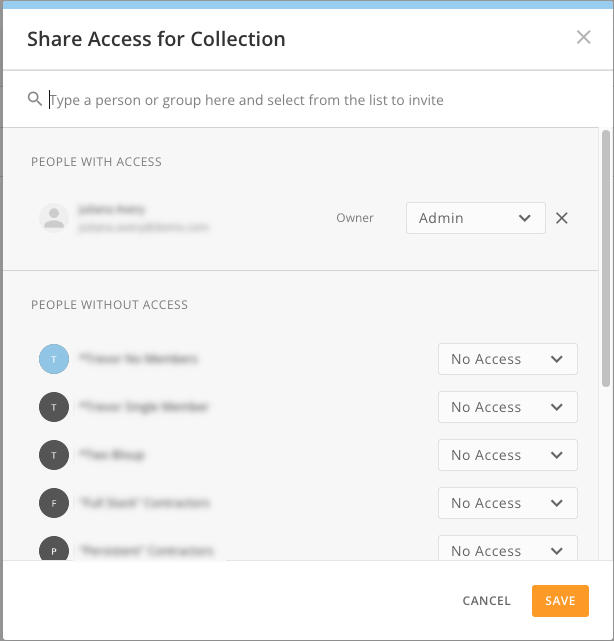 2. 検索バーにユーザーまたはグループを入力して、プロフィールを検索します。
3. ユーザー名の横にあるアクセスリストを選択し、そのユーザーに必要なアクセスレベルを選択します。オプションは以下の通りです。
* 読み込む
* 書き込む
* 削除
* シェア
* 管理者
* コンテンツを読み込む
* コンテンツを作成
* コンテンツを更新
* コンテンツを削除
* アクセス権がありません
4. **[保存]** を選択します。
#### Appを接続する
コレクションをAppに接続するには、以下の手順を実行します。
1. **[+新しいAPPと共有]** を選択します。
**[権限を管理]** モーダルが表示されます。
2. 検索バーにユーザーまたはグループを入力して、プロフィールを検索します。
3. ユーザー名の横にあるアクセスリストを選択し、そのユーザーに必要なアクセスレベルを選択します。オプションは以下の通りです。
* 読み込む
* 書き込む
* 削除
* シェア
* 管理者
* コンテンツを読み込む
* コンテンツを作成
* コンテンツを更新
* コンテンツを削除
* アクセス権がありません
4. **[保存]** を選択します。
#### Appを接続する
コレクションをAppに接続するには、以下の手順を実行します。
1. **[+新しいAPPと共有]** を選択します。
**[権限を管理]** モーダルが表示されます。
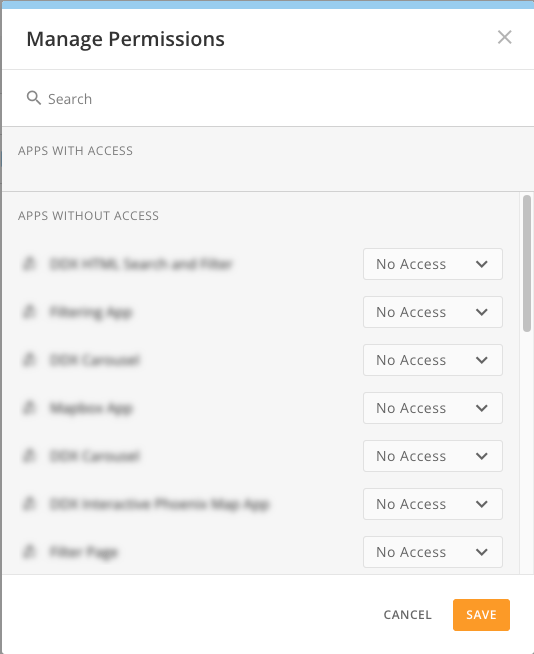 2. 検索バーにAppの名前を入力するか、スクロールして見つけます。
3. App名の横にあるアクセスリストを選択し、そのAppに必要なアクセスレベルを選択します。オプションは以下の通りです。
* 読み込む
* 書き込む
* 削除
* シェア
* 管理者
* コンテンツを読み込む
* コンテンツを作成
* コンテンツを更新
* コンテンツを削除
* アクセス権がありません
4. **[保存]** を選択します。
#### 権限を追加する
1. **[+権限を追加]** を選択します。
空の権限レコードが表示されます。
2. **[フィルター名]** を入力します。
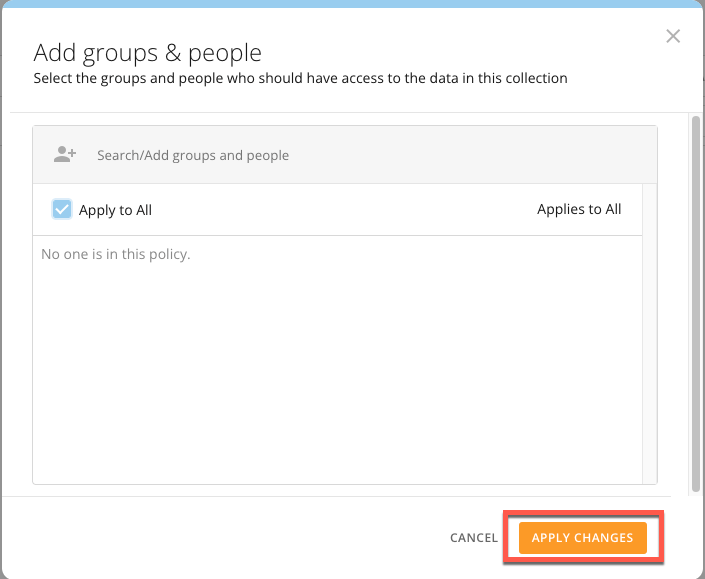
3. 表示される **[グループとユーザーを追加]** モーダルで、 **[次に適用]** を選択し、フィルターの適用先となるグループとユーザーを追加します。または、 **[次に適用]** を選択し、 **[全てに適用]** チェックボックスを選択することもできます。
4. **[変更を適用]** を選択します。
変更内容が保存され、モーダルが閉じます。
2. 検索バーにAppの名前を入力するか、スクロールして見つけます。
3. App名の横にあるアクセスリストを選択し、そのAppに必要なアクセスレベルを選択します。オプションは以下の通りです。
* 読み込む
* 書き込む
* 削除
* シェア
* 管理者
* コンテンツを読み込む
* コンテンツを作成
* コンテンツを更新
* コンテンツを削除
* アクセス権がありません
4. **[保存]** を選択します。
#### 権限を追加する
1. **[+権限を追加]** を選択します。
空の権限レコードが表示されます。
2. **[フィルター名]** を入力します。
3. 表示される **[グループとユーザーを追加]** モーダルで、 **[次に適用]** を選択し、フィルターの適用先となるグループとユーザーを追加します。または、 **[次に適用]** を選択し、 **[全てに適用]** チェックボックスを選択することもできます。
4. **[変更を適用]** を選択します。
変更内容が保存され、モーダルが閉じます。
 5. **[クエリ]** で **[所有者に限定]** チェックボックスを選択するか、 **[クエリを修正]** を選択して、JSONリクエストを修正します。
6. **[次で適用]** リストで、権限を適用するアクションを選択します。オプションは、 **[Read]** 、 **[Update]** 、 **[Delete]** です。
7\. **[保存]** を選択します。
フィルターを削除するには、 **削除** を選択します。
#### コレクションをエクスポートする
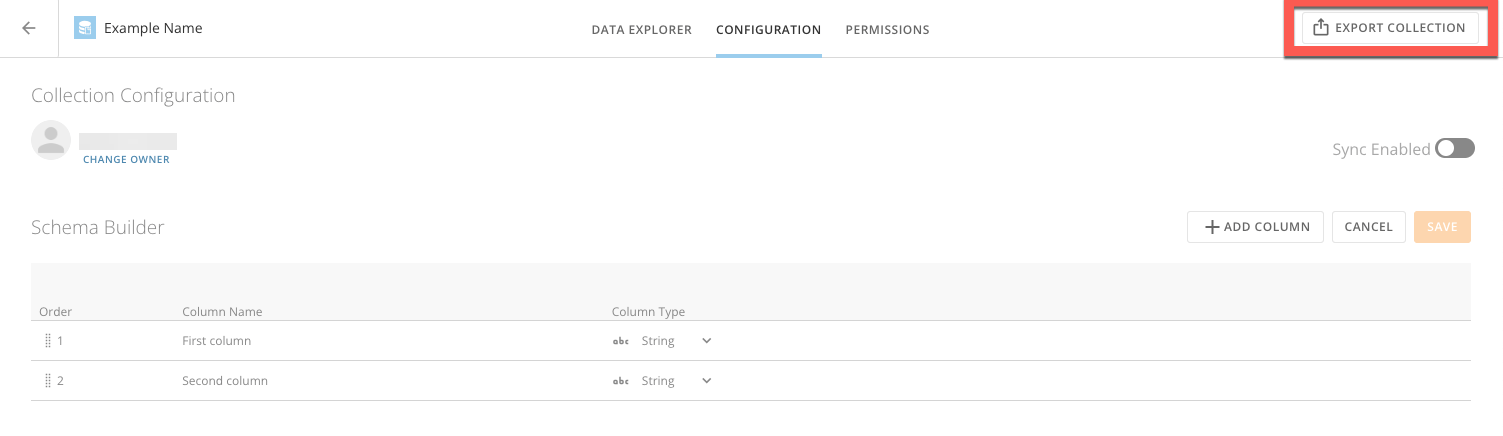
各コレクションの詳細タブの画面の上部には、 **[コレクションをエクスポート]** オプションが表示されています。
現在のコレクションをJSONファイルとしてダウンロードするには、 **[コレクションをエクスポート]** を選択します。
5. **[クエリ]** で **[所有者に限定]** チェックボックスを選択するか、 **[クエリを修正]** を選択して、JSONリクエストを修正します。
6. **[次で適用]** リストで、権限を適用するアクションを選択します。オプションは、 **[Read]** 、 **[Update]** 、 **[Delete]** です。
7\. **[保存]** を選択します。
フィルターを削除するには、 **削除** を選択します。
#### コレクションをエクスポートする
各コレクションの詳細タブの画面の上部には、 **[コレクションをエクスポート]** オプションが表示されています。
現在のコレクションをJSONファイルとしてダウンロードするには、 **[コレクションをエクスポート]** を選択します。
 日本語
日本語