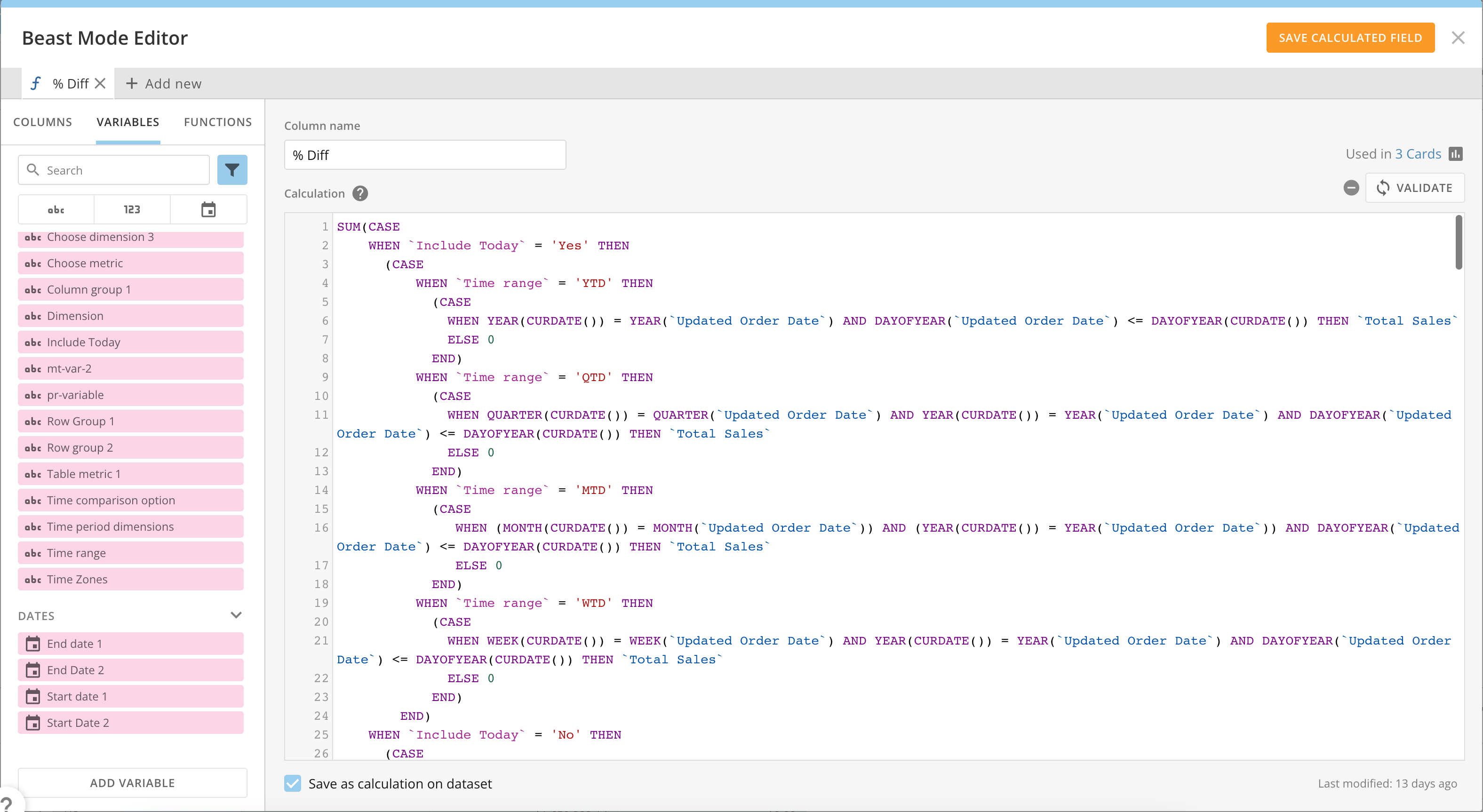
 変数を使用すると、データアナリストはカード上のデータを操作し、完全に機能するAppであるダッシュボードを作成することができます。また、コンテンツを効果的に整理することもできます。変数によって、以下を含む多くの使用事例で多くのコードを記述せずにすむようになります。
* What-if分析
* KPI調査
* 時間の比較
* 製品パフォーマンスのスコアカード
* ガイド付き分析
この記事では、変数、デフォルトの値、コントロールを紹介します。また、変数を使って様々なタスクを完了する方法や変数とガバナンスについても説明します。
***
* [変数 — 知っておくべき用語](#variables_terms)
* [変数とBeast Modeエディター](#beast_mode_editor)
* [変数を作成する](#create_a_variable)
* [変数をBeast Mode計算に追加する](#add_variable_to_beast_mode)
* [変数を編集/削除する](#edit_delete)
* [コントロール](#controls)
* [デフォルトのコントロール](#default_control)
* [デフォルトのコントロールを作成する](#create_a_default_control)
* [カード変数コントロール](#card_variable_controls)
* [カード変数コントロールを変更する](#modify_card_variable_control)
* [ダッシュボード変数コントロール](#dashboard_variable_controls)
* [ダッシュボード変数コントロールを追加する](#add_dashboard_variable_control)
* [ダッシュボード変数コントロールを変更する](#modify_dashboard_variable_control)
* [ページフィルター](#page_filters)
* [変数とガバナンス](#variables_and_governance)
* [変数をロック/ロック解除する](#lock_unlock)
* [DomoStatsレポート](#domostats_reports)
* [よくある質問](#faq)
* [変数の使用事例と機能の概要(動画)](#video)
***
### 変数 - 知っておくべき用語
変数には多くの用途があり、Domoでは様々な形で出現します。
変数についての学習に役立つように、以下に知っておくべき用語を簡単にまとめました。
変数を使用すると、データアナリストはカード上のデータを操作し、完全に機能するAppであるダッシュボードを作成することができます。また、コンテンツを効果的に整理することもできます。変数によって、以下を含む多くの使用事例で多くのコードを記述せずにすむようになります。
* What-if分析
* KPI調査
* 時間の比較
* 製品パフォーマンスのスコアカード
* ガイド付き分析
この記事では、変数、デフォルトの値、コントロールを紹介します。また、変数を使って様々なタスクを完了する方法や変数とガバナンスについても説明します。
***
* [変数 — 知っておくべき用語](#variables_terms)
* [変数とBeast Modeエディター](#beast_mode_editor)
* [変数を作成する](#create_a_variable)
* [変数をBeast Mode計算に追加する](#add_variable_to_beast_mode)
* [変数を編集/削除する](#edit_delete)
* [コントロール](#controls)
* [デフォルトのコントロール](#default_control)
* [デフォルトのコントロールを作成する](#create_a_default_control)
* [カード変数コントロール](#card_variable_controls)
* [カード変数コントロールを変更する](#modify_card_variable_control)
* [ダッシュボード変数コントロール](#dashboard_variable_controls)
* [ダッシュボード変数コントロールを追加する](#add_dashboard_variable_control)
* [ダッシュボード変数コントロールを変更する](#modify_dashboard_variable_control)
* [ページフィルター](#page_filters)
* [変数とガバナンス](#variables_and_governance)
* [変数をロック/ロック解除する](#lock_unlock)
* [DomoStatsレポート](#domostats_reports)
* [よくある質問](#faq)
* [変数の使用事例と機能の概要(動画)](#video)
***
### 変数 - 知っておくべき用語
変数には多くの用途があり、Domoでは様々な形で出現します。
変数についての学習に役立つように、以下に知っておくべき用語を簡単にまとめました。
用語 | 定義 |
|---|---|
変数 | Beast Mode内部で機能する値。 数学の変数と同様に、変数にはコントロールによって異なるデータタイプと様々な種類があります。 |
デフォルトの値 | 変数のデフォルトの値は、変数の作成時に設定されます。 |
値 | 変数の値は変更内容に応じて変化します。 |
コントロール | 変数の値を操作したり変更したりする方法。 変数コントロールには、 デフォルトのコントロール 、 カード変数コントロール 、 ダッシュボード変数コントロール の3つのタイプがあります。 |
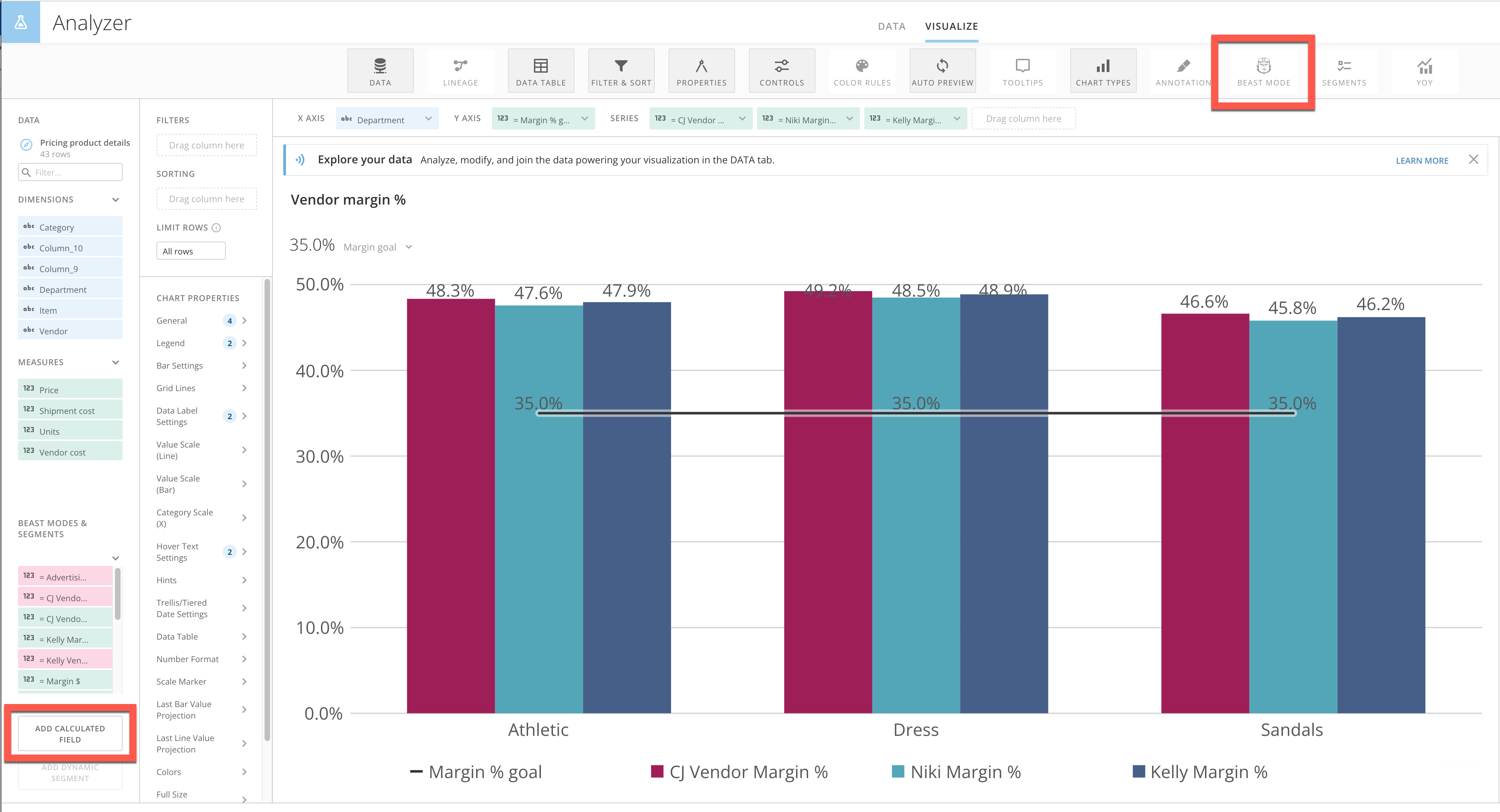 Beast Modeエディター内では、 **[変数]** タブを選択することで、Domoインスタンスのすべての変数を表示できます。
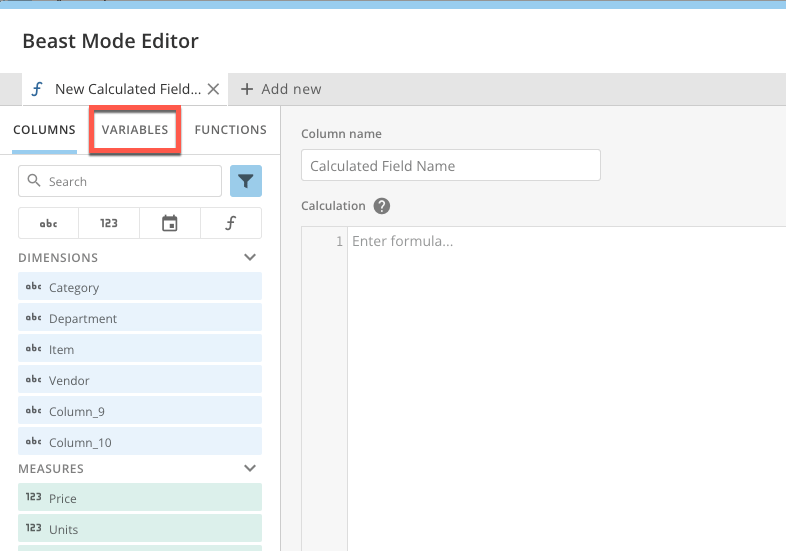 変数は[数値]、[文字列]、[日付]のデータタイプで構成されています。「カードを編集」許可を持つユーザーであればインスタンス内で任意の変数を使用できますが、変数を作成、編集、削除できるのは「変数を編集する」許可を持つユーザーのみです。
この許可の詳細については、この記事の後半にある「 [変数とガバナンス](#h_01GERHWBP8F1WF7MX5ESD9GHSW) 」を参照してください。
変数は[数値]、[文字列]、[日付]のデータタイプで構成されています。「カードを編集」許可を持つユーザーであればインスタンス内で任意の変数を使用できますが、変数を作成、編集、削除できるのは「変数を編集する」許可を持つユーザーのみです。
この許可の詳細については、この記事の後半にある「 [変数とガバナンス](#h_01GERHWBP8F1WF7MX5ESD9GHSW) 」を参照してください。
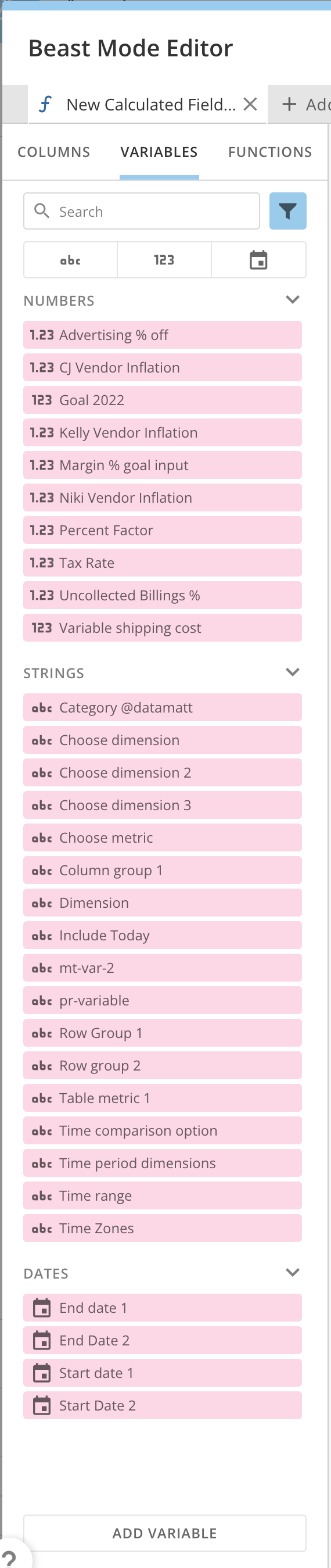 変数を作成する時は、名前を付けてデータタイプを選択し、デフォルトの値を設定する必要があります。この基本的な変数は、インスタンス内の適切な権限を持つどのユーザーでもBeast Modeに追加することができます。この基本的な変数はグローバル変数と見なすことができます。
変数を作成し、後でデフォルトの値またはその他の基本的な詳細を変更すると、その変数が使用されているすべての場所(変数が表示されるインスタンスのあらゆるBeast Mode内)に変更内容が反映されます。
[このページのトップへ](#intro)
### 変数を作成する
1. 変数を追加するカードを特定し、 **Analyzer** で開きます。
2. **Beast Modeエディター** にアクセスします。
3. **[変数]** タブを選択します。
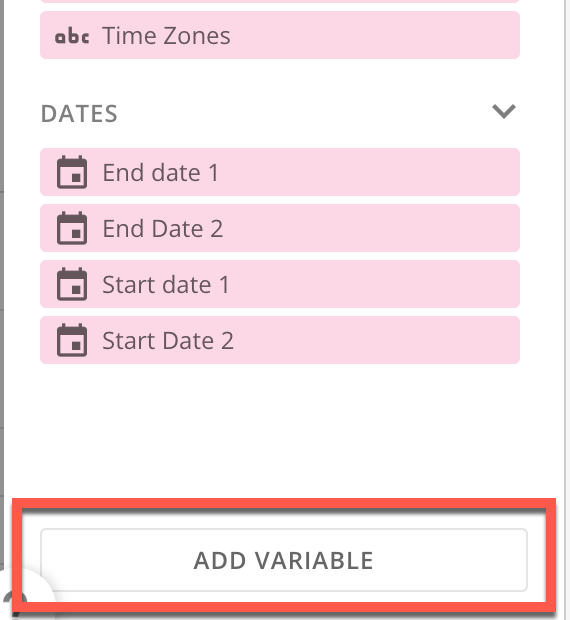
4. インスタンス内の変数のリストの下で、 **[変数を追加]** を選択します。
エディターの上部に ***[(x)新規変数]*** タブが表示されます。
変数を作成する時は、名前を付けてデータタイプを選択し、デフォルトの値を設定する必要があります。この基本的な変数は、インスタンス内の適切な権限を持つどのユーザーでもBeast Modeに追加することができます。この基本的な変数はグローバル変数と見なすことができます。
変数を作成し、後でデフォルトの値またはその他の基本的な詳細を変更すると、その変数が使用されているすべての場所(変数が表示されるインスタンスのあらゆるBeast Mode内)に変更内容が反映されます。
[このページのトップへ](#intro)
### 変数を作成する
1. 変数を追加するカードを特定し、 **Analyzer** で開きます。
2. **Beast Modeエディター** にアクセスします。
3. **[変数]** タブを選択します。
4. インスタンス内の変数のリストの下で、 **[変数を追加]** を選択します。
エディターの上部に ***[(x)新規変数]*** タブが表示されます。
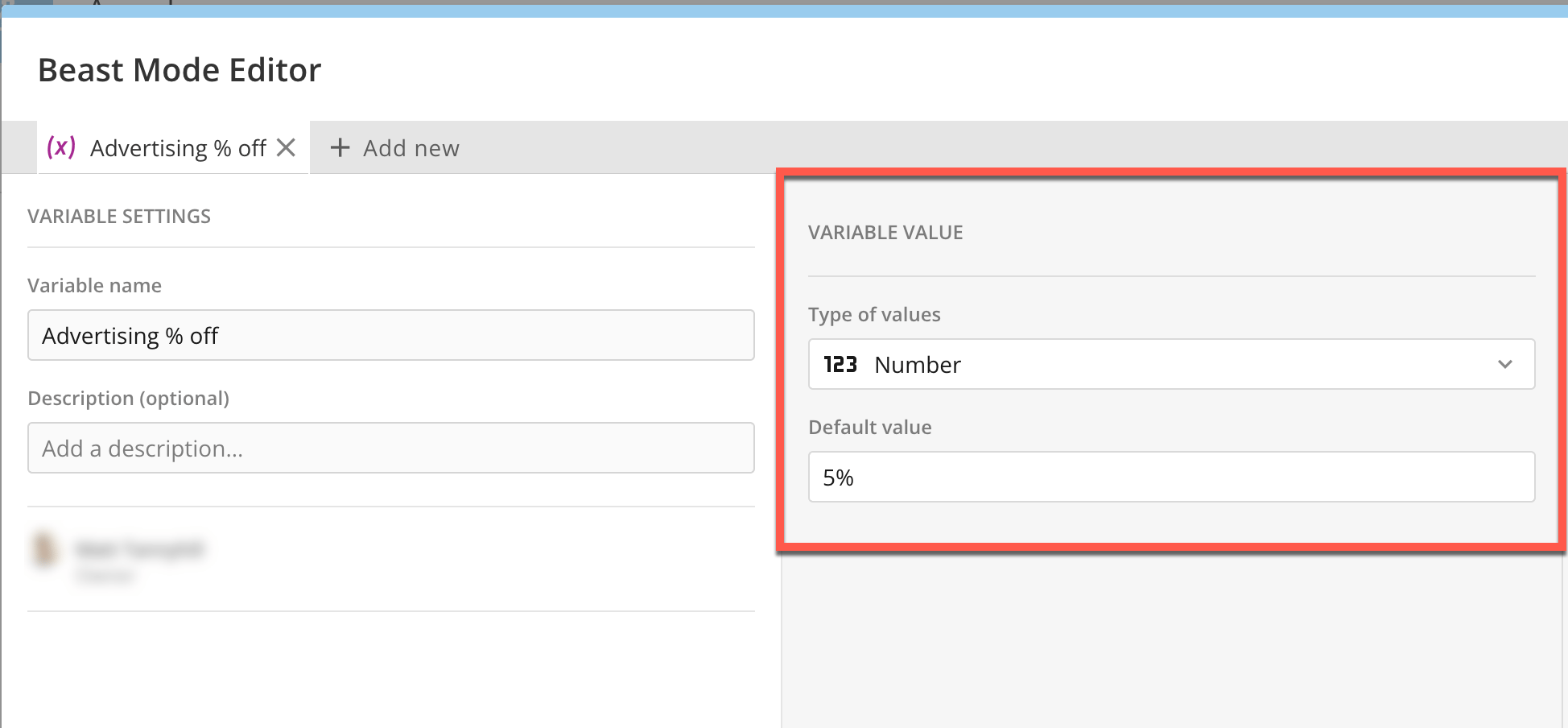
 5. **[変数の設定]** で、 **[変数名]** とオプションの **[説明]** を入力します。
名前がエディターの上部のタブに表示されます。
6. **[変数値]** で、データタイプを選択し、 **[デフォルトの数値]** を入力します。このデフォルトの値は、Beast Modeで常に使用される変数の値です。デフォルトの値を変更して、ここでエディターに保存すると、変更内容は変数が使用されているインスタンスのすべてのBeast Modeに反映されます。
5. **[変数の設定]** で、 **[変数名]** とオプションの **[説明]** を入力します。
名前がエディターの上部のタブに表示されます。
6. **[変数値]** で、データタイプを選択し、 **[デフォルトの数値]** を入力します。このデフォルトの値は、Beast Modeで常に使用される変数の値です。デフォルトの値を変更して、ここでエディターに保存すると、変更内容は変数が使用されているインスタンスのすべてのBeast Modeに反映されます。
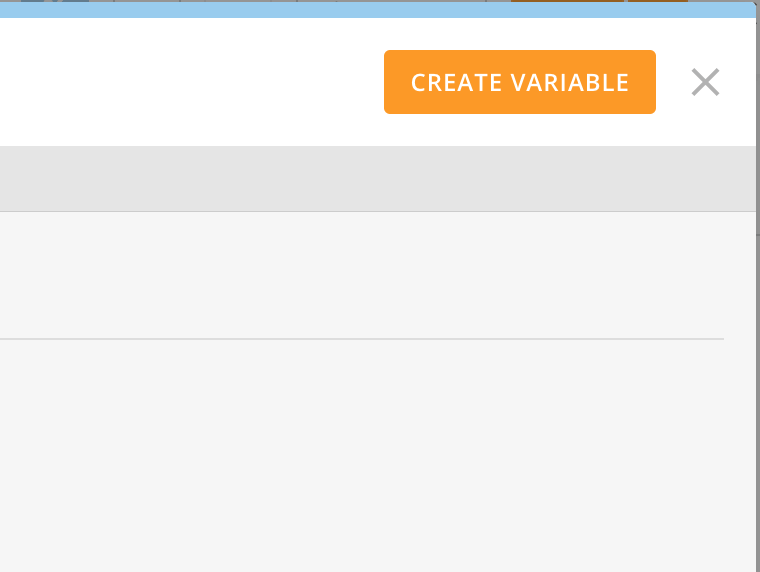
 7. **[変数を作成]** を選択します。
 8. **[変数を保存]** を選択します。
9. エディター上部の **[新規計算フィールド]** タブを選択します。
**[変数]** タブが開きます。
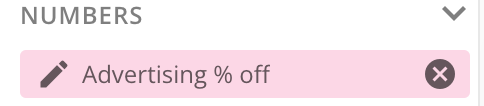
10. 作成した基本的な変数(グローバル変数)を、データタイプと名前(アルファベット順)で整理して検索します。
8. **[変数を保存]** を選択します。
9. エディター上部の **[新規計算フィールド]** タブを選択します。
**[変数]** タブが開きます。
10. 作成した基本的な変数(グローバル変数)を、データタイプと名前(アルファベット順)で整理して検索します。
 [このページのトップへ](#intro)
### Beast Modeに変数を追加する
[このページのトップへ](#intro)
### Beast Modeに変数を追加する
 6. (オプション) **[検証]** を選択して、変数で計算が機能することを確認します。
7. **[計算フィールドを保存]** を選択します。
8. Beast Modeエディターを終了します。
### 変数を編集/削除する
**[変数]** タブの所定の場所から、変数を
6. (オプション) **[検証]** を選択して、変数で計算が機能することを確認します。
7. **[計算フィールドを保存]** を選択します。
8. Beast Modeエディターを終了します。
### 変数を編集/削除する
**[変数]** タブの所定の場所から、変数を 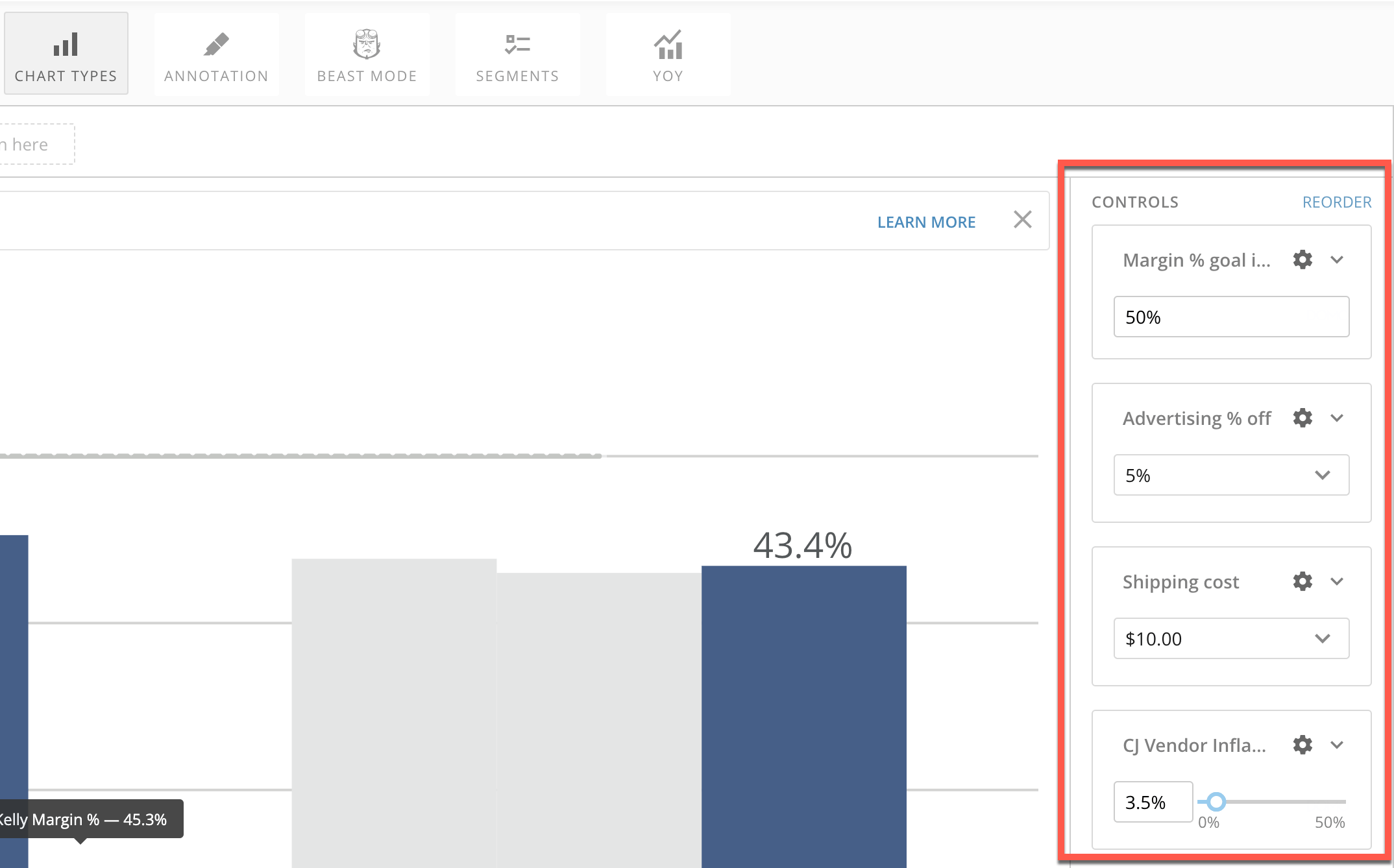 Quick Filterの操作に慣れていない方のために説明すると、これは、ダッシュボード上のコントロールに対する変更によって、Analyzerの特定のコントロールに対する変更が上書きされることを意味します。この変更は、Domo内のユーザーが現在いる場所にのみ表示されます。例えば、カードをAnalyzerで開いた時にダッシュボードのコントロールを変更すると、コントロールの値は最後にAnalyzerに保存した値と同じ値になります。
[このページのトップへ](#intro)
# デフォルトのコントロール
最初のタイプのコントロールであるデフォルトのコントロールは、Beast Modeエディターで設定されています。デフォルトのコントロールには、ドロップダウン、ピル、スライダー、テキストボックス入力などの複数の種類があります。変数で使用するデフォルトのコントロールの種類は、変数のデータタイプによって異なります。
デフォルトのコントロールは、変数の作成時に設定することも、後で戻って変数を編集して追加することもできます。
デフォルトのコントロールを作成した後に変数のデフォルトの値を変更しても、デフォルトのコントロールは自動的に更新されません。デフォルトのコントロールを変更するには、Beast Modeエディターで変更し、その変更を保存する必要があります。
**デフォルトのコントロールとその他のユーザー**
デフォルトのコントロールを設定せずに変数を作成し、後で戻って追加したり、最初にデフォルトのコントロールを指定して変数を設定し、後で更新したりしても、この変更によって、ほかのユーザーがカードとダッシュボードでこの変数を使用する時に作成または修正した異なるコントロールが上書きされることはありません。これはデフォルトの値の場合とは異なります。変数のデフォルトの値を変更すると、インスタンスでその変数が発生するたびに、あなたとほかのユーザーの両方のカードとダッシュボードにその変更が反映されます。
ほかのユーザーによって、変数のデフォルトのコントロールが調整される可能性があります。カードまたはBeast Modeから変数を削除した場合、別のBeast Modeに変数を追加しようすると、変数のデフォルトのコントロールにほかのユーザーが行った調整が反映されます。 変数のデフォルトのコントロールを元の値にしたい場合は、Beast Modeエディターに戻ってデフォルトのコントロールを元の値に調整する必要があります。作成した変数に対するこのような変更を防ぐには、下記の「 [変数をロック/ロック解除する](#h_01GFNN5KTC75DAX85WJ5C049FG) 」を参照してください。
#### デフォルトのコントロールを作成する
1. 新しい変数を作成しますか?
* **はい —** **[変数値]** フィールドに情報を入力した後、このワークフローのステップ2に進みます。
* **いいえ —** Beast Modeエディターの **[変数]** タブで、デフォルトのコントロールを作成する変数を見つけ、
Quick Filterの操作に慣れていない方のために説明すると、これは、ダッシュボード上のコントロールに対する変更によって、Analyzerの特定のコントロールに対する変更が上書きされることを意味します。この変更は、Domo内のユーザーが現在いる場所にのみ表示されます。例えば、カードをAnalyzerで開いた時にダッシュボードのコントロールを変更すると、コントロールの値は最後にAnalyzerに保存した値と同じ値になります。
[このページのトップへ](#intro)
# デフォルトのコントロール
最初のタイプのコントロールであるデフォルトのコントロールは、Beast Modeエディターで設定されています。デフォルトのコントロールには、ドロップダウン、ピル、スライダー、テキストボックス入力などの複数の種類があります。変数で使用するデフォルトのコントロールの種類は、変数のデータタイプによって異なります。
デフォルトのコントロールは、変数の作成時に設定することも、後で戻って変数を編集して追加することもできます。
デフォルトのコントロールを作成した後に変数のデフォルトの値を変更しても、デフォルトのコントロールは自動的に更新されません。デフォルトのコントロールを変更するには、Beast Modeエディターで変更し、その変更を保存する必要があります。
**デフォルトのコントロールとその他のユーザー**
デフォルトのコントロールを設定せずに変数を作成し、後で戻って追加したり、最初にデフォルトのコントロールを指定して変数を設定し、後で更新したりしても、この変更によって、ほかのユーザーがカードとダッシュボードでこの変数を使用する時に作成または修正した異なるコントロールが上書きされることはありません。これはデフォルトの値の場合とは異なります。変数のデフォルトの値を変更すると、インスタンスでその変数が発生するたびに、あなたとほかのユーザーの両方のカードとダッシュボードにその変更が反映されます。
ほかのユーザーによって、変数のデフォルトのコントロールが調整される可能性があります。カードまたはBeast Modeから変数を削除した場合、別のBeast Modeに変数を追加しようすると、変数のデフォルトのコントロールにほかのユーザーが行った調整が反映されます。 変数のデフォルトのコントロールを元の値にしたい場合は、Beast Modeエディターに戻ってデフォルトのコントロールを元の値に調整する必要があります。作成した変数に対するこのような変更を防ぐには、下記の「 [変数をロック/ロック解除する](#h_01GFNN5KTC75DAX85WJ5C049FG) 」を参照してください。
#### デフォルトのコントロールを作成する
1. 新しい変数を作成しますか?
* **はい —** **[変数値]** フィールドに情報を入力した後、このワークフローのステップ2に進みます。
* **いいえ —** Beast Modeエディターの **[変数]** タブで、デフォルトのコントロールを作成する変数を見つけ、 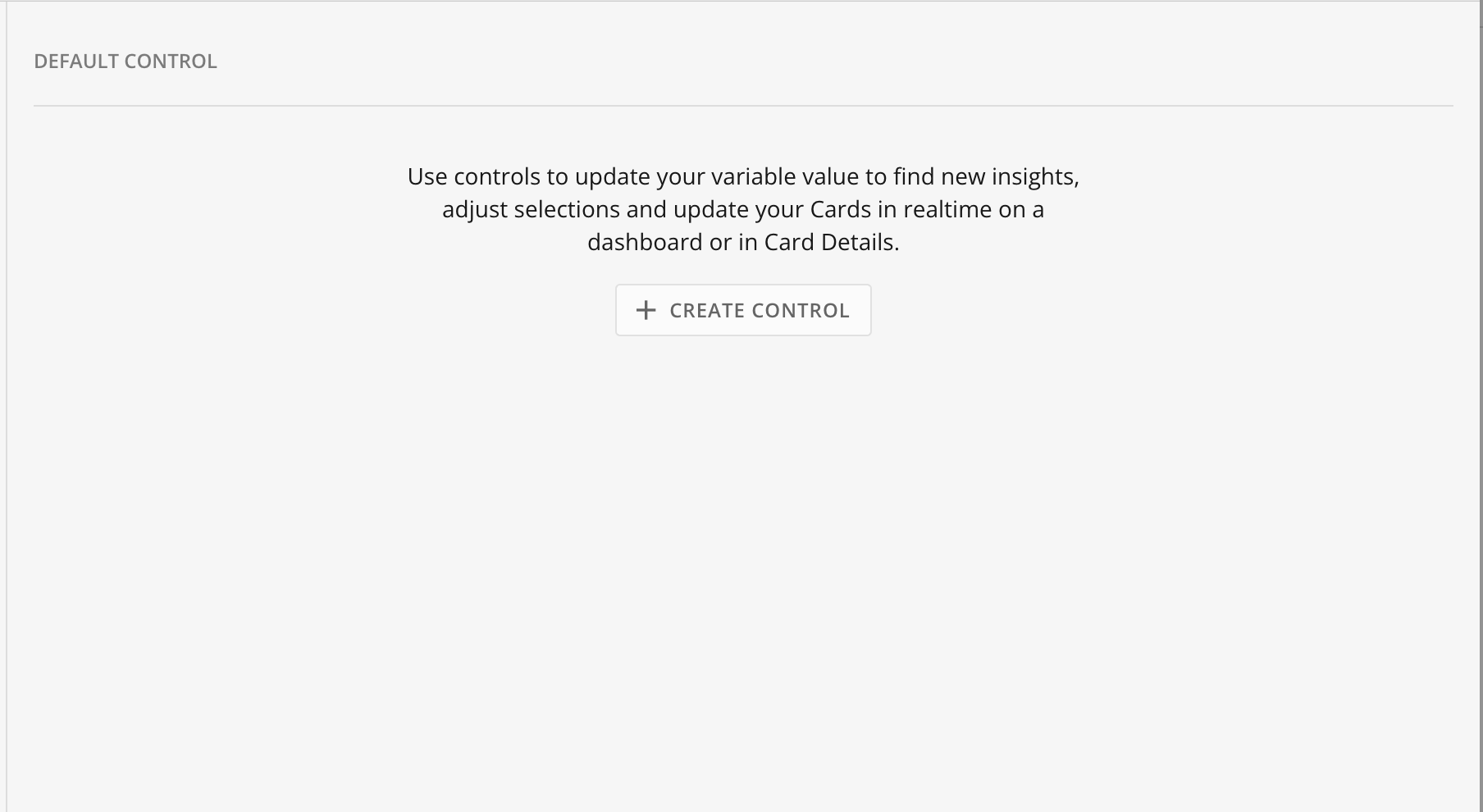 3. コントロールの種類を選択します。変数のデータタイプによっては、一部のオプションを利用できない場合があります。
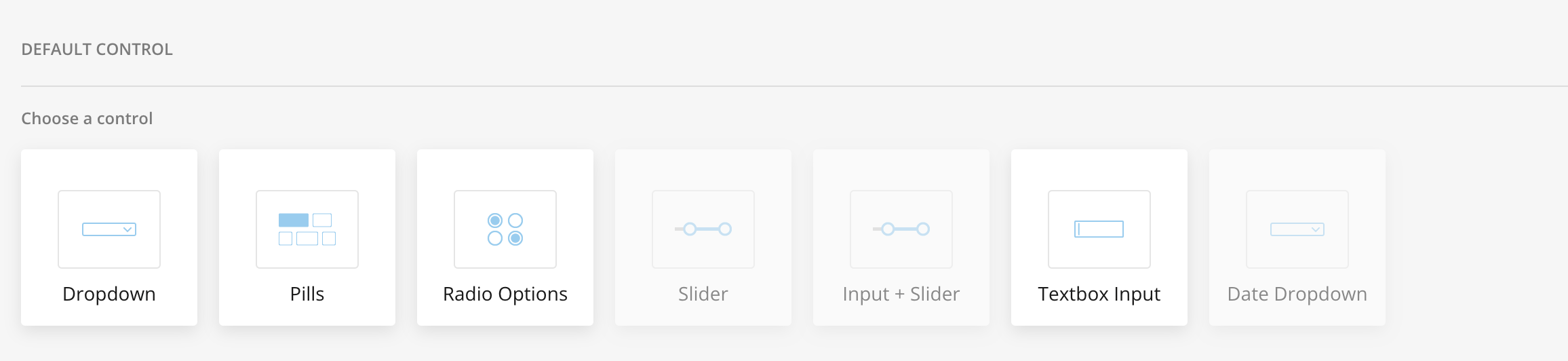 4. コントロールの種類と利用可能な値にもとづいて、コントロールを設定します。Analyzerでコントロールがどのように表示されるかをプレビューできます。
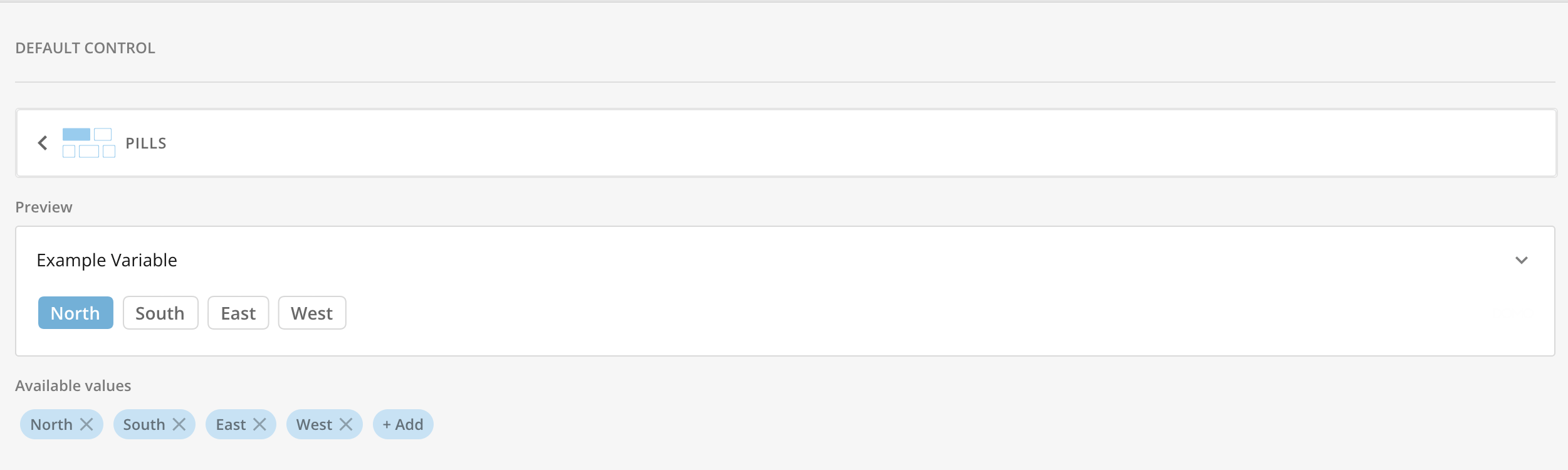 5. (オプション)変数で異なるシナリオを試すことができるようにAnalyzerにコントロールを追加する場合は、 **[Analyzerにコントロール機能を追加する]** ボックスにチェックを入れます。
 Analyzerにコントロールを追加すると、Analyzerの **[コントロール]** サイドパネルに自動的に表示されます。
6. **[変数を保存]** を選択します。
7. Beast Modeエディターを終了します。
[このページのトップへ](#intro)
# カード変数コントロール
変数をAnalyzerに取り込むと、Beast Modeエディターで作成されるデフォルトの値とデフォルトのコントロールを、カード変数コントロールを使用して上書きすることができます。これは、Analyzer内でwhat-if分析やその他のタスクを実行する際に役立ちます。
デフォルトのコントロールの作成時に、 **[Analyzerにコントロール機能を追加する]** ボックスにチェックを入れた場合は、Analyzerの **[コントロール]** サイドパネルにカード変数コントロールが自動的に表示されます。
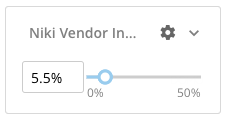
この例では、Niki Vendor Inflationという変数のデフォルトのコントロールは5.5%です。この変数はAnalyzerの **[コントロール]** サイドパネルに示されているように表示され、カード変数コントロールと呼ばれます。カード変数コントロールは、カード詳細およびストーリープレゼンテーションモードで表示される時のコントロールのことも指します。
ストーリープレゼンテーションモードの詳細については、 [こちら](/s/article/9355841270167) を参照してください。
Analyzerにコントロールを追加すると、Analyzerの **[コントロール]** サイドパネルに自動的に表示されます。
6. **[変数を保存]** を選択します。
7. Beast Modeエディターを終了します。
[このページのトップへ](#intro)
# カード変数コントロール
変数をAnalyzerに取り込むと、Beast Modeエディターで作成されるデフォルトの値とデフォルトのコントロールを、カード変数コントロールを使用して上書きすることができます。これは、Analyzer内でwhat-if分析やその他のタスクを実行する際に役立ちます。
デフォルトのコントロールの作成時に、 **[Analyzerにコントロール機能を追加する]** ボックスにチェックを入れた場合は、Analyzerの **[コントロール]** サイドパネルにカード変数コントロールが自動的に表示されます。
この例では、Niki Vendor Inflationという変数のデフォルトのコントロールは5.5%です。この変数はAnalyzerの **[コントロール]** サイドパネルに示されているように表示され、カード変数コントロールと呼ばれます。カード変数コントロールは、カード詳細およびストーリープレゼンテーションモードで表示される時のコントロールのことも指します。
ストーリープレゼンテーションモードの詳細については、 [こちら](/s/article/9355841270167) を参照してください。
 #### カード変数コントロールを変更する
**注記:** カード変数コントロールを変更するには、そのカードのBeast Modeで変数が使用中である必要があります。
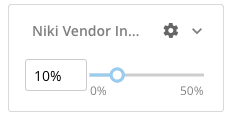
上の例では、スライダーを動かすとカード変数コントロールを変更することができます。この例では、カード変数コントロールの変更後の値は10%となっています。Beast Modeエディターで設定されている、基本変数またはグローバル変数のデフォルトのコントロールは変更されていません。
カード変数コントロールの変更は、このカードの変数の出現のみに影響します。これにより、変数をDataSetに使用できると同時に、ほかのユーザーがその変数を各自のDataSetで使用したり、ほかのコントロールを作成したりすることも可能になります。別のユーザーが自分のカードに対して変数をAnalyzerに取り込むと、そのユーザーがAnalyzerのカード変数コントロールを変更しない限り、設定済みのデフォルトの値とデフォルトのコントロールが有効になります。
#### カード変数コントロールを変更する
**注記:** カード変数コントロールを変更するには、そのカードのBeast Modeで変数が使用中である必要があります。
上の例では、スライダーを動かすとカード変数コントロールを変更することができます。この例では、カード変数コントロールの変更後の値は10%となっています。Beast Modeエディターで設定されている、基本変数またはグローバル変数のデフォルトのコントロールは変更されていません。
カード変数コントロールの変更は、このカードの変数の出現のみに影響します。これにより、変数をDataSetに使用できると同時に、ほかのユーザーがその変数を各自のDataSetで使用したり、ほかのコントロールを作成したりすることも可能になります。別のユーザーが自分のカードに対して変数をAnalyzerに取り込むと、そのユーザーがAnalyzerのカード変数コントロールを変更しない限り、設定済みのデフォルトの値とデフォルトのコントロールが有効になります。
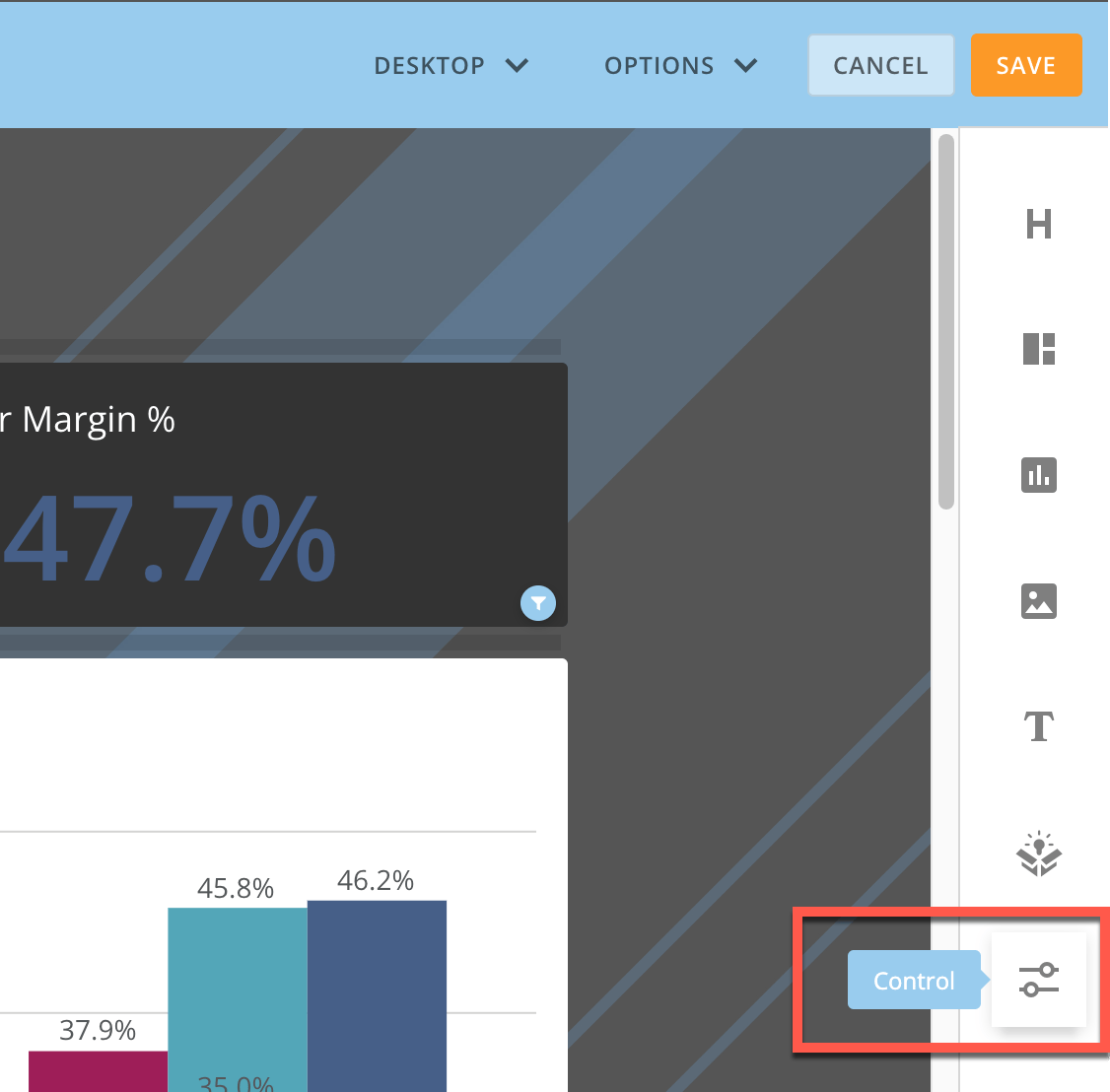 2. **[追加]** を選択します。
利用可能な変数のリストが表示されます。
2. **[追加]** を選択します。
利用可能な変数のリストが表示されます。
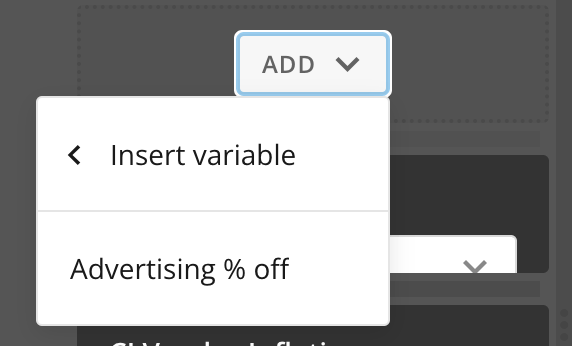 3. リストからダッシュボードに追加する変数を選択します。
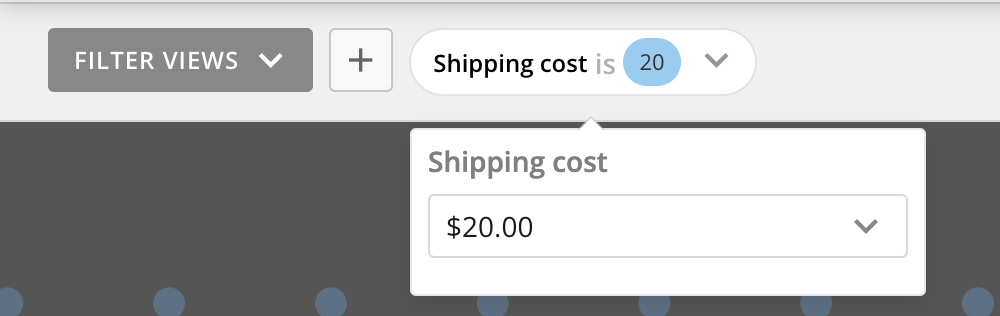
ダッシュボード変数コントロールが表示されます。
3. リストからダッシュボードに追加する変数を選択します。
ダッシュボード変数コントロールが表示されます。
 [このページのトップへ](#intro)
### 変数とガバナンス
変数を作成、編集、使用できるのは誰ですか?
変数はDomoの基本製品の一部であるため、変数は作成されると誰でも使用することができます。
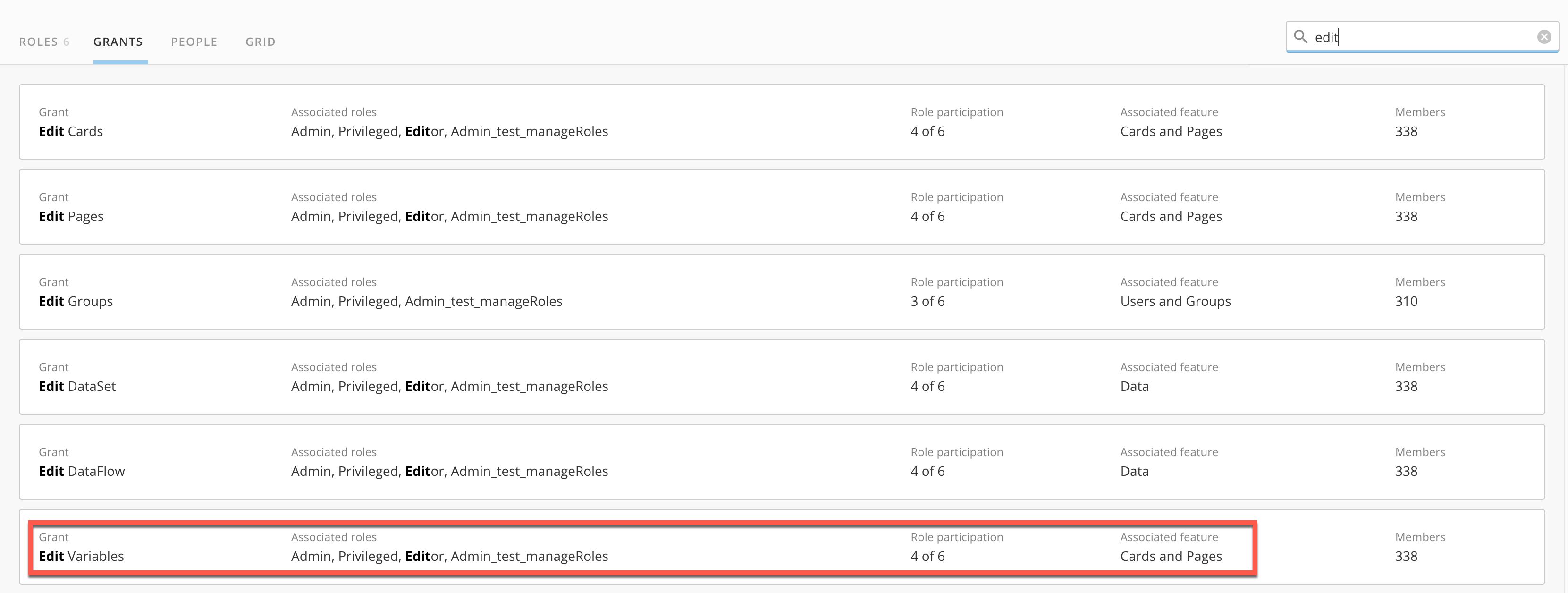
変数には独自の許可(「変数を編集する」許可)があります。2022年10月リリース以降、この許可は「カードを編集」許可が有効になっているすべてのユーザー(編集ユーザー権限以上)に対して自動的に有効になります。「変数を編集する」許可では、ユーザーはそのインスタンスの変数を作成、編集、削除できます。管理者は任意のユーザーに対してこの許可を無効にできます。管理者がユーザーの「変数を編集する」許可をオフにすると、そのユーザーは引き続き変数を使用できますが、作成、編集、削除することはできません。
[このページのトップへ](#intro)
### 変数とガバナンス
変数を作成、編集、使用できるのは誰ですか?
変数はDomoの基本製品の一部であるため、変数は作成されると誰でも使用することができます。
変数には独自の許可(「変数を編集する」許可)があります。2022年10月リリース以降、この許可は「カードを編集」許可が有効になっているすべてのユーザー(編集ユーザー権限以上)に対して自動的に有効になります。「変数を編集する」許可では、ユーザーはそのインスタンスの変数を作成、編集、削除できます。管理者は任意のユーザーに対してこの許可を無効にできます。管理者がユーザーの「変数を編集する」許可をオフにすると、そのユーザーは引き続き変数を使用できますが、作成、編集、削除することはできません。
 ### 変数をロック/ロック解除する
ユーザーは作成した変数をロックすることもできます。変数がロックされている場合、ほかのユーザーはカードとダッシュボードの変数コントロールの変更を含め、変数を表示および使用できますが、変数を編集または削除することはできません。
作成する変数をロックするには、Beast Modeエディターで変数を作成している時に、 **[変数の設定]** で
### 変数をロック/ロック解除する
ユーザーは作成した変数をロックすることもできます。変数がロックされている場合、ほかのユーザーはカードとダッシュボードの変数コントロールの変更を含め、変数を表示および使用できますが、変数を編集または削除することはできません。
作成する変数をロックするには、Beast Modeエディターで変数を作成している時に、 **[変数の設定]** で