> ## Documentation Index
> Fetch the complete documentation index at: https://domoinc-openapi-sync-dataflows.mintlify.site/llms.txt
> Use this file to discover all available pages before exploring further.

# ユーザー管理

### はじめに

ユーザー管理ツールは、設定DataSetを使用して、管理対象のリモートインスタンスを含むDomoインスタンスでのユーザーの作成と更新を自動化します。

設定DataSetを使用して、インスタンスメンバーの属性を一括で定義することもできます。Domoの属性の詳細については、 [こちら](/s/article/000005164) を参照してください。

この記事では、ユーザー管理ツールへのアクセス方法、属性を含む設定DataSetの作成方法、ツールでジョブを作成して目的のタスクを実行する方法について説明します。

***

* [必要な許可](#required_grants)
* [ユーザー管理にアクセスする](#access_user_management)
* [設定DataSetを作成する](#configuration_dataset)
* [ジョブを作成する](#create_a_job)
* [ジョブを実行する](#run_a_job)
* [設定DataSetを使用して属性を管理する](#manage_attributes)

  * [設定DataSetを使用してカスタム属性を追加する](#add_custom_attributes)
  * [カスタム属性を表示する](#view_custom_attributes)
* [リモートインスタンス設定](#remote_instance_configuration)

***

### 必要な許可

ユーザー管理は管理ツールキットの一部です。ツールキットにアクセスするには、以下の許可が有効になっている権限が必要です。

* **カスタムのパイプライン処理を作成する —** ジョブの作成、更新、共有、削除をユーザーに許可します。この許可を持つユーザーは、自分が作成したジョブまたは自分に共有されたジョブだけを閲覧できます。
* **DataSetを編集 —** アクセス権を持つDataSetの作成と編集をユーザーに許可します。
* **全てのユーザーを管理 —** ユーザーの作成、編集、削除とパスワードのリセットをユーザーに許可します。
* **ユーザーを追加 —** 新しいユーザーのDomoへの追加をユーザーに許可します。
* **（管理者レベル）全ての権限を管理 —** カスタマイズされた権限の作成、編集、削除とインスタンス内の任意の権限への任意のユーザーの割り当てをユーザーに許可します。

権限と許可を管理を管理する方法については、 [こちら](/s/article/360043438973) を参照してください。

### ユーザー管理にアクセスする

管理ツールキットでユーザー管理にアクセスするには、以下の手順に従います。

1. **［管理者］** > **［ガバナンス］** > **［管理ツールキット］** に移動します。
2. **［ユーザー管理］** に移動します。

   <Frame>
     <img alt="" src="https://mintcdn.com/domoinc-openapi-sync-dataflows/-nfdSCiV_P1xrFhN/images/kb/ka0Vq000000Edkf-00N5w00000Ri7BU-0EMVq000007ZFZd.jpg?fit=max&auto=format&n=-nfdSCiV_P1xrFhN&q=85&s=82b2c312e713c185084624109ad82b15" style={{width: 1177, height: 454}} width="2846" height="1098" data-path="images/kb/ka0Vq000000Edkf-00N5w00000Ri7BU-0EMVq000007ZFZd.jpg" />
   </Frame>

   <Note>
     **注記：** ［管理ツールキット］または［ユーザー管理］オプションが表示されていない場合は、自分の権限に [必要な許可](#required_grants) があることを確認してください。Domoアカウントでツールキットを有効にするには、アカウントチームにお問い合わせください。
   </Note>

[このページのトップへ](#intro)

### 設定DataSetを作成する

ユーザー管理の設定DataSetを作成する必要があります。このDataSetは、管理者設定の［ガバナンス］の **［一括インポート］** 機能（ **［管理者］** > **［ガバナンス］** > **［ユーザー］** ）のフォーマットと一致している必要があります。ここでは、インポートファイルのサンプルをダウンロードできます。一括インポートの詳細については、 [こちら](/ja/s/article/360042934274#add_users_bulk) を参照してください。

<Warning>
  **重要：** 設定DataSetでは、「オンデマンド」のDataSetビューはサポートされていません。スケジュール通りに更新されたビュー、またはDataSet更新によって更新されたビューのみ許可されます。
</Warning>

以下の表は、設定DataSetに必要なすべてのフィールドを示しています。

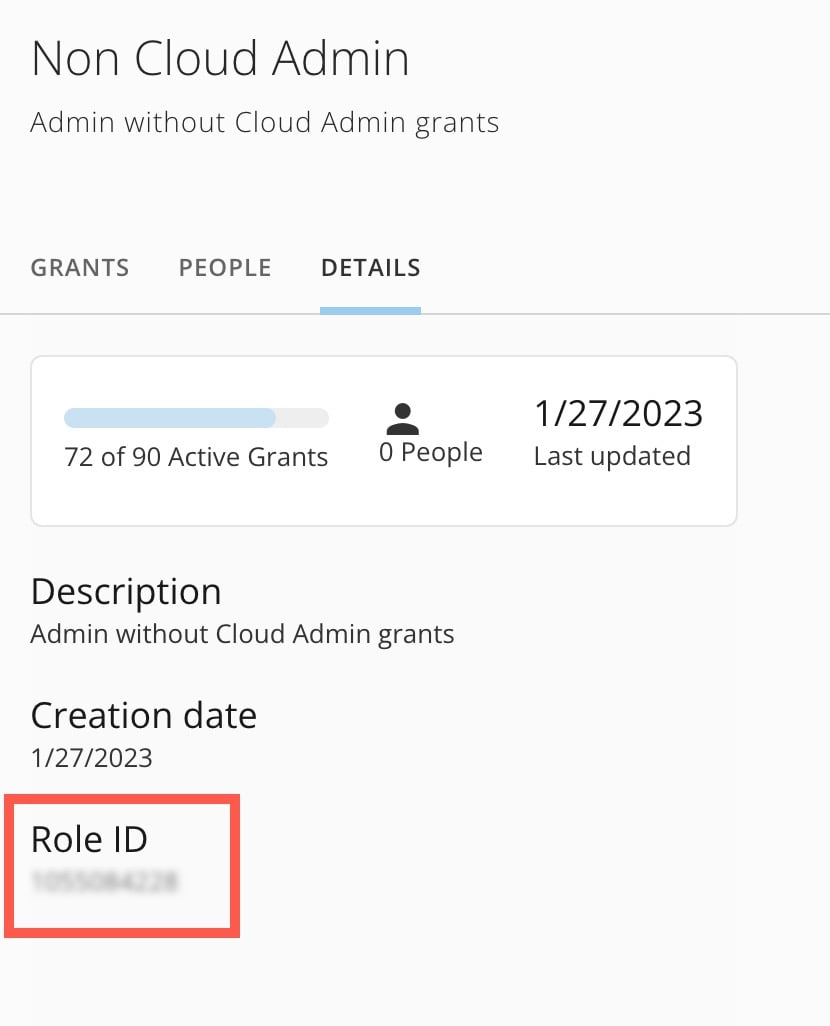
<table><thead><tr><td><b> 列ヘッダー </b></td><td><b> タイプ </b></td><td><b> フォーマット </b></td></tr></thead><tbody><tr><td> displayName </td><td> 文字列 </td><td> John Smith </td></tr><tr><td> roleId <br /> この表に記載されているほかのすべてのフィールドと同様、roleIdは必須です。 </td><td> 数値 </td><td> 有効なroleIdの値には以下が含まれます（Null値は許容されません）。 <ul><li> 1（管理者） </li><li> 2（パワーユーザー） </li><li> 3（編集ユーザー） </li><li> 4（閲覧ユーザー） </li><li> 5（ソーシャルユーザー） </li></ul><Note><b> 注記： </b> インスタンスでカスタマイズされた権限機能が有効になっている場合は、ユーザーのカスタマイズされた権限IDを入力することもできます。 <br /> 権限IDを確認するには、 <b> ［管理者］ </b> > <b> ［ガバナンス］ </b> > <b> ［権限］ </b> に移動します。リストから権限を選択し、 <b> ［詳細］ </b> タブに進みます。 <b> 権限ID </b> を見つけます。 <br /><img alt="non cloud admin.jpg" src="https://mintcdn.com/domoinc-openapi-sync-dataflows/J3x-O8qWbl7BB1F9/images/kb/ka0Vq000000EdeD-00N5w00000Ri7BU-0EMVq000001REMT.jpg?fit=max&auto=format&n=J3x-O8qWbl7BB1F9&q=85&s=01e80ce0787054d8bd94e629472decb7" style={{width: 325, height: 402}} width="830" height="1026" data-path="images/kb/ka0Vq000000EdeD-00N5w00000Ri7BU-0EMVq000001REMT.jpg" /></Note></td></tr><tr><td> title </td><td> 文字列 </td><td> Software Engineer </td></tr><tr><td> department </td><td> 文字列 </td><td> Development </td></tr><tr><td> email </td><td> メールアドレス </td><td> johnsmith @ example. com </td></tr><tr><td> alternateEmail </td><td> メールアドレス </td><td> john\_smith @ example. com </td></tr><tr><td> phoneNumber </td><td> 国際電話番号 </td><td> 例： <em> (800)899-1000 </em></td></tr><tr><td> deskPhoneNumber </td><td> 国際電話番号 </td><td> 例： <em> (800)899-1000 </em></td></tr><tr><td> employeeNumber </td><td> 数値 — long型またはinteger型 </td><td> 0074 </td></tr><tr><td> location </td><td> 文字列 </td><td> Utah </td></tr><tr><td> timeZone </td><td> 文字列 </td><td> 例：America/Denver <br /> tzデータベースタイムゾーンのリストについては、 <a href="https://en.wikipedia.org/wiki/List_of_tz_database_time_zones"> こちらのWikipediaの記事 </a><img src="https://mintcdn.com/domoinc-openapi-sync-dataflows/NZY_77jeKitg9n1Q/images/kb/ka0Vq00000001FR-00N5w00000Ri7BU-0EMVq0000000XDh.jpg?fit=max&auto=format&n=NZY_77jeKitg9n1Q&q=85&s=b49d79a08b57e79f5a6c50a2c350235b" width="32" height="32" data-path="images/kb/ka0Vq00000001FR-00N5w00000Ri7BU-0EMVq0000000XDh.jpg" /> を参照してください。 </td></tr><tr><td> locale </td><td> ロケール言語タグ </td><td> 有効なlocaleの値には以下が含まれます。 <br /> de-DE、de-AT、de-CH、en-AU、en-CA、en-150、en-HK、en-IE、en-IL、en-MO、en-NZ、en-SG、en-GB、en-US、en-001、es-ES、es-US、es-419、es-MX、fr-BE、fr-CA、fr-FR、fr-CH、nl-BE、nl-NL、pt-BR、pt-PT、ja-JP、zh-CN、zh-Hans-HK、zh-Hans-MO、zh-Hans-SG <a id="create_a_job" /></td></tr><tr><td> employeeId </td><td> 文字列 </td><td> UT000034065 </td></tr></tbody></table>

### このページのトップへ

### ジョブを作成する

ジョブを作成するには、以下の手順に従います。

1. ユーザー管理に
   [アクセス](#access_user_management) します。
2. **［+新規ジョブ］** を選択します。
3. 以下の情報を入力します。

   **注記：** アスタリスク（ **\*** ）の付いたフィールドは必須です。

   * ［ジョブ名］ **\***
   * ［ジョブの説明］
   * ［設定DataSet］ **\*** 設定DataSetの作成方法については、 [上記](#configuration_dataset) を参照してください。
   * ［招待を送信］ — このボックスにチェックを入れると、新しく作成されたすべてのユーザーにメールが送信されます。
   * ［孤立したユーザーを削除］ — **警告：** 設定DataSetに含まれていないユーザーがインスタンスで削除されます。
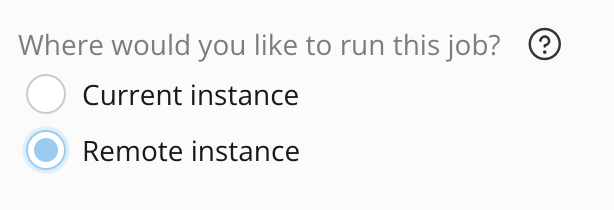
   * ［このジョブをどこで実行しますか？］ — このジョブを現在のインスタンスで実行するか、管理対象のリモートインスタンスで実行するかを選択します。
   * ［実行ログをどこに保存しますか？］ — 各ジョブはジョブの実行状況とその関連情報を記録します。新規または既存のDataSetのいずれかを選択して実行ログを保存することができます。
     * ［新規DataSet］ — これを選択すると、Domoインスタンスに新しいDataSetを作成します。その新しいDataSetに、すべてのジョブ実行が書き込まれます。
     * ［既存のDataSet］ — これを選択すると、選択した既存のDataSetによって、複数のユーザー管理ジョブを1つのログ収集DataSetにまとめることができます。

       このDataSetは、ユーザー管理ツールで作成されたDataSetであることが必要です。

       また、DataSetには既にデータ行が含まれている必要があります。
   * ［通知を受け取るメールアドレス：］ — このフィールドにはユーザーのメールアドレスを追加できます。それぞれの受信者は、ジョブが実行されるたびにDomoからメール通知を受け取ります。この通知には、ジョブが実行したアクションの概要のほか、障害が発生した場合にはその障害が記載されます。
4. 変更を送信します。

### ジョブを実行する

ジョブを実行する場合は、 **［無効］/［アクティブ］** スイッチを切り替えてジョブ実行を有効にすることができます。有効にすると、ジョブをスケジュール通りに実行できます。

<Frame>
  <img alt="" src="https://mintcdn.com/domoinc-openapi-sync-dataflows/J3x-O8qWbl7BB1F9/images/kb/ka0Vq000000Edkf-00N5w00000Ri7BU-0EMVq000007ONsH.jpg?fit=max&auto=format&n=J3x-O8qWbl7BB1F9&q=85&s=31194ded9517a54857855cdfc6f1eb25" style={{width: 699, height: 61}} width="1994" height="174" data-path="images/kb/ka0Vq000000Edkf-00N5w00000Ri7BU-0EMVq000007ONsH.jpg" />
</Frame>

* トグルを［無効］にすると、ジョブは必ず手動で実行する必要があります。
* トグルを［アクティブ］にすると、ジョブは6時間ごと、および、設定DataSetが更新されるたびに実行されます。

ジョブを手動で実行するには、以下の手順に従います。

1. ユーザー管理に
   [アクセス](#access_user_management) します。
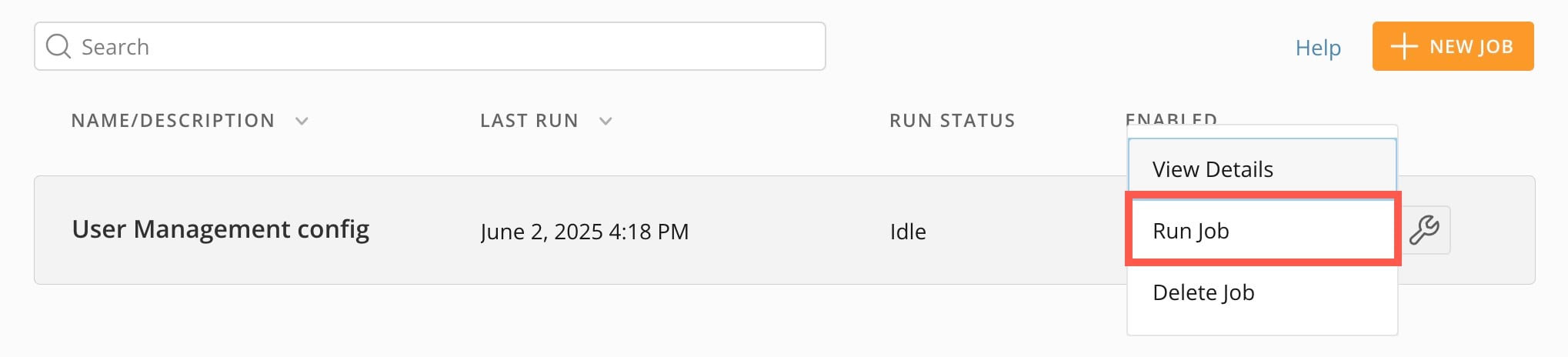
2. 実行するジョブにマウスポインターを合わせ、 **［オプション］** > **［ジョブを実行］** を選択します。

   <Frame>
     <img alt="" src="https://mintcdn.com/domoinc-openapi-sync-dataflows/J3x-O8qWbl7BB1F9/images/kb/ka0Vq000000Edkf-00N5w00000Ri7BU-0EMVq000007P16Z.jpg?fit=max&auto=format&n=J3x-O8qWbl7BB1F9&q=85&s=db7f867f56ce256e50daa28994189aaf" style={{width: 699, height: 159}} width="2038" height="464" data-path="images/kb/ka0Vq000000Edkf-00N5w00000Ri7BU-0EMVq000007P16Z.jpg" />
   </Frame>

[このページのトップへ](#intro)

### 設定DataSetを使用して属性を管理する

ユーザー管理の [設定DataSet](#configuration_dataset) を使用して、インスタンスのシステム属性やカスタム属性を一括で作成、管理できます。
<Note>
  **属性とは** 属性は、Domo内のグループメンバーシップとPersonalized Data Permission（PDP）を推進します。システム属性は、デフォルトでDomoに含まれています。 [上記](#configuration_dataset) の説明に従って設定DataSetを作成すると、システム属性が含まれています。カスタム属性は、IdP（アイデンティティープロバイダー）から値が取得されるものも含め、Domoユーザーが作成するものです。詳細については、「 [属性](/s/article/000005164) 」を参照してください。
</Note>

# 設定DataSetを使用してカスタム属性を追加する

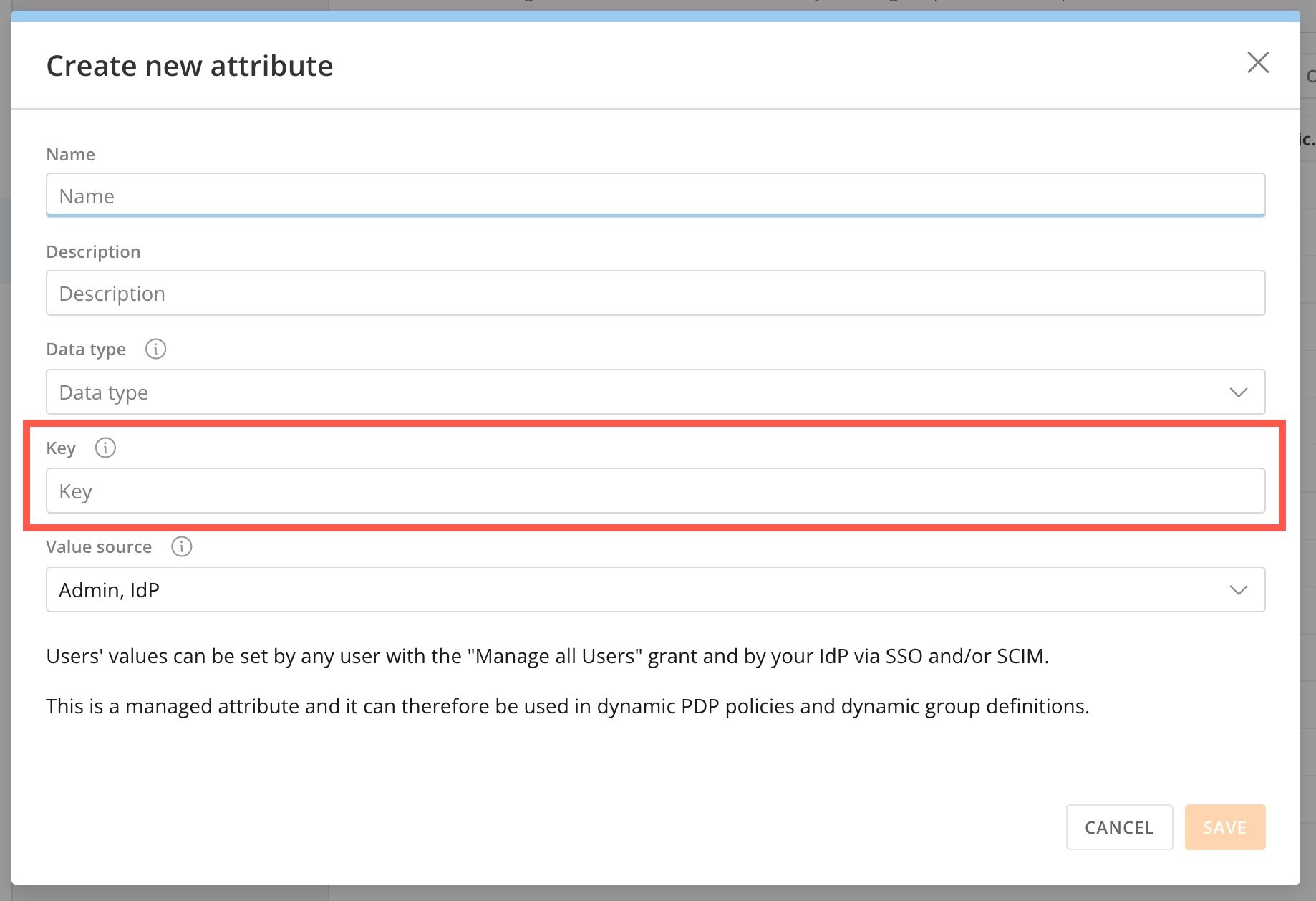
管理者設定の［ガバナンス］の **［属性］** ページ（ **［管理者］** > **［ガバナンス］** > **［属性］** ）からカスタム属性を作成する場合、キー値を指定する必要があります。Domoは、ユーザーの認証時にこのキーを探します。詳細については、「 [属性](/s/article/000005164) 」を参照してください。

<Frame>
  <img alt="" src="https://mintcdn.com/domoinc-openapi-sync-dataflows/-nfdSCiV_P1xrFhN/images/kb/ka0Vq000000Edkf-00N5w00000Ri7BU-0EMVq000007PBgz.jpg?fit=max&auto=format&n=-nfdSCiV_P1xrFhN&q=85&s=64251189b3acb127877952652cfdf653" style={{width: 548, height: 375}} width="1838" height="1258" data-path="images/kb/ka0Vq000000Edkf-00N5w00000Ri7BU-0EMVq000007PBgz.jpg" />
</Frame>

ユーザー管理を使用してカスタム属性を作成または更新する場合は、設定DataSetの各属性に一致するキーを含める必要があります。

これを行うには、以下の手順に従います。

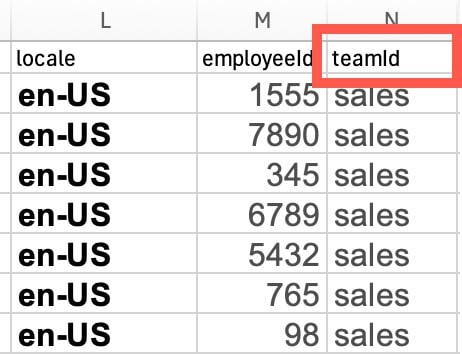
1. 設定DataSetに各カスタム属性の\< *カスタム属性* >列を追加します。列名はカスタム属性のキーです。

   例えば、キーが「teamId」のチームID属性を追加するには、設定DataSetに「teamId」という新しい列を追加します。
   <Frame>
     <img alt="" src="https://mintcdn.com/domoinc-openapi-sync-dataflows/-nfdSCiV_P1xrFhN/images/kb/ka0Vq000000Edkf-00N5w00000Ri7BU-0EMVq000007ZlOD.jpg?fit=max&auto=format&n=-nfdSCiV_P1xrFhN&q=85&s=459a5464a3aa121a008388490b3cd780" style={{width: 300, height: 230}} width="462" height="354" data-path="images/kb/ka0Vq000000Edkf-00N5w00000Ri7BU-0EMVq000007ZlOD.jpg" />
   </Frame>

2. 各ユーザーの値を列に入力します。属性値のデータタイプは、列のデータタイプと一致する必要があります。例えば、属性が数値である必要があり、設定DataSetには文字が含まれている場合、ユーザー管理ジョブは正常に実行されません。

   例えば、データタイプが文字列で、各ユーザーの値が「Sales」の場合は適正です。
   <Note>
     **注記：** リストタイプのカスタム属性もサポートされており、「|」（パイプ）文字で区切ることができます。例えば「 `abc|def` 」は「 `abc` 」と「 `def` 」の両方を値として単一のカスタムリスト属性に追加します。
   </Note>

3. 設定DataSetを保存して、Domoに再アップロードします。

4. ユーザー管理に
   [アクセス](#access_user_management) し、既存のジョブに移動します。

5. **［編集］** を選択して変更を行います。

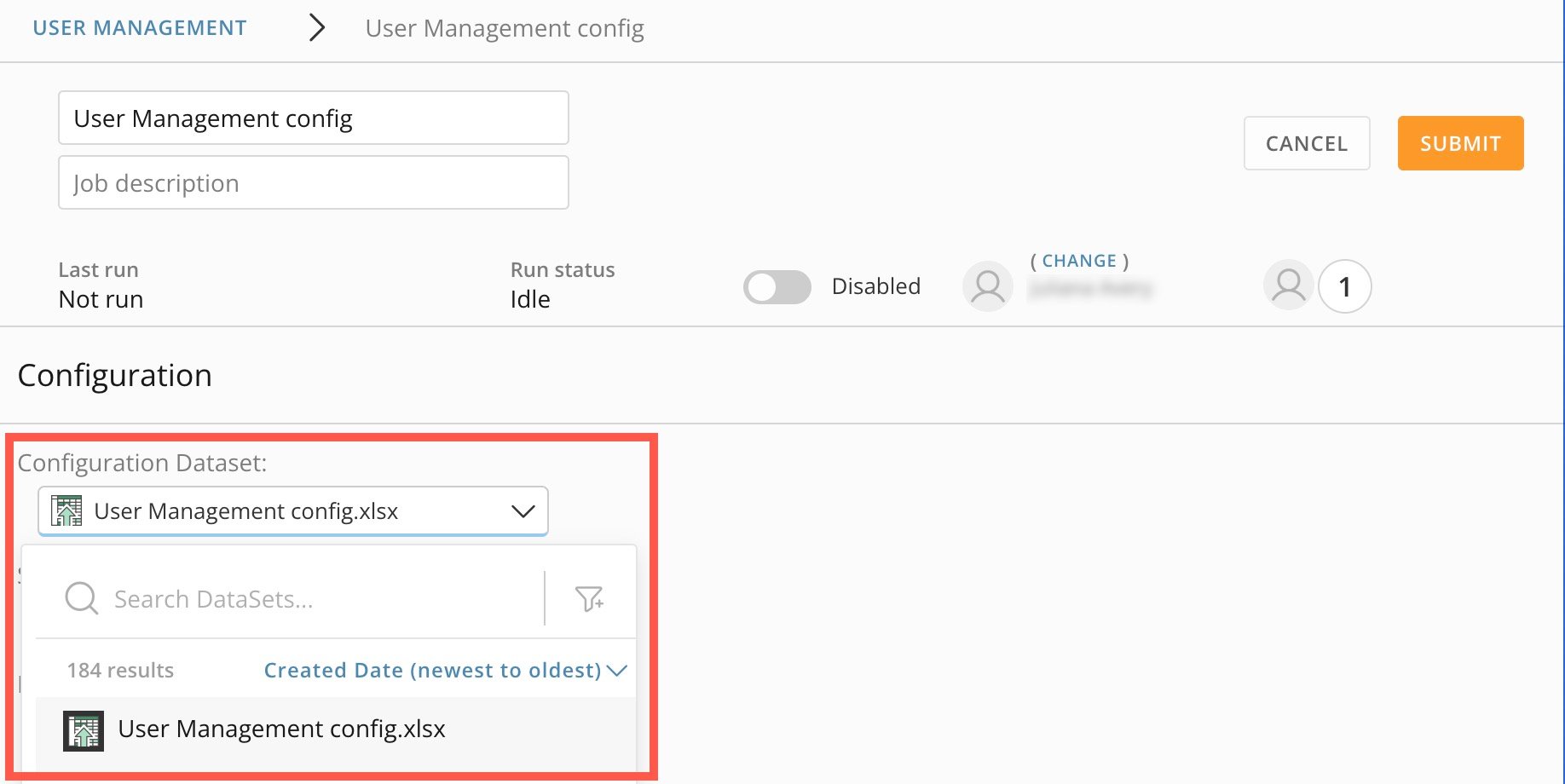
6. **［設定DataSet］** ドロップダウンで更新したDataSetを選択します。

   <Frame>
     <img alt="" src="https://mintcdn.com/domoinc-openapi-sync-dataflows/J3x-O8qWbl7BB1F9/images/kb/ka0Vq000000Edkf-00N5w00000Ri7BU-0EMVq000007OIqz.jpg?fit=max&auto=format&n=J3x-O8qWbl7BB1F9&q=85&s=e972b0d8ac022db9f951fff56e744a9d" style={{width: 700, height: 351}} width="1836" height="920" data-path="images/kb/ka0Vq000000Edkf-00N5w00000Ri7BU-0EMVq000007OIqz.jpg" />
   </Frame>

7. 変更を送信してジョブを実行します。

# カスタム属性を表示する

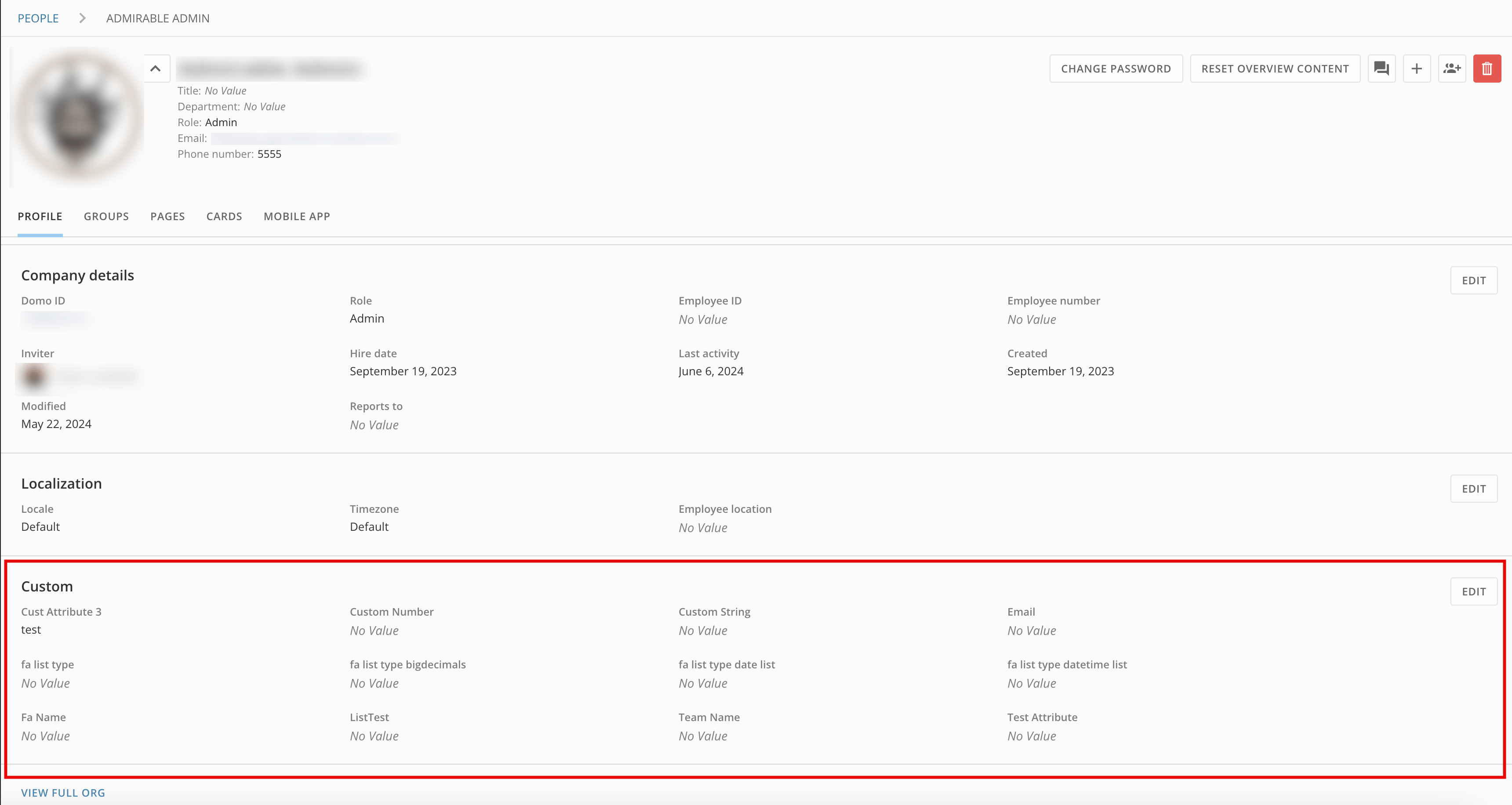
設定DataSetを使用してカスタム属性を追加した後、設定DataSetに含まれるユーザーまたはグループのプロフィールページを表示することで、それらが正しく設定されているかを確認できます（ **［管理者］** > **［ガバナンス］** > **［ユーザー］** > ***\<\<ユーザー>>*** ）。

**［カスタム］** にユーザー/グループのカスタム属性とその値が表示されます。

<Frame>
  <img alt="Screenshot 2024-06-06 at 10.03.13 AM.png" src="https://mintcdn.com/domoinc-openapi-sync-dataflows/J3x-O8qWbl7BB1F9/images/kb/ka0Vq000000Edkf-00N5w00000Ri7BU-0EMVq000001EzZJ.jpg?fit=max&auto=format&n=J3x-O8qWbl7BB1F9&q=85&s=51bea87b40a99b7eae533d5e615666b6" style={{width: 893, height: 476}} width="3440" height="1832" data-path="images/kb/ka0Vq000000Edkf-00N5w00000Ri7BU-0EMVq000001EzZJ.jpg" />
</Frame>

[このページのトップへ](#intro)

### リモートインスタンス設定

リモートインスタンス設定を使用すると、1つのDomoインスタンスにいるときに、アクセスできるほかのインスタンスのユーザーを管理できます。ユーザーをリモートで管理するには、 [設定DataSet](#configuration_dataset) の設定を行います。 [Domoアクセストークンアカウント](#configure_domo_access_token) を、 [Domoアクセストークン](#generate_access_token) またはリモートインスタンスのユーザー名とパスワードのいずれかで設定します。

# リモートインスタンスのユーザー管理を設定する

また、アクセスできる任意のリモートインスタンスに対してユーザー管理設定を設定を行うこともできます。リモートインスタンスのユーザー管理を設定するには、以下の手順に従います。

1. ジョブを作成または編集するときは、 **［設定］** で設定DataSetを選択します。この設定DataSetには、 [上記](#configuration_dataset) のユーザー管理のガイドラインに従って、リモートインスタンスの有効な値を入力する必要があります。
2. **［このジョブをどこで実行しますか？］** で **［リモートインスタンス］** を選択します。

   <Frame>
     <img alt="" src="https://mintcdn.com/domoinc-openapi-sync-dataflows/-nfdSCiV_P1xrFhN/images/kb/ka0Vq000000Edkf-00N5w00000Ri7BU-0EMVq000007PAhh.jpg?fit=max&auto=format&n=-nfdSCiV_P1xrFhN&q=85&s=857f004a6f185f061580ecbaaeef14a5" style={{width: 301, height: 103}} width="614" height="210" data-path="images/kb/ka0Vq000000Edkf-00N5w00000Ri7BU-0EMVq000007PAhh.jpg" />
   </Frame>
3. **［インスタンス：］** フィールドに、PDPを管理するリモートインスタンスのドメインを入力します。ドメインのフォーマットは *[example.domo.com](http://example.domo.com)* である必要があります。
4. **［次のインスタンスのアカウントを選択します。］** ドロップダウンを使用して、有効なDomoアクセスアカウントを選択します。Domoアクセストークンアカウントを設定する方法については、 [後述のセクション](#configure_domo_access_token) を参照してください。
5. **［レポート作成］** で実行ログを保存する場所を選択します。

   **注記：** 通知メールとメトリクスログは、ポリシーが実行されているインスタンスに書き込まれます。リモートインスタンスには書き込まれません。
6. **［送信］** を選択して変更を保存します。

# Domoアクセストークンアカウントを設定する

Domoアクセストークンアカウントを設定するには、以下の手順を実行します。

1. Domoで **［アカウント］** に移動します。
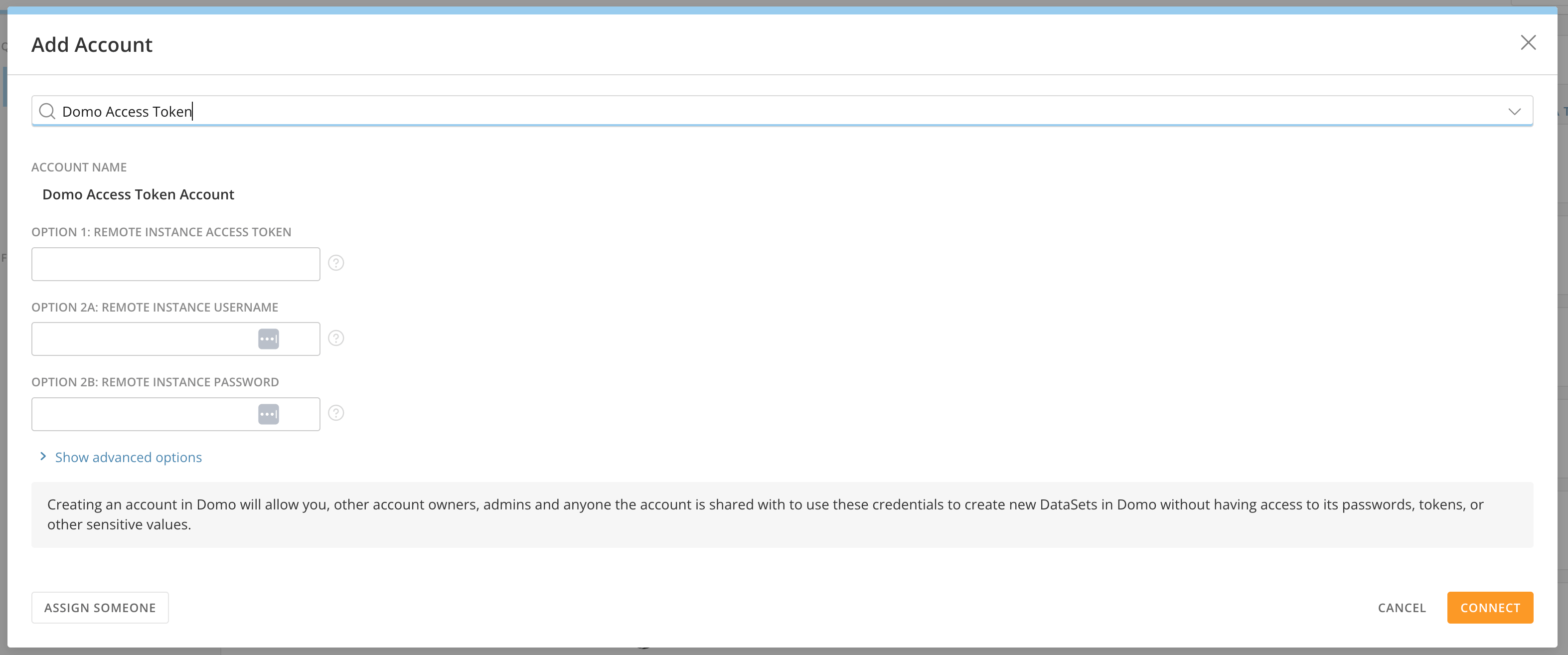
2. **［新規に追加］** > **［アカウント］** を選択し、ドロップダウンを使用して、Domoアクセストークンアカウントを選択します。
   <Frame>
     <img alt="" src="https://mintcdn.com/domoinc-openapi-sync-dataflows/J3x-O8qWbl7BB1F9/images/kb/ka0Vq000000Edkf-00N5w00000Ri7BU-0EMVq000007P9X7.jpg?fit=max&auto=format&n=J3x-O8qWbl7BB1F9&q=85&s=725ae52a95525396b5df6885f12c44d1" style={{width: 898, height: 375}} width="3146" height="1314" data-path="images/kb/ka0Vq000000Edkf-00N5w00000Ri7BU-0EMVq000007P9X7.jpg" />
   </Frame>
3. モーダルで、以下のいずれかのオプションを入力します。
   * **アクセストークン** ： **［Remote Instance Access Token］** フィールドにアクセストークンを入力します。
   * **ユーザー名とパスワード** ： **［Remote Instance Username］** と **［Remote Instance Password］** フィールドに認証情報を入力します。
4. **［接続］** を選択します。

# アクセストークンを生成する

アクセストークンを生成するには、以下の手順に従います。

1. **［管理者］** > **［認証］** > **［アクセストークン］** に移動します。
2. **［アクセストークン］** ページで、 **［+アクセストークンを生成］** を選択します。

   <Frame>
     <img alt="" src="https://mintcdn.com/domoinc-openapi-sync-dataflows/J3x-O8qWbl7BB1F9/images/kb/ka0Vq000000Edkf-00N5w00000Ri7BU-0EMVq000007PA09.jpg?fit=max&auto=format&n=J3x-O8qWbl7BB1F9&q=85&s=307dbe267b8e95230a2ba9d0e67ddd45" style={{width: 897, height: 65}} width="3310" height="240" data-path="images/kb/ka0Vq000000Edkf-00N5w00000Ri7BU-0EMVq000007PA09.jpg" />
   </Frame>
3. **［アクセストークンの説明］** フィールドに説明を入力します。

   <Frame>
     <img alt="" src="https://mintcdn.com/domoinc-openapi-sync-dataflows/-nfdSCiV_P1xrFhN/images/kb/ka0Vq000000Edkf-00N5w00000Ri7BU-0EMVq000007PA9p.jpg?fit=max&auto=format&n=-nfdSCiV_P1xrFhN&q=85&s=28b5c62c254c1c4a7f4d405fb1c334b9" style={{width: 697, height: 75}} width="1450" height="156" data-path="images/kb/ka0Vq000000Edkf-00N5w00000Ri7BU-0EMVq000007PA9p.jpg" />
   </Frame>
4. アクセストークンを生成するユーザーを検索して選択します。
5. **［有効期限：］** リストで有効期限を選択します。
6. **［生成する］** を選択します。
7. 使用するコードをコピーします。

[このページのトップへ](#intro)

日本語