> ## Documentation Index
> Fetch the complete documentation index at: https://domoinc-openapi-sync-dataflows.mintlify.site/llms.txt
> Use this file to discover all available pages before exploring further.
# ServiceDesk Plus Domoコネクター
export const InlineImage = ({src, alt = '', height = '1.6em'}) => {
return  ;
};
## はじめに
ManageEngine ServiceDesk Plusは、ヘルプデスクのエージェントやITマネージャーが、エンドユーザーが生成したアセットやITに関するリクエストを監視/保守するための統合コンソールを提供する、包括的なヘルプデスクおよび資産管理ソフトウェアです。DomoでServiceDesk Plusコネクターを使用すると、ServiceDesk Plus Cloudからリクエストを取得してDataSetに変更を加えることができ、それをDomoに反映させ、必要に応じてDataSetを可視化できます。
Domoにインポートできるのは、デフォルトのサービスデスクインスタンスのDataSetのみです。セキュリティコンプライアンス要件のため、MSPインスタンスのDataSetはデフォルトインスタンスであってもサポートされません。このコネクターは、ServiceDesk Plusのエンタープライズ版でのみサポートされていることにご注意ください。この記事では、コネクターを使用する必要条件、ベストプラクティス、ServiceDesk Plusアカウントへの接続方法について説明します。
## 必要条件
OAuth 2.0経由で認証するには、ServiceDesk Plusのログインユーザー名とパスワードが必要です。
## ベストプラクティス
頻繁にレポートを作成するようスケジュールすることで、リクエストおよび変更の詳細についてのデータを正確で最新の状態に保ちます。
## ServiceDesk Plusに接続する方法
このセクションでは、ServiceDesk Plusコネクターページの[認証情報]および[詳細]ペインのオプションについて説明します。 この
コネクターは接続にOAuthを使用します。そのため、Domo内での認証情報の入力は必要ありません。
* Domoにログインしたら、Domoインスタンスで **[AppStore]** に進み、「 **SDP Cloud Connector** 」を検索します。
* 検索結果に表示される **Service DeskPlusコネクター** をクリックします。
* **[接続]** をクリックして OAuth画面を開きます。
[認証情報]ペインが開きます。SDPアカウントの認証情報を入力します
;
};
## はじめに
ManageEngine ServiceDesk Plusは、ヘルプデスクのエージェントやITマネージャーが、エンドユーザーが生成したアセットやITに関するリクエストを監視/保守するための統合コンソールを提供する、包括的なヘルプデスクおよび資産管理ソフトウェアです。DomoでServiceDesk Plusコネクターを使用すると、ServiceDesk Plus Cloudからリクエストを取得してDataSetに変更を加えることができ、それをDomoに反映させ、必要に応じてDataSetを可視化できます。
Domoにインポートできるのは、デフォルトのサービスデスクインスタンスのDataSetのみです。セキュリティコンプライアンス要件のため、MSPインスタンスのDataSetはデフォルトインスタンスであってもサポートされません。このコネクターは、ServiceDesk Plusのエンタープライズ版でのみサポートされていることにご注意ください。この記事では、コネクターを使用する必要条件、ベストプラクティス、ServiceDesk Plusアカウントへの接続方法について説明します。
## 必要条件
OAuth 2.0経由で認証するには、ServiceDesk Plusのログインユーザー名とパスワードが必要です。
## ベストプラクティス
頻繁にレポートを作成するようスケジュールすることで、リクエストおよび変更の詳細についてのデータを正確で最新の状態に保ちます。
## ServiceDesk Plusに接続する方法
このセクションでは、ServiceDesk Plusコネクターページの[認証情報]および[詳細]ペインのオプションについて説明します。 この
コネクターは接続にOAuthを使用します。そのため、Domo内での認証情報の入力は必要ありません。
* Domoにログインしたら、Domoインスタンスで **[AppStore]** に進み、「 **SDP Cloud Connector** 」を検索します。
* 検索結果に表示される **Service DeskPlusコネクター** をクリックします。
* **[接続]** をクリックして OAuth画面を開きます。
[認証情報]ペインが開きます。SDPアカウントの認証情報を入力します
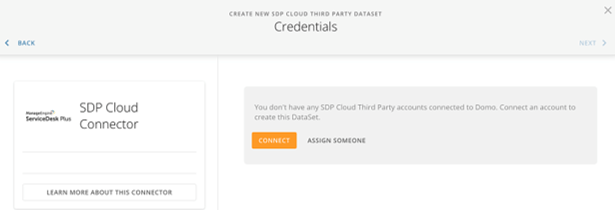 * [認証情報]ペインでアカウントを選択したら、**[次へ]** をクリックします。
### [詳細]ペイン
[詳細]ペインで「Request」または「Change」レポートを選択します。
### DataSetスケジュール
データフェッチのスケジュールを選択します。[Basic]と[Advanced]の2つのオプションがあります。
* [Basic]スケジュールでは、**更新** の間隔を **[Every Hour]** 、 **[Every Day]** 、 **[Every Weekday]** 、 **[Every Week]** 、 **[Every Month]** 、または **[Manually]** のいずれかに設定できます。スケジュールの特定の時間を設定することもできます。
* 更新方法では、**[Replace]** または **[Append]** のいずれかを選択できます。 **[Replace]** オプションは、アプリケーション内のすべてのデータを、追加中の新しいデータに置き換えます。 **[Append]** オプションは、新旧のデータを比較し、差分データのみを既存のデータ上に追加します。
* [認証情報]ペインでアカウントを選択したら、**[次へ]** をクリックします。
### [詳細]ペイン
[詳細]ペインで「Request」または「Change」レポートを選択します。
### DataSetスケジュール
データフェッチのスケジュールを選択します。[Basic]と[Advanced]の2つのオプションがあります。
* [Basic]スケジュールでは、**更新** の間隔を **[Every Hour]** 、 **[Every Day]** 、 **[Every Weekday]** 、 **[Every Week]** 、 **[Every Month]** 、または **[Manually]** のいずれかに設定できます。スケジュールの特定の時間を設定することもできます。
* 更新方法では、**[Replace]** または **[Append]** のいずれかを選択できます。 **[Replace]** オプションは、アプリケーション内のすべてのデータを、追加中の新しいデータに置き換えます。 **[Append]** オプションは、新旧のデータを比較し、差分データのみを既存のデータ上に追加します。
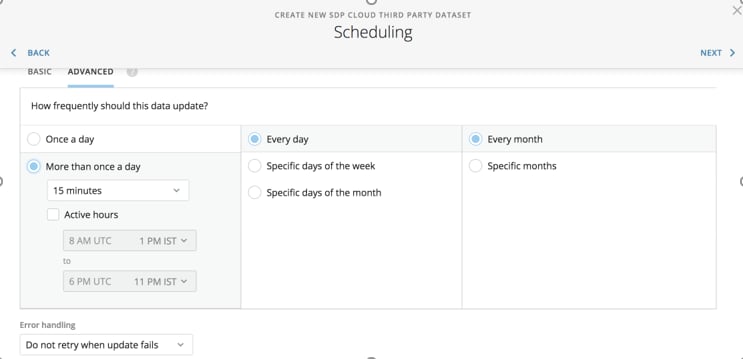
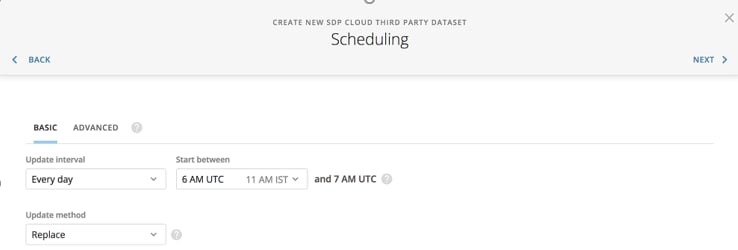 **[Advanced]** オプションでは、次の方法でデータ更新をスケジュールできます。
* [Once a day]、[More than once a day]、[Every day]、[Specific days of the week]、[Specific days of the month]、[Every Month]、[Specific months]。必要なスケジュールを選択し、時間を設定します。
**[Advanced]** オプションでは、次の方法でデータ更新をスケジュールできます。
* [Once a day]、[More than once a day]、[Every day]、[Specific days of the week]、[Specific days of the month]、[Every Month]、[Specific months]。必要なスケジュールを選択し、時間を設定します。
 #### エラー処理
* データ更新に失敗したときの処理方法を選択します。[Do not retry when update fails]または[Always retry when an update fails]のいずれかを選択できます。
* スケジュールを設定したら、**[Next]** をクリックします。
### DataSetの名前と説明
* DataSetの名前と説明を入力します。ここで選択した名前が、Domoの **[データ]** の下にDataSet用として表示されます。
#### エラー処理
* データ更新に失敗したときの処理方法を選択します。[Do not retry when update fails]または[Always retry when an update fails]のいずれかを選択できます。
* スケジュールを設定したら、**[Next]** をクリックします。
### DataSetの名前と説明
* DataSetの名前と説明を入力します。ここで選択した名前が、Domoの **[データ]** の下にDataSet用として表示されます。
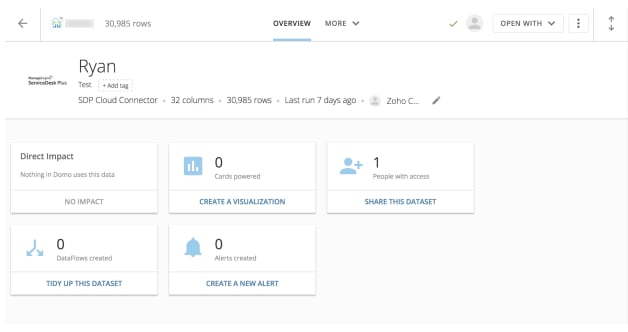
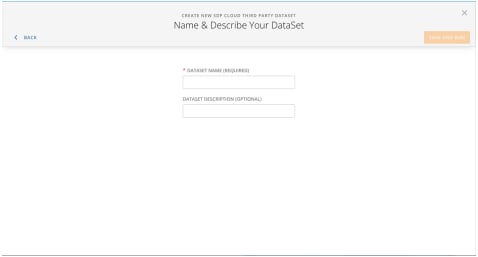 * **[Save and Run]** をクリックします。DataSetがレンダリングされます。
 ### 取得したデータエンティティ
#### リクエスト
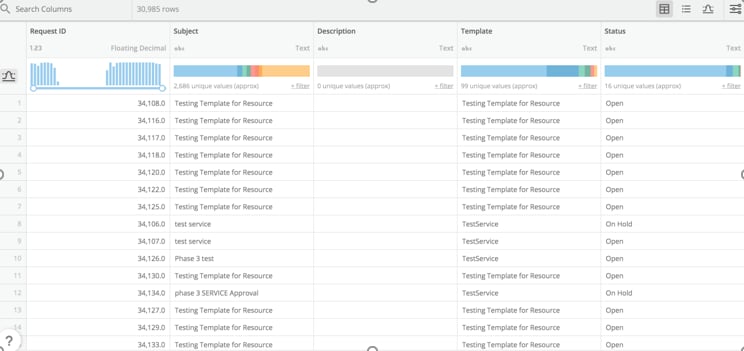
[Request ID]、[Subject]、[Description]、[Template]、[Status]、[Technician]、[Created Time]、[Mode]、[Site]、[Group]、[Level]、[Approval Status]など。
#### 変更
[Change Display ID]、[Title]、[Description]、[Template]、[Urgency]、[Status]、[Impact]、[Priority]、[Reason for Change]、[Stage]、[Created time]、[Item]など。
以下はDomoで取得したリクエストデータの例です。
### 取得したデータエンティティ
#### リクエスト
[Request ID]、[Subject]、[Description]、[Template]、[Status]、[Technician]、[Created Time]、[Mode]、[Site]、[Group]、[Level]、[Approval Status]など。
#### 変更
[Change Display ID]、[Title]、[Description]、[Template]、[Urgency]、[Status]、[Impact]、[Priority]、[Reason for Change]、[Stage]、[Created time]、[Item]など。
以下はDomoで取得したリクエストデータの例です。
 ### サービスデスクサポートの連絡先
メール: [servicedeskplus-cloud-support@manageengine.com](mailto:servicedeskplus-cloud-support@manageengine.com)
詳細については、[https://www.manageengine.com/products/service-desk/support.html?cloudを](https://www.manageengine.com/products/service-desk/support.html?cloudを) 参照してください。
### サービスデスクサポートの連絡先
メール: [servicedeskplus-cloud-support@manageengine.com](mailto:servicedeskplus-cloud-support@manageengine.com)
詳細については、[https://www.manageengine.com/products/service-desk/support.html?cloudを](https://www.manageengine.com/products/service-desk/support.html?cloudを) 参照してください。