> ## Documentation Index
> Fetch the complete documentation index at: https://domoinc-openapi-sync-dataflows.mintlify.site/llms.txt
> Use this file to discover all available pages before exploring further.
# 目標を拡張する
export const InlineImage = ({src, alt = '', height = '1.6em'}) => {
return  ;
};
## はじめに
ユーザーは、個人、チーム、会社の目標をカスタマイズできます。機能拡張を使用すると、ユーザーは組織内の目標とほかの目標の関連付けを作成できます。この記事では、タグ、コメント、添付ファイルを追加し、親目標と子目標をリンクする方法について説明します。
## タグを追加する
タグ付けを使用すると、誰に属しているかに関係なく、同じタグを使用してすべての目標とメトリクスを検索可能な方法で表示できます。タグは、目標とメトリクスの両方に付けることができますが、互いに独立して機能します。
#### 目標にタグ付けする
1. ナビゲーションヘッダーで
**[目標]** を選択します。
2. 左側のレールの
**[パーソナル]** 、 **[チーム]** 、または **[会社]** タブで目標を見つけます。
3. 目標を選択します。
**目標の詳細** ビューが表示されます。
4. **[詳細]** タブで **[+タグ]** を選択します。
5. 利用可能なリストからタグを選択するか、検索フィールドにタイトルを入力して新しいタグを作成します。
目標はタグ付けされ、同じタグを持つほかの目標やメトリクスでの検索で表示されます。
6. タグを削除するには、タグの横の
**[削除]** を選択します。
タグが削除され、目標が同じタグの目標に関連付けられなくなります。
**ヒント:** この処理を繰り返すことで1つの目標に複数のタグ付けができます。
#### メトリクスにタグ付けする
1. ナビゲーションヘッダーで
**[目標]** を選択します。
2. 左側のレールの
**[パーソナル]** 、 **[チーム]** 、または **[会社]** タブで、メトリクスを含む目標を見つけます。
3. タグ付けするメトリクスを含む目標を選択します。
**目標の詳細** ビューが表示されます。
4. タグ付けするメトリクスを選択します。
**詳細** ビューが表示されます。
5. メトリクスの詳細で、
**[+タグ]** を選択します。
6. 利用可能なリストからタグを選択するか、検索フィールドにタイトルを入力して新しいタグを作成します。
目標はタグ付けされ、同じタグを持つほかの目標やメトリクスでの検索で表示されます。
7. タグを削除するには、タグの横の
**[削除]** を選択します。
タグが削除され、メトリクスが同じタグのメトリクスに関連付けられなくなります。
## コメントと添付ファイルを追加する
進捗状況を追跡しながら、目標とメトリクスにコメントまたは添付ファイルを追加します。目標またはメトリクスの詳細で **[コメント]** タブに進み、時間の経過とともに更新を記録できます。
;
};
## はじめに
ユーザーは、個人、チーム、会社の目標をカスタマイズできます。機能拡張を使用すると、ユーザーは組織内の目標とほかの目標の関連付けを作成できます。この記事では、タグ、コメント、添付ファイルを追加し、親目標と子目標をリンクする方法について説明します。
## タグを追加する
タグ付けを使用すると、誰に属しているかに関係なく、同じタグを使用してすべての目標とメトリクスを検索可能な方法で表示できます。タグは、目標とメトリクスの両方に付けることができますが、互いに独立して機能します。
#### 目標にタグ付けする
1. ナビゲーションヘッダーで
**[目標]** を選択します。
2. 左側のレールの
**[パーソナル]** 、 **[チーム]** 、または **[会社]** タブで目標を見つけます。
3. 目標を選択します。
**目標の詳細** ビューが表示されます。
4. **[詳細]** タブで **[+タグ]** を選択します。
5. 利用可能なリストからタグを選択するか、検索フィールドにタイトルを入力して新しいタグを作成します。
目標はタグ付けされ、同じタグを持つほかの目標やメトリクスでの検索で表示されます。
6. タグを削除するには、タグの横の
**[削除]** を選択します。
タグが削除され、目標が同じタグの目標に関連付けられなくなります。
**ヒント:** この処理を繰り返すことで1つの目標に複数のタグ付けができます。
#### メトリクスにタグ付けする
1. ナビゲーションヘッダーで
**[目標]** を選択します。
2. 左側のレールの
**[パーソナル]** 、 **[チーム]** 、または **[会社]** タブで、メトリクスを含む目標を見つけます。
3. タグ付けするメトリクスを含む目標を選択します。
**目標の詳細** ビューが表示されます。
4. タグ付けするメトリクスを選択します。
**詳細** ビューが表示されます。
5. メトリクスの詳細で、
**[+タグ]** を選択します。
6. 利用可能なリストからタグを選択するか、検索フィールドにタイトルを入力して新しいタグを作成します。
目標はタグ付けされ、同じタグを持つほかの目標やメトリクスでの検索で表示されます。
7. タグを削除するには、タグの横の
**[削除]** を選択します。
タグが削除され、メトリクスが同じタグのメトリクスに関連付けられなくなります。
## コメントと添付ファイルを追加する
進捗状況を追跡しながら、目標とメトリクスにコメントまたは添付ファイルを追加します。目標またはメトリクスの詳細で **[コメント]** タブに進み、時間の経過とともに更新を記録できます。
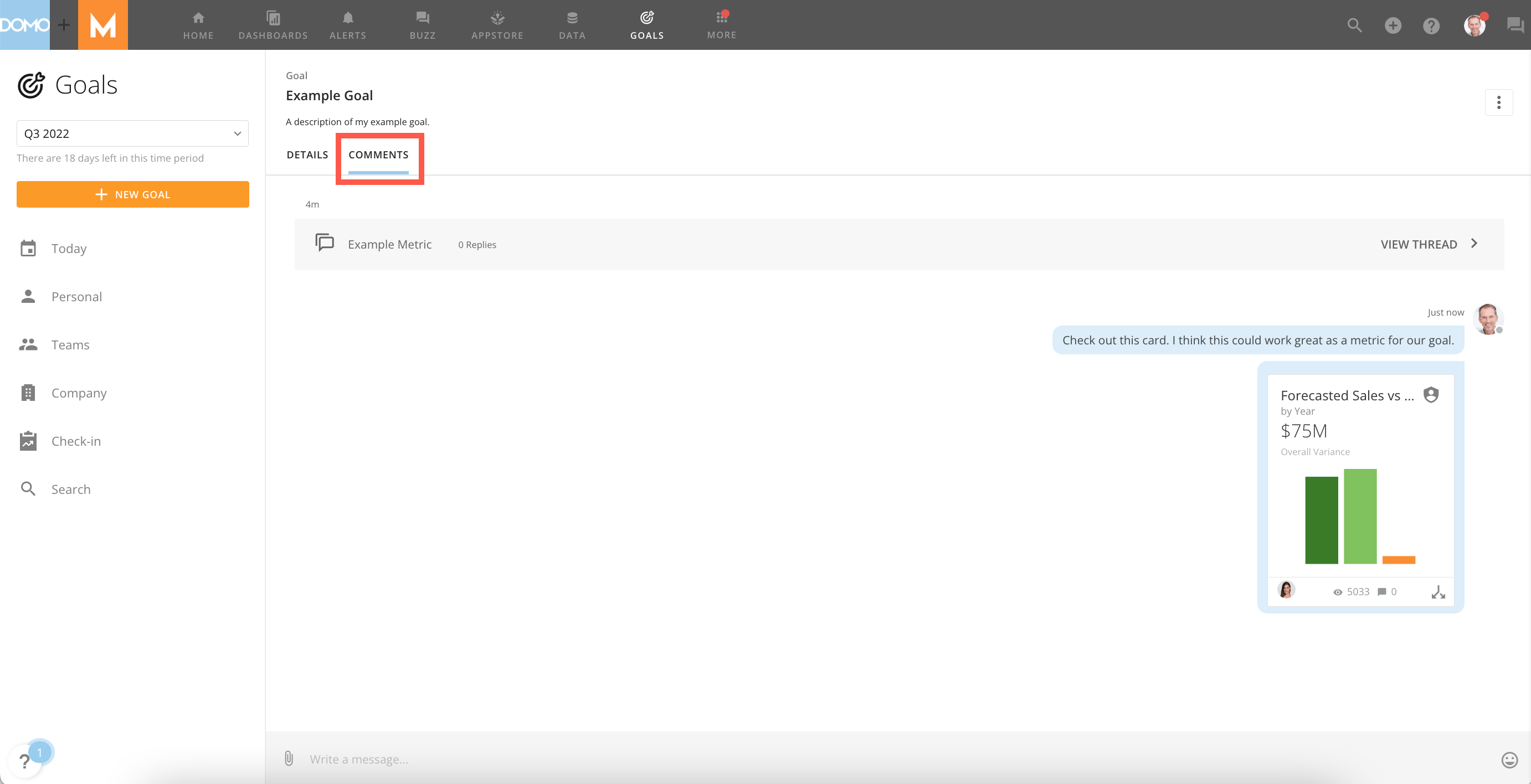 ファイルまたはカードを追加するには、メッセージフィールドで **[添付ファイルを追加]** を選択します。
## 親目標と子目標をリンクする
あなたの目標が会社の上位の目標に関連しているとします。この場合は、目標同士をリンクして、 自分の目標を上位の目標、つまり **親** 目標の **子** 目標にすることができます。
親目標と子目標を設定するメリットは、 **ツリービュー** または **系統ビュー** で可視化できる目標間の関連付けを作成できることです。また、親目標を展開して子目標を表示したり、特定の目標をクリックしてサマリーを表示したりすることもできます。
1. ナビゲーションヘッダーで
**[目標]** を選択します。
2. 左側のレールの
**[パーソナル]** 、 **[チーム]** 、または **[会社]** タブで、メトリクスを含む目標を見つけます。
3. 目標の詳細ページで、
**[+Parent Goal]** または **[+Link Child Goal]** を選択します。
* 前のステップで **[+Parent Goal]** を選択した場合は、リンクさせたい親目標を検索してクリックし、 **[選択]** をクリックします。これで、目標が、選択した目標に子として関連付けられます。
* **[+Link Child Goal]** を選択した場合は、既存の目標を検索するか、新規の目標を作成できます。新しい目標を作成するためのオプションは、「 [目標を設定する](/s/article/4578278680855) 」で説明したものと同じであり、自動的に子目標になります。
#### ツリービュー
ツリービューは、目標とその子目標を含む全体の階層を表示します。
**目標のオプション** メニューで **[ツリーを表示]** を選択します。
ファイルまたはカードを追加するには、メッセージフィールドで **[添付ファイルを追加]** を選択します。
## 親目標と子目標をリンクする
あなたの目標が会社の上位の目標に関連しているとします。この場合は、目標同士をリンクして、 自分の目標を上位の目標、つまり **親** 目標の **子** 目標にすることができます。
親目標と子目標を設定するメリットは、 **ツリービュー** または **系統ビュー** で可視化できる目標間の関連付けを作成できることです。また、親目標を展開して子目標を表示したり、特定の目標をクリックしてサマリーを表示したりすることもできます。
1. ナビゲーションヘッダーで
**[目標]** を選択します。
2. 左側のレールの
**[パーソナル]** 、 **[チーム]** 、または **[会社]** タブで、メトリクスを含む目標を見つけます。
3. 目標の詳細ページで、
**[+Parent Goal]** または **[+Link Child Goal]** を選択します。
* 前のステップで **[+Parent Goal]** を選択した場合は、リンクさせたい親目標を検索してクリックし、 **[選択]** をクリックします。これで、目標が、選択した目標に子として関連付けられます。
* **[+Link Child Goal]** を選択した場合は、既存の目標を検索するか、新規の目標を作成できます。新しい目標を作成するためのオプションは、「 [目標を設定する](/s/article/4578278680855) 」で説明したものと同じであり、自動的に子目標になります。
#### ツリービュー
ツリービューは、目標とその子目標を含む全体の階層を表示します。
**目標のオプション** メニューで **[ツリーを表示]** を選択します。
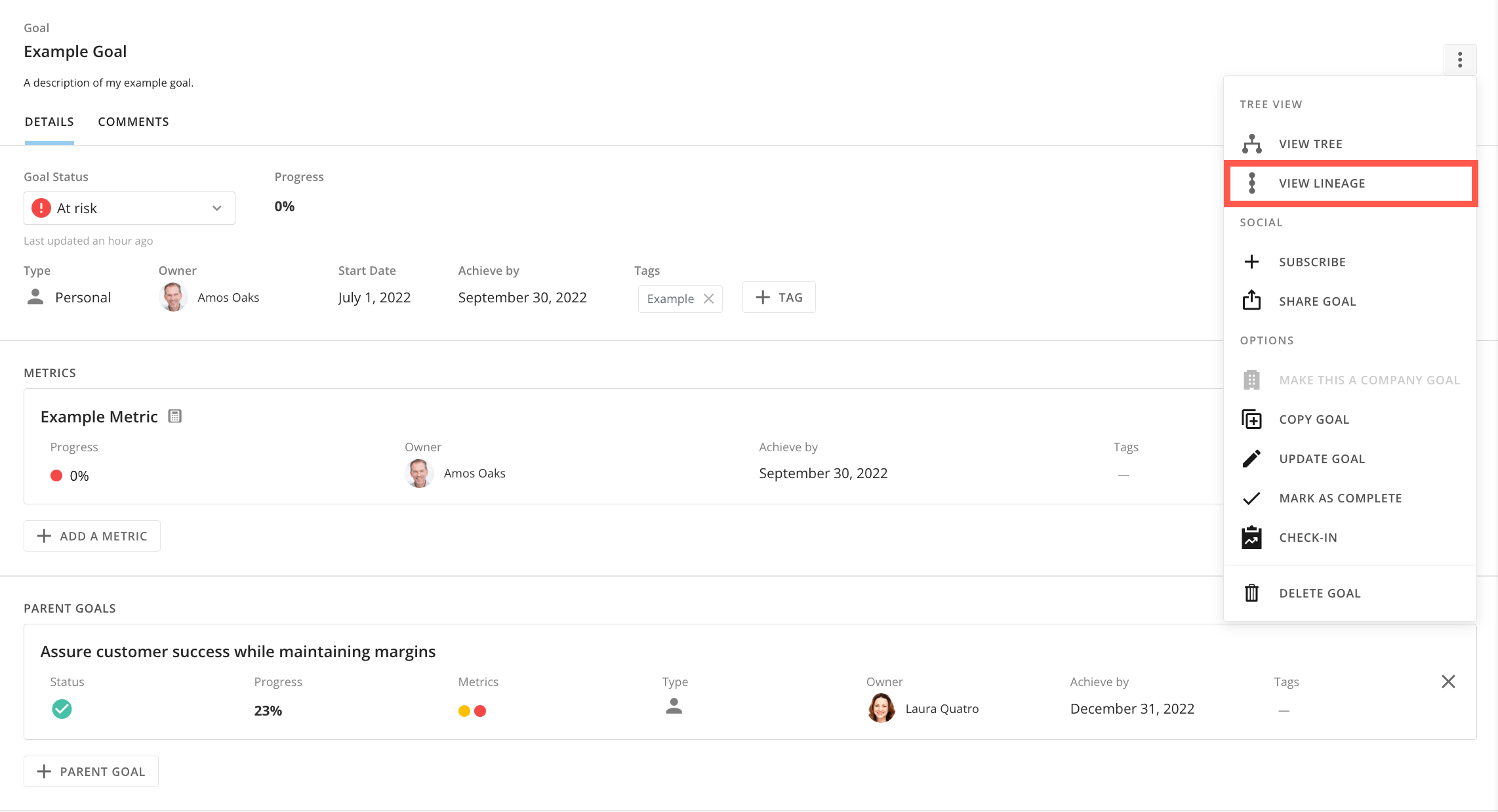 または、 **[パーソナル]** 、 **[チーム]** 、または **[会社]** のタブで、 を選択します。
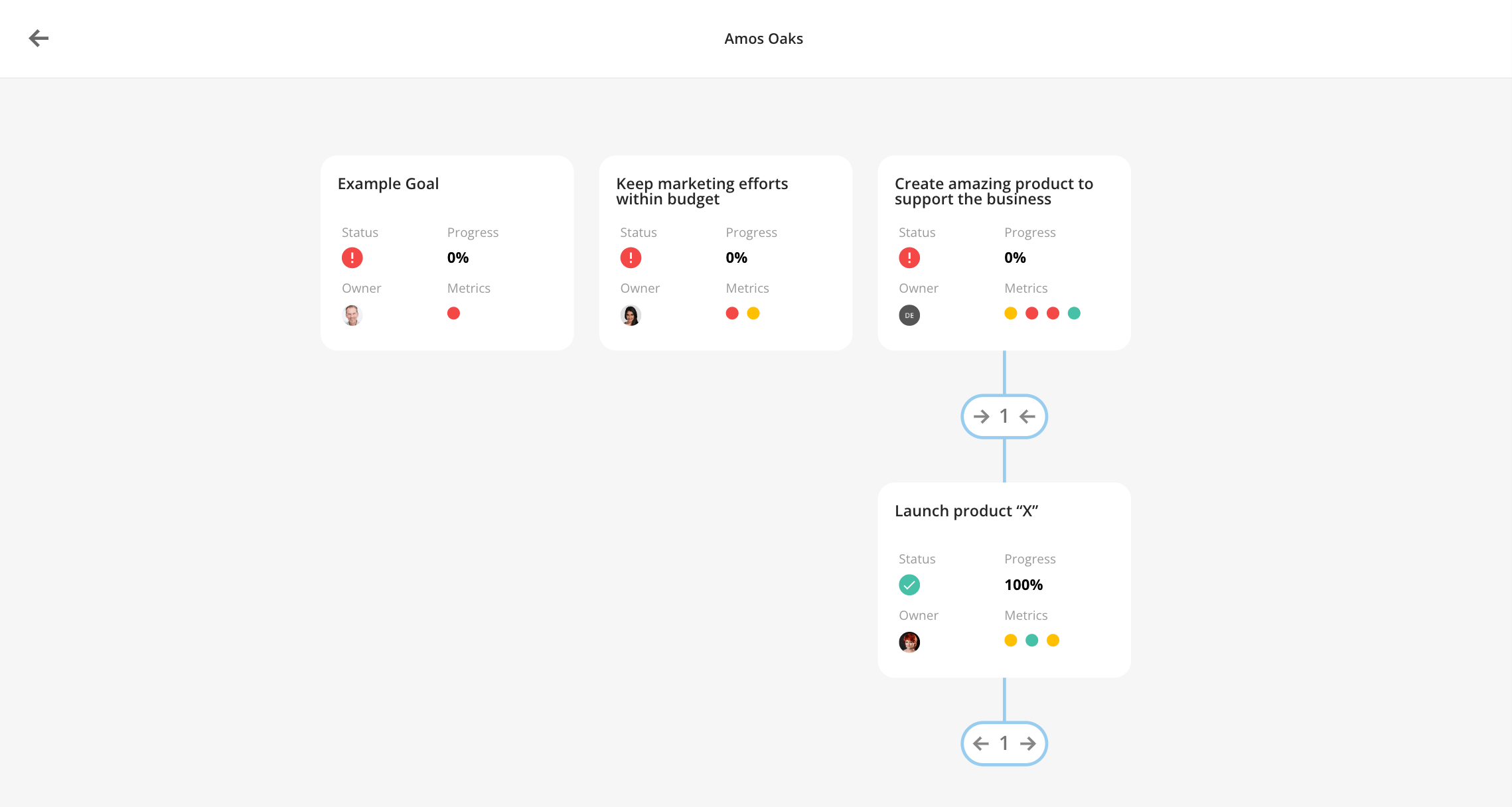
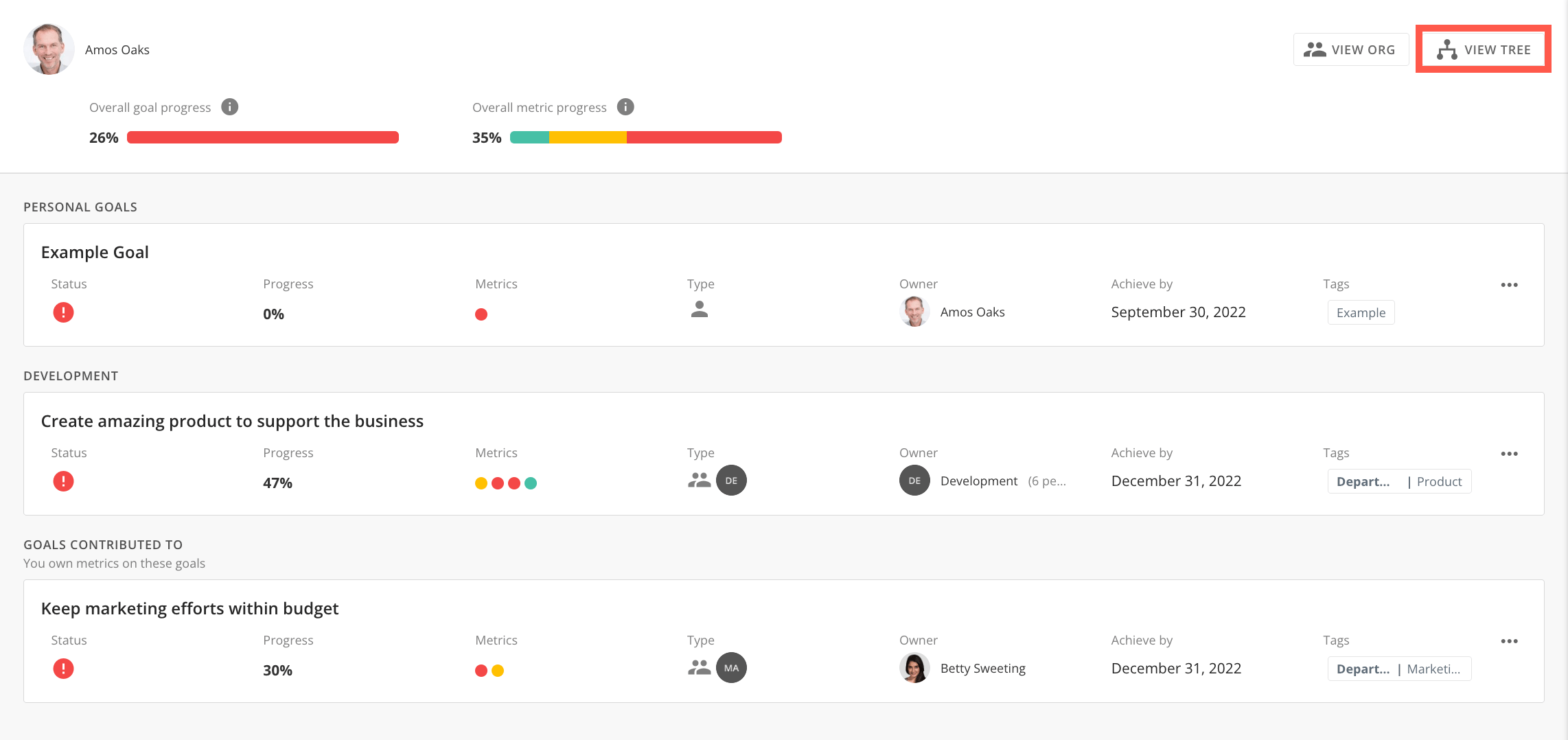 ツリービューになったら、目標の下にある数字をクリックすると、すべての子目標が表示されます。ツリーはクリックしてドラッグしたり、拡大/縮小したりできます。目標を選択すると、サマリービューが表示されます。
 #### 系統ビュー
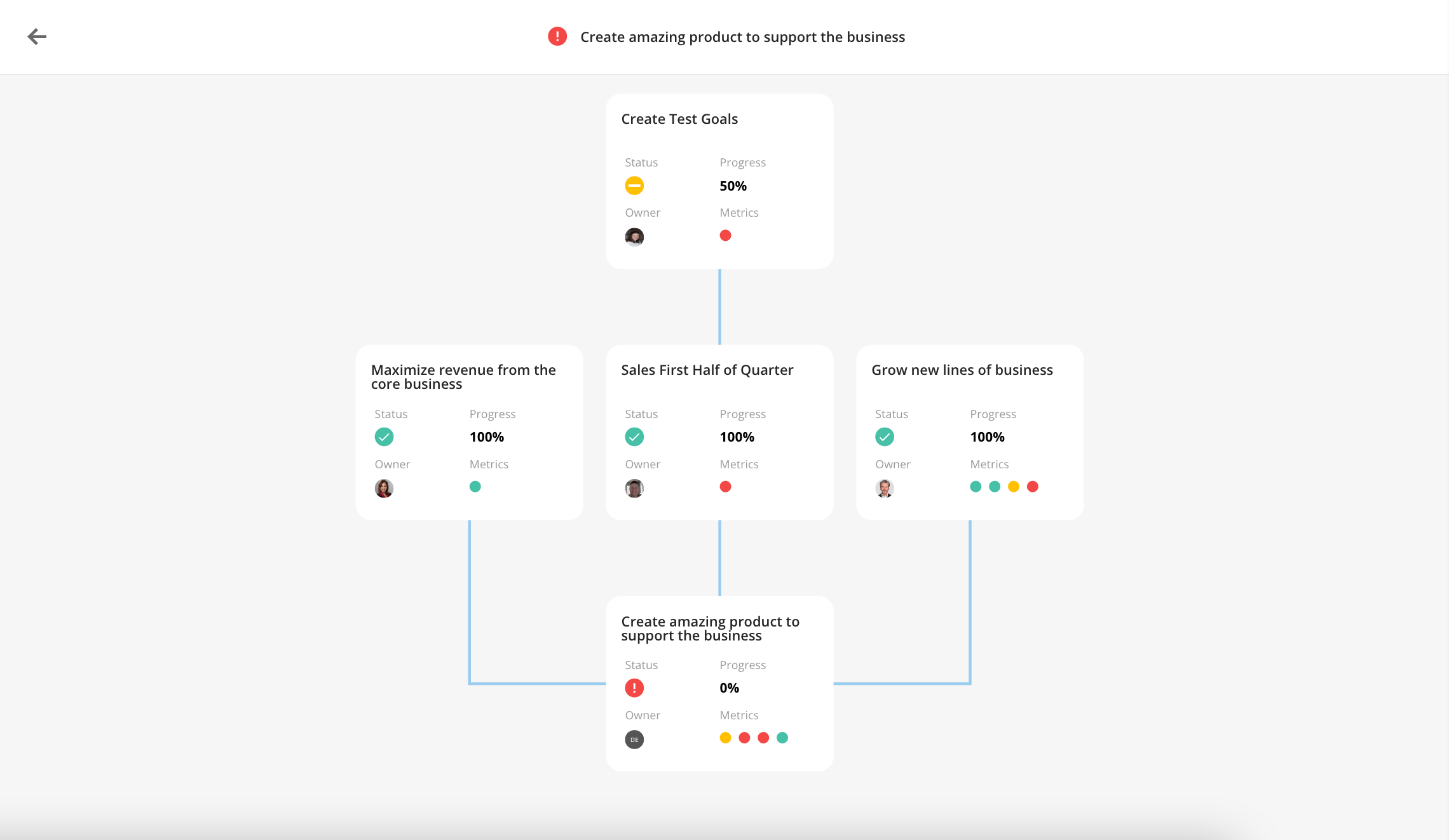
系統ビューを使用して目標の系統を表示できます。このビューはツリービューに似ています。最上位までの目標の親はすべて表示されますが、子は表示されません。
**目標の詳細** ページの **目標のオプション** メニュー で **[系統を表示]** を選択します。
ツリービューと同様に、系統図をクリックしてドラッグしたり、拡大/縮小したりできます。 目標を選択すると、そのサマリービューが表示されます。
#### 系統ビュー
系統ビューを使用して目標の系統を表示できます。このビューはツリービューに似ています。最上位までの目標の親はすべて表示されますが、子は表示されません。
**目標の詳細** ページの **目標のオプション** メニュー で **[系統を表示]** を選択します。
ツリービューと同様に、系統図をクリックしてドラッグしたり、拡大/縮小したりできます。 目標を選択すると、そのサマリービューが表示されます。
 日本語
日本語