> ## Documentation Index
> Fetch the complete documentation index at: https://domoinc-openapi-sync-dataflows.mintlify.site/llms.txt
> Use this file to discover all available pages before exploring further.
# 目標設定を構成する
export const InlineImage = ({src, alt = '', height = '1.6em'}) => {
return  ;
};
## はじめに
管理者は、組織のDomo目標設定を変更できます。 ほかのユーザーがDomoの目標を使用するには、いくつかの操作を実行する必要があります。この記事では、様々な管理機能の構成方法について説明します。
この記事の操作は、管理者ユーザー、または「すべての目標を管理」の許可が有効になっているユーザーのみが実行できます。詳細については、「 [カスタマイズされた権限を管理する](/s/article/360043438973) 」を参照してください。
## 一般設定を管理する
管理者は、Domoの目標の一般設定を指定できます。これには、用語の選択、目標の期間の作成、チェックインケイデンスの設定などが含まれます。
#### 目標の用語を構成する
1. ナビゲーションヘッダーで、
**[その他]>[管理者]** に進みます。
2. **[機能]** セクションで、 **[目標]** を選択します。
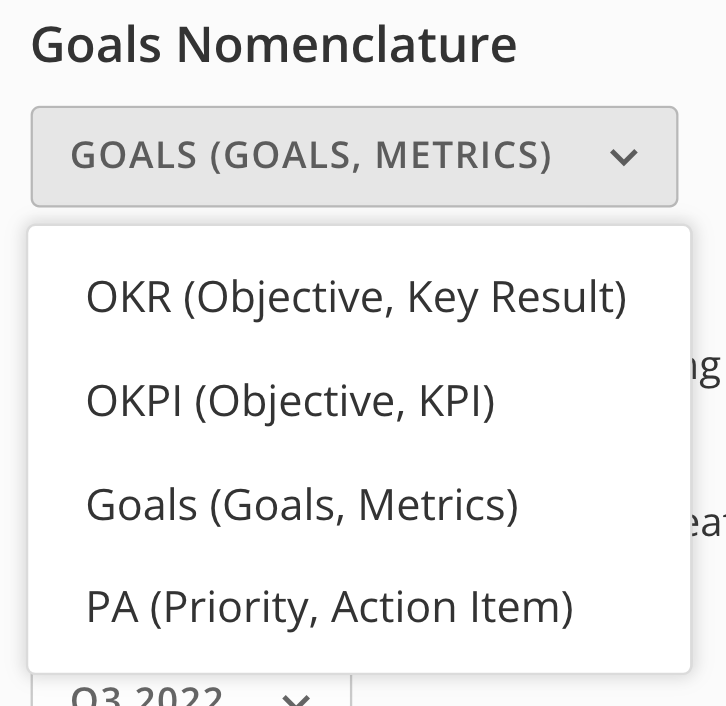
3. **[一般]** タブで、 **[目標の用語]** メニューからオプションを選択します。
目標とメトリクス、目標および主な結果、目標とKPI、優先順位とアクションアイテムのどれを組織で使用するかを決定する選択肢が表示されます。どの用語を選択しても、目標の機能は影響を受けません。
;
};
## はじめに
管理者は、組織のDomo目標設定を変更できます。 ほかのユーザーがDomoの目標を使用するには、いくつかの操作を実行する必要があります。この記事では、様々な管理機能の構成方法について説明します。
この記事の操作は、管理者ユーザー、または「すべての目標を管理」の許可が有効になっているユーザーのみが実行できます。詳細については、「 [カスタマイズされた権限を管理する](/s/article/360043438973) 」を参照してください。
## 一般設定を管理する
管理者は、Domoの目標の一般設定を指定できます。これには、用語の選択、目標の期間の作成、チェックインケイデンスの設定などが含まれます。
#### 目標の用語を構成する
1. ナビゲーションヘッダーで、
**[その他]>[管理者]** に進みます。
2. **[機能]** セクションで、 **[目標]** を選択します。
3. **[一般]** タブで、 **[目標の用語]** メニューからオプションを選択します。
目標とメトリクス、目標および主な結果、目標とKPI、優先順位とアクションアイテムのどれを組織で使用するかを決定する選択肢が表示されます。どの用語を選択しても、目標の機能は影響を受けません。
 4. **[保存]** を選択します。
目標機能では、組織で選択した用語が使用されるようになりました。
#### 目標の期間を構成する
Domoの目標では、期間を使用して目標を達成するタイミングを決定します。期間は通常、会社の会計四半期、月、年のいずれかに対応します(ユーザーが新しい目標を作成する頻度によって異なります)。 **[名前]** は、ユーザーが目標の作成中に期間を選択すると表示されるものです。
**重要:** 目標は、期間
を作成しないと作成できません。
1. ナビゲーションヘッダーで、
**[その他]>[管理者]** に進みます。
2. **[機能]** セクションで、 **[目標]** を選択します。
3. **[一般]** タブで、 **[編集する期間を選択]** メニューに進みます。
4. メニューから、編集する期間を選択します。期間に
**名前**
を付け、 **[期間の開始日と終了日]** を選択します。
5. **[保存]** を選択します。
6. (オプション)複数の期間を作成する場合は、
このプロセスを繰り返します 。
組織のメンバーが、指定した期間内に目標を作成できるようになりました。
#### チェックインケイデンスを構成する
1. ナビゲーションヘッダーで、
**[その他]>[管理者]** に進みます。
2. **[機能]** セクションで、 **[目標]** を選択します。
3. **[一般]** タブで、 **[週次目標のメール]** トグルを見つけます。
トグルを[有効]に切り替えると、目標とメトリクスの進捗状況の更新を知らせる週次メールが組織のメンバーに送信されます。
4. (条件付き)週次目標のチェックインリマインダーメールを、アクティブな目標を持つすべてのユーザーに送信する日時を選択します。
4. **[保存]** を選択します。
目標機能では、組織で選択した用語が使用されるようになりました。
#### 目標の期間を構成する
Domoの目標では、期間を使用して目標を達成するタイミングを決定します。期間は通常、会社の会計四半期、月、年のいずれかに対応します(ユーザーが新しい目標を作成する頻度によって異なります)。 **[名前]** は、ユーザーが目標の作成中に期間を選択すると表示されるものです。
**重要:** 目標は、期間
を作成しないと作成できません。
1. ナビゲーションヘッダーで、
**[その他]>[管理者]** に進みます。
2. **[機能]** セクションで、 **[目標]** を選択します。
3. **[一般]** タブで、 **[編集する期間を選択]** メニューに進みます。
4. メニューから、編集する期間を選択します。期間に
**名前**
を付け、 **[期間の開始日と終了日]** を選択します。
5. **[保存]** を選択します。
6. (オプション)複数の期間を作成する場合は、
このプロセスを繰り返します 。
組織のメンバーが、指定した期間内に目標を作成できるようになりました。
#### チェックインケイデンスを構成する
1. ナビゲーションヘッダーで、
**[その他]>[管理者]** に進みます。
2. **[機能]** セクションで、 **[目標]** を選択します。
3. **[一般]** タブで、 **[週次目標のメール]** トグルを見つけます。
トグルを[有効]に切り替えると、目標とメトリクスの進捗状況の更新を知らせる週次メールが組織のメンバーに送信されます。
4. (条件付き)週次目標のチェックインリマインダーメールを、アクティブな目標を持つすべてのユーザーに送信する日時を選択します。
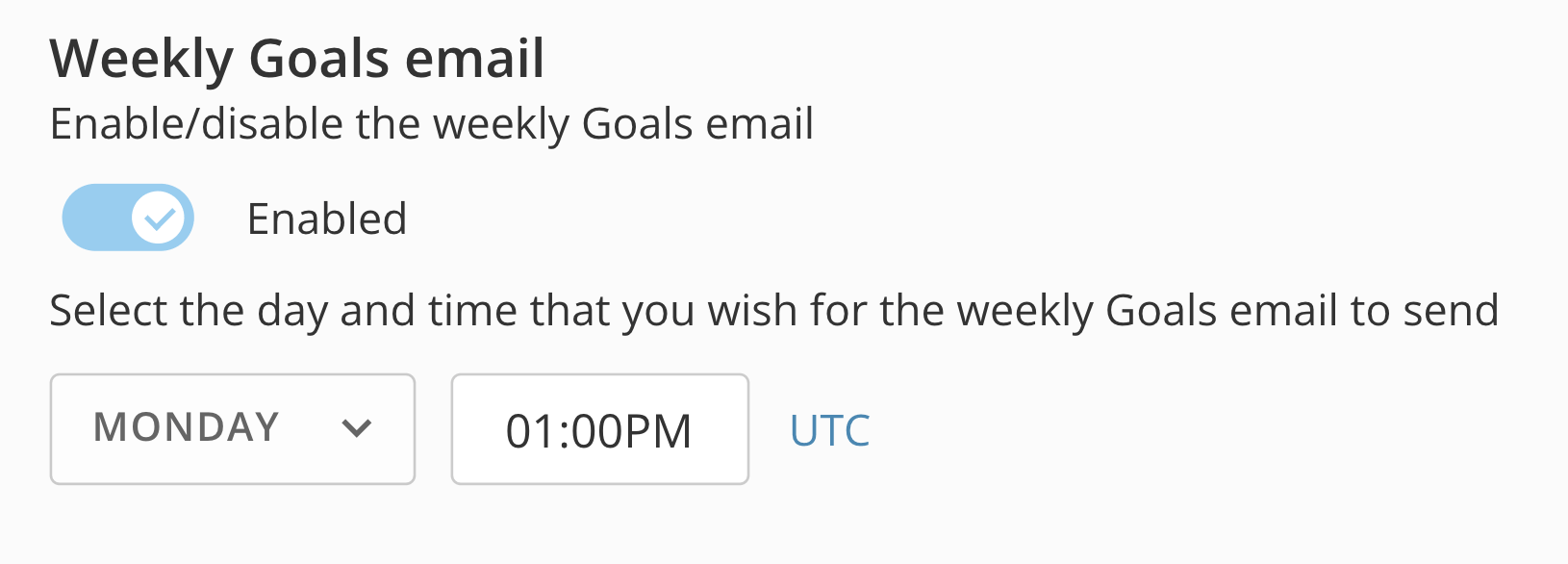 毎週のリマインダーが、指定した時間に送信されます。チェックインメールを送信したくなくなった場合は、トグルを **[無効]** に切り替えます。
#### 目標ステータス設定を構成する
管理者
は、目標ステータスを自動または手動で更新するオプションをユーザーに提供できます。
1. ナビゲーションヘッダーで、
**[その他]>[管理者]** に進みます。
2. **[機能]** セクションで、 **[目標]** を選択します。
3. **[Objectives and Key Results]** タブで、 **[目標ステータスを自動化]** トグルを見つけます。
毎週のリマインダーが、指定した時間に送信されます。チェックインメールを送信したくなくなった場合は、トグルを **[無効]** に切り替えます。
#### 目標ステータス設定を構成する
管理者
は、目標ステータスを自動または手動で更新するオプションをユーザーに提供できます。
1. ナビゲーションヘッダーで、
**[その他]>[管理者]** に進みます。
2. **[機能]** セクションで、 **[目標]** を選択します。
3. **[Objectives and Key Results]** タブで、 **[目標ステータスを自動化]** トグルを見つけます。
 [目標ステータスを自動化]を有効にすると、すべての新しい目標のステータスは、関連するメトリクスの平均進捗状況によって自動的に決定されます。ユーザーは、個々の目標の[目標ステータスを自動化]を上書きすることを選択できます。
[目標ステータスを自動化]を無効にすると、すべての新しい目標のステータスが所有者によって選択されます。ユーザーは、個々の目標の[目標ステータスを自動化]を有効にすることを選択できます。
**注記:** [目標ステータスを自動化]を有効または無効にしても、既存の目標のステータスは影響を受けません。
## 委託設定を管理する
目標では、ほかのユーザーが自分の代わりに目標を作成して管理できるようにすることができます。このユーザーは代理人と呼ばれます。例えば、運用スペシャリストがチームの目標を作成したり、エグゼクティブアシスタントがCFOの目標を作成したりすることができます。
1. ナビゲーションヘッダーで、
**[その他]>[管理者]** に進みます。
2. **[機能]** セクションで、 **[目標]** を選択します。
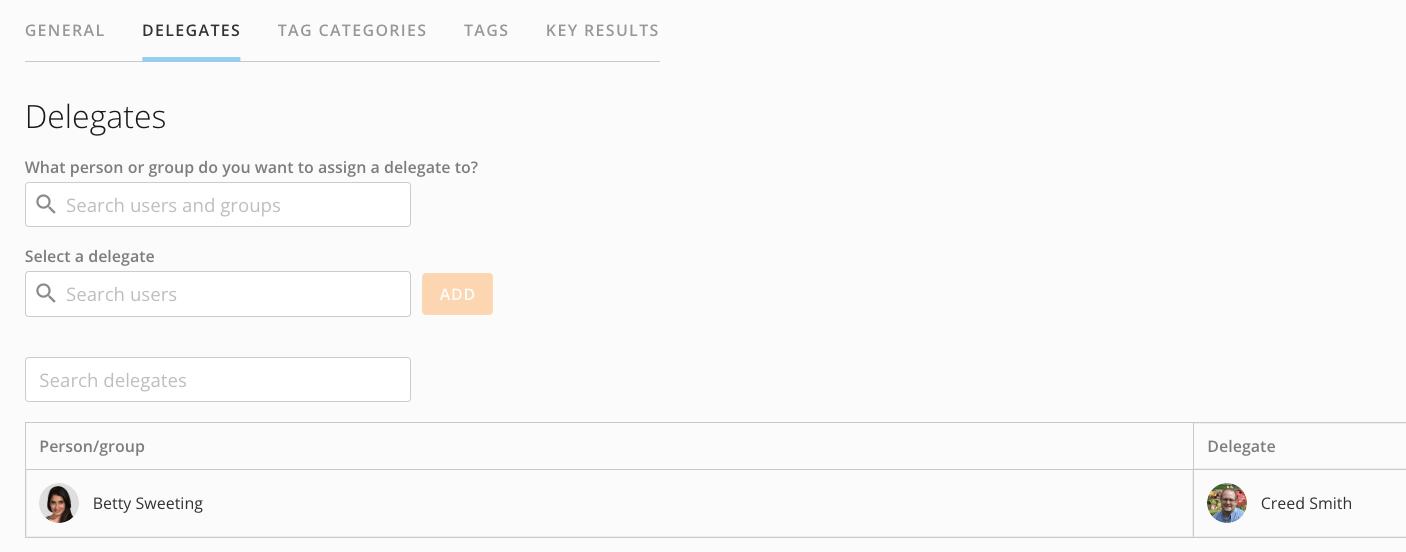
3. **[委託]** タブを選択します。
4. **代理人を割り当てるユーザーまたはグループ** を指定し、 **代理人を選択します** 。
5. **[追加]** を選択します。
6. (オプション)
**[委託を検索]** フィールドで既存の代理人を検索します。
ユーザー/グループとその代理人がメインの **[委託]** タブのリストに表示されます。
[目標ステータスを自動化]を有効にすると、すべての新しい目標のステータスは、関連するメトリクスの平均進捗状況によって自動的に決定されます。ユーザーは、個々の目標の[目標ステータスを自動化]を上書きすることを選択できます。
[目標ステータスを自動化]を無効にすると、すべての新しい目標のステータスが所有者によって選択されます。ユーザーは、個々の目標の[目標ステータスを自動化]を有効にすることを選択できます。
**注記:** [目標ステータスを自動化]を有効または無効にしても、既存の目標のステータスは影響を受けません。
## 委託設定を管理する
目標では、ほかのユーザーが自分の代わりに目標を作成して管理できるようにすることができます。このユーザーは代理人と呼ばれます。例えば、運用スペシャリストがチームの目標を作成したり、エグゼクティブアシスタントがCFOの目標を作成したりすることができます。
1. ナビゲーションヘッダーで、
**[その他]>[管理者]** に進みます。
2. **[機能]** セクションで、 **[目標]** を選択します。
3. **[委託]** タブを選択します。
4. **代理人を割り当てるユーザーまたはグループ** を指定し、 **代理人を選択します** 。
5. **[追加]** を選択します。
6. (オプション)
**[委託を検索]** フィールドで既存の代理人を検索します。
ユーザー/グループとその代理人がメインの **[委託]** タブのリストに表示されます。
 ## タグカテゴリを管理する
Domoの目標では、タグを使用して目標を特定できます。タグはいつでも作成して目標に割り当てることができます。管理者は、定義済みのタグをほかのユーザー用に作成し、タグカテゴリで階層レベルを追加して、目標を整理しておくことができます。
1. ナビゲーションヘッダーで、
**[その他]>[管理者]** に進みます。
2. **[機能]** セクションで、 **[目標]** を選択します。
3. **[タグカテゴリ]** タブを選択します。
4. 新しいタグカテゴリを作成するには、
**[作成]** ボタンを選択します。
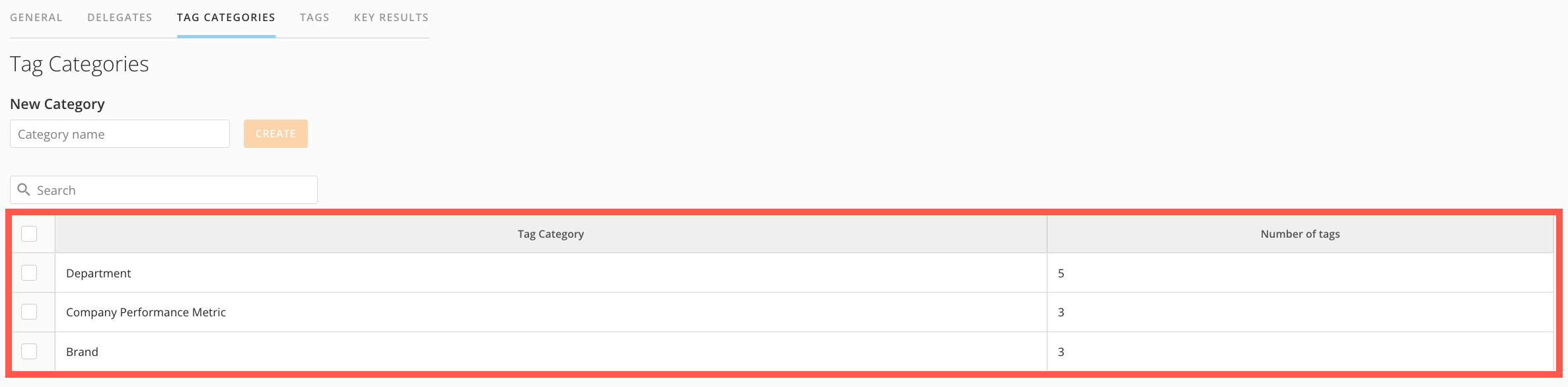
新しいカテゴリが、 **[タグカテゴリ]** リストに追加されます。 **[タグの数]** リストには、各カテゴリ内のタグの数が表示されます。
## タグカテゴリを管理する
Domoの目標では、タグを使用して目標を特定できます。タグはいつでも作成して目標に割り当てることができます。管理者は、定義済みのタグをほかのユーザー用に作成し、タグカテゴリで階層レベルを追加して、目標を整理しておくことができます。
1. ナビゲーションヘッダーで、
**[その他]>[管理者]** に進みます。
2. **[機能]** セクションで、 **[目標]** を選択します。
3. **[タグカテゴリ]** タブを選択します。
4. 新しいタグカテゴリを作成するには、
**[作成]** ボタンを選択します。
新しいカテゴリが、 **[タグカテゴリ]** リストに追加されます。 **[タグの数]** リストには、各カテゴリ内のタグの数が表示されます。
 5. カテゴリにタグを追加するには、タグの数の横にカーソルを合わせます。
**[管理]** オプションが表示されます。
5. カテゴリにタグを追加するには、タグの数の横にカーソルを合わせます。
**[管理]** オプションが表示されます。
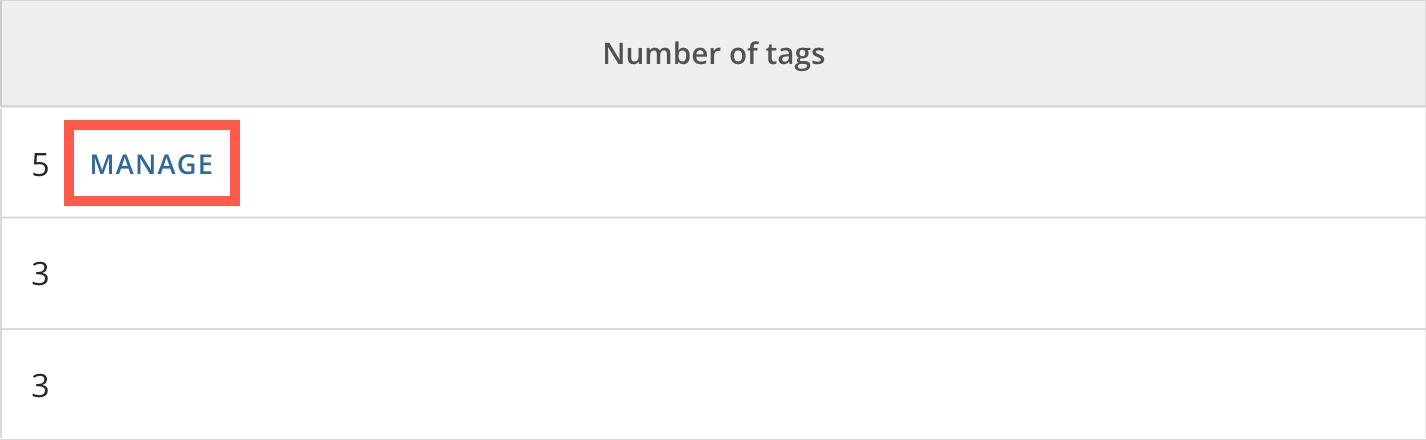 6. **[管理]** を選択します。選択したカテゴリ内のタグのリストが表示されます。 **[タグを選択…]** メニューで、新しいタグをカテゴリに追加します。新しいタグを作成するには、新しいタイトルの入力を開始し、 **[+あなたのタグ]** ボタンを選択します。
7. (オプション)カテゴリからタグを削除するには、タグの横にある
削除を選択します。
8. (オプション)タグカテゴリを削除するには、カテゴリ名の横にあるボックスを選択します。
削除を選択します。
カテゴリの削除を確認するモーダルが表示されます。 このカテゴリに関連付けられたタグのカテゴリは解除されます。
9. **[削除]** を選択します。
## タグを管理する
チームと個人は、タグを使用して目標を追跡および整理できます。タグは、管理者または通常のユーザーが作成できます。また、タグはタグカテゴリに分類することもできます。
#### タグを追加する
1. ナビゲーションヘッダーで、
**[その他]>[管理者]** に進みます。
2. **[機能]** セクションで、 **[目標]** を選択します。
3. **[タグ]** タブを選択します。
4. 新しいタグを追加するには、
**[New name]** フィールドへのタイトルの入力を開始します。(オプション)タグカテゴリを選択し、 **[作成]** をクリックします。
新しいタグが **[タグ名]** リストに追加されます。
5. (オプション)カテゴリにタグを割り当てるには、既存のカテゴリ名または
**[未分類]** の横にマウスポインターを合わせます。 編集を選択します。 メニューから既存のカテゴリを選択し、 **[保存]** をクリックします。
指定したカテゴリにタグが追加され、 **[タグカテゴリ]** タブに表示されます。
#### タグを削除する
1. タグを削除するには、名前の横にあるボックスにチェックを入れます。
削除を選択します。
タグの削除を確認するウィンドウが表示されます。
2. **[削除]** を選択します。
#### タグの名前を変更する
タグの名前を変更するには、名前の横にある 編集を選択します。
#### タグを結合する
1. タグを結合するには、複数のタグ名の横にあるボックスを選択します。
結合を選択します。
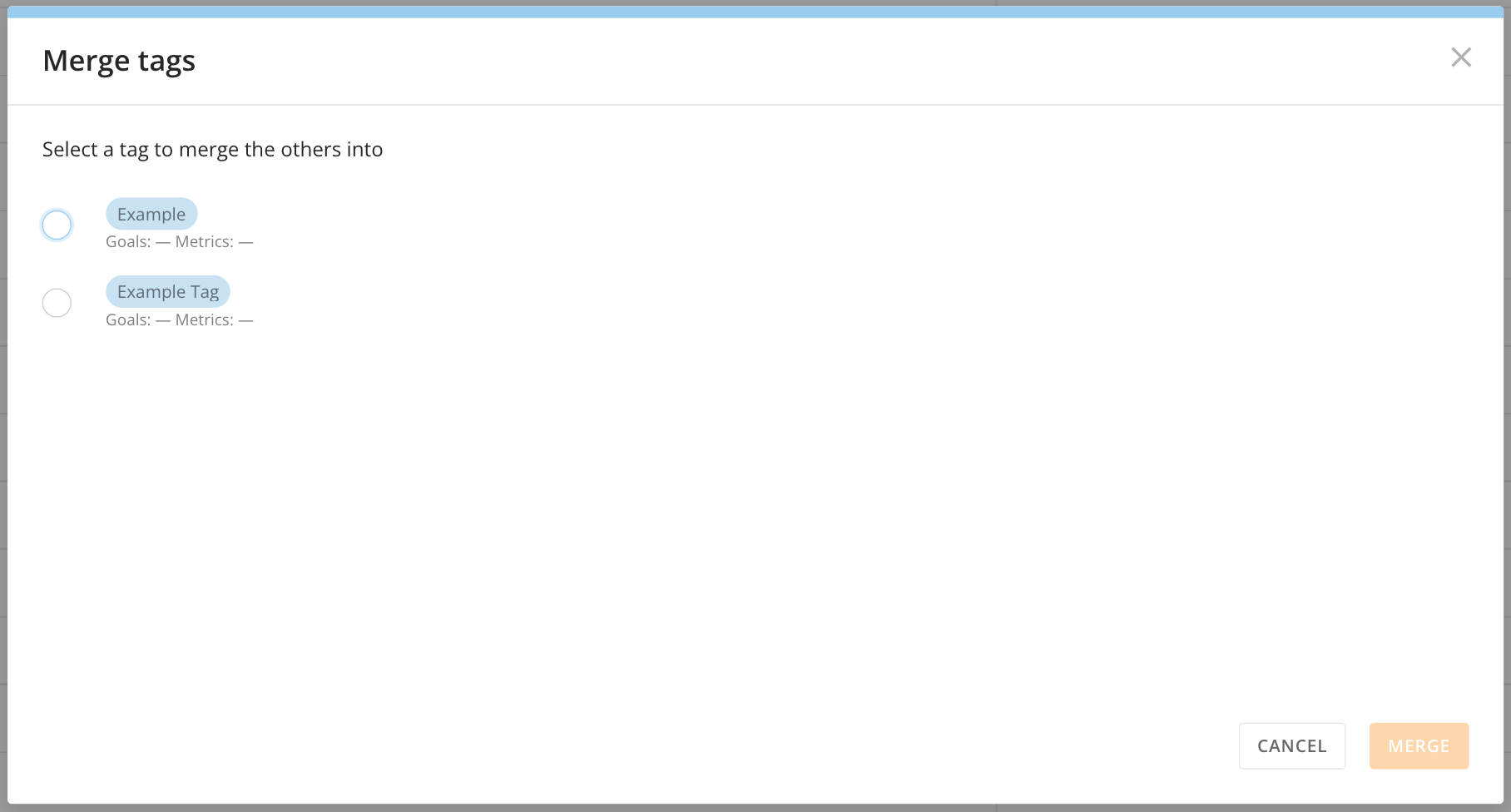
**[タグの結合]** モーダルが表示されます。
2. 保持するタグを選択します。これにより、選択したほかのすべてのタグがそのタグと結合されます。
6. **[管理]** を選択します。選択したカテゴリ内のタグのリストが表示されます。 **[タグを選択…]** メニューで、新しいタグをカテゴリに追加します。新しいタグを作成するには、新しいタイトルの入力を開始し、 **[+あなたのタグ]** ボタンを選択します。
7. (オプション)カテゴリからタグを削除するには、タグの横にある
削除を選択します。
8. (オプション)タグカテゴリを削除するには、カテゴリ名の横にあるボックスを選択します。
削除を選択します。
カテゴリの削除を確認するモーダルが表示されます。 このカテゴリに関連付けられたタグのカテゴリは解除されます。
9. **[削除]** を選択します。
## タグを管理する
チームと個人は、タグを使用して目標を追跡および整理できます。タグは、管理者または通常のユーザーが作成できます。また、タグはタグカテゴリに分類することもできます。
#### タグを追加する
1. ナビゲーションヘッダーで、
**[その他]>[管理者]** に進みます。
2. **[機能]** セクションで、 **[目標]** を選択します。
3. **[タグ]** タブを選択します。
4. 新しいタグを追加するには、
**[New name]** フィールドへのタイトルの入力を開始します。(オプション)タグカテゴリを選択し、 **[作成]** をクリックします。
新しいタグが **[タグ名]** リストに追加されます。
5. (オプション)カテゴリにタグを割り当てるには、既存のカテゴリ名または
**[未分類]** の横にマウスポインターを合わせます。 編集を選択します。 メニューから既存のカテゴリを選択し、 **[保存]** をクリックします。
指定したカテゴリにタグが追加され、 **[タグカテゴリ]** タブに表示されます。
#### タグを削除する
1. タグを削除するには、名前の横にあるボックスにチェックを入れます。
削除を選択します。
タグの削除を確認するウィンドウが表示されます。
2. **[削除]** を選択します。
#### タグの名前を変更する
タグの名前を変更するには、名前の横にある 編集を選択します。
#### タグを結合する
1. タグを結合するには、複数のタグ名の横にあるボックスを選択します。
結合を選択します。
**[タグの結合]** モーダルが表示されます。
2. 保持するタグを選択します。これにより、選択したほかのすべてのタグがそのタグと結合されます。
 ## 主な結果を管理する
管理者は、組織の主な結果(またはメトリクス)の属性を管理できます。これには、進捗状況の割合の変更、ペーシングの有効化、目標の期間が過ぎてもカードベースのメトリクスの更新を続けるかどうかの決定などが含まれます。
#### [主要な結果の進捗状況カラーチェンジャー] を設定する
1. ナビゲーションヘッダーで、
**[その他]>[管理者]** に進みます。
2. **[機能]** セクションで、 **[目標]** を選択します。
3. **[主な結果]** タブを選択します。
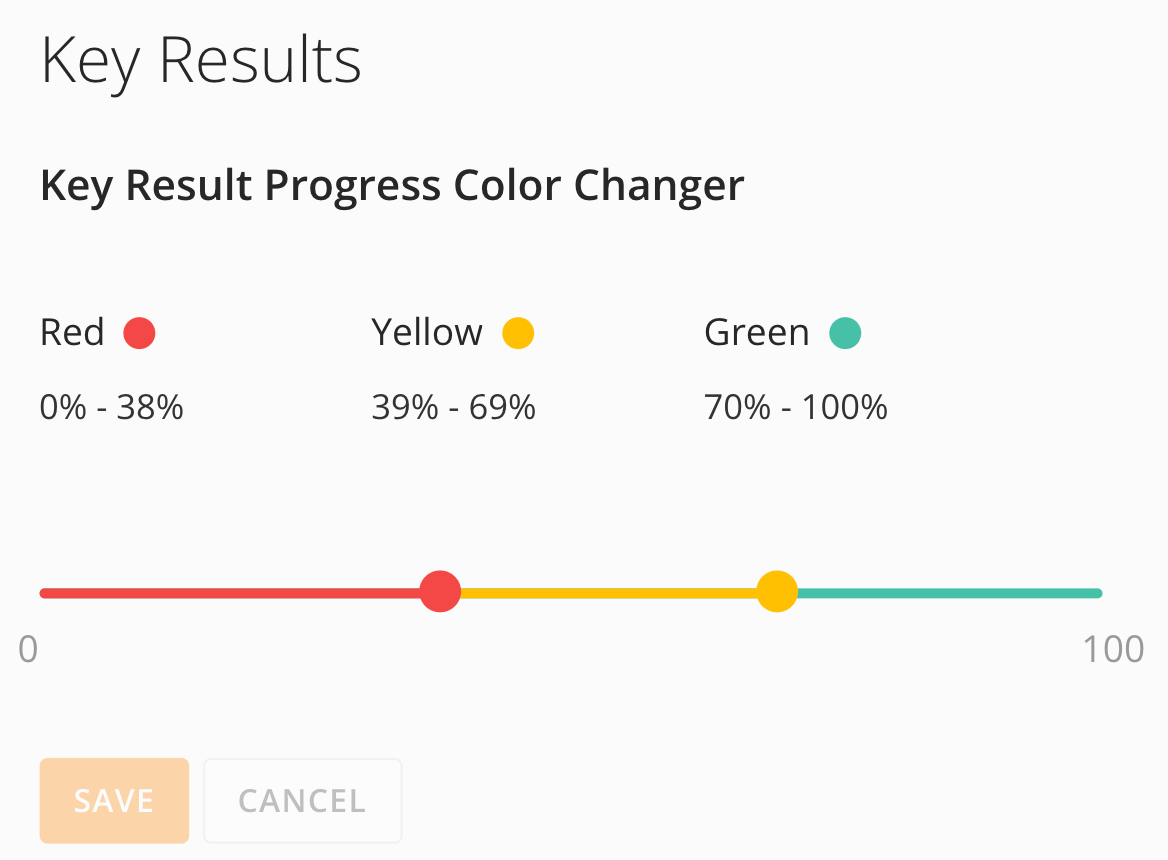
4. スライダーを使用して、どれくらいの割合でメトリクスをリスク(赤)、注意が必要(黄)、または進行中(緑)にするかを決定します。
5. スライダーを希望の割合に調整したら、
**[保存]** を選択します。
## 主な結果を管理する
管理者は、組織の主な結果(またはメトリクス)の属性を管理できます。これには、進捗状況の割合の変更、ペーシングの有効化、目標の期間が過ぎてもカードベースのメトリクスの更新を続けるかどうかの決定などが含まれます。
#### [主要な結果の進捗状況カラーチェンジャー] を設定する
1. ナビゲーションヘッダーで、
**[その他]>[管理者]** に進みます。
2. **[機能]** セクションで、 **[目標]** を選択します。
3. **[主な結果]** タブを選択します。
4. スライダーを使用して、どれくらいの割合でメトリクスをリスク(赤)、注意が必要(黄)、または進行中(緑)にするかを決定します。
5. スライダーを希望の割合に調整したら、
**[保存]** を選択します。
 #### [Key Result Pacing]を有効にする
Domoの目標では、[Key Result Pacing]を有効にできます。これにより、達成日までの残り時間と目標値に対する達成率にもとづいて主な結果の進捗状況が計算されます。[Key Result Pacing]はオプションです。
1. ナビゲーションヘッダーで、
**[その他]>[管理者]** に進みます。
2. **[機能]** セクションで、 **[目標]** を選択します。
3. **[主な結果]** タブで、 **[Key Results Pacing]** を有効にします。
これで、メトリクスが[Key Result Pacing]を使用して進捗状況を算定するようになります。
#### カードメトリクスの継続的な更新を有効にする
Domoの目標では、カードにリンクされたデータが、達成日後も主な結果の更新を続けるようにできます。これは、その期間の一部のデータが期間終了後まで反映されない場合に役立ちます。カードベースのメトリクスの継続的な更新はオプションです。
1. ナビゲーションヘッダーで、
**[その他]>[管理者]** に進みます。
2. **[機能]** セクションで、 **[目標]** を選択します。
3. **[主な結果]** タブで **[日付に達した後にカードデータの更新を継続する]** を有効にします。
これで、目標の期間が過ぎても、カードベースのメトリクスの更新は続けられるようになります。
日本語
#### [Key Result Pacing]を有効にする
Domoの目標では、[Key Result Pacing]を有効にできます。これにより、達成日までの残り時間と目標値に対する達成率にもとづいて主な結果の進捗状況が計算されます。[Key Result Pacing]はオプションです。
1. ナビゲーションヘッダーで、
**[その他]>[管理者]** に進みます。
2. **[機能]** セクションで、 **[目標]** を選択します。
3. **[主な結果]** タブで、 **[Key Results Pacing]** を有効にします。
これで、メトリクスが[Key Result Pacing]を使用して進捗状況を算定するようになります。
#### カードメトリクスの継続的な更新を有効にする
Domoの目標では、カードにリンクされたデータが、達成日後も主な結果の更新を続けるようにできます。これは、その期間の一部のデータが期間終了後まで反映されない場合に役立ちます。カードベースのメトリクスの継続的な更新はオプションです。
1. ナビゲーションヘッダーで、
**[その他]>[管理者]** に進みます。
2. **[機能]** セクションで、 **[目標]** を選択します。
3. **[主な結果]** タブで **[日付に達した後にカードデータの更新を継続する]** を有効にします。
これで、目標の期間が過ぎても、カードベースのメトリクスの更新は続けられるようになります。
日本語