> ## Documentation Index
> Fetch the complete documentation index at: https://domoinc-openapi-sync-dataflows.mintlify.site/llms.txt
> Use this file to discover all available pages before exploring further.
# Drag-and-Drop App
export const InlineImage = ({src, alt = '', height = '1.6em'}) => {
return  ;
};
## はじめに
ドラッグ&ドロップで、Appstoreの力をダッシュボードに集めます。ダッシュボードエディターからDDX Bricksを追加できるようになったため、Appstoreからダッシュボードに移動する必要がなくなりました。ほかのダッシュボードコンテンツとコンテキストを保持したままで、Appstoreからカードを追加することができます。DDX Bricksについて詳しくは、「 [DDX Bricks](/s/article/4423762260375) 」を参照してください。
## Drag-and-Drop Appを追加する
ダッシュボード編集モードが開いているときにダッシュボードビューの右側に表示される アイコンをクリックし、ページ上の目的の場所にドラッグすると、ダッシュボードにDrag-and-Drop Appを追加できます。次に目的のDDX Bricksを選択します。選択したDDX Bricksは、ページ内のこの場所に追加されます。
**Drag-and-Drop Appを追加するには、**
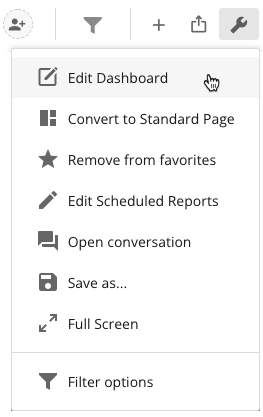
1. Drag-and-Drop Appを追加したいダッシュボードで、ページの右上にある
メニューの **[ダッシュボードを編集]** を選択します。
;
};
## はじめに
ドラッグ&ドロップで、Appstoreの力をダッシュボードに集めます。ダッシュボードエディターからDDX Bricksを追加できるようになったため、Appstoreからダッシュボードに移動する必要がなくなりました。ほかのダッシュボードコンテンツとコンテキストを保持したままで、Appstoreからカードを追加することができます。DDX Bricksについて詳しくは、「 [DDX Bricks](/s/article/4423762260375) 」を参照してください。
## Drag-and-Drop Appを追加する
ダッシュボード編集モードが開いているときにダッシュボードビューの右側に表示される アイコンをクリックし、ページ上の目的の場所にドラッグすると、ダッシュボードにDrag-and-Drop Appを追加できます。次に目的のDDX Bricksを選択します。選択したDDX Bricksは、ページ内のこの場所に追加されます。
**Drag-and-Drop Appを追加するには、**
1. Drag-and-Drop Appを追加したいダッシュボードで、ページの右上にある
メニューの **[ダッシュボードを編集]** を選択します。
 2. ページの右側にあるツールバーの
アイコンをクリックし、新しいレイアウトを適用するページ上の場所にドラッグします。
Appアイコンを境界線の上にドラッグすると、ハイライト表示されてAppをそこに配置できることが示されます。以下の例では、「グループ1」レイアウトのすぐ下の行にアイコンをドラッグしています。
2. ページの右側にあるツールバーの
アイコンをクリックし、新しいレイアウトを適用するページ上の場所にドラッグします。
Appアイコンを境界線の上にドラッグすると、ハイライト表示されてAppをそこに配置できることが示されます。以下の例では、「グループ1」レイアウトのすぐ下の行にアイコンをドラッグしています。
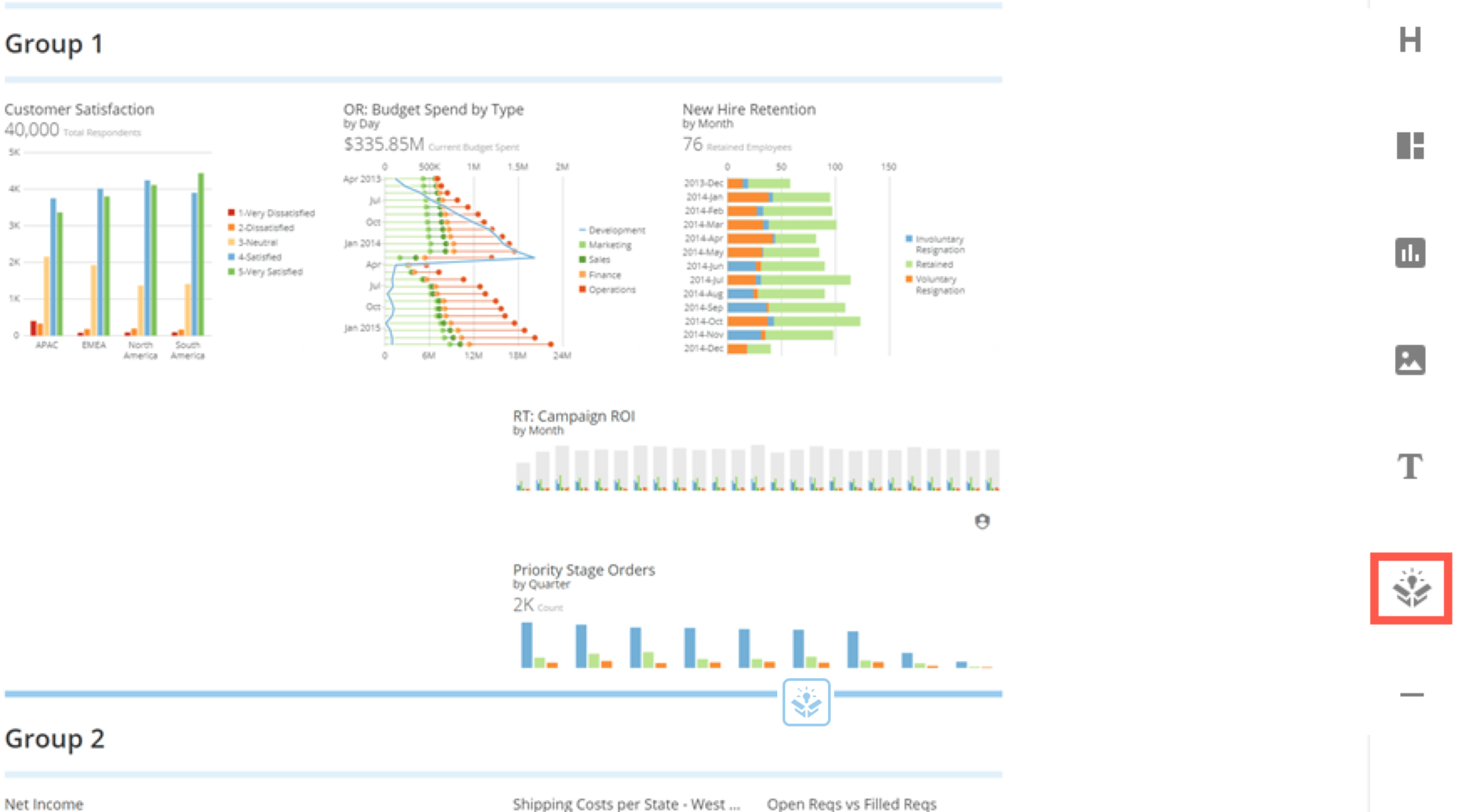 アイコンを境界にドロップすると、 **[Select an App]** ダイアログが開きます。
3. ダッシュボードに追加するDDX Bricksを検索します。
4. リストからAppを選択し、 **[Get]** をクリックします。
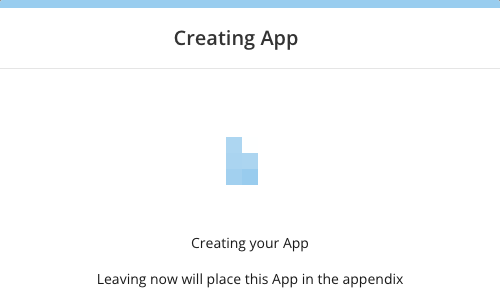
ポップアップウィンドウが表示され、Appが作成されていることを知ることができます。
アイコンを境界にドロップすると、 **[Select an App]** ダイアログが開きます。
3. ダッシュボードに追加するDDX Bricksを検索します。
4. リストからAppを選択し、 **[Get]** をクリックします。
ポップアップウィンドウが表示され、Appが作成されていることを知ることができます。
 5. Appがダッシュボードに挿入されました。
6. 右上の **[Save]** ボタンをクリックしてダッシュボードを保存します。
7. その上にマウスを移動し、ドロップダウンメニューから **[Edit Card]** を選択すると、Appを編集およびカスタマイズできます。
DDX Bricksの編集について詳しくは、「 [DDX Bricks](/s/article/4423762260375) 」を参照してください。
日本語
5. Appがダッシュボードに挿入されました。
6. 右上の **[Save]** ボタンをクリックしてダッシュボードを保存します。
7. その上にマウスを移動し、ドロップダウンメニューから **[Edit Card]** を選択すると、Appを編集およびカスタマイズできます。
DDX Bricksの編集について詳しくは、「 [DDX Bricks](/s/article/4423762260375) 」を参照してください。
日本語