> ## Documentation Index
> Fetch the complete documentation index at: https://domoinc-openapi-sync-dataflows.mintlify.site/llms.txt
> Use this file to discover all available pages before exploring further.

# PDPの自動化

export const InlineImage = ({src, alt = '', height = '1.6em'}) => {
  return <img noZoom src={src} alt={alt} style={{
    display: 'inline',
    verticalAlign: 'start',
    height: height,
    margin: '0'
  }} />;
};

### はじめに

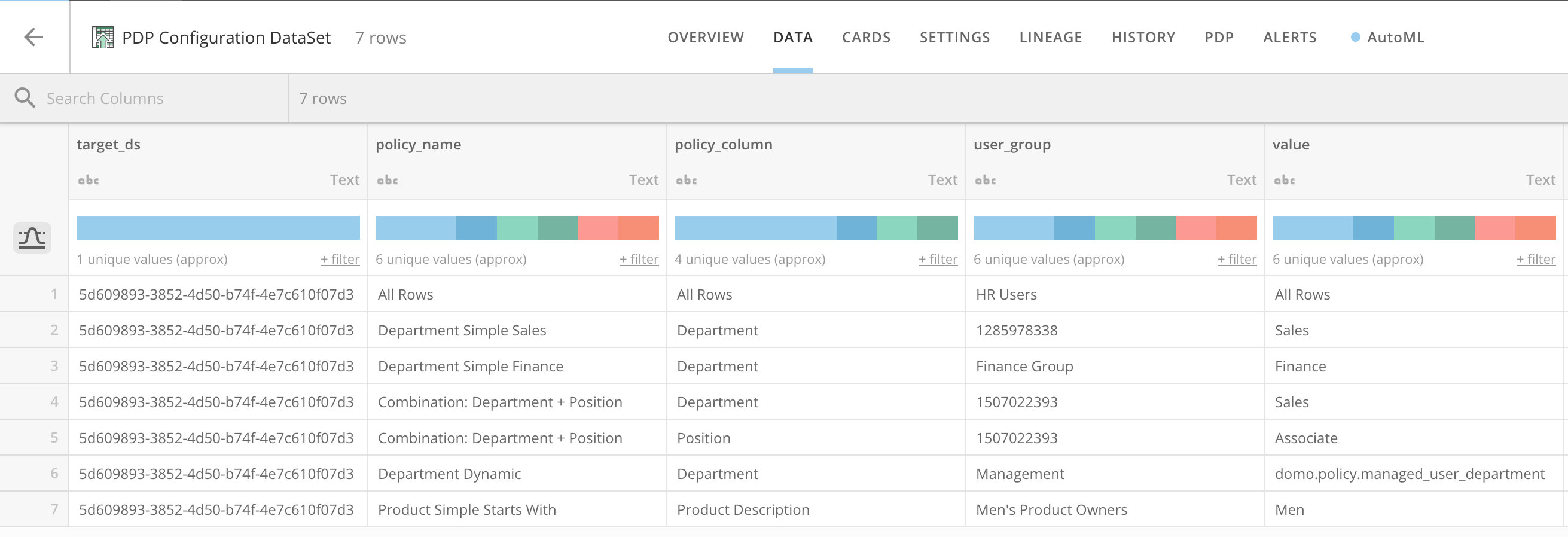
PDPの自動化では、DataSetに対するPDPの外観の概要を示すDataSetを設定できます。それぞれのジョブは、スケジュールに沿って、また、設定DataSetの更新時に実行できます。

***

この記事では、PDPの自動化の設定について以下のトピックで説明します。

* [ツールキットにアクセスする](#access_toolkit)
* [必要な許可](#required_grants)
* [設定DataSet](#config_dataset)
* [ジョブを作成する](#create_job)
* [ジョブを実行する](#run_job)
* [ジョブの実行例](#example_job_run)
* [動的ポリシーを使用する](#use_dynamic_policies)
* [単一ポリシーで複数のフィルターを使用する](#use_multiple_filters)
* [リモートインスタンス設定](#remote_instance_configuration)

***

### ツールキットにアクセスする

管理ツールキットにアクセスするには、以下の手順に従ってください。

1. ナビゲーションヘッダーで、 **［その他］** > **［管理者］** を選択します。
2. **［ガバナンス］** メニューで **［ツールキット］** を選択します。

   <Note>
     **注記：** **［ツールキット］** オプションが **［ガバナンス］** メニューに表示されない場合は、必要な許可が自分のユーザー権限にあるか確認してください。アカウントエグゼクティブに連絡してツールキットを有効にする必要があるかもしれません。
   </Note>

### 必要な許可

管理ツールキットにアクセスするには、2つの許可のうち1つが有効である必要があります。カスタムユーザー権限に、許可を付与することができます。デフォルトでは、「カスタムのパイプライン処理を管理する」の許可は管理者ユーザーに対して有効になっています。

* カスタムのパイプライン処理を作成する
  * この許可により、ジョブの作成、更新、共有、削除を行うことができます。
  * この許可では、ユーザーが作成したジョブまたは共有されたジョブだけが参照できます。
* カスタムのパイプライン処理を管理する
  * この許可により、ジョブの作成、更新、共有、削除を行うことができます。
  * この許可では、すべてのジョブを参照できます。

カスタマイズされた権限および許可の詳細については、「 [カスタマイズされた権限を管理する](/s/article/360043438973) 」を参照してください。

## 設定DataSet

<Warning>
  **重要：** 設定DataSetでは、「オンデマンド」のDataSetビューはサポートされていません。スケジュール通りに更新されたビュー、またはDataSet更新によって更新されたビューのみ許可されます。
</Warning>

<Note>
  **注記：** PDPツールでの入力行の上限は100万行です。100万行を超えるジョブを扱う必要がある場合は、小さなジョブに分割します。
</Note>

* target\_ds
  * これは、PDPポリシーを適用するDataSet IDです。
  * 設定DataSetでは、複数のDataSet IDを使用できます。
* policy\_name + target\_ds上でのポリシーの名称。
  * その名称のポリシーが存在しない場合、この名称で新しいポリシーが作成されます。
* policy\_column
  * フィルター条件の値を含む列名。
* user\_group
  * ユーザーIDまたはメールアドレス。
  * グループIDまたはグループ名。
  * これらはPDPポリシーにアクセスしたいユーザーまたはグループです。
  * 複数の値をサポートします。異なる値はパイプ「|」で区切ります。
* value
  * ポリシーにフィルターをかけるための値。
  * 複数の値をサポートします。異なる値はパイプ「|」で区切ります。
* custom\_filter
  * 適用するカスタムフィルタータイプ。
  * フィルターオプションには、 **「greater\_than」、「greater\_than\_equal」、「less\_than」、「less\_than\_equal」、「between」、** および **「begins\_with」** があります。
  * 「|」を使用すれば、同じフィルターで複数の値を設定できます。
  * 「between」を使用する場合は、2つの値を「&」で区切る必要があります。例：04012020 & 04022020 | 04032020 & 04042020

    <Columns>
      <Frame>
        <img alt="Screenshot 2023-05-24 at 5.27.13 PM.png" src="https://mintcdn.com/domoinc-openapi-sync-dataflows/zKZ3HwsBqhLsvFuw/images/kb/ka0Vq00000044g9-00N5w00000Ri7BU-0EM5w000006uq7Q.jpg?fit=max&auto=format&n=zKZ3HwsBqhLsvFuw&q=85&s=ecc7b3d59387207eaf1afa444f5abdc3" style={{width: 739, height: 253}} width="2622" height="898" data-path="images/kb/ka0Vq00000044g9-00N5w00000Ri7BU-0EM5w000006uq7Q.jpg" />
      </Frame>

      <Frame>
        <img alt="Screenshot 2024-02-08 at 2.03.04 PM[8].jpg" src="https://mintcdn.com/domoinc-openapi-sync-dataflows/zKZ3HwsBqhLsvFuw/images/kb/ka0Vq00000044g9-00N5w00000Ri7BU-0EMVq000000OOXR.jpg?fit=max&auto=format&n=zKZ3HwsBqhLsvFuw&q=85&s=dda4e00c63390c5c0731f56ee2795a10" style={{width: 738, height: 256}} width="859" height="298" data-path="images/kb/ka0Vq00000044g9-00N5w00000Ri7BU-0EMVq000000OOXR.jpg" />
      </Frame>
    </Columns>

[このページのトップへ](#intro)

### ジョブを作成する

ジョブを作成するには、以下の手順に従います。

1. 管理ツールキットに移動して、［PDPの自動化］を選択します。
   * [https://example.domo.com/admin/governance-toolkit/pdp-automation](https://example.domo.com/admin/governance-toolkit/pdp-automation)
2. 右上の **［+新規ジョブ］** をクリックします。
3. 以下の情報を入力します。
   * ジョブ名（必須）
   * ジョブの説明（オプション）
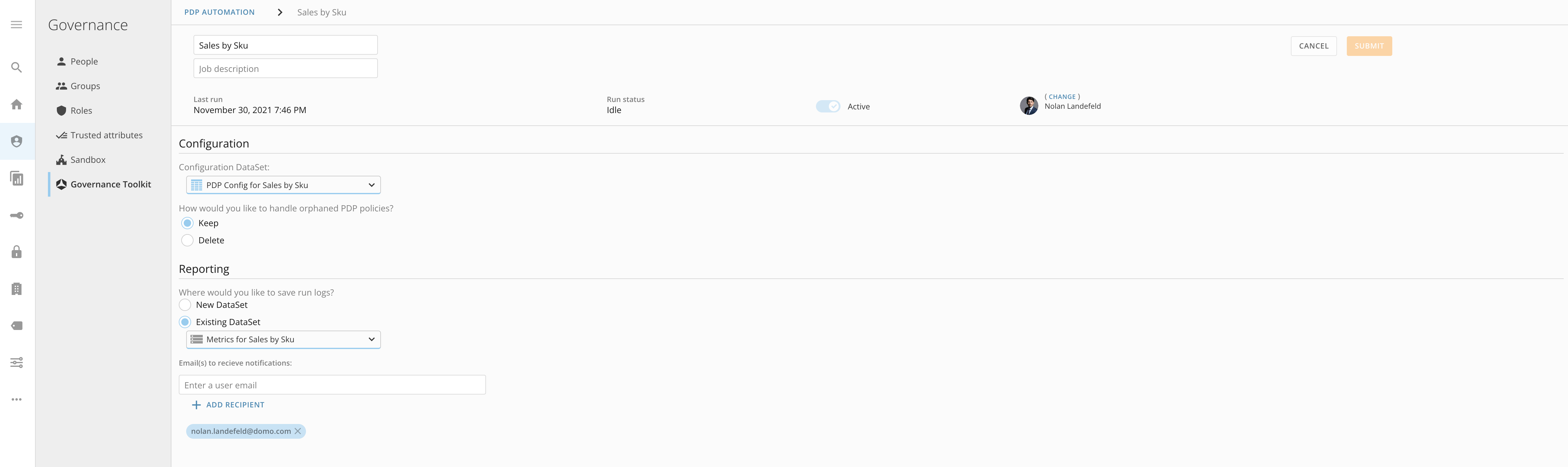
   * 設定DataSet（必須）
     * これは、更新または作成するポリシーを定義するDataSetです。
   * Orphaned policy management（必須）
     * 孤立したポリシーとは、設定DataSetで定義されたDataSet上の既存のPDPポリシーで、設定DataSetで更新されていないポリシーのことです。
     * 保持
       * 既存のポリシーは変更されることなく保持されます。
     * 削除
       * DataSet上に存在しても設定ファイル内には存在しないポリシーが削除されます。
   * Run Logs（必須）
     * 各ジョブはジョブの実行状況とその関連情報を記録します。
     * 新規DataSet
       * Domoインスタンスに新しいDataSetが作成され、そのDataSetにジョブの実行ログがすべて記録されます。
     * 既存のDataSet
       * 既存のDataSetにより、複数のPDP自動化ジョブを1つのログ収集DataSetに結合することができます。
       * このDataSetは、PDP自動化ツールによって作成されたものである必要があります。
         * また、DataSetにはデータ行が含まれている必要があります。
     * メール通知（オプション）
       * このフィールドにユーザーのメールアドレスを追加できます。
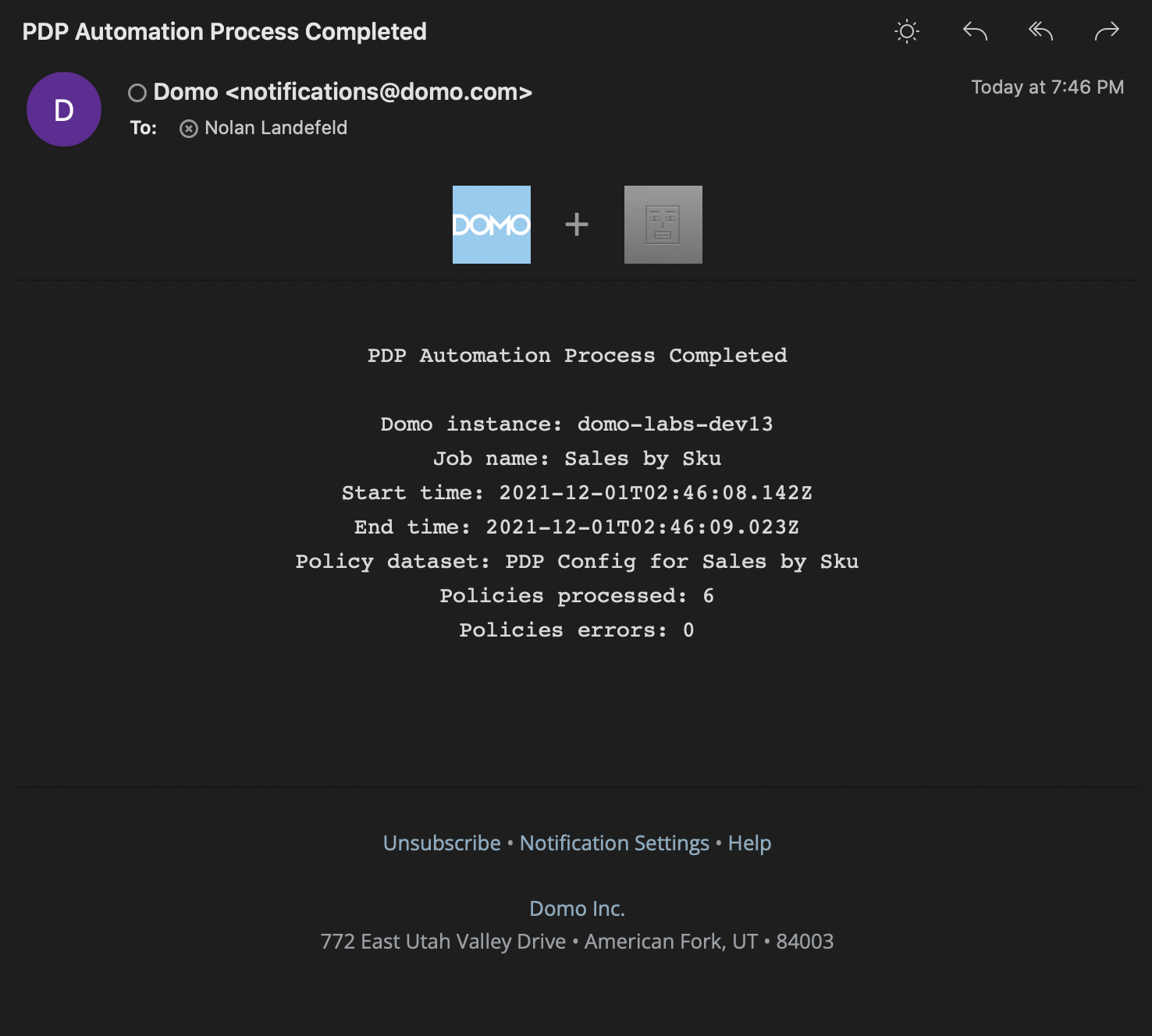
       * ジョブが実行されるたびに各メールアドレスにDomoから通知が届きます。
       * この通知には、ジョブの実行内容と発生した障害の概要が記載されます。

<Columns>
  <Frame>
    <img alt="PDP_Automation_Notification.png" src="https://mintcdn.com/domoinc-openapi-sync-dataflows/zKZ3HwsBqhLsvFuw/images/kb/ka0Vq00000044g9-00N5w00000Ri7BU-0EM5w000005vNox.png?fit=max&auto=format&n=zKZ3HwsBqhLsvFuw&q=85&s=854fbb44d22a5863f95d074eafdc9e9d" style={{width: 549, height: 494}} width="1476" height="1328" data-path="images/kb/ka0Vq00000044g9-00N5w00000Ri7BU-0EM5w000005vNox.png" />
  </Frame>

  <Frame>
    <img alt="PDP_Automation_5.png" src="https://mintcdn.com/domoinc-openapi-sync-dataflows/zKZ3HwsBqhLsvFuw/images/kb/ka0Vq00000044g9-00N5w00000Ri7BU-0EM5w000005vNor.png?fit=max&auto=format&n=zKZ3HwsBqhLsvFuw&q=85&s=659a192254a39ef39b3faa384f38c78d" style={{width: 900, height: 268}} width="5104" height="1520" data-path="images/kb/ka0Vq00000044g9-00N5w00000Ri7BU-0EM5w000005vNor.png" />
  </Frame>
</Columns>

[このページのトップへ](#intro)

### ジョブを実行する

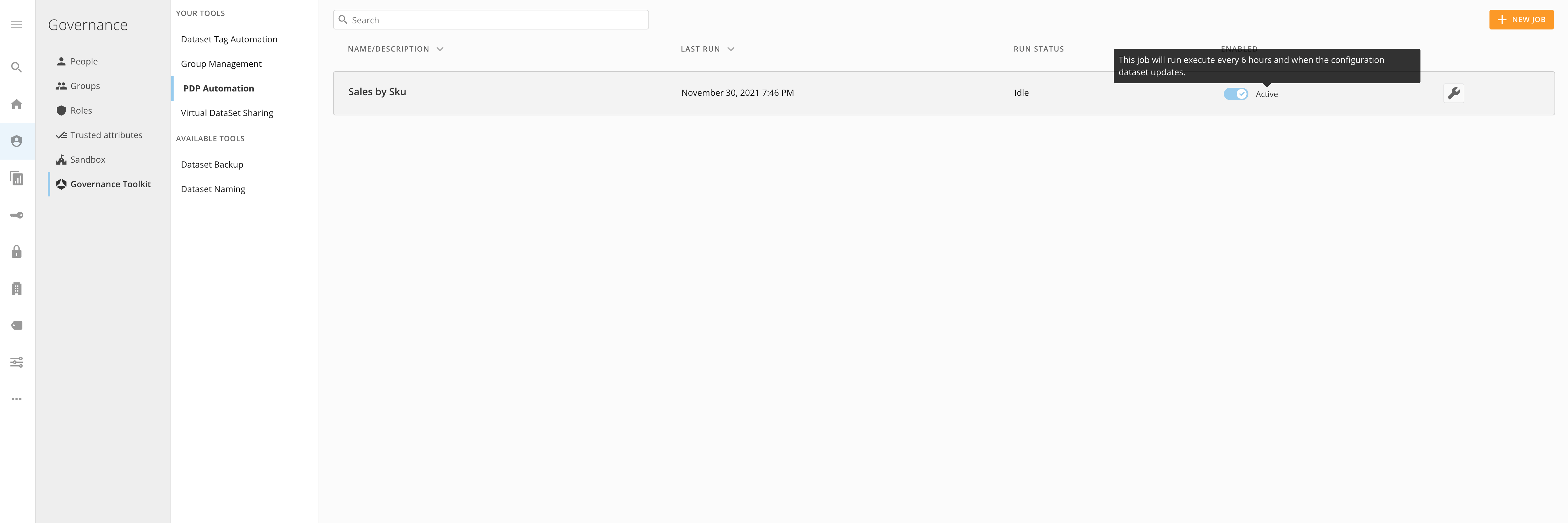
各ジョブには［有効］トグルがあります。これは、ジョブの実行方法をコントロールするものです。

* プレビューのみ
  * ジョブは手動で実行されているときにのみ実行されます。
  * ジョブが実行されても、設定ファイルから実際のターゲットDataSetが更新されることはありません。ログDataSetでは、そのDataSetに加えられたすべての変更が更新されます。
    * これにより、DataSetの更新前にジョブを検証することができます。
* アクティブ
  * DataSetのPDPポリシーが更新されます。
  * このジョブは6時間おきに実行されます。
  * このジョブは設定DataSetが更新されるたびに実行されます。

<Frame>
  <img alt="PDP_Automation_3.png" src="https://mintcdn.com/domoinc-openapi-sync-dataflows/zKZ3HwsBqhLsvFuw/images/kb/ka0Vq00000044g9-00N5w00000Ri7BU-0EM5w000005vNoz.png?fit=max&auto=format&n=zKZ3HwsBqhLsvFuw&q=85&s=cd8908ed27dae567c53db4d3557a1ddb" style={{width: 900, height: 300}} width="5112" height="1704" data-path="images/kb/ka0Vq00000044g9-00N5w00000Ri7BU-0EM5w000005vNoz.png" />
</Frame>

[このページのトップへ](#intro)

### ジョブの実行例

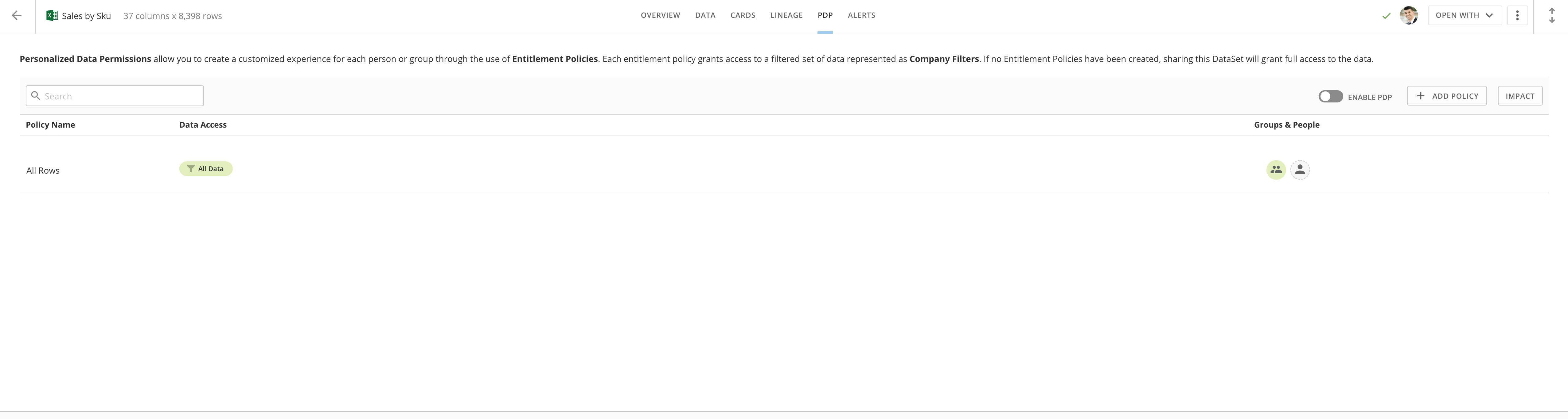
* 実行前のPDP：

  <Frame>
    <img alt="PDP_Automation_1.png" src="https://mintcdn.com/domoinc-openapi-sync-dataflows/zKZ3HwsBqhLsvFuw/images/kb/ka0Vq00000044g9-00N5w00000Ri7BU-0EM5w000005vNop.png?fit=max&auto=format&n=zKZ3HwsBqhLsvFuw&q=85&s=02dec76490e0c1c7d248017d2bf2f2e9" style={{width: 901, height: 241}} width="5106" height="1366" data-path="images/kb/ka0Vq00000044g9-00N5w00000Ri7BU-0EM5w000005vNop.png" />
  </Frame>
* 設定DataSet：

  <Frame>
    <img alt="PDP_Automation_Config.png" src="https://mintcdn.com/domoinc-openapi-sync-dataflows/zKZ3HwsBqhLsvFuw/images/kb/ka0Vq00000044g9-00N5w00000Ri7BU-0EM5w000005vNon.png?fit=max&auto=format&n=zKZ3HwsBqhLsvFuw&q=85&s=0bdd553a63d80dd197b9f4c37a71480d" style={{width: 896, height: 159}} width="5118" height="908" data-path="images/kb/ka0Vq00000044g9-00N5w00000Ri7BU-0EM5w000005vNon.png" />
  </Frame>
* 実行後のPDP：

  <Frame>
    <img alt="PDP_Automation_2.png" src="https://mintcdn.com/domoinc-openapi-sync-dataflows/zKZ3HwsBqhLsvFuw/images/kb/ka0Vq00000044g9-00N5w00000Ri7BU-0EM5w000005vNos.png?fit=max&auto=format&n=zKZ3HwsBqhLsvFuw&q=85&s=bd203412b78bf9780bb403ea0c42ef1c" style={{width: 901, height: 289}} width="5110" height="1640" data-path="images/kb/ka0Vq00000044g9-00N5w00000Ri7BU-0EM5w000005vNos.png" />
  </Frame>
* ログ収集DataSet：

  <Frame>
    <img alt="PDP_Automation_Metrics.png" src="https://mintcdn.com/domoinc-openapi-sync-dataflows/zKZ3HwsBqhLsvFuw/images/kb/ka0Vq00000044g9-00N5w00000Ri7BU-0EM5w000005vNoq.png?fit=max&auto=format&n=zKZ3HwsBqhLsvFuw&q=85&s=137656b6965053dfb97a1ee26dbb586d" style={{width: 903, height: 138}} width="5106" height="780" data-path="images/kb/ka0Vq00000044g9-00N5w00000Ri7BU-0EM5w000005vNoq.png" />
  </Frame>

[このページのトップへ](#intro)

### ［全ての行］ポリシーを使用する

PDP自動化を使用すると、ユーザーとグループに［全ての行］ポリシーを付与することができます。以下の手順を実行します。

1. ［全ての行］ポリシーを拡張するDataSetの詳細ビューで、 \*\*［ウェブフォームを編集］ **を選択します。**

   DataSetのウェブフォームが表示されます。\*\*
2. ［全ての行］ポリシー行の **［user\_group］** フィールドで、パイプ「|」を区切り文字として使用して、ユーザーまたはグループのメールアドレスを追加します。
3. **［Save and Continue］** を選択します。

   これで、ユーザーまたはグループが［全ての行］ポリシーに追加されます。

**［user\_group］** フィールドからユーザー/グループを削除することで、同じエリアの［全ての行］ポリシーからユーザー/グループを削除することもできます。

### 動的ポリシーを使用する

動的ポリシーは設定ファイルで設定できます。

動的ポリシーを追加するには、「policy\_column」を設定し、「value」列を該当する信頼済み属性に設定します。

# 信頼済み属性のリスト

<table border="1" data-aura-rendered-by="33:207;a"><tbody><tr><th colspan="1" rowspan="1"> 信頼済み属性 </th><th colspan="1" rowspan="1"> 値 </th></tr><tr><td colspan="1" rowspan="1"> 名前 </td><td colspan="1" rowspan="1"><p> domo.policy.managed\_display\_name </p></td></tr><tr><td colspan="1" rowspan="1"> メールアドレス </td><td colspan="1" rowspan="1"><p> domo.policy.managed\_email\_address </p></td></tr><tr><td colspan="1" rowspan="1"> 2次メール </td><td colspan="1" rowspan="1"><p> domo.policy.managed\_alternate\_email\_address </p></td></tr><tr><td colspan="1" rowspan="1"> 社員番号 </td><td colspan="1" rowspan="1"><p> domo.policy.managed\_employee\_number </p></td></tr><tr><td colspan="1" rowspan="1"> 雇用日 </td><td colspan="1" rowspan="1"><p> domo.policy.managed\_hire\_date </p></td></tr><tr><td colspan="1" rowspan="1"> 役職 </td><td colspan="1" rowspan="1"><p> domo.policy.managed\_user\_title </p></td></tr><tr><td colspan="1" rowspan="1"> 部署 </td><td colspan="1" rowspan="1"><p> domo.policy.managed\_user\_department </p></td></tr><tr><td colspan="1" rowspan="1"> 場所 </td><td colspan="1" rowspan="1"><p> domo.policy.managed\_employee\_location </p></td></tr><tr><td colspan="1" rowspan="1"> 電話番号 </td><td colspan="1" rowspan="1"><p> domo.policy.managed\_phone\_number </p></td></tr><tr><td colspan="1" rowspan="1"> 固定電話 </td><td colspan="1" rowspan="1"><p> domo.policy.managed\_desk\_phone\_number </p></td></tr><tr><td colspan="1" rowspan="1"> ロケール </td><td colspan="1" rowspan="1"><p> domo.policy.managed\_user\_locale </p></td></tr><tr><td colspan="1" rowspan="1"> タイムゾーン </td><td colspan="1" rowspan="1"><p> domo.policy.managed\_user\_time\_zone </p></td></tr><tr><td colspan="1" rowspan="1"> 社員ID </td><td colspan="1" rowspan="1"><p> domo.policy.managed\_employee\_id </p></td></tr></tbody></table>

動的ポリシーで大文字と小文字を区別しない場合、値列の属性の末尾に「:ignore\_case」を追加します。

<Frame>
  <img alt="Dynamic_Policies.png" src="https://mintcdn.com/domoinc-openapi-sync-dataflows/zKZ3HwsBqhLsvFuw/images/kb/ka0Vq00000044g9-00N5w00000Ri7BU-0EM5w000005vNot.png?fit=max&auto=format&n=zKZ3HwsBqhLsvFuw&q=85&s=3e4fedab5ddbe059826732106523cdb0" width="1430" height="103" data-path="images/kb/ka0Vq00000044g9-00N5w00000Ri7BU-0EM5w000005vNot.png" />
</Frame>

[このページのトップへ](#intro)

### 単一ポリシーで複数のフィルターを使用する

複数のフィルターを追加するには、「policy\_name」と「user\_group」を同じ値に設定します。

<Warning>
  **重要：** このDataSetは「target\_ds」列、「policy\_name」列の順に並べる必要があります。これにより、すべてのアクションが同じDataSetおよび同じポリシーで発生します。
</Warning>

<Frame>
  <img alt="MultipleFilters.png" src="https://mintcdn.com/domoinc-openapi-sync-dataflows/zKZ3HwsBqhLsvFuw/images/kb/ka0Vq00000044g9-00N5w00000Ri7BU-0EM5w000005vNoo.png?fit=max&auto=format&n=zKZ3HwsBqhLsvFuw&q=85&s=7dd85dd104848c1cdfcecfe4d85410a4" width="1430" height="140" data-path="images/kb/ka0Vq00000044g9-00N5w00000Ri7BU-0EM5w000005vNoo.png" />
</Frame>

[このページのトップへ](#intro)

### リモートインスタンス設定

リモートインスタンス設定を使用すると、1つのDomoインスタンスにいるときに、アクセスできるほかのインスタンスのPDPを設定できます。PDPをリモートで設定するには、この記事で前述した [設定DataSet](#config_dataset) が必要です。また、 [Domoアクセストークンアカウント](#configure_domo_access_token) を、 [Domoアクセストークン](#generate_access_token) またはリモートインスタンスのユーザー名とパスワードのいずれかで設定する必要があります。

# リモートインスタンスのPDP自動化を設定する

1. PDP自動化のジョブを作成または編集するときは、この記事に記載されているPDP自動化のガイドラインに従ってリモートインスタンスの有効な値が入力された設定DataSetを **［設定］** セクションで選択します。「 [設定DataSet](#config_dataset) 」を参照してください。

2. 引き続き **［設定］** セクションで、ジョブを実行する場所として **［リモートインスタンス］** を選択します。

   **［インスタンスの設定］** が表示されます。

3. **［インスタンス：］** フィールドに、PDPを管理するリモートインスタンスのドメインを入力します。

4. **［次のインスタンスのアカウントを選択します。］** リストから、有効な [Domoアクセストークンアカウント](#configure_domo_access_token) を選択します。Domoアクセストークンアカウントを設定する方法については、以下のセクションを参照してください。

5. **［レポート作成］** セクションに詳細を入力します。

   <Note>
     **注記：** 通知メールとメトリクスログは、ポリシーが実行されているインスタンスに書き込まれます。リモートインスタンスには書き込まれません。
   </Note>

6. **［送信］** を選択して変更をジョブに保存します。

# Domoアクセストークンアカウントを設定する

Domoアクセストークンアカウントを設定するには、以下の手順を実行します。

1. Domoナビゲーションヘッダーで、 **［データ］** を選択します。

   **Data Center** が開きます。
2. サイドバーで
   <InlineImage src="/images/kb/ja/ka0Vq000000Cguj-00N5w00000Ri7BU-0EM5w000006uFA5.jpg" /> **［アカウント］** を選択します。
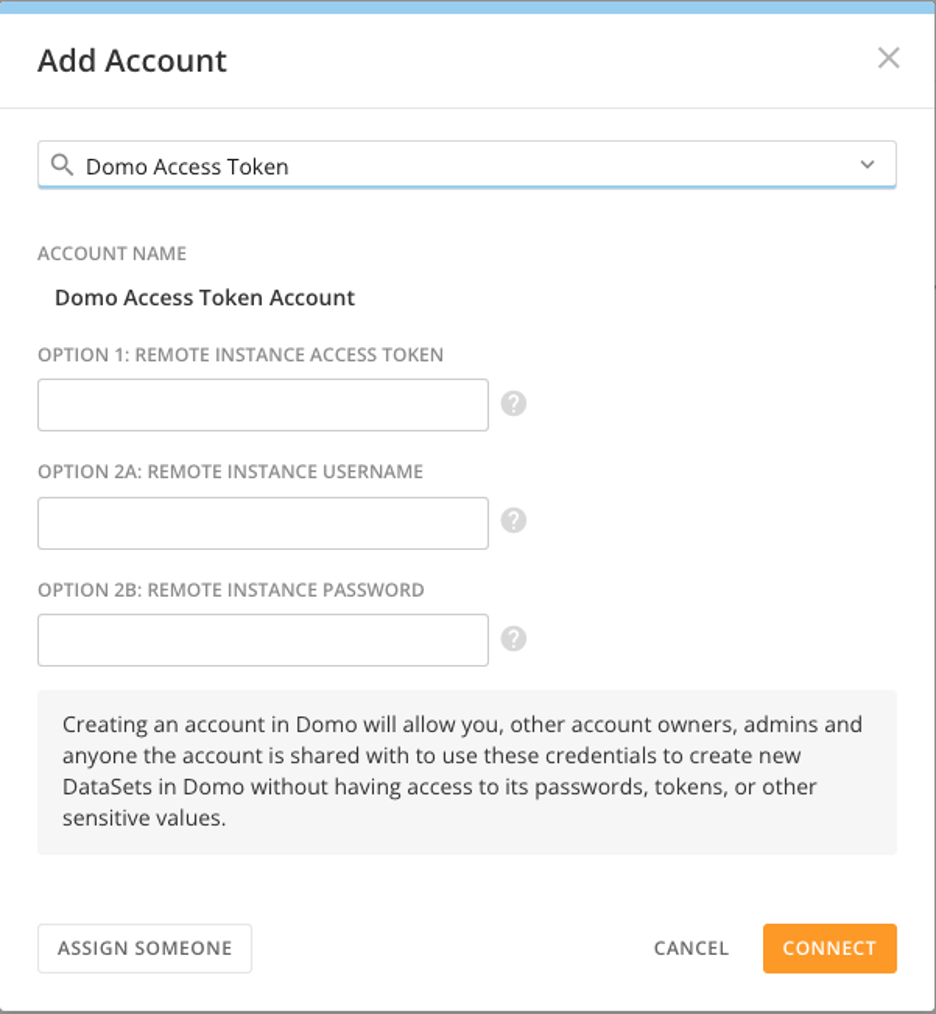
3. **［+アカウントを追加］** > **［アカウント］** を選択します。

   **［アカウントを追加］** モーダルが表示されます。

   <Frame>
     <img alt="domo access token.png" src="https://mintcdn.com/domoinc-openapi-sync-dataflows/y73kYVYT02nhoBL7/images/kb/ka05w00000129aT-00N5w00000Ri7BU-0EM5w000006uF9v.jpg?fit=max&auto=format&n=y73kYVYT02nhoBL7&q=85&s=83af8d79dff5c4f1336d08620f5a3aab" style={{width: 576, height: 624}} width="936" height="1014" data-path="images/kb/ka05w00000129aT-00N5w00000Ri7BU-0EM5w000006uF9v.jpg" />
   </Frame>
4. モーダルで、以下のいずれかのオプションを入力します。
   * **アクセストークン** ： **［Remote Instance Access Token］** フィールドにアクセストークンを入力します。トークンの生成方法については、「 [アクセストークンを生成する](#generate_access_token) 」を参照してください。
   * **ユーザー名とパスワード** ： **［Remote Instance Username］** と **［Remote Instance Password］** フィールドに認証情報を入力します。
5. **［接続］** を選択します。

#### アクセストークンを生成する

アクセストークンを生成するには、以下の手順に従います。

1. Domoナビゲーションヘッダーで、 **［その他］** > **［管理者］** を選択します。

   管理者設定が表示されます。
2. 管理者設定の **［認証］** メニューで **［アクセストークン］** を選択します。
3. **［アクセストークン］** ページで、 **［+アクセストークンを生成］** を選択します。

   <Frame>
     <img alt="generate token.jpeg" src="https://mintcdn.com/domoinc-openapi-sync-dataflows/enfTkpqxhZnichpt/images/kb/ka05w00000128xR-00N5w00000Ri7BU-0EM5w000006uFA0.jpg?fit=max&auto=format&n=enfTkpqxhZnichpt&q=85&s=d66be05545cc2be432d7a34000bdfc0c" style={{width: 670, height: 66}} width="1456" height="144" data-path="images/kb/ka05w00000128xR-00N5w00000Ri7BU-0EM5w000006uFA0.jpg" />
   </Frame>
4. **［アクセストークンの説明］** フィールドに説明を入力します。
5. アクセストークンを生成するユーザーを検索して選択します。
6. **［有効期限：］** リストで有効期限を選択します。
7. **［生成する］** を選択します。
8. 使用するコードをコピーします。

日本語