> ## Documentation Index
> Fetch the complete documentation index at: https://domoinc-openapi-sync-dataflows.mintlify.site/llms.txt
> Use this file to discover all available pages before exploring further.
# ユーザー固有のランディングページを設定する
export const InlineImage = ({src, alt = '', height = '1.6em'}) => {
return  ;
};
## はじめに
ユーザー固有のランディングページでは、管理者が精選したランディングページを設定し、ログイン時に特定のユーザーに対して表示するコンテンツを指定することができます。ユーザーが自分自身のランディングページを指定することもできます。ランディングページにはダッシュボードまたは特定のカードを設定できます。部署やチーム、または特定のユーザーに関連するランディングページを設定することができます。
**注:** 現時点では、ユーザーに対して設定されている最新のオプションが、表示されるランディングページになります。例えば、管理者が特定のユーザーのランディングページを設定した後、そのユーザーがランディングページを別のものに変更した場合、ユーザーの選択は管理者の選択を上書きします。
**動画 - ユーザー固有のランディングページ**
## 管理者としてユーザー固有のランディングページを設定する
管理者として、複数のユーザーまたは1人のユーザーに対して固有のランディングページを設定できます。
**ユーザー固有のランディングページを複数のユーザーに設定するには**
1. **[その他]>[管理者]>[ガバナンス]>[ユーザー]** の順に移動します。
2. ランディングページを設定するユーザーを選択します。
3. アイコンをクリックします。
[ランディングページを変更]ウィンドウが開きます。
4. (オプション)ドロップダウンメニューから **デスクトップのランディングページ** に必要なページまたはカードを選択します。
5. (オプション)ドロップダウンメニューから **モバイルのランディングページ** に必要なページまたはカードを選択します。
;
};
## はじめに
ユーザー固有のランディングページでは、管理者が精選したランディングページを設定し、ログイン時に特定のユーザーに対して表示するコンテンツを指定することができます。ユーザーが自分自身のランディングページを指定することもできます。ランディングページにはダッシュボードまたは特定のカードを設定できます。部署やチーム、または特定のユーザーに関連するランディングページを設定することができます。
**注:** 現時点では、ユーザーに対して設定されている最新のオプションが、表示されるランディングページになります。例えば、管理者が特定のユーザーのランディングページを設定した後、そのユーザーがランディングページを別のものに変更した場合、ユーザーの選択は管理者の選択を上書きします。
**動画 - ユーザー固有のランディングページ**
## 管理者としてユーザー固有のランディングページを設定する
管理者として、複数のユーザーまたは1人のユーザーに対して固有のランディングページを設定できます。
**ユーザー固有のランディングページを複数のユーザーに設定するには**
1. **[その他]>[管理者]>[ガバナンス]>[ユーザー]** の順に移動します。
2. ランディングページを設定するユーザーを選択します。
3. アイコンをクリックします。
[ランディングページを変更]ウィンドウが開きます。
4. (オプション)ドロップダウンメニューから **デスクトップのランディングページ** に必要なページまたはカードを選択します。
5. (オプション)ドロップダウンメニューから **モバイルのランディングページ** に必要なページまたはカードを選択します。
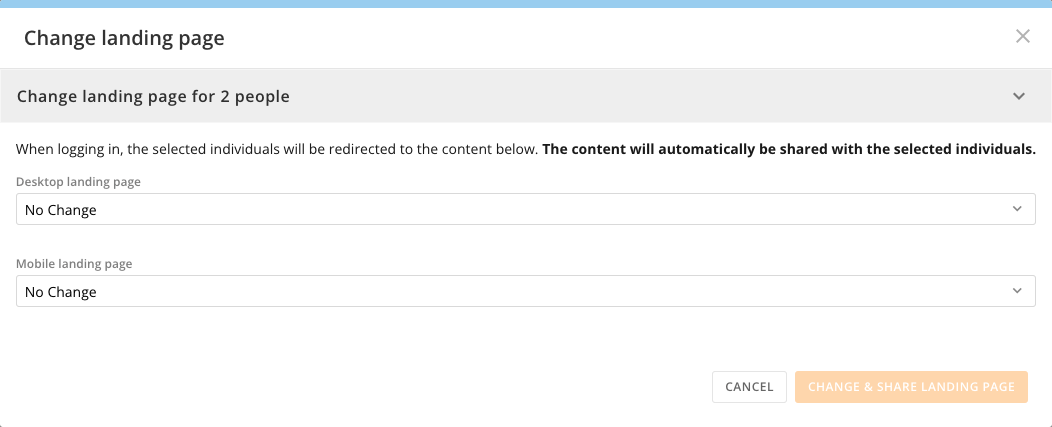 6. **[ランディングページを変更して共有する]** をクリックします。
**ユーザー固有のランディングページを1人のユーザーに設定するには、**
1. **[その他]>[管理者]>[ガバナンス]>[ユーザー]** の順に移動します。
2. ランディングページを設定するユーザーを選択します。
3. アイコンをクリックします。
ユーザーのプロフィールページが開きます。
4. (オプション) **ランディングページ** のフィールドにカーソルを置き、 アイコンをクリックします。
1. ドロップダウンメニューから必要なページやカードを選択します。
5. (オプション) **モバイルランディングページ** のフィールドにカーソルを置き、 アイコンをクリックします。
1. ドロップダウンメニューから必要なページやカードを選択します。
6. **[ランディングページを変更して共有する]** をクリックします。
**ユーザー固有のランディングページを1人のユーザーに設定するには、**
1. **[その他]>[管理者]>[ガバナンス]>[ユーザー]** の順に移動します。
2. ランディングページを設定するユーザーを選択します。
3. アイコンをクリックします。
ユーザーのプロフィールページが開きます。
4. (オプション) **ランディングページ** のフィールドにカーソルを置き、 アイコンをクリックします。
1. ドロップダウンメニューから必要なページやカードを選択します。
5. (オプション) **モバイルランディングページ** のフィールドにカーソルを置き、 アイコンをクリックします。
1. ドロップダウンメニューから必要なページやカードを選択します。
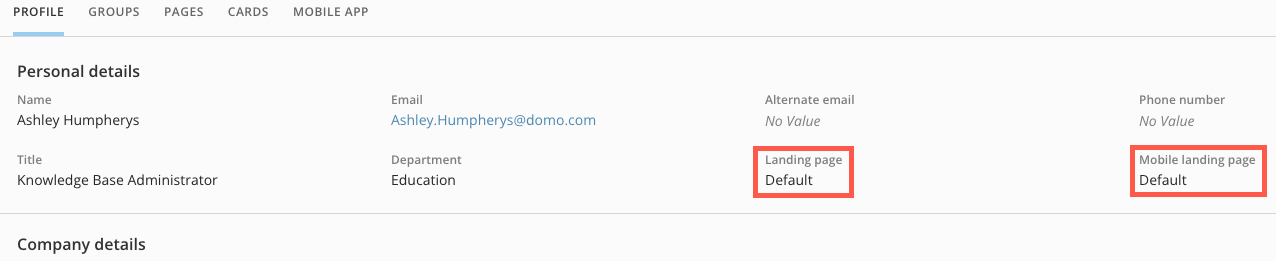 6. **[保存]** をクリックします。
## ユーザーとしてユーザー固有のランディングページを設定する
ユーザーとして、最初にDomoにログインするときに表示するランディングページを設定できます。
**ユーザー固有のランディングページを設定するには、**
1. 画面右上のプロフィール写真をクリックします。
2. アイコンを選択します。
設定ページが開きます。
3. (オプション)ドロップダウンメニューから **デスクトップのランディングページ** に必要なページまたはカードを選択します。
4. (オプション)ドロップダウンメニューから **モバイルのランディングページ** に必要なページまたはカードを選択します。
6. **[保存]** をクリックします。
## ユーザーとしてユーザー固有のランディングページを設定する
ユーザーとして、最初にDomoにログインするときに表示するランディングページを設定できます。
**ユーザー固有のランディングページを設定するには、**
1. 画面右上のプロフィール写真をクリックします。
2. アイコンを選択します。
設定ページが開きます。
3. (オプション)ドロップダウンメニューから **デスクトップのランディングページ** に必要なページまたはカードを選択します。
4. (オプション)ドロップダウンメニューから **モバイルのランディングページ** に必要なページまたはカードを選択します。
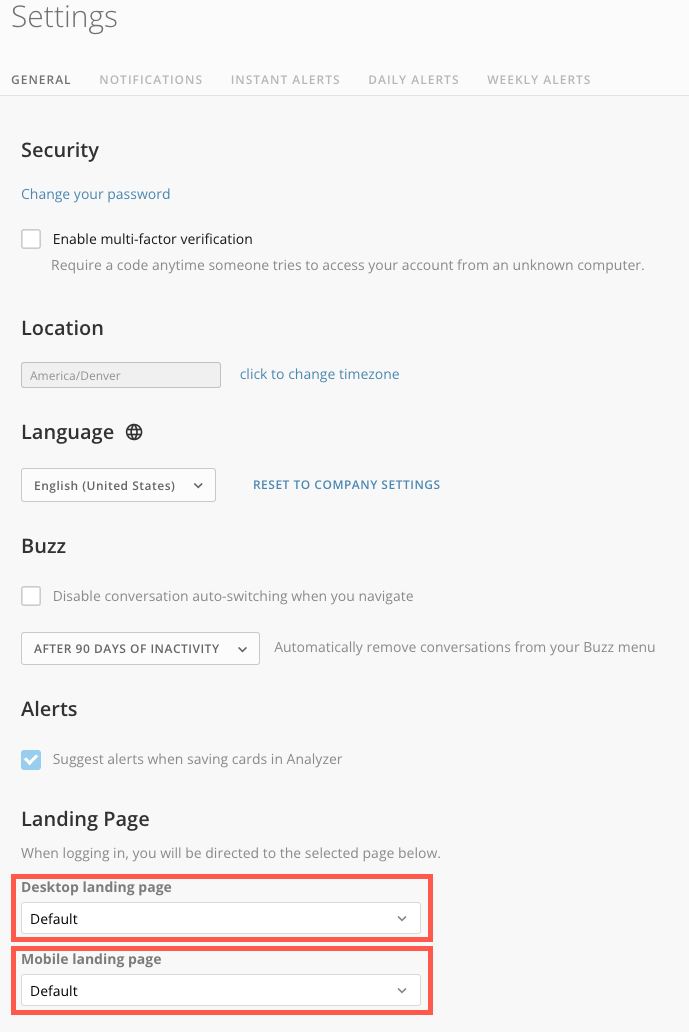 5. **[選択]** をクリックします。
日本語
5. **[選択]** をクリックします。
日本語