> ## Documentation Index
> Fetch the complete documentation index at: https://domoinc-openapi-sync-dataflows.mintlify.site/llms.txt
> Use this file to discover all available pages before exploring further.
# Magic ETL v2にアップグレードする
### はじめに
Magic ETLは、より優れたパフォーマンスとより高い整合性、豊富な機能を備えていますが、Magic ETL v2はMagic ETL v1との互換性が高く、ほとんどの既存データ変換をスムーズにアップグレード可能です。Magic ETLはDataFlowごとにアップグレードする必要があります。アップグレードを行うには、以下の手順に従ってください。
**重要:** Magic ETLでは、DataFlowに影響を与える可能性のある動作の大幅な変更があります。アップグレードを行う前に、「 [Magic ETLの動作変更と機能のアップデート](/s/article/360047787514) 」を参照してください。
### Magic ETLをアップグレードする
アップグレードする各DataFlowについて、以下の手順を実行します。
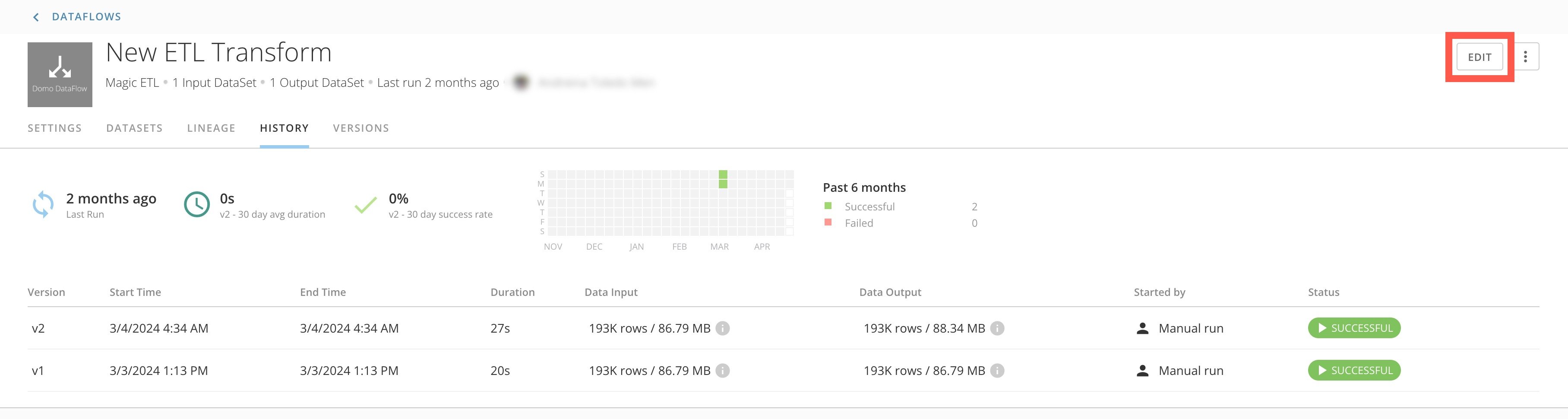
1. Data CenterでアップグレードするDataFlowに移動します。
2. **[編集]** を選択して、Magic ETLでDataFlowを開きます。
 3. キャンバスの右上で、スイッチを **[新しいMagic ETLを試す]** に切り替えます。
 **警告:** DataFlowをアップグレードすると、トグルは利用できなくなり、Magic ETL v1に戻すことはできなくなります。
以下の動画では、DataFlowをアップグレードする方法を開始後4分ぐらいのところで説明しています。
### 新しいMagic ETLにアップグレードする(動画)
まだ質問がありますか?Domoアカウントチームまたは [Domoサポート](https://domo-support.domo.com/s/) にお問い合わせください。
日本語
**警告:** DataFlowをアップグレードすると、トグルは利用できなくなり、Magic ETL v1に戻すことはできなくなります。
以下の動画では、DataFlowをアップグレードする方法を開始後4分ぐらいのところで説明しています。
### 新しいMagic ETLにアップグレードする(動画)
まだ質問がありますか?Domoアカウントチームまたは [Domoサポート](https://domo-support.domo.com/s/) にお問い合わせください。
日本語