> ## Documentation Index
> Fetch the complete documentation index at: https://domoinc-openapi-sync-dataflows.mintlify.site/llms.txt
> Use this file to discover all available pages before exploring further.
# Workbench 5.1のトレーニングに関するトピック
export const InlineImage = ({src, alt = '', height = '1.6em'}) => {
return  ;
};
この記事では、Workbenchのトレーニングに固有のいくつかのトピックについて説明します。
## トピック1:古いバージョンのWorkbenchから新しいバージョンに移行してアップデートをインストールする
最新バージョンのWorkbenchに移行する理由は様々です。いくつか例を挙げると、バグの修正、パフォーマンスの強化、追加機能などがあります。定期的に最新バージョンをチェックし、可能な限り最新バージョンにアップグレードすることを検討してください。そうすることで、Domo Workbenchが非常に使いやすくなります。
### 現在使用しているバージョンの確認
現在 使用しているバージョンが
分からない場合があります。また、Domoサポートがカスタマイズされたサポートを提供するためにバージョンの確認を求めてくることもあります。システムトレイに青いアイコンが表示されています。そのアイコンの上にマウスのカーソルを置くと、バージョンが表示されます。
;
};
この記事では、Workbenchのトレーニングに固有のいくつかのトピックについて説明します。
## トピック1:古いバージョンのWorkbenchから新しいバージョンに移行してアップデートをインストールする
最新バージョンのWorkbenchに移行する理由は様々です。いくつか例を挙げると、バグの修正、パフォーマンスの強化、追加機能などがあります。定期的に最新バージョンをチェックし、可能な限り最新バージョンにアップグレードすることを検討してください。そうすることで、Domo Workbenchが非常に使いやすくなります。
### 現在使用しているバージョンの確認
現在 使用しているバージョンが
分からない場合があります。また、Domoサポートがカスタマイズされたサポートを提供するためにバージョンの確認を求めてくることもあります。システムトレイに青いアイコンが表示されています。そのアイコンの上にマウスのカーソルを置くと、バージョンが表示されます。
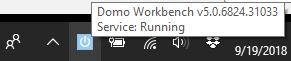 青いアイコンが表示されていない場合は、この上矢印 を最初にクリックしてください。バージョン番号は、Workbenchのログファイルにも記載されています(デフォルトでは、Workbench 4のログファイルは
%PROGRAMDATA%\Domo\Workbench\Logs にあります)。
**注記:** システムトレイに複数のWorkbenchモニターが表示される場合があります。実行する必要があるモニターは1つだけで、それ以外のモニターは閉じてもかまいません。
#### 自動更新
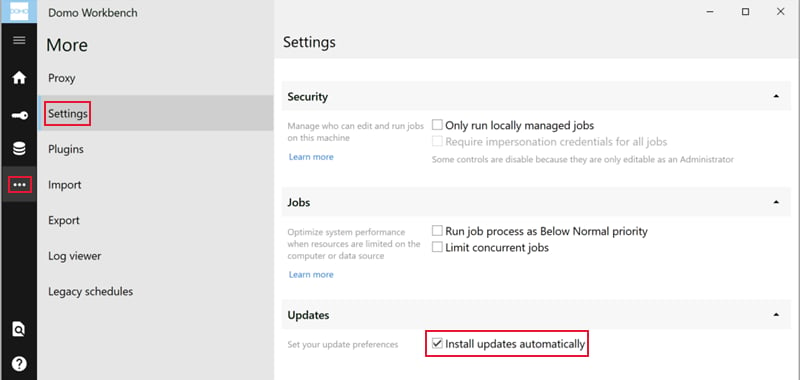
デフォルトでは、自動更新が有効になっており、最新のメジャーバージョンに適用されます。Workbenchアプリケーションが最適なパフォーマンスを発揮できるように、自動更新をオンのままにしておくことを推奨します。
自動
更新では、Workbenchサービスの再起動が行われます。コントロールと予定されたメンテナンスを変更する必要がある場合は、次のスクリーンショットに示すように自動更新機能をオフにすることができます。
青いアイコンが表示されていない場合は、この上矢印 を最初にクリックしてください。バージョン番号は、Workbenchのログファイルにも記載されています(デフォルトでは、Workbench 4のログファイルは
%PROGRAMDATA%\Domo\Workbench\Logs にあります)。
**注記:** システムトレイに複数のWorkbenchモニターが表示される場合があります。実行する必要があるモニターは1つだけで、それ以外のモニターは閉じてもかまいません。
#### 自動更新
デフォルトでは、自動更新が有効になっており、最新のメジャーバージョンに適用されます。Workbenchアプリケーションが最適なパフォーマンスを発揮できるように、自動更新をオンのままにしておくことを推奨します。
自動
更新では、Workbenchサービスの再起動が行われます。コントロールと予定されたメンテナンスを変更する必要がある場合は、次のスクリーンショットに示すように自動更新機能をオフにすることができます。
 ### Workbench 5.1にアップグレードする
DomoでWorkbenchの最新バージョンが利用できるようになりました。
**Workbench 2のユーザー** の場合、Workbenchの最新バージョンにアップグレードする方法については、次の動画をご覧ください。Workbench 5.1の起動時にバージョン2からバージョン5にジョブをインポートできます。
**注記:**
この製品トレーニング動画は、Domoのお客様とクライアント様のみを対象としています。
**Workbench 3のユーザー** の場合、Workbench 3からWorkbenchの最新バージョンにアップグレードする方法については、次の動画をご覧ください。最新バージョンがバージョン3に上書きインストールされます。最新バージョンをインストールすると、ジョブは自動的に移行されます。
**Workbench 4のユーザー** の場合、Workbenchの最新バージョンにアップグレードする方法については、次の動画をご覧ください。最新バージョンをインストールすると、ジョブは自動的に移行されます。
#### 新しいインターフェースを確認する
Workbench 5.1について詳しくは、「 [Workbench 5.1ユーザーインターフェースについて](/ja/s/article/4407032210199) 」を参照してください。
## トピック2:Workbenchジョブのキューを管理する
Workbenchコンピュータの使用効率を最適化するため、Workbenchジョブの実行方法を制限できます。次に、コンピュータの管理に役立つヒントを示します。
#### 同時に実行できるジョブの数を制限する
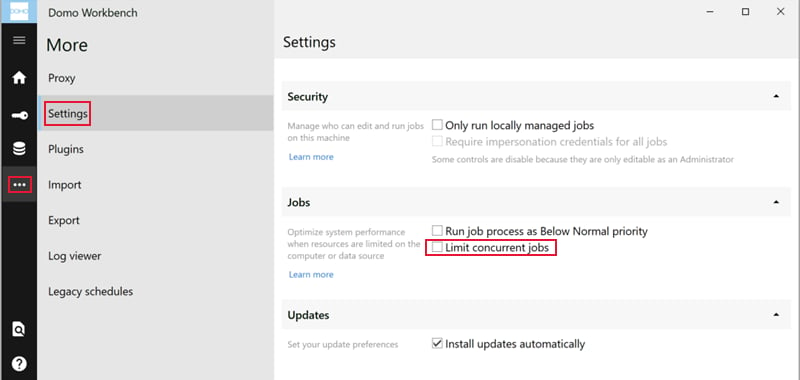
このオプションを選択すると、同時に実行されるジョブの数が制限されます。この例では、ジョブは実行に必要なスロットが開くまでキューで待機します。
1. **[設定]**
で **[同時実行ジョブを制限する]** をオンにします。
2. Workbenchジョブの上限を選択します。
### Workbench 5.1にアップグレードする
DomoでWorkbenchの最新バージョンが利用できるようになりました。
**Workbench 2のユーザー** の場合、Workbenchの最新バージョンにアップグレードする方法については、次の動画をご覧ください。Workbench 5.1の起動時にバージョン2からバージョン5にジョブをインポートできます。
**注記:**
この製品トレーニング動画は、Domoのお客様とクライアント様のみを対象としています。
**Workbench 3のユーザー** の場合、Workbench 3からWorkbenchの最新バージョンにアップグレードする方法については、次の動画をご覧ください。最新バージョンがバージョン3に上書きインストールされます。最新バージョンをインストールすると、ジョブは自動的に移行されます。
**Workbench 4のユーザー** の場合、Workbenchの最新バージョンにアップグレードする方法については、次の動画をご覧ください。最新バージョンをインストールすると、ジョブは自動的に移行されます。
#### 新しいインターフェースを確認する
Workbench 5.1について詳しくは、「 [Workbench 5.1ユーザーインターフェースについて](/ja/s/article/4407032210199) 」を参照してください。
## トピック2:Workbenchジョブのキューを管理する
Workbenchコンピュータの使用効率を最適化するため、Workbenchジョブの実行方法を制限できます。次に、コンピュータの管理に役立つヒントを示します。
#### 同時に実行できるジョブの数を制限する
このオプションを選択すると、同時に実行されるジョブの数が制限されます。この例では、ジョブは実行に必要なスロットが開くまでキューで待機します。
1. **[設定]**
で **[同時実行ジョブを制限する]** をオンにします。
2. Workbenchジョブの上限を選択します。
 #### Workbenchジョブを通常よりも低い優先度で実行する
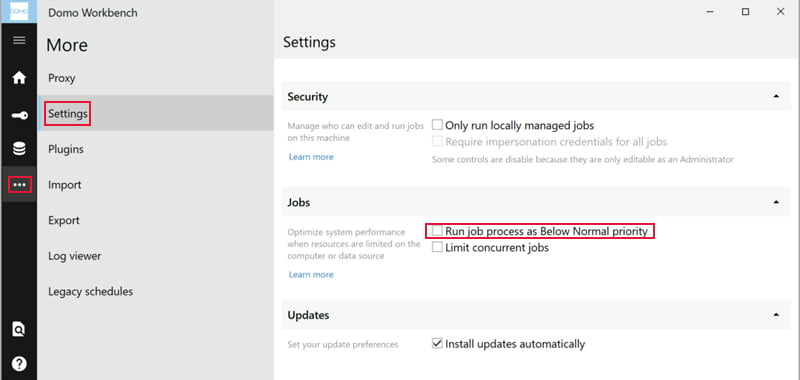
WorkbenchマシンがCPUの大部分を使用している場合は、Workbenchジョブを通常よりも低い優先度で実行することで、CPUをその他のアプリケーションに解放できます。これにより、Workbenchがジョブの実行に使用するリソースが制限され、その他のアプリケーションが通常どおり動作できるようになります。通常は、ジョブの実行速度がやや低下します。
1. **[設定]**
で、
**[ジョブを通常よりも** **低い優先度で実行]** をオンにします。
#### Workbenchジョブを通常よりも低い優先度で実行する
WorkbenchマシンがCPUの大部分を使用している場合は、Workbenchジョブを通常よりも低い優先度で実行することで、CPUをその他のアプリケーションに解放できます。これにより、Workbenchがジョブの実行に使用するリソースが制限され、その他のアプリケーションが通常どおり動作できるようになります。通常は、ジョブの実行速度がやや低下します。
1. **[設定]**
で、
**[ジョブを通常よりも** **低い優先度で実行]** をオンにします。
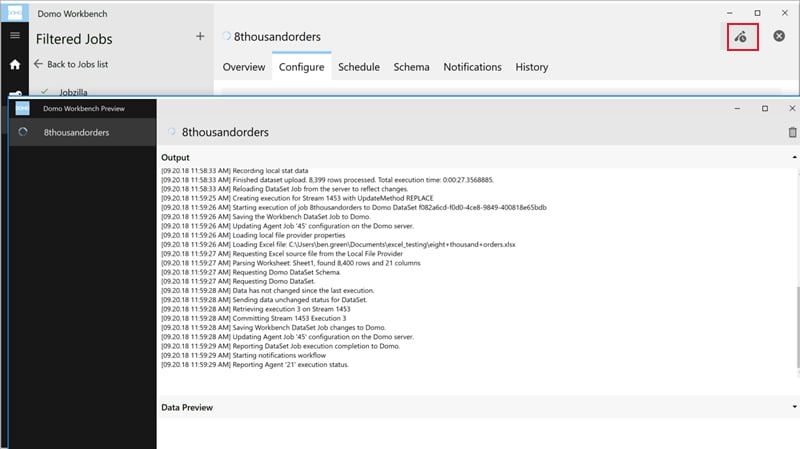
 #### 現在実行中のDataSetジョブをキャンセルする
様々な理由で、Workbenchジョブを停止させる場合があります。例えば、クエリの実行に長い時間がかかっている場合やジョブがエラー状態で停止している可能性がある場合などです。このような場合は、ジョブをキャンセルできます。
1. 停止するジョブのプレビューペインを開きます。
2. 最上部にある
ボタンをクリックします。
#### 現在実行中のDataSetジョブをキャンセルする
様々な理由で、Workbenchジョブを停止させる場合があります。例えば、クエリの実行に長い時間がかかっている場合やジョブがエラー状態で停止している可能性がある場合などです。このような場合は、ジョブをキャンセルできます。
1. 停止するジョブのプレビューペインを開きます。
2. 最上部にある
ボタンをクリックします。
 #### ジョブを手動で実行する
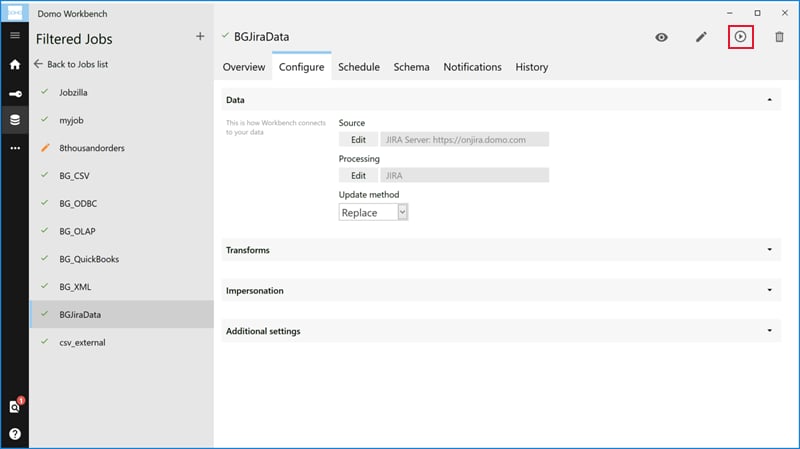
通常のスケジュールの範囲外でデータを更新する場合は、ジョブを手動で実行できます。
1. **[ジョブ]**
リストで、実行するジョブを開きます。
2. 最上部にある
ボタンをクリックします。
#### ジョブを手動で実行する
通常のスケジュールの範囲外でデータを更新する場合は、ジョブを手動で実行できます。
1. **[ジョブ]**
リストで、実行するジョブを開きます。
2. 最上部にある
ボタンをクリックします。
 ## トピック3:偽装を使用するタイミングと方法
**偽装とは:** 偽装を使用すると、Workbenchで指定したユーザーでジョブを実行し、制限されたリソースにアクセスできます。
**偽装を使用するタイミング:** スケジュールに従ってジョブを実行するときに、Workbenchが実行されているローカルマシンにファイルがない場合は、アクセス権の偽装を設定する必要があります。
**ネットワークファイルに接続する:** ネットワーク上に保存されているファイルに接続する場合、通常、そのファイルには少数のユーザーしかアクセスできません。偽装をオンにすると、Workbenchジョブは指定したユーザーで実行され、そのファイルにアクセスできるようになります。
**NT認証を必要とするODBC/OLAP接続に接続する:** NT認証を使用するデータベースに接続する場合、通常、そのデータベースのテーブルには限られた数のユーザーしか接続できません。偽装をオンにすると、Workbenchジョブは指定したユーザーで実行され、そのデータベースにアクセスできるようになります。
**QuickBooksジョブ:** QuickBooksにWorkbenchが接続するためには、インタラクティブなユーザーセッションが必要です。Workbenchは、偽装資格情報を使用して正しいユーザーセッションを見つけます。これにより、QuickBooksジョブを一貫した方法で実行できます。
**プロキシ経由で接続する:** 一部のプロキシでは、ユーザーによるインターネットアクセスが制限されます。偽装をオンにすると、Workbenchジョブは指定したユーザーで実行され、プロキシサーバー経由でインターネットにアクセスできるようになります。
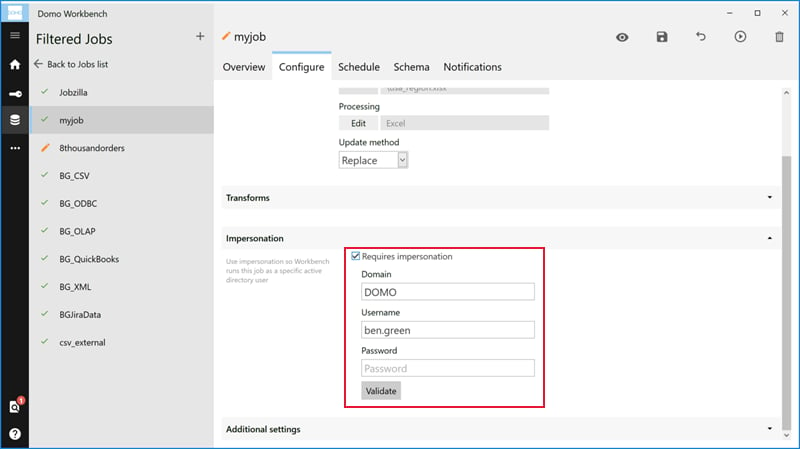
#### 偽装をオンにする
1. ジョブの
**[設定]** サブタブで、 **[偽装]** セクションを展開し、 **[偽装が必要]** をオンにします。
2. **[ドメイン]**
、 **[ユーザー名]** 、 **[パスワード]** 情報を入力します。
3. **[検証]**
をクリックします。
## トピック3:偽装を使用するタイミングと方法
**偽装とは:** 偽装を使用すると、Workbenchで指定したユーザーでジョブを実行し、制限されたリソースにアクセスできます。
**偽装を使用するタイミング:** スケジュールに従ってジョブを実行するときに、Workbenchが実行されているローカルマシンにファイルがない場合は、アクセス権の偽装を設定する必要があります。
**ネットワークファイルに接続する:** ネットワーク上に保存されているファイルに接続する場合、通常、そのファイルには少数のユーザーしかアクセスできません。偽装をオンにすると、Workbenchジョブは指定したユーザーで実行され、そのファイルにアクセスできるようになります。
**NT認証を必要とするODBC/OLAP接続に接続する:** NT認証を使用するデータベースに接続する場合、通常、そのデータベースのテーブルには限られた数のユーザーしか接続できません。偽装をオンにすると、Workbenchジョブは指定したユーザーで実行され、そのデータベースにアクセスできるようになります。
**QuickBooksジョブ:** QuickBooksにWorkbenchが接続するためには、インタラクティブなユーザーセッションが必要です。Workbenchは、偽装資格情報を使用して正しいユーザーセッションを見つけます。これにより、QuickBooksジョブを一貫した方法で実行できます。
**プロキシ経由で接続する:** 一部のプロキシでは、ユーザーによるインターネットアクセスが制限されます。偽装をオンにすると、Workbenchジョブは指定したユーザーで実行され、プロキシサーバー経由でインターネットにアクセスできるようになります。
#### 偽装をオンにする
1. ジョブの
**[設定]** サブタブで、 **[偽装]** セクションを展開し、 **[偽装が必要]** をオンにします。
2. **[ドメイン]**
、 **[ユーザー名]** 、 **[パスワード]** 情報を入力します。
3. **[検証]**
をクリックします。
 ## トピック4:Workbenchジョブが一定の間隔で失敗する場合の対処方法
ジョブが一定時間(分)実行された後、毎回失敗することがあります。
**この問題を解決する方法**
1. ジョブのログを確認します。
2. ログでクエリが開始されたポイントを見つけ(クエリ文字列を調べます)、タイムスタンプをメモします。
3. エラーが発生したポイントまでログを下にスクロールし、そのタイムスタンプを見つけます。
4. 差異を比較します。
差異が5分である場合は、おそらくWorkbenchジョブでクエリの実行時間を増やす必要があります。クエリが正常に完了するのに5分以上かかっている可能性があるからです(Workbenchのデフォルトのクエリ実行タイムアウトは300秒、つまり5分です)。タイムアウト値を変更するには、ODBC/OLEDBジョブの **[設定]** サブタブで、「処理中」の下にある **[編集]** ボタンをクリックし、 **[クエリ実行タイムアウト]** メニューで値を設定します。
**注記:** お使いのODBCドライバの設定に、クエリタイムアウトについて追加の設定項目がある場合があります。
## トピック4:Workbenchジョブが一定の間隔で失敗する場合の対処方法
ジョブが一定時間(分)実行された後、毎回失敗することがあります。
**この問題を解決する方法**
1. ジョブのログを確認します。
2. ログでクエリが開始されたポイントを見つけ(クエリ文字列を調べます)、タイムスタンプをメモします。
3. エラーが発生したポイントまでログを下にスクロールし、そのタイムスタンプを見つけます。
4. 差異を比較します。
差異が5分である場合は、おそらくWorkbenchジョブでクエリの実行時間を増やす必要があります。クエリが正常に完了するのに5分以上かかっている可能性があるからです(Workbenchのデフォルトのクエリ実行タイムアウトは300秒、つまり5分です)。タイムアウト値を変更するには、ODBC/OLEDBジョブの **[設定]** サブタブで、「処理中」の下にある **[編集]** ボタンをクリックし、 **[クエリ実行タイムアウト]** メニューで値を設定します。
**注記:** お使いのODBCドライバの設定に、クエリタイムアウトについて追加の設定項目がある場合があります。