> ## Documentation Index
> Fetch the complete documentation index at: https://domoinc-openapi-sync-dataflows.mintlify.site/llms.txt
> Use this file to discover all available pages before exploring further.
# Workbench 5.1に関するよくある質問
export const InlineImage = ({src, alt = '', height = '1.6em'}) => {
return  ;
};
## はじめに
Workbenchに関してよくある質問にお答えします。
**Workbenchとは**
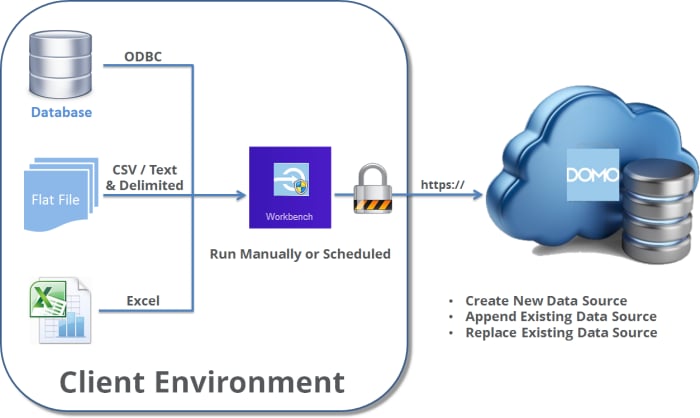
Workbenchは、DataSetをDomoにアップロードするためのWindowsアプリケーションです。
* データは、データベースからODBC/OLAP System DSN、CSVおよび区切りテキストファイル、Microsoft Excelワークシート、JIRA、QuickBooks、JSON、XMLネームスペースのデータクエリ経由でアップロードできます。
* データのアップロードは手動、またはスケジュールされたジョブとして実行できます。
* Workbenchがデータを検証した上で、Domoにセキュアに転送します。
;
};
## はじめに
Workbenchに関してよくある質問にお答えします。
**Workbenchとは**
Workbenchは、DataSetをDomoにアップロードするためのWindowsアプリケーションです。
* データは、データベースからODBC/OLAP System DSN、CSVおよび区切りテキストファイル、Microsoft Excelワークシート、JIRA、QuickBooks、JSON、XMLネームスペースのデータクエリ経由でアップロードできます。
* データのアップロードは手動、またはスケジュールされたジョブとして実行できます。
* Workbenchがデータを検証した上で、Domoにセキュアに転送します。
 **Workbenchを使って、元のデータの更新、変更はできますか?**
いいえ。元のデータは変更できません。Workbenchはデータを読み込み、Domoへ送信するように設計されています。Workbenchは、変換、演算、結合などの操作で、Domoに送る前のデータを変更することはできます。
**注記:** データベース接続のみについて、ODBCドライバーが読み取り/書き込みをサポートしている場合、データベースに渡されるクエリは「書き込み」とみなすことができます。例えば、テンポラリテーブルや挿入、削除などは、Workbenchとデータベースを接続することで問題なく行えます。心配であれば、データベース接続に読み取り専用の認証情報を使ってください。
**Workbenchにはどの言語が利用可能ですか?**
WorkbenchはDomo製品と同じ言語で利用できます。2019年5月の時点で、以下の言語が利用可能です。
* 英語
*
* フランス語
* ドイツ語
* スペイン語
* 中国語
Workbenchは、Workbenchマシンに設定されている言語に自動的に同期します。お使いの言語が利用できない場合、デフォルトの言語は英語になります。
上のリストに表示されていない言語でWorkbenchを実行する場合はDomoサポートにお問い合わせください。
**Workbenchのデータ送信では、どのような暗号化を使用していますか?**
WorkbenchからDomoのプロダクションシステムに転送されるすべてのデータは、暗号化されたHTTPSセッションを利用して送られます。この技術は、オンラインバンキングやオンラインショッピングに利用されるものと同じです。Workbenchから暗号化されずにDomoに送られるデータはありません。
**アクセス認証情報をWindowsのDSNの一部として保存できない場合、どのようにして認証情報を保存するのでしょうか?**
Workbenchは、ODBC DataSetのアクセス認証情報を保存します。これらの認証情報を適切に保護するため、Workbenchは、暗号化されるデータの長さに応じて、コンピューターにローカルに保存されているキーを使用した業界標準のAES-256ビット暗号化またはRSA暗号化を使用します。Workbenchでは暗号化が自動的に実行されるため、ユーザーがパスワードやその他の認証情報を誤った方法で保存することを防ぐことができます。
**アクセスコントロールは、Workbenchではどのように設定されていますか?**
アクセスコントロールの観点から、Workbenchの設定はクライアントで行います。Workbenchにより、ユーザーはDomoにDataSetをアップロードしてKPIカードを作成したり、自動更新を行えるようになります。ユーザーは、既にアクセス権のあるDataSet(システムDSN、フラットファイル、Microsoft Excelスプレッドシート、JIRA、QuickBooks、JSON、XMLネームスペース)から選択します。WorkbenchがDataSetにアクセスできるのは、ソフトウェアを実行しているMicrosoft Windowsのシステムが該当DataSetにアクセスでき、そしてコンピューターがそのDataSetのファイルやデータベースを読み込める場合のみです。
**Workbenchにより送信されたデータがローカルにキャッシュされることはありますか?**
Workbenchは、受信データのステージングに一時ディレクトリ( %PROGRAMDATA%\Domo\Workbench\DomoCache )を使用します。行数の多いDataSetジョブが多数あると、この一時ディレクトリに大量のデータがたまります。そのため、C:\ドライブに十分な空き容量を確保しておく必要があります。ジョブが完了すると、これらのファイルは消去され、保管はされません。
**Windowsの32ビットと64ビットバージョンはサポートされていますか?**
はい。Windowsの32ビットと64ビットバージョンの両方ともサポートしています。システム要件の詳細については、 [Workbenchのインストールガイド](/ja/s/article/4406022964375) を参照してください。
**32ビットODBC接続はサポートされていますか?**
はい。Workbenchは、32ビットと64ビットのODBCドライバーを同時にサポートします。
**WorkbenchがサポートするDataSetの最大容量は?**
Workbenchでは、アップロードジョブ1回当たりの行数制限はありません。 lastvalue 変数を使用すると、1行ずつアップロードすることができます。クエリパラメーターについて詳しくは、「 [Workbench 5.1のユーザーインターフェースについて](/ja/s/article/4407032210199) 」を参照してください。
**Workbenchをコマンドラインから実行することはできますか?**
はい。Workbenchはコマンドラインから直接実行でき、またETLパッケージのタスクとして追加することもできます。
コマンドラインからWorkbenchを実行する方法の詳細については、「 Workbenchをコマンドラインから実行する 」を参照してください。
**MySQLドライバーのパフォーマンスを向上させるには、どうしたらよいですか?**
MySQLのドライバーを使用する際は、DSNのパラメーターを設定することで、メモリ使用量を減らし、パフォーマンスを向上させることができます。
**MySQLでDSNを設定するには:**
1. スタートメニュー検索で「ODBC」と入力し、WindowsのODBCデータソースアドミニストレーターを開き、「Data Sources(ODBC)」を選択します。
2. DSNを選択し、**[Configure]** をクリックします。
3. **[Details]** をクリックして追加設定を表示します。
1. **[Connection]** タブで、 **[Allow big result sets]** ボックスをチェックします。
これが選択されると、ドライバーは結果にパケット制限をかけません。
2. **[Cursors/Results]** タブで、 **[Don’t cache results of forward-only cursors]** ボックスと **[Force use of forward-only cursors]** ボックスをチェックします。
これが選択されると、ドライバーは結果をキャッシュせず、順方向専用カーソルを使用します。
**注記:** Workbenchは、「順方向専用」カーソル以外は必要としません。また、MySQLのODBCドライバーも「順方向専用」カーソルのオプションを使用した方がパフォーマンスが向上します。
**スケジュールされたジョブを実行するためにネットワークファイルにアクセスするにはどうすればよいですか?**
スケジュールに従ってジョブを実行するときに、Workbenchが実行されているローカルマシンにファイルがない場合は、アクセス権の偽装を設定する必要があります。
偽装を設定するには、次の手順に従います。
1. 左側のアイコンバーにある アイコンをクリックします。
2. 偽装を設定するジョブの名前をダブルクリックします。
3. **[設定]** サブタブをクリックします。
4. **[偽装]** をクリックしてそのセクションを展開します。
5. **[偽装が必要]** ボックスにチェックを入れます。
6. ドメイン、ユーザー名、パスワードを各ボックスに入力します。
7. **[検証]** をクリックします。
Workbenchコンピューターが参加していないドメインのファイル共有にあるファイルに接続する場合、ドメインコンピューターを使用しないとドメインの偽装は機能しません。ジョブにドメインアクセスを付与する必要があります。
ドメインアクセスを付与するには、次の手順に従います。
1. 左側のアイコンバーにある アイコンをクリックします。
2. ドメインアクセスを付与するジョブの名前をダブルクリックします。
3. [ソース]の下の **[編集]** をクリックします。
4. **[ファイルパス]** フィールドにネットワークファイルのパスを入力します。
5. **[外部ネットワーク上のファイル]** ボックスにチェックを入れます。
6. 認証情報を入力します。
7. **[適用]** をクリックします。
**Workbenchでキューをクリアするにはどうしたらいいですか?**
例えば、1時間ごとに更新されるDataSetがあり、Workbenchでジョブを実行しようとしてもエラーメッセージが出るとします。より具体的には、ジョブが既にキューで待機しているか、現在実行中のため、クエリにジョブを追加できない状態です。
このエラーが発生する原因はいくつかあり、それを回避する方法もあります。
* 実行中のジョブは、応答できない状態かもしれません。ジョブの実行が予想以上に長くかかっているようなら、Domoサポート( [support@domo.com](mailto:support@domo.com) )に連絡してサポートケースを作成し、詳しく調べてもらってください。
* また、Workbenchを再起動すると、クエリは空になります。再起動後、Workbenchは通常のワークフローに戻ります。サービスを再起動してもWorkbenchが通常動作に戻らない場合は、Domoサポート( [support@domo.com](mailto:support@domo.com) )に連絡して、サポートケースの作成を依頼してください。
**すべてのジョブを一度に更新する方法はありますか?**
いいえ。Workbenchの4.xバージョンから5.xバージョンに移行する場合は、各ジョブを個別に新しいバージョンに移行する必要があります。これは、Workbench 5.xでジョブの詳細を暗号化するために、Workbench 4.xからの暗号化された情報を再入力して再保存する必要があるためです。
**Workbenchを使ってデータキャプチャを変更するには、どのようにしたらよいですか?**
RDBMS(リレーショナルデータベース管理システム)が最後に読み込まれてから変更されたデータに追加するような 新しいジョブを作成できます 。
**ジョブ設定のステップ**
1. **[設定]** サブタブをクリックします。「処理中」の下の **[編集]** ボタンをクリックします。
**Workbenchを使って、元のデータの更新、変更はできますか?**
いいえ。元のデータは変更できません。Workbenchはデータを読み込み、Domoへ送信するように設計されています。Workbenchは、変換、演算、結合などの操作で、Domoに送る前のデータを変更することはできます。
**注記:** データベース接続のみについて、ODBCドライバーが読み取り/書き込みをサポートしている場合、データベースに渡されるクエリは「書き込み」とみなすことができます。例えば、テンポラリテーブルや挿入、削除などは、Workbenchとデータベースを接続することで問題なく行えます。心配であれば、データベース接続に読み取り専用の認証情報を使ってください。
**Workbenchにはどの言語が利用可能ですか?**
WorkbenchはDomo製品と同じ言語で利用できます。2019年5月の時点で、以下の言語が利用可能です。
* 英語
*
* フランス語
* ドイツ語
* スペイン語
* 中国語
Workbenchは、Workbenchマシンに設定されている言語に自動的に同期します。お使いの言語が利用できない場合、デフォルトの言語は英語になります。
上のリストに表示されていない言語でWorkbenchを実行する場合はDomoサポートにお問い合わせください。
**Workbenchのデータ送信では、どのような暗号化を使用していますか?**
WorkbenchからDomoのプロダクションシステムに転送されるすべてのデータは、暗号化されたHTTPSセッションを利用して送られます。この技術は、オンラインバンキングやオンラインショッピングに利用されるものと同じです。Workbenchから暗号化されずにDomoに送られるデータはありません。
**アクセス認証情報をWindowsのDSNの一部として保存できない場合、どのようにして認証情報を保存するのでしょうか?**
Workbenchは、ODBC DataSetのアクセス認証情報を保存します。これらの認証情報を適切に保護するため、Workbenchは、暗号化されるデータの長さに応じて、コンピューターにローカルに保存されているキーを使用した業界標準のAES-256ビット暗号化またはRSA暗号化を使用します。Workbenchでは暗号化が自動的に実行されるため、ユーザーがパスワードやその他の認証情報を誤った方法で保存することを防ぐことができます。
**アクセスコントロールは、Workbenchではどのように設定されていますか?**
アクセスコントロールの観点から、Workbenchの設定はクライアントで行います。Workbenchにより、ユーザーはDomoにDataSetをアップロードしてKPIカードを作成したり、自動更新を行えるようになります。ユーザーは、既にアクセス権のあるDataSet(システムDSN、フラットファイル、Microsoft Excelスプレッドシート、JIRA、QuickBooks、JSON、XMLネームスペース)から選択します。WorkbenchがDataSetにアクセスできるのは、ソフトウェアを実行しているMicrosoft Windowsのシステムが該当DataSetにアクセスでき、そしてコンピューターがそのDataSetのファイルやデータベースを読み込める場合のみです。
**Workbenchにより送信されたデータがローカルにキャッシュされることはありますか?**
Workbenchは、受信データのステージングに一時ディレクトリ( %PROGRAMDATA%\Domo\Workbench\DomoCache )を使用します。行数の多いDataSetジョブが多数あると、この一時ディレクトリに大量のデータがたまります。そのため、C:\ドライブに十分な空き容量を確保しておく必要があります。ジョブが完了すると、これらのファイルは消去され、保管はされません。
**Windowsの32ビットと64ビットバージョンはサポートされていますか?**
はい。Windowsの32ビットと64ビットバージョンの両方ともサポートしています。システム要件の詳細については、 [Workbenchのインストールガイド](/ja/s/article/4406022964375) を参照してください。
**32ビットODBC接続はサポートされていますか?**
はい。Workbenchは、32ビットと64ビットのODBCドライバーを同時にサポートします。
**WorkbenchがサポートするDataSetの最大容量は?**
Workbenchでは、アップロードジョブ1回当たりの行数制限はありません。 lastvalue 変数を使用すると、1行ずつアップロードすることができます。クエリパラメーターについて詳しくは、「 [Workbench 5.1のユーザーインターフェースについて](/ja/s/article/4407032210199) 」を参照してください。
**Workbenchをコマンドラインから実行することはできますか?**
はい。Workbenchはコマンドラインから直接実行でき、またETLパッケージのタスクとして追加することもできます。
コマンドラインからWorkbenchを実行する方法の詳細については、「 Workbenchをコマンドラインから実行する 」を参照してください。
**MySQLドライバーのパフォーマンスを向上させるには、どうしたらよいですか?**
MySQLのドライバーを使用する際は、DSNのパラメーターを設定することで、メモリ使用量を減らし、パフォーマンスを向上させることができます。
**MySQLでDSNを設定するには:**
1. スタートメニュー検索で「ODBC」と入力し、WindowsのODBCデータソースアドミニストレーターを開き、「Data Sources(ODBC)」を選択します。
2. DSNを選択し、**[Configure]** をクリックします。
3. **[Details]** をクリックして追加設定を表示します。
1. **[Connection]** タブで、 **[Allow big result sets]** ボックスをチェックします。
これが選択されると、ドライバーは結果にパケット制限をかけません。
2. **[Cursors/Results]** タブで、 **[Don’t cache results of forward-only cursors]** ボックスと **[Force use of forward-only cursors]** ボックスをチェックします。
これが選択されると、ドライバーは結果をキャッシュせず、順方向専用カーソルを使用します。
**注記:** Workbenchは、「順方向専用」カーソル以外は必要としません。また、MySQLのODBCドライバーも「順方向専用」カーソルのオプションを使用した方がパフォーマンスが向上します。
**スケジュールされたジョブを実行するためにネットワークファイルにアクセスするにはどうすればよいですか?**
スケジュールに従ってジョブを実行するときに、Workbenchが実行されているローカルマシンにファイルがない場合は、アクセス権の偽装を設定する必要があります。
偽装を設定するには、次の手順に従います。
1. 左側のアイコンバーにある アイコンをクリックします。
2. 偽装を設定するジョブの名前をダブルクリックします。
3. **[設定]** サブタブをクリックします。
4. **[偽装]** をクリックしてそのセクションを展開します。
5. **[偽装が必要]** ボックスにチェックを入れます。
6. ドメイン、ユーザー名、パスワードを各ボックスに入力します。
7. **[検証]** をクリックします。
Workbenchコンピューターが参加していないドメインのファイル共有にあるファイルに接続する場合、ドメインコンピューターを使用しないとドメインの偽装は機能しません。ジョブにドメインアクセスを付与する必要があります。
ドメインアクセスを付与するには、次の手順に従います。
1. 左側のアイコンバーにある アイコンをクリックします。
2. ドメインアクセスを付与するジョブの名前をダブルクリックします。
3. [ソース]の下の **[編集]** をクリックします。
4. **[ファイルパス]** フィールドにネットワークファイルのパスを入力します。
5. **[外部ネットワーク上のファイル]** ボックスにチェックを入れます。
6. 認証情報を入力します。
7. **[適用]** をクリックします。
**Workbenchでキューをクリアするにはどうしたらいいですか?**
例えば、1時間ごとに更新されるDataSetがあり、Workbenchでジョブを実行しようとしてもエラーメッセージが出るとします。より具体的には、ジョブが既にキューで待機しているか、現在実行中のため、クエリにジョブを追加できない状態です。
このエラーが発生する原因はいくつかあり、それを回避する方法もあります。
* 実行中のジョブは、応答できない状態かもしれません。ジョブの実行が予想以上に長くかかっているようなら、Domoサポート( [support@domo.com](mailto:support@domo.com) )に連絡してサポートケースを作成し、詳しく調べてもらってください。
* また、Workbenchを再起動すると、クエリは空になります。再起動後、Workbenchは通常のワークフローに戻ります。サービスを再起動してもWorkbenchが通常動作に戻らない場合は、Domoサポート( [support@domo.com](mailto:support@domo.com) )に連絡して、サポートケースの作成を依頼してください。
**すべてのジョブを一度に更新する方法はありますか?**
いいえ。Workbenchの4.xバージョンから5.xバージョンに移行する場合は、各ジョブを個別に新しいバージョンに移行する必要があります。これは、Workbench 5.xでジョブの詳細を暗号化するために、Workbench 4.xからの暗号化された情報を再入力して再保存する必要があるためです。
**Workbenchを使ってデータキャプチャを変更するには、どのようにしたらよいですか?**
RDBMS(リレーショナルデータベース管理システム)が最後に読み込まれてから変更されたデータに追加するような 新しいジョブを作成できます 。
**ジョブ設定のステップ**
1. **[設定]** サブタブをクリックします。「処理中」の下の **[編集]** ボタンをクリックします。
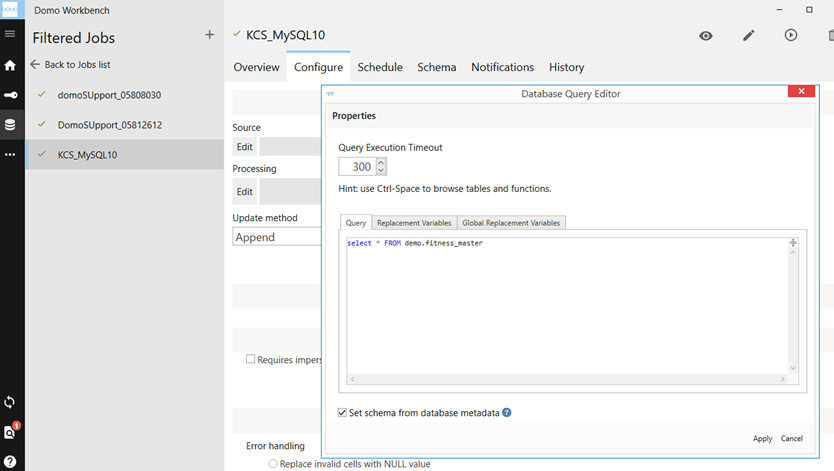 2. SQLには、次の2つの非常に重要な設定行があります。
* "Customer\_ID" > '!\{lastvalue:Customer\_ID}!'
最後の読み取り後の変更を示す値を持つフィールドがWhere句に含まれていることを確認します。'!\{lastvalue: Customer\_ID }!'には、 **クエリ変数** の最後の値が含まれています(以下の「クエリ変数設定」セクションを参照)。 **クエリ変数** の名前を、最後の読み込み後の変更を示すクエリのフィールドと同じ名前にします。
2. SQLには、次の2つの非常に重要な設定行があります。
* "Customer\_ID" > '!\{lastvalue:Customer\_ID}!'
最後の読み取り後の変更を示す値を持つフィールドがWhere句に含まれていることを確認します。'!\{lastvalue: Customer\_ID }!'には、 **クエリ変数** の最後の値が含まれています(以下の「クエリ変数設定」セクションを参照)。 **クエリ変数** の名前を、最後の読み込み後の変更を示すクエリのフィールドと同じ名前にします。
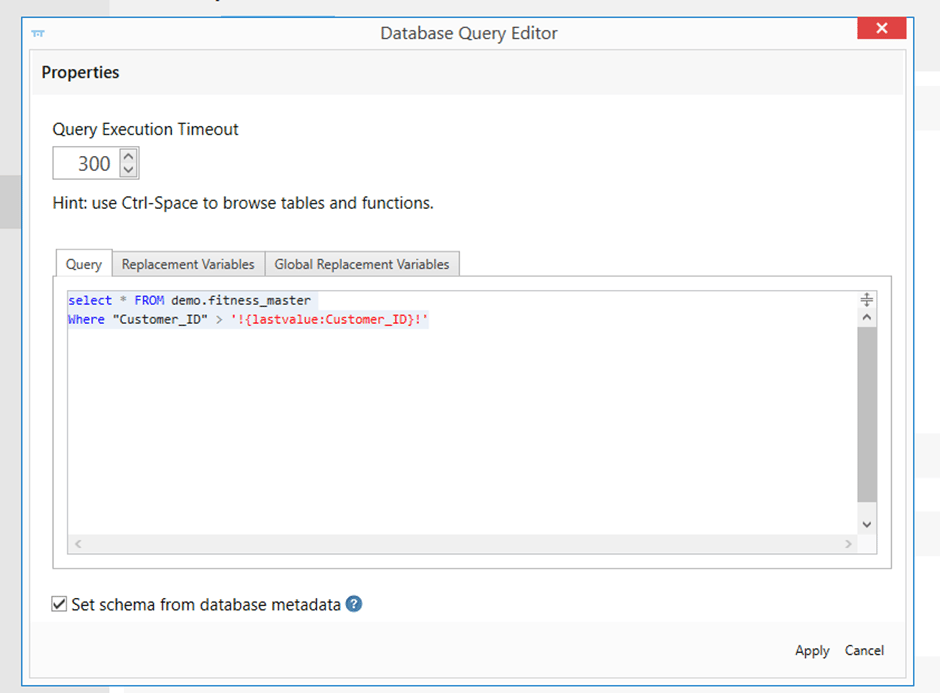 * Order by
SQLステートメントに **Order By** 句があることを確認します。これがLastvalue変数に保存される最後の行の値になるからです。変更データキャプチャフィールドを含んでいる列で並べ替えをしないと、変更された行をクエリで取得できない場合があります。
3. クエリが変更されたら、[適用]をクリックします。
4. ペインの上部にある をクリックして、変換を保存します。
**クエリ変数の設定ステップ**
1. クエリ変数の設定は、別の[クエリ変数を編集]画面で行います。ジョブ変数またはグローバル変数のいずれかを設定できます。
2. 変更されたデータを制御するデータを含んでいるフィールドの「名前」に一致するジョブ変数を作成します。
* Order by
SQLステートメントに **Order By** 句があることを確認します。これがLastvalue変数に保存される最後の行の値になるからです。変更データキャプチャフィールドを含んでいる列で並べ替えをしないと、変更された行をクエリで取得できない場合があります。
3. クエリが変更されたら、[適用]をクリックします。
4. ペインの上部にある をクリックして、変換を保存します。
**クエリ変数の設定ステップ**
1. クエリ変数の設定は、別の[クエリ変数を編集]画面で行います。ジョブ変数またはグローバル変数のいずれかを設定できます。
2. 変更されたデータを制御するデータを含んでいるフィールドの「名前」に一致するジョブ変数を作成します。
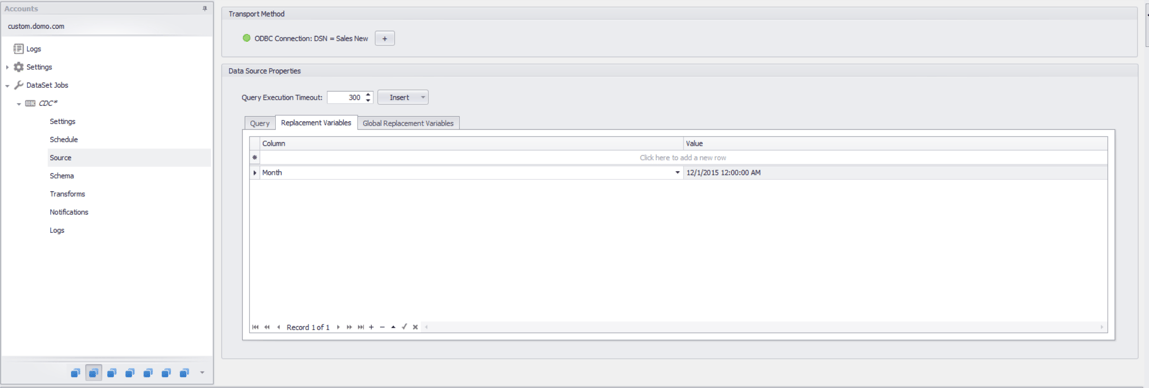 3. 「現在値」は、ジョブが最後に読み込んだ値を示します。初期値は、インポートする最初のレコードより少ない値である必要があります。
**Workbenchはどのようなプロキシ設定を使用しますか?**
初めてWorkbench経由でDomoに接続するとき、WorkbenchはWindowsシステムのプロキシ設定を使用します。 をクリックして **[プロキシ]** を選択することで、プロキシ設定を開いて編集できます。
**Workbenchのジョブを共有フォルダーに保存できますか?複数のユーザーがジョブにアクセスして編集できるようにしたいのですが、ジョブがドライブのどこに保存されるかが分かりません。**
Workbenchのジョブはすべてクラウドに保存され、特定のログインに関連付けられます。ローカルには保存 *されません* 。そのため、この問題に対して推奨される解決策は、共通サーバーにWorkbenchをインストールし、ジョブを変更する必要のあるすべてのユーザーが使用できる管理者ユーザーを作成することです。そうすることで、すべてのユーザーがジョブにアクセスできるようになり、ジョブのコピーを物理ドライブに保存する必要がなくなります。複数のユーザーがWorkbenchを同時に使用できますが、Workbenchサービスからライブで更新されるのは最初に開いたインスタンスだけです。一般に、複数のWorkbenchインスタンスを開くことは推奨されません。複数のユーザーが同じジョブを開いて変更を行うと、最後に保存したユーザーがその他すべての変更を上書きしてしまうからです。
**Workbenchのジョブを共有することはできますか?**
ジョブは、ジョブが作成されたWorkbenchのインストールに関連付けられています。ジョブを共有する場合は、ジョブをそのジョブが作成されたWorkbenchからエクスポートし、2つ目のWorkbenchにインポートする必要があります。
**注記:** 同一のジョブを2つの異なるWorkbenchインスタンスで同時に実行することは推奨していません。1つのインスタンスからジョブをエクスポートして別のインスタンスにインポートする場合、ジョブのインポートが成功したら、Workbenchの元のインスタンスからジョブを必ず削除してください。
**Workbenchで多要素認証は使用できますか?**
現時点ではできません。
**すべてのジョブファイルを一括エクスポートすることはできますか?**
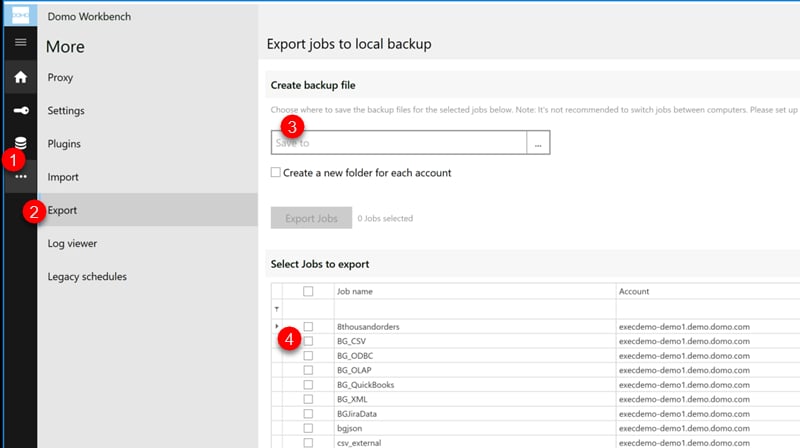
はい。Workbench 5.1では、ジョブファイルの一括インポート/エクスポートが可能です。 をクリックして **[エクスポート]** を選択します。その後、保存先のフォルダを選択し、エクスポートするすべてのジョブを選択できます。
3. 「現在値」は、ジョブが最後に読み込んだ値を示します。初期値は、インポートする最初のレコードより少ない値である必要があります。
**Workbenchはどのようなプロキシ設定を使用しますか?**
初めてWorkbench経由でDomoに接続するとき、WorkbenchはWindowsシステムのプロキシ設定を使用します。 をクリックして **[プロキシ]** を選択することで、プロキシ設定を開いて編集できます。
**Workbenchのジョブを共有フォルダーに保存できますか?複数のユーザーがジョブにアクセスして編集できるようにしたいのですが、ジョブがドライブのどこに保存されるかが分かりません。**
Workbenchのジョブはすべてクラウドに保存され、特定のログインに関連付けられます。ローカルには保存 *されません* 。そのため、この問題に対して推奨される解決策は、共通サーバーにWorkbenchをインストールし、ジョブを変更する必要のあるすべてのユーザーが使用できる管理者ユーザーを作成することです。そうすることで、すべてのユーザーがジョブにアクセスできるようになり、ジョブのコピーを物理ドライブに保存する必要がなくなります。複数のユーザーがWorkbenchを同時に使用できますが、Workbenchサービスからライブで更新されるのは最初に開いたインスタンスだけです。一般に、複数のWorkbenchインスタンスを開くことは推奨されません。複数のユーザーが同じジョブを開いて変更を行うと、最後に保存したユーザーがその他すべての変更を上書きしてしまうからです。
**Workbenchのジョブを共有することはできますか?**
ジョブは、ジョブが作成されたWorkbenchのインストールに関連付けられています。ジョブを共有する場合は、ジョブをそのジョブが作成されたWorkbenchからエクスポートし、2つ目のWorkbenchにインポートする必要があります。
**注記:** 同一のジョブを2つの異なるWorkbenchインスタンスで同時に実行することは推奨していません。1つのインスタンスからジョブをエクスポートして別のインスタンスにインポートする場合、ジョブのインポートが成功したら、Workbenchの元のインスタンスからジョブを必ず削除してください。
**Workbenchで多要素認証は使用できますか?**
現時点ではできません。
**すべてのジョブファイルを一括エクスポートすることはできますか?**
はい。Workbench 5.1では、ジョブファイルの一括インポート/エクスポートが可能です。 をクリックして **[エクスポート]** を選択します。その後、保存先のフォルダを選択し、エクスポートするすべてのジョブを選択できます。
 **Workbenchを実行するための推奨仕様を教えてください。**
* オペレーティングシステム:Microsoftにより現在サポートされているすべてのバージョンのWindows
* CPU:最新の4コアまたは8コアのプロセッサー
* メモリー:8~16GB
* ハードドライブ:250MB以上(2GBを推奨)(ただし、ジョブのデータ量によってはそれ以上の容量が必要になる場合があります)
**クライアントごとに使用できる更新トークンはいくつですか?**
OAuth 2.0により、各ユーザーはクライアントごとに50の更新トークンを使用できます。つまり、同時に実行できるWorkbenchマシンは、ユーザー当たり50台までです。同じ認証情報を使用して50台を超えるマシンを設定すると、ジョブの実行時に問題が発生する場合があります。
**Workbenchでは、どのようなファイアウォールルールがあり、どのポートを開く必要がありますか?**
ポート443双方向
**WorkbenchはCPUをスロットルしますか?**
デフォルトでは行いません。ただし、Workbenchでは設定可能なオプションとして提供されています。
**Workbenchはデフォルトでステージングデータをどこに保存しますか?このステージングデータを移動することはできますか?**
データは %PROGRAMDATA\Domo\Workbench\DomoCache に保存されます。現在のところ、ステージングフォルダーを移動することはできません。
**データベースのテーブル名またはストアドプロシージャのリストはどのように取得できますか?**
クエリビルダーが **[ソース]** ペインにあります。これによりテーブルやビュー、プロシージャのリストを取得できます。ただし、すべてのデータベースタイプに対応しているわけではありません。
**Domo Workbenchユーザーグループにユーザーを追加できません。なぜですか?**
Windowsのユーザー名とPC名が同一でないことを確認します。Windows 10では、これが強制されるようです。以前のバージョンのWindowsでも影響がある場合があります。
**QuickBooks Workbenchのジョブが予定どおりに実行されません。どうすればいいですか?**
QuickBooks統合アプリケーションを無人で実行するためには、アクティブセッションでWindowsにログインする必要があります。
**[Unsafe Save]ダイアログが表示されたらどうすればよいですか?**
[Unsafe Save]ダイアログは、ローカルジョブ設定とDomoに保存されているリモートジョブ設定が一致しない場合、またはジョブが現在実行されている場合に表示されます。データの損失を防ぐため、まず、ジョブが実行中である場合はジョブが完了するまで待ち、その後、ローカル設定とDomoを再同期する必要があります。これを行うには、 **[戻す]** をクリックするか、キーボードのF5を押してジョブリスト全体を更新します。残念ながら、これらのいずれかの操作を実行すると、それまでに行った変更は失われます。変更しようとしたときにこのダイアログが常に表示されるほどジョブが長い場合、または頻繁に実行されている場合は、Workbenchサービスを一時的にオフにしてから変更を行い、その後でサービスを再び有効にして新しく変更したジョブの実行を開始する必要があります。
**当社のIT部門は、当社のネットワークから送信されるすべてのインターネットトラフィックについてホワイトリストを作成するよう義務付けています。DomoにはWorkbenchを実行するためのIPホワイトリストはありますか?**
Domoサポートは、ホワイトリストに登録するIPをお客様に提供できます。ただし、可能性は低いものの、IPはいつでも予告なしに変化する場合があり、その結果Workbenchのジョブが失敗することがあります。可能な場合は、DNS名でホワイトリストに登録することを推奨します( [instance.domo.com](http://instance.domo.com) など)。
**DomoCacheディレクトリを別のディスクドライブに移動する方法はありますか?**
現在のバージョンのWorkbenchでは、オペレーティングシステムをアプリケーションデータから切り離すことができません。ただし、ハードコーディングされたシンボリックリンクを使用することでこの問題を回避できます。次の例は、ユーザーが自らのDomoCacheディレクトリをEドライブに移動した方法を示しています。
`mklink /J "C:\ProgramData\Domo\Workbench\DomoCache" "E:\Domo\Workbench\DomoCache"`
**Workbenchが「ライブアップデートは利用できません」ということは、どういう意味ですか?**
これはいくつかの意味を持つかもしれません。同じコンピューター上でほかの人がWorkbenchを実行している場合、このメッセージが表示されます。コンピューター上のほかのアプリケーションとポートの衝突があれば、これも起こり得ます。これを修正するには **Workbenchの[設定]** に進み、 **[通知]** セクションで **ポート** を更新することができます。
**15分ごとより頻繁にジョブを実行できますか?**
はい、この機能が必要な場合は、アカウントチームに連絡して評価してください。
**Workbenchを実行するための推奨仕様を教えてください。**
* オペレーティングシステム:Microsoftにより現在サポートされているすべてのバージョンのWindows
* CPU:最新の4コアまたは8コアのプロセッサー
* メモリー:8~16GB
* ハードドライブ:250MB以上(2GBを推奨)(ただし、ジョブのデータ量によってはそれ以上の容量が必要になる場合があります)
**クライアントごとに使用できる更新トークンはいくつですか?**
OAuth 2.0により、各ユーザーはクライアントごとに50の更新トークンを使用できます。つまり、同時に実行できるWorkbenchマシンは、ユーザー当たり50台までです。同じ認証情報を使用して50台を超えるマシンを設定すると、ジョブの実行時に問題が発生する場合があります。
**Workbenchでは、どのようなファイアウォールルールがあり、どのポートを開く必要がありますか?**
ポート443双方向
**WorkbenchはCPUをスロットルしますか?**
デフォルトでは行いません。ただし、Workbenchでは設定可能なオプションとして提供されています。
**Workbenchはデフォルトでステージングデータをどこに保存しますか?このステージングデータを移動することはできますか?**
データは %PROGRAMDATA\Domo\Workbench\DomoCache に保存されます。現在のところ、ステージングフォルダーを移動することはできません。
**データベースのテーブル名またはストアドプロシージャのリストはどのように取得できますか?**
クエリビルダーが **[ソース]** ペインにあります。これによりテーブルやビュー、プロシージャのリストを取得できます。ただし、すべてのデータベースタイプに対応しているわけではありません。
**Domo Workbenchユーザーグループにユーザーを追加できません。なぜですか?**
Windowsのユーザー名とPC名が同一でないことを確認します。Windows 10では、これが強制されるようです。以前のバージョンのWindowsでも影響がある場合があります。
**QuickBooks Workbenchのジョブが予定どおりに実行されません。どうすればいいですか?**
QuickBooks統合アプリケーションを無人で実行するためには、アクティブセッションでWindowsにログインする必要があります。
**[Unsafe Save]ダイアログが表示されたらどうすればよいですか?**
[Unsafe Save]ダイアログは、ローカルジョブ設定とDomoに保存されているリモートジョブ設定が一致しない場合、またはジョブが現在実行されている場合に表示されます。データの損失を防ぐため、まず、ジョブが実行中である場合はジョブが完了するまで待ち、その後、ローカル設定とDomoを再同期する必要があります。これを行うには、 **[戻す]** をクリックするか、キーボードのF5を押してジョブリスト全体を更新します。残念ながら、これらのいずれかの操作を実行すると、それまでに行った変更は失われます。変更しようとしたときにこのダイアログが常に表示されるほどジョブが長い場合、または頻繁に実行されている場合は、Workbenchサービスを一時的にオフにしてから変更を行い、その後でサービスを再び有効にして新しく変更したジョブの実行を開始する必要があります。
**当社のIT部門は、当社のネットワークから送信されるすべてのインターネットトラフィックについてホワイトリストを作成するよう義務付けています。DomoにはWorkbenchを実行するためのIPホワイトリストはありますか?**
Domoサポートは、ホワイトリストに登録するIPをお客様に提供できます。ただし、可能性は低いものの、IPはいつでも予告なしに変化する場合があり、その結果Workbenchのジョブが失敗することがあります。可能な場合は、DNS名でホワイトリストに登録することを推奨します( [instance.domo.com](http://instance.domo.com) など)。
**DomoCacheディレクトリを別のディスクドライブに移動する方法はありますか?**
現在のバージョンのWorkbenchでは、オペレーティングシステムをアプリケーションデータから切り離すことができません。ただし、ハードコーディングされたシンボリックリンクを使用することでこの問題を回避できます。次の例は、ユーザーが自らのDomoCacheディレクトリをEドライブに移動した方法を示しています。
`mklink /J "C:\ProgramData\Domo\Workbench\DomoCache" "E:\Domo\Workbench\DomoCache"`
**Workbenchが「ライブアップデートは利用できません」ということは、どういう意味ですか?**
これはいくつかの意味を持つかもしれません。同じコンピューター上でほかの人がWorkbenchを実行している場合、このメッセージが表示されます。コンピューター上のほかのアプリケーションとポートの衝突があれば、これも起こり得ます。これを修正するには **Workbenchの[設定]** に進み、 **[通知]** セクションで **ポート** を更新することができます。
**15分ごとより頻繁にジョブを実行できますか?**
はい、この機能が必要な場合は、アカウントチームに連絡して評価してください。