> ## Documentation Index
> Fetch the complete documentation index at: https://domoinc-openapi-sync-dataflows.mintlify.site/llms.txt
> Use this file to discover all available pages before exploring further.
# Workbench 5.1でのサーバー移行の簡略化
## はじめに
Workbenchサービスはサーバー間で移動できるため、現在のマシンから新しいマシンに効率的に移行できます。
**注記:** この記事は、異なるバージョンのWorkbench 5から現在のバージョンのWorkbench 5に移行するためのものです。Workbench 4はエクスポート可能なキーをサポートしていません。この手順は、Workbenchのバージョン4.xからバージョン5.xに移行する際の手順とは異なります。
## Workbenchサーバーを移行する
Workbenchサーバーを正しく移行するには、現在のマシンと新しいマシンの両方にWorkbenchをインストール、Workbenchレジストリをエクスポートおよびインポート、Workbench暗号化キーをエクスポートおよびインポートする必要があります。これらの手順については、以下の各セクションで説明します。
### Workbenchをインストールする
最新バージョンのWorkbenchを、現在のWorkbenchマシンと新しいマシンの両方にインストールします。手順については、「 [Workbench 5.1をインストールする](/ja/s/article/4406022964375) 」を参照してください。
### Workbenchレジストリをエクスポートおよびインポートする
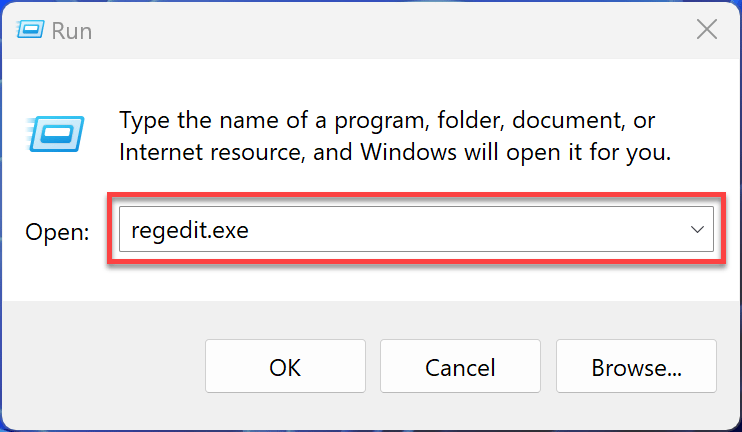
1. 現在のマシンで、 **[ファイル名を指定して実行]** ダイアログを開きます。
2. **[名前]** フィールドに「regedit.exe」と入力し、 **[OK]** を選択します。
**レジストリエディター** が開きます。
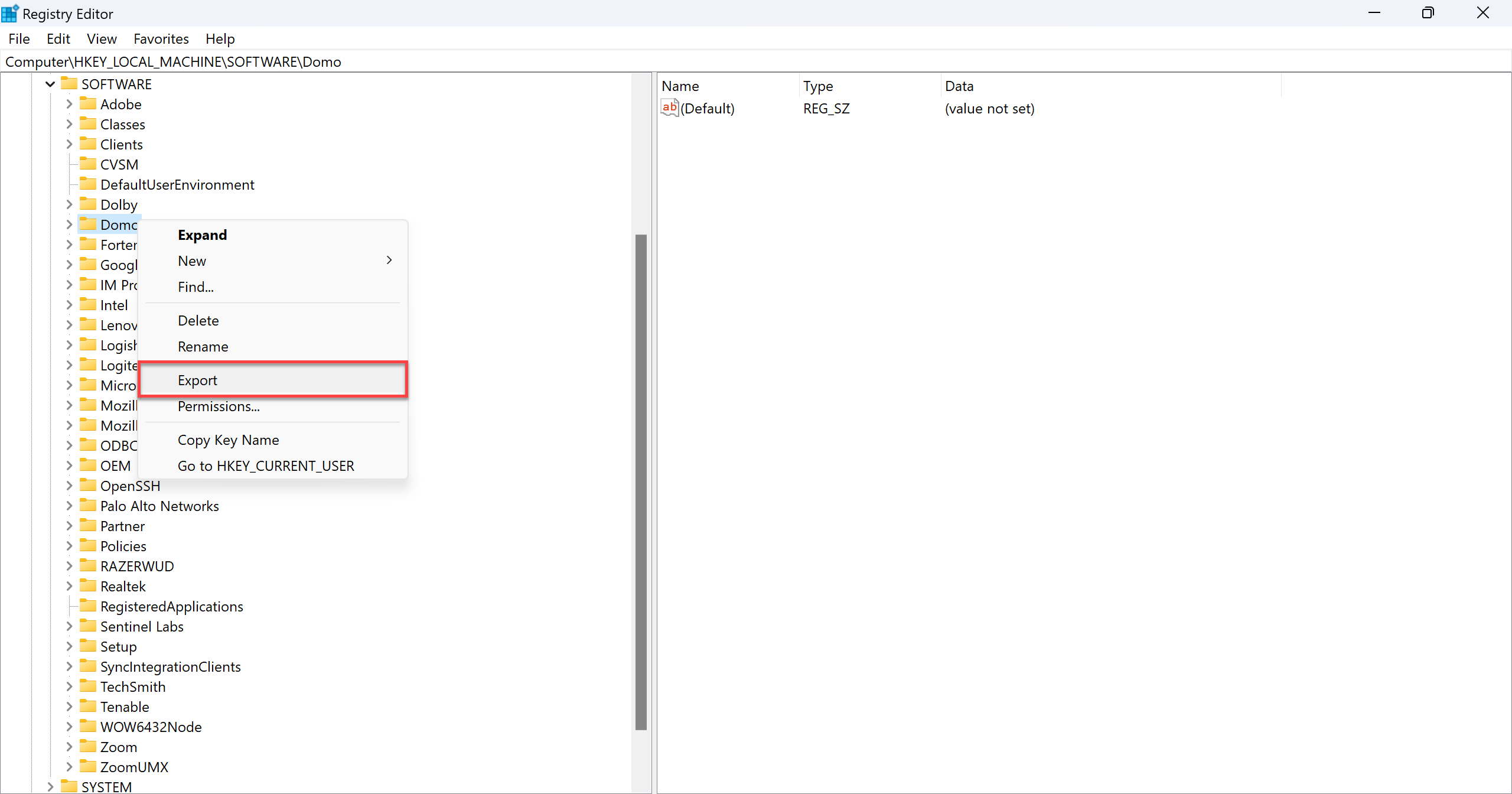
 3. **レジストリエディター** で **HKEY\_LOCAL\_MACHINE\SOFTWARE** に移動します。
4. Domoディレクトリを右クリックし、**[エクスポート]** を選択して、ディレクトリをファイルとして保存します。
3. **レジストリエディター** で **HKEY\_LOCAL\_MACHINE\SOFTWARE** に移動します。
4. Domoディレクトリを右クリックし、**[エクスポート]** を選択して、ディレクトリをファイルとして保存します。
 5. ファイルを新しいマシンにコピーします。
6. Workbenchがインストールされていない場合は、新しいマシンにWorkbenchをインストールします。
7. エクスポートしたファイルを開きます。
Workbenchがファイルのインポートを促すプロンプトを表示します。
### Workbench暗号化キーをエクスポートおよびインポートする
Workbench暗号化キーをエクスポートおよびインポートする前に、まず [Workbenchレジストリをエクスポートおよびインポートする](#ExportAndImportTheWorkbenchRegistry) 必要があります。
1. 現在のマシンでコマンドプロンプトを管理者として開きます。
2. Workbenchのインストールディレクトリに移動します。デフォルトでは、Workbenchは
```
C:\Program Files\Domo\Workbench
```
にあります。
3. 次のコマンドを実行します。
```bash theme={"dark"}
cd C:\Program Files\Domo\Workbench\
```
```
wb.exe import-key -n "keyExport.dwk"
```
4. Workbenchのインストールディレクトリに作成されたkeyExport.dwkファイルを新しいマシンにコピーします。
5. 現在のWorkbenchマシンから新しいマシンにレジストリ設定をインポートします。
6. コマンドプロンプトを管理者として開きます。
7. Workbenchのインストールディレクトリに移動します。Workbenchのデフォルトの場所については、ステップ2を参照してください。
8. 次のコマンドを実行します。
```bash theme={"dark"}
cd C:\Program Files\Domo\Workbench\
```
```
wb.exe import-key -n "keyExport.dwk"
```
## 最後のステップ
1. Workbenchを再起動し、すべてのジョブが正しく同期されていることを確認します。
2. 現在のマシンでWorkbenchをアンインストールするか、Workbenchサービスをオフにします。これにより、同じジョブが同時に実行されることを防ぎます。
3. (オプション)Workbenchサーバーをフェイルオーバー用に保ちたい場合は、どちらかのマシンのWorkbenchサービスをオフにします。
5. ファイルを新しいマシンにコピーします。
6. Workbenchがインストールされていない場合は、新しいマシンにWorkbenchをインストールします。
7. エクスポートしたファイルを開きます。
Workbenchがファイルのインポートを促すプロンプトを表示します。
### Workbench暗号化キーをエクスポートおよびインポートする
Workbench暗号化キーをエクスポートおよびインポートする前に、まず [Workbenchレジストリをエクスポートおよびインポートする](#ExportAndImportTheWorkbenchRegistry) 必要があります。
1. 現在のマシンでコマンドプロンプトを管理者として開きます。
2. Workbenchのインストールディレクトリに移動します。デフォルトでは、Workbenchは
```
C:\Program Files\Domo\Workbench
```
にあります。
3. 次のコマンドを実行します。
```bash theme={"dark"}
cd C:\Program Files\Domo\Workbench\
```
```
wb.exe import-key -n "keyExport.dwk"
```
4. Workbenchのインストールディレクトリに作成されたkeyExport.dwkファイルを新しいマシンにコピーします。
5. 現在のWorkbenchマシンから新しいマシンにレジストリ設定をインポートします。
6. コマンドプロンプトを管理者として開きます。
7. Workbenchのインストールディレクトリに移動します。Workbenchのデフォルトの場所については、ステップ2を参照してください。
8. 次のコマンドを実行します。
```bash theme={"dark"}
cd C:\Program Files\Domo\Workbench\
```
```
wb.exe import-key -n "keyExport.dwk"
```
## 最後のステップ
1. Workbenchを再起動し、すべてのジョブが正しく同期されていることを確認します。
2. 現在のマシンでWorkbenchをアンインストールするか、Workbenchサービスをオフにします。これにより、同じジョブが同時に実行されることを防ぎます。
3. (オプション)Workbenchサーバーをフェイルオーバー用に保ちたい場合は、どちらかのマシンのWorkbenchサービスをオフにします。