> ## Documentation Index
> Fetch the complete documentation index at: https://domoinc-openapi-sync-dataflows.mintlify.site/llms.txt
> Use this file to discover all available pages before exploring further.
# Workbench 5.1でCDataドライバーをSAP用に設定する
## はじめに
CDataドライバーには、SAPへの接続に必要なすべてのファイルが含まているとは限りません。これらのファイルを入手するには、次の手順に従ってWindowsアプリケーション用のSAPGUIフロントエンドをダウンロードしてインストールする必要があります。
## Windows用のSAPGUIをダウンロードする
1. [SAP Software Downloads Center](https://support.sap.com/ja/my-support/software-downloads.html?anchorId=section_2065063837)
に移動します。
2. **[Types of Software]** > **[Installation & Upgrades]** > **[Access Downloads]** の順に進みます。
**ダウンロード** ページが開きます。
3. **[By Category]** > **[SAP Frontend Components]** > **[SAP GUI FOR WINDOWS]** の順に進み、最新バージョンを選択します。
アプリケーションをダウンロードし、プロンプトに従ってWindowsマシンにインストールします。
## インストールを確認する
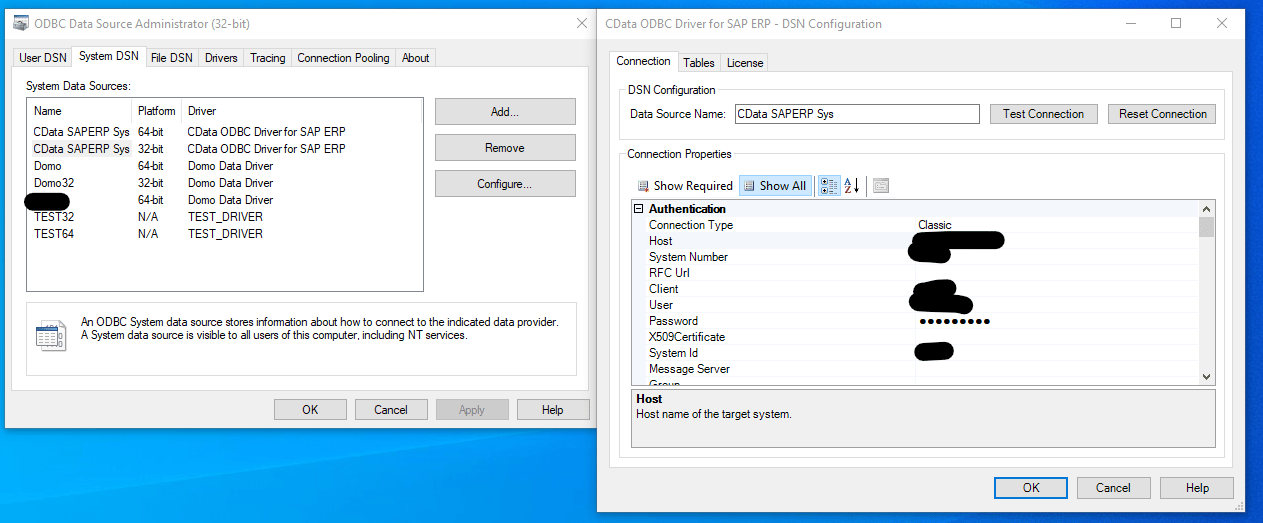
SAPGUIが正常にインストールされたことを確認するには、次の手順に従います。
1. Windowsマシンで **[Run]** ダイアログを開きます。
2. **[Open]** フィールドに「odbcad32」と入力し **[OK]** を選択します。
**[ODBC Data Source Administrator]** ダイアログが開きます。
3. **[System DSN]** タブで、DSNを検索または作成できます。
4. **[Configure]** > **[Test Connection]** の順に進みます。
**注:** **接続のテストは** 独自のライセンスキーを指定した場合にのみ機能し、それ以外の場合はライセンスエラーが表示されます。CDataからトライアルキーを取得します。または、WorkbenchジョブをこのDSNに添付してWorkbenchでジョブプレビューを実行することもできます。その場合、Workbenchはジョブの実行時にDomoが提供するライセンスキーを挿入します。
 ## 必須のファイル
SAP CDATA接続ツールを使用するには、Workbenchを実行しているマシンの「System32」または「Win32」フォルダと「SysWOW64」フォルダに、次の.dllファイルをコピーする必要があります。
* icudt34.dll
* icuin34.dll
* icuuc34.dll
* libicudecnumber.dll
* librfc32.dll
* librfc32u.dll
* libsapu16vc80.dll
* libsapucum.dll
* sapnwrfc.dll
**注:** 上記の.dllファイルはSAPによって提供されています。Domoは、SAPのライセンス制限により.dllファイルを配布できません。
## 必須のファイル
SAP CDATA接続ツールを使用するには、Workbenchを実行しているマシンの「System32」または「Win32」フォルダと「SysWOW64」フォルダに、次の.dllファイルをコピーする必要があります。
* icudt34.dll
* icuin34.dll
* icuuc34.dll
* libicudecnumber.dll
* librfc32.dll
* librfc32u.dll
* libsapu16vc80.dll
* libsapucum.dll
* sapnwrfc.dll
**注:** 上記の.dllファイルはSAPによって提供されています。Domoは、SAPのライセンス制限により.dllファイルを配布できません。