> ## Documentation Index
> Fetch the complete documentation index at: https://domoinc-openapi-sync-dataflows.mintlify.site/llms.txt
> Use this file to discover all available pages before exploring further.
# Asset Library
export const InlineImage = ({src, alt = '', height = '1.6em'}) => {
return  ;
};
# はじめに
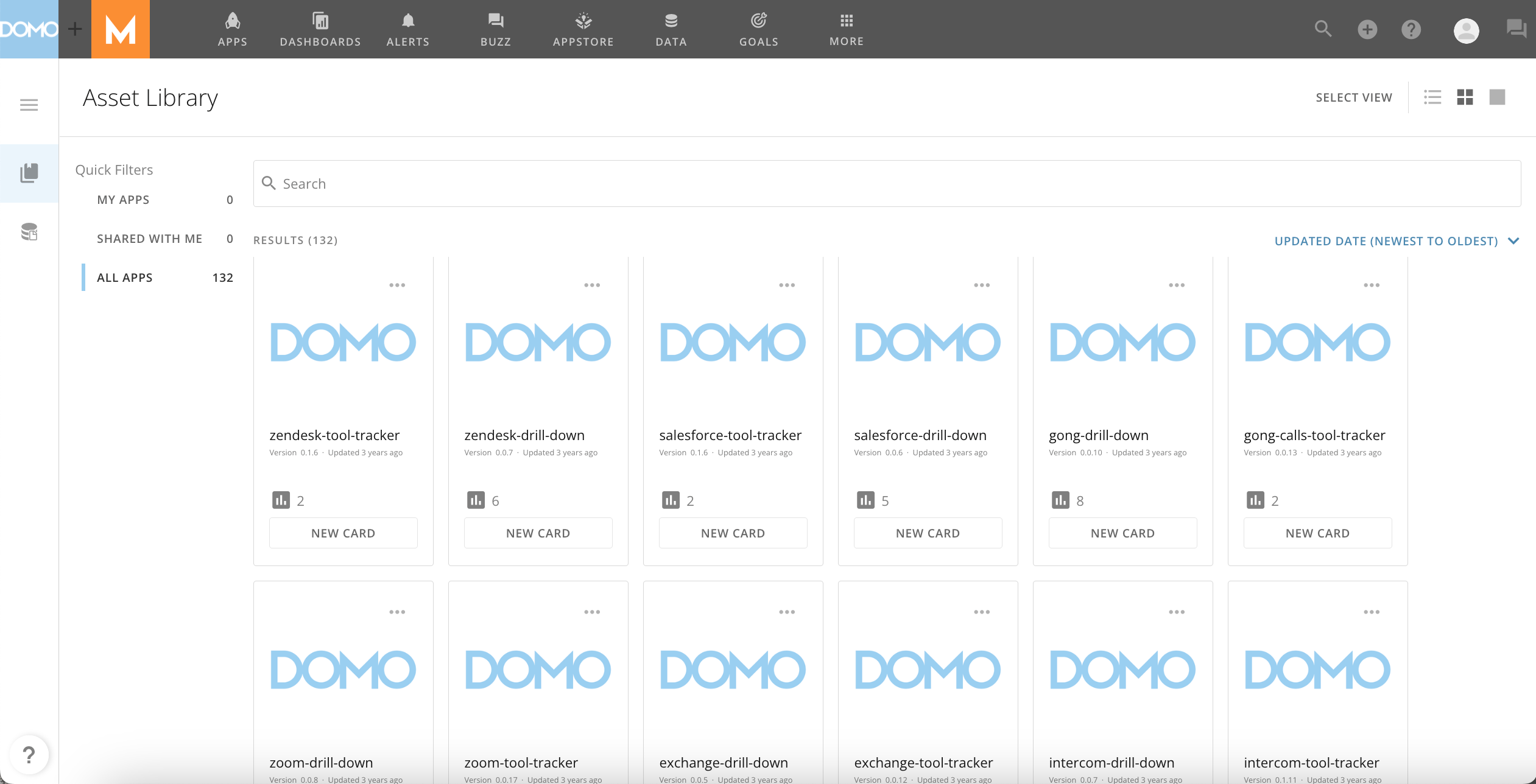
Asset Libraryには、組織のインスタンス内のすべてのアセット(Appを含む)が含まれています。自分で作成したAppや自分に共有されているAppを管理できます。「管理者」のデフォルトのセキュリティ権限を持っている場合は、インスタンスにあるすべてのAppを管理できます。
;
};
# はじめに
Asset Libraryには、組織のインスタンス内のすべてのアセット(Appを含む)が含まれています。自分で作成したAppや自分に共有されているAppを管理できます。「管理者」のデフォルトのセキュリティ権限を持っている場合は、インスタンスにあるすべてのAppを管理できます。
 ***
この記事では、Asset Libraryについて以下のトピックで説明します。
* [Asset Libraryにアクセスする](#access_asset_library)
* [ランディングページ](#landing_page)
* [Appの詳細](#AppDetails)
***
# Asset Libraryにアクセスする
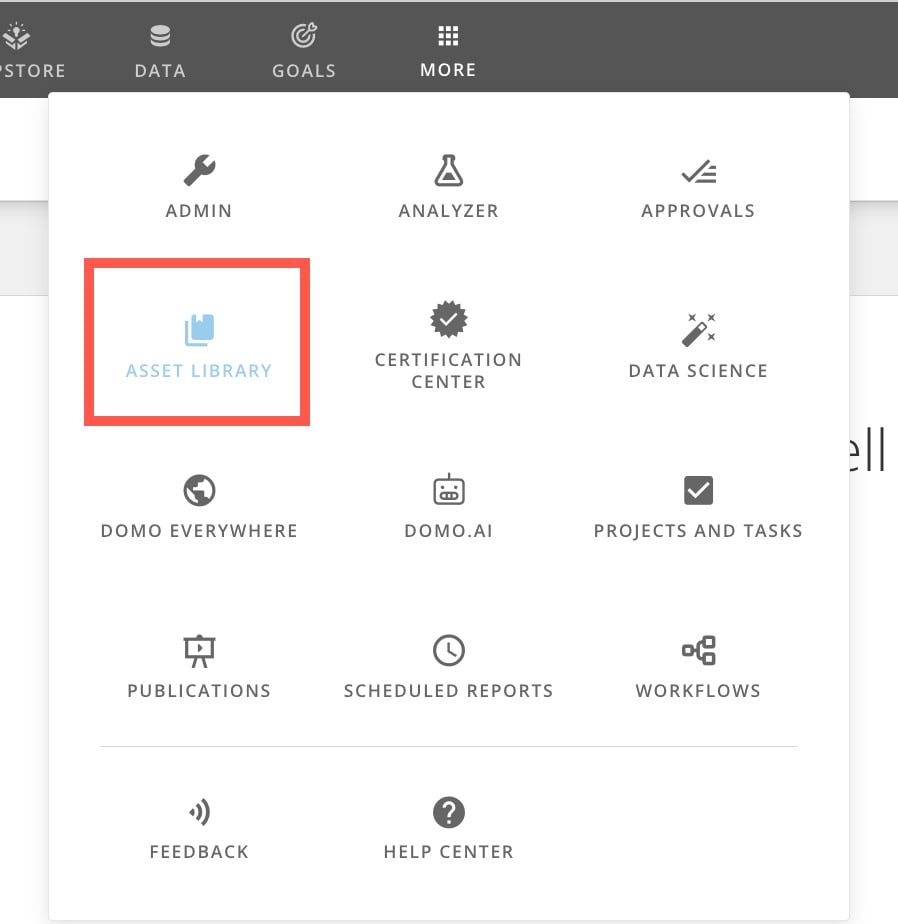
ナビゲーションヘッダーからAsset Libraryにアクセスするには、 **[その他]** > **[Asset Library]** の順に選択します。
***
この記事では、Asset Libraryについて以下のトピックで説明します。
* [Asset Libraryにアクセスする](#access_asset_library)
* [ランディングページ](#landing_page)
* [Appの詳細](#AppDetails)
***
# Asset Libraryにアクセスする
ナビゲーションヘッダーからAsset Libraryにアクセスするには、 **[その他]** > **[Asset Library]** の順に選択します。
 # ランディングページ
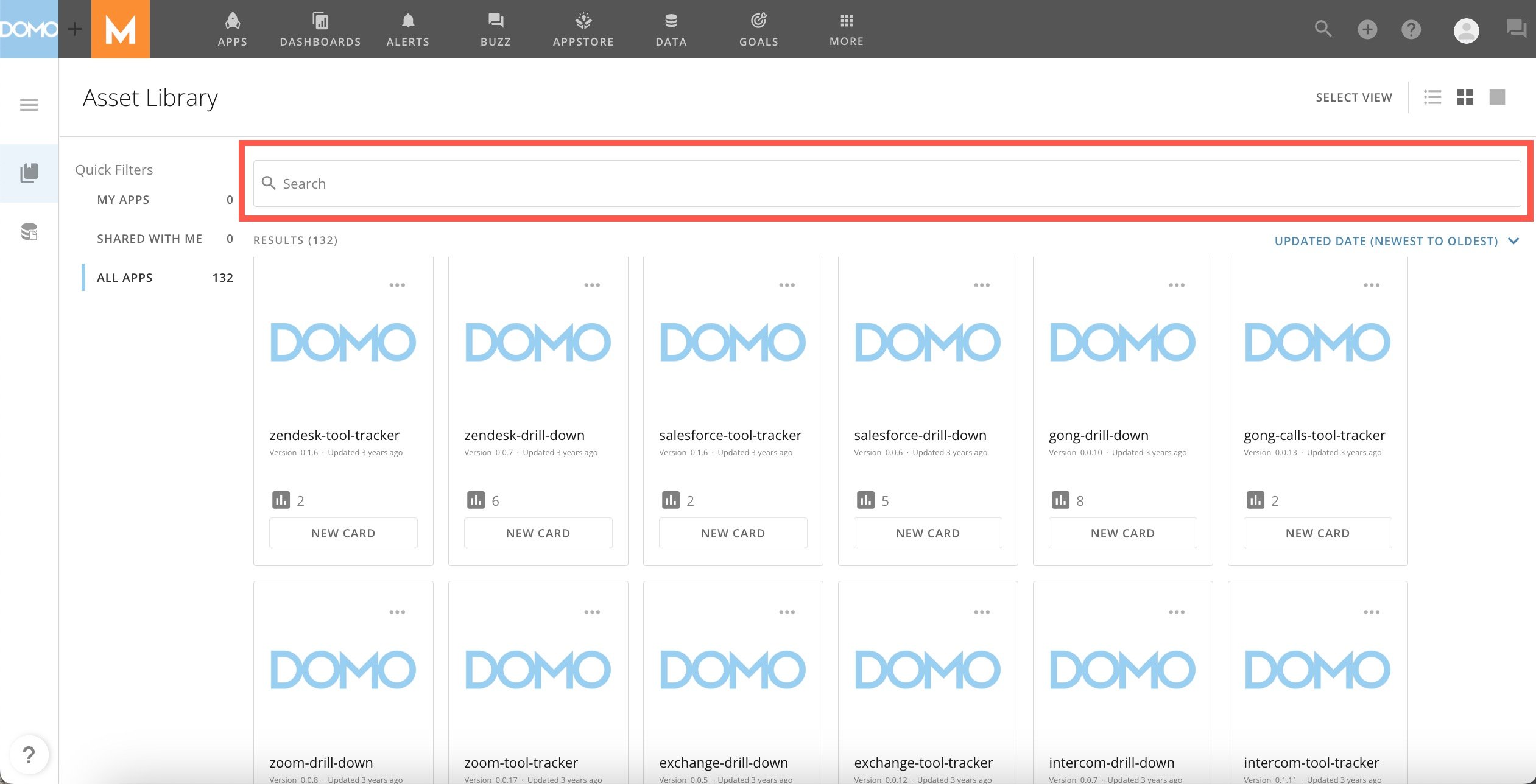
Asset Libraryのランディングページには、インスタンス内のAppのリストが含まれています。リストの表示方法をカスタマイズしたり、リストのフィルター、検索、並べ替えを行うことができます。以下でこれらのオプションの詳細をご確認ください。
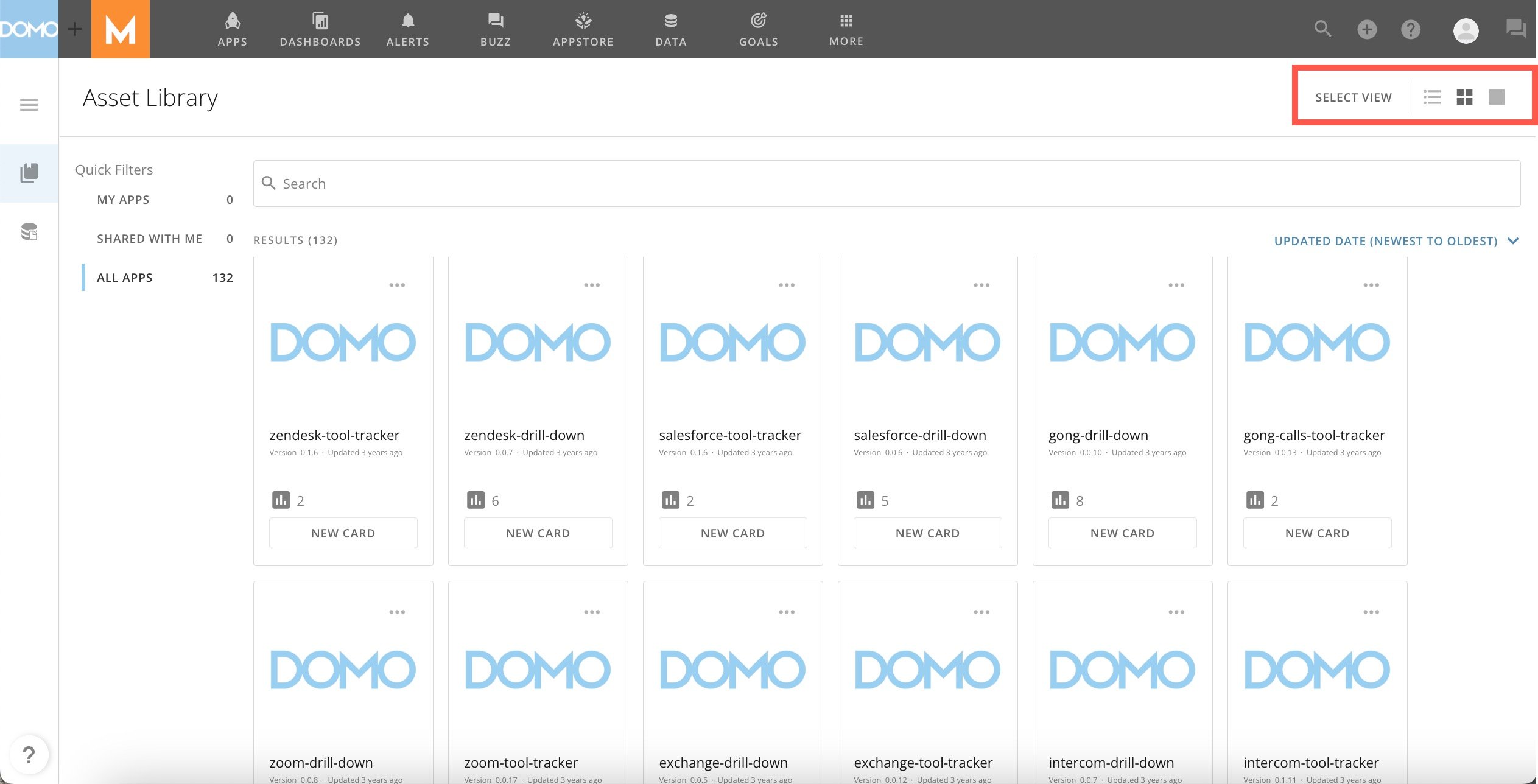
以下の表示オプションのいずれかを選択できます。
* **リストビュー** **—** Appが縦方向に並べて表示されます。これはDataSetと同様です。
* **タイルビュー** **—** Appが小さなタイル状に表示されるので、より多くのAppがページに表示されます。
* **オリジナルビュー** **—** Appが大きなタイル状に表示されます。
# ランディングページ
Asset Libraryのランディングページには、インスタンス内のAppのリストが含まれています。リストの表示方法をカスタマイズしたり、リストのフィルター、検索、並べ替えを行うことができます。以下でこれらのオプションの詳細をご確認ください。
以下の表示オプションのいずれかを選択できます。
* **リストビュー** **—** Appが縦方向に並べて表示されます。これはDataSetと同様です。
* **タイルビュー** **—** Appが小さなタイル状に表示されるので、より多くのAppがページに表示されます。
* **オリジナルビュー** **—** Appが大きなタイル状に表示されます。
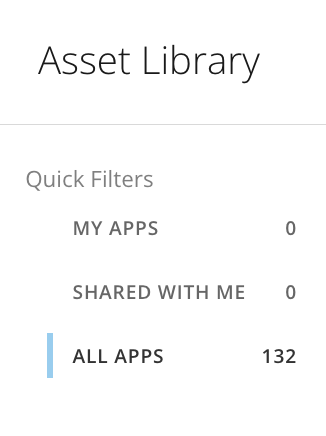
 以下のQuick Filterを使用すると、ライブラリのどの部分で検索、フィルター、並べ替えを行うか選択できます。
* **[マイApp]** — 作成したすべてのAppが含まれます。
* **[自分と共有済み]** — 自分に共有されているすべてのAppが含まれます。
* **[全てのApp]** — 会社のインスタンスで作成されたすべてのAppが含まれます。
**注記:** **[全てのApp]** フィルターにアクセスするには、「管理者」のデフォルトのセキュリティ権限が必要です。
以下のQuick Filterを使用すると、ライブラリのどの部分で検索、フィルター、並べ替えを行うか選択できます。
* **[マイApp]** — 作成したすべてのAppが含まれます。
* **[自分と共有済み]** — 自分に共有されているすべてのAppが含まれます。
* **[全てのApp]** — 会社のインスタンスで作成されたすべてのAppが含まれます。
**注記:** **[全てのApp]** フィルターにアクセスするには、「管理者」のデフォルトのセキュリティ権限が必要です。
 特定のAppを探すには、検索バーに1つ以上のキーワードを入力します。
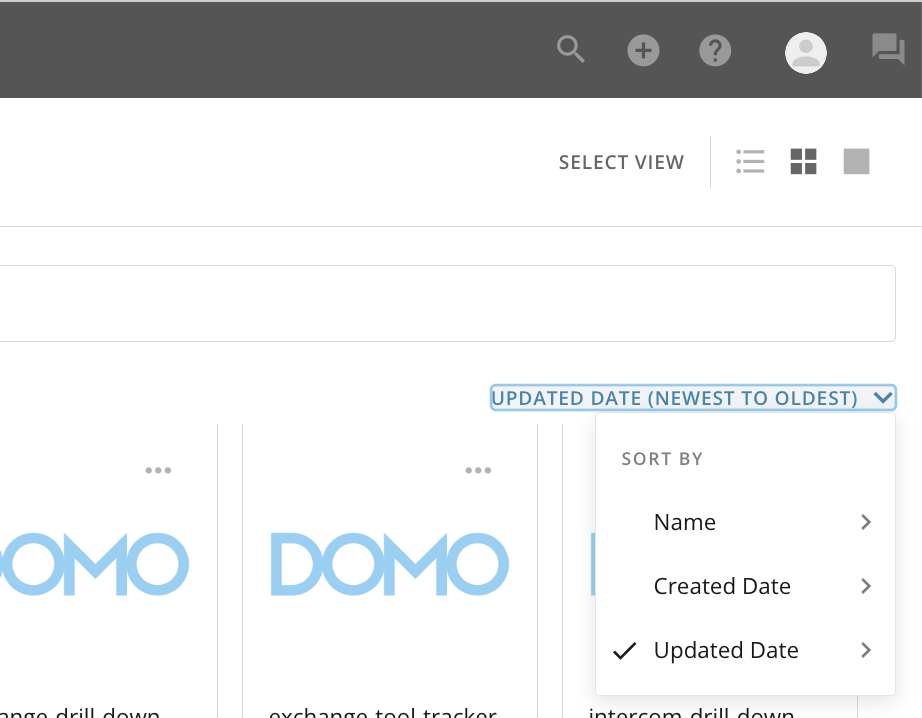
 **[並べ替え]** メニューには、リストを並べ替えるための以下のオプションがあります。
* **[名前]** — Appをアルファベット順に **AからZ** 、または **ZからA** の順で並べ替えます。
* **[作成日]** — Appを作成日が **新しい順** 、または **古い順** のいずれかで並べ替えます。
* **[更新日]** — Appを更新日が **新しい順** 、または **古い順** のいずれかで並べ替えます。
**[並べ替え]** メニューには、リストを並べ替えるための以下のオプションがあります。
* **[名前]** — Appをアルファベット順に **AからZ** 、または **ZからA** の順で並べ替えます。
* **[作成日]** — Appを作成日が **新しい順** 、または **古い順** のいずれかで並べ替えます。
* **[更新日]** — Appを更新日が **新しい順** 、または **古い順** のいずれかで並べ替えます。
 # Appの詳細
レイアウトはランディングページのビューによって異なりますが、リスト内の各Appには、タイトル、バージョン番号、最終更新日、所有者のアバター、カードの数(Appのインスタンス)、新しいカードを作成するオプションが表示されます。
Appの **詳細** アイコンにマウスポインターを合わせると、以下のオプションが表示されます。
* **[アセットをダウンロード] —** Appで使用可能なファイルをダウンロードします。
* **[シェア] —** **共有** モーダルが開き、ほかのユーザーとAppを共有することを選択できます。
* **[カードを作成] —** Appの新しいインスタンスを作成します。
リスト/AppタイルからAppを選択して、Appの詳細を表示します。Appの詳細には、以下の4つのタブがあります。
# Appの詳細
レイアウトはランディングページのビューによって異なりますが、リスト内の各Appには、タイトル、バージョン番号、最終更新日、所有者のアバター、カードの数(Appのインスタンス)、新しいカードを作成するオプションが表示されます。
Appの **詳細** アイコンにマウスポインターを合わせると、以下のオプションが表示されます。
* **[アセットをダウンロード] —** Appで使用可能なファイルをダウンロードします。
* **[シェア] —** **共有** モーダルが開き、ほかのユーザーとAppを共有することを選択できます。
* **[カードを作成] —** Appの新しいインスタンスを作成します。
リスト/AppタイルからAppを選択して、Appの詳細を表示します。Appの詳細には、以下の4つのタブがあります。
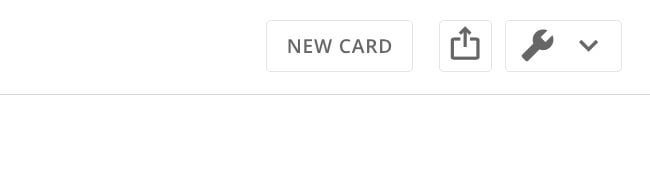
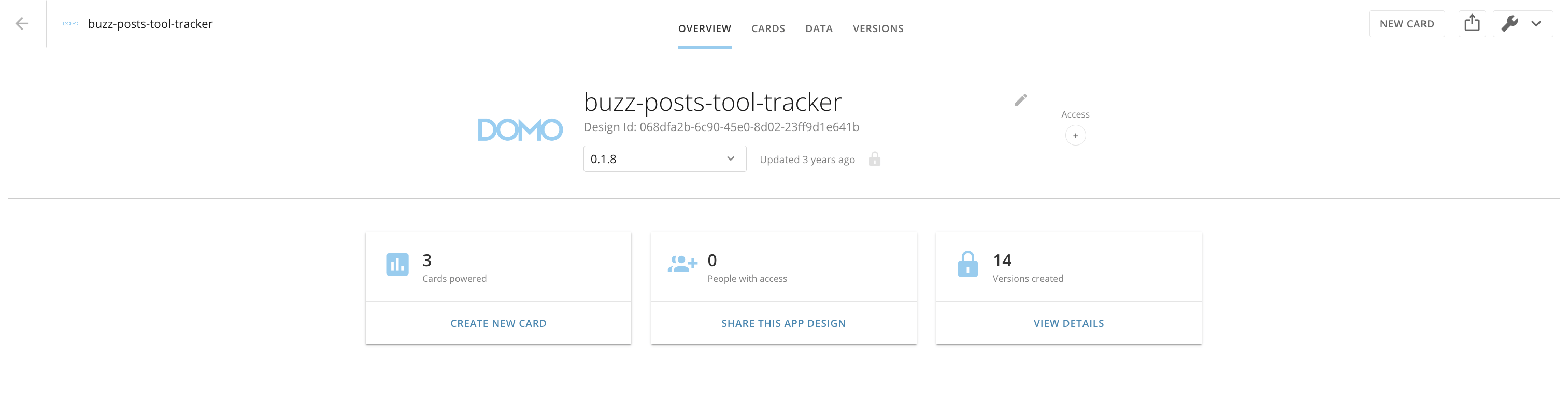 * **[トップページ]** タブには、App名、デザインID、バージョン番号、最終更新日が表示されます。このタブでは、新しいカード(Appのインスタンス)を作成したり、Appを共有したり、Appで利用可能なファイルをダウンロードしたりすることもできます( **Appオプション** > **[アセットをダウンロード]** の順に選択します)。
 * **[カード]** タブでは、Appで作成されたカードが表示され、 **[カードを作成]** オプションが表示されます。
* **[データ]** タブには、Appに情報を追加するデータが **[DataSet]** 、 **[ワイヤードコレクション]** 、 **[データストアのコレクション]** に分かれて表示されます これらのデータソースごとに、所有者、アクセス権のあるユーザーのリスト、閲覧数が表示されます。
(カード/Appインスタンスで分けられた)様々なデータグループ間を移動するには、 **展開/折りたたみ** を選択します。
* **[バージョン]** タブでは、Appのすべてのバージョンが表示され、それらをAppstoreにリリースすることができます。
日本語
* **[カード]** タブでは、Appで作成されたカードが表示され、 **[カードを作成]** オプションが表示されます。
* **[データ]** タブには、Appに情報を追加するデータが **[DataSet]** 、 **[ワイヤードコレクション]** 、 **[データストアのコレクション]** に分かれて表示されます これらのデータソースごとに、所有者、アクセス権のあるユーザーのリスト、閲覧数が表示されます。
(カード/Appインスタンスで分けられた)様々なデータグループ間を移動するには、 **展開/折りたたみ** を選択します。
* **[バージョン]** タブでは、Appのすべてのバージョンが表示され、それらをAppstoreにリリースすることができます。
日本語