> ## Documentation Index
> Fetch the complete documentation index at: https://domoinc-openapi-sync-dataflows.mintlify.site/llms.txt
> Use this file to discover all available pages before exploring further.
# Analyzerでセグメントを作成する
export const InlineImage = ({src, alt = '', height = '1.6em'}) => {
return  ;
};
### はじめに
セグメント機能を使うと、あるセグメントと別のグループをより正確に比較できます。また、セグメントに影響を与えることなく1つのアイテムを動的にフィルタリングし、結果を比較することができます。セグメントは、任意のマルチシリーズチャート、前期比チャート、マルチバリューチャートにも追加できます。また、セグメントをカードの詳細ビューとダッシュボードに追加することもできます。
***
* [必要な許可](#required_grants)
* [セグメントを作成する](#create_a_segment)
* [セグメントを使う](#use_segments)
* [カードでセグメントを使う](#use_segment_in_card)
* [カードの詳細ビューでセグメントを使う](#use_segment_in_card_details)
* [ダッシュボードでセグメントを使う](#use_segment_on_dashboard)
* [ダッシュボードでセグメントを無効にする](#DISABLE_segments_on_dashboard)
* [セグメント(動画)](#segments_video)
***
### 必要な許可
DataSetにセグメントを作成するには、「DataSetを編集」の許可が必要です。許可の詳細については、「 [カスタマイズされた権限を管理する](/s/article/360043438973) 」を参照してください。
### セグメントを作成する
セグメントを作成するには、以下の手順に従います。セグメントは DataSet に保存され、別のカードで再利用することができます。
1. Analyzerでカードを開きます。
2. ツールバーで **[セグメント]** を選択します。
;
};
### はじめに
セグメント機能を使うと、あるセグメントと別のグループをより正確に比較できます。また、セグメントに影響を与えることなく1つのアイテムを動的にフィルタリングし、結果を比較することができます。セグメントは、任意のマルチシリーズチャート、前期比チャート、マルチバリューチャートにも追加できます。また、セグメントをカードの詳細ビューとダッシュボードに追加することもできます。
***
* [必要な許可](#required_grants)
* [セグメントを作成する](#create_a_segment)
* [セグメントを使う](#use_segments)
* [カードでセグメントを使う](#use_segment_in_card)
* [カードの詳細ビューでセグメントを使う](#use_segment_in_card_details)
* [ダッシュボードでセグメントを使う](#use_segment_on_dashboard)
* [ダッシュボードでセグメントを無効にする](#DISABLE_segments_on_dashboard)
* [セグメント(動画)](#segments_video)
***
### 必要な許可
DataSetにセグメントを作成するには、「DataSetを編集」の許可が必要です。許可の詳細については、「 [カスタマイズされた権限を管理する](/s/article/360043438973) 」を参照してください。
### セグメントを作成する
セグメントを作成するには、以下の手順に従います。セグメントは DataSet に保存され、別のカードで再利用することができます。
1. Analyzerでカードを開きます。
2. ツールバーで **[セグメント]** を選択します。
 [セグメント作成]モーダルが表示されます。
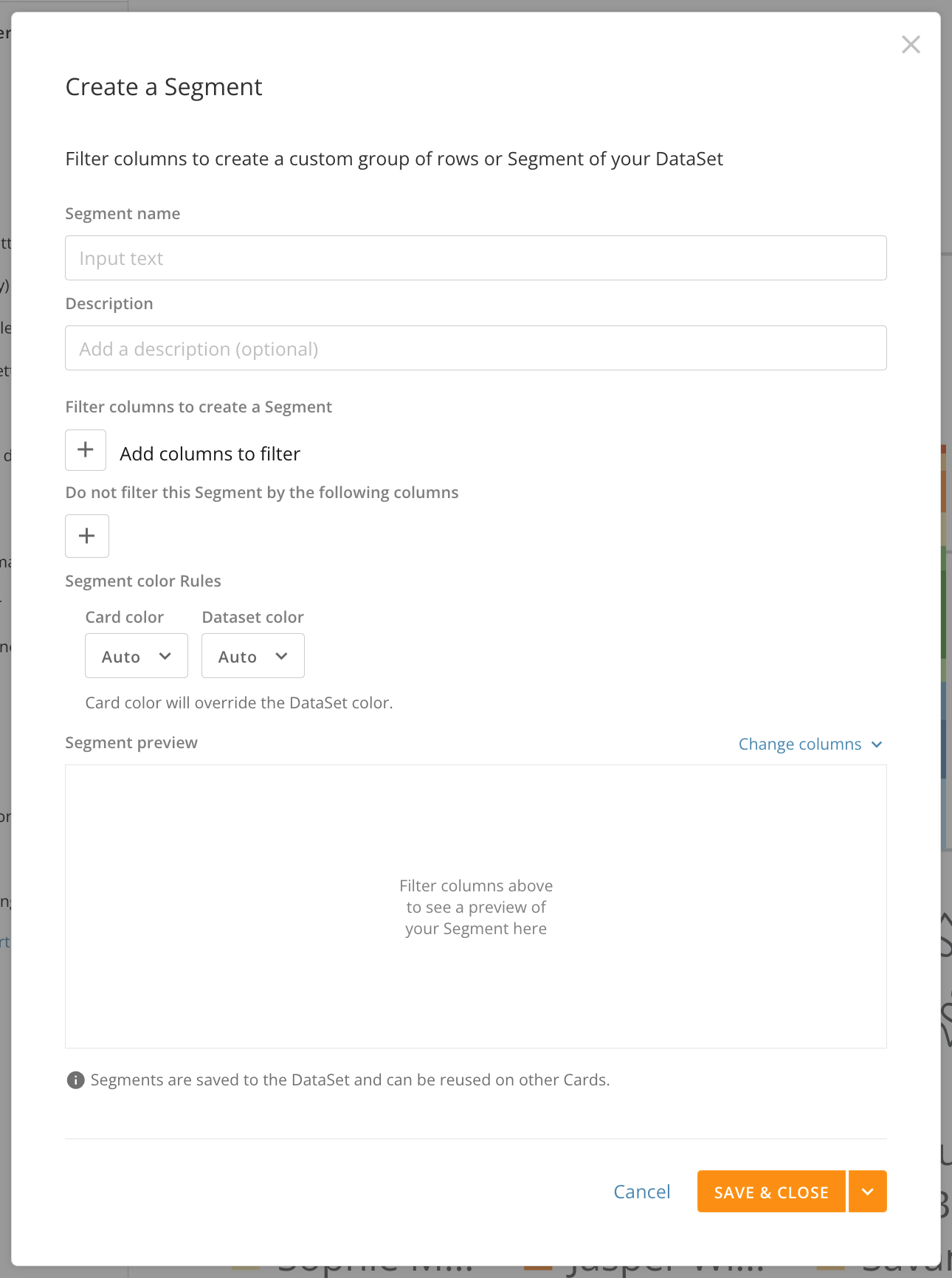 3. このモーダルの **[セグメント名]** フィールドに名前を入力します。 **注記:** セグメント名がデータでフィルタリング項目と一致している必要があります。例えば、「玩具」の製品列を選択した場合は、セグメントに「玩具」と名前を付けます。それ以外の場合、チャートには、「玩具」の既存のデータを置き換えるセグメントではなく、「玩具」の元のデータと「玩具」の新しいセグメントの両方が表示されます。
4. (オプション) **[説明]** フィールドにセグメントに関する情報を入力します。このオプションは、DataSetに複数のセグメントがある場合に、どのセグメントを使用するかを決定するのに役立ちます。
5. **[列をフィルターしてセグメントを作成する]** で、 をクリックしてセグメントを定義およびフィルターする列を追加します。
6. セグメントをフィルターする列の値を選択し、 **[適用]** をクリックします。必要に応じて手順5と6を繰り返します。変更を加えると、モーダルの下部でセグメントをプレビューできます。
7. **[セグメントを以下の列でフィルターしないでください]** **で、** をクリックしてセグメントをフィルターしたくない列を追加します。必要に応じて繰り返します。変更を加えると、モーダルの下部でセグメントをプレビューできます。
8. (オプション) **[セグメントの色のルール]** で、 **[カードの色]** または **[DataSetの色]** ドロップダウンから色を選択し、セグメントに色を適用します。 **注記:** カードの色が設定されていない場合、セグメントは常にDataSetの色で表示されます。カードの色は、この特定のカードのこのセグメントのみに表示されます。
9. **[保存して閉じる]** を選択して、セグメントを保存し、モーダルを閉じます。
[このページのトップへ](#intro)
### セグメントを使う
**注記:**
* セグメントはDataSetに保存されます。ダッシュボードでセグメントを持つDataSetを使用すると、セグメントオプションが表示されます。
* 1つのDataSetには、最大20件のセグメントを保存できます。
# カードでセグメントを使う
1. セグメントを使用するカードをAnalyzerで開きます。
2. 左側のパネルの **[セグメント]** タブで、使用したいセグメントを選択します。
3. 選択したセグメントを **X軸** 、 **Y軸** 、 **系列領域** の横にある[可視化]の上にドラッグします。
4. すべての列が追加されるまで、ステップ2とステップ3を繰り返します。
5. カードを保存します。
# カードの詳細ビューでセグメントを使う
[カードの詳細]が表示されているときに、DataSetにセグメントがある場合は、 **[セグメント]** タブで、カードに表示するセグメントを一度に3件まで選択できます。
[このページのトップへ](#intro)
# ダッシュボードでセグメントを使う
1. セグメントを使用するダッシュボードの上部で、[フィルターバー]を探します。これを開くには、
**[ページフィルターを表示する]** を選択します。ダッシュボードに関連付けられるDataSetには、作成済みのセグメントが必要です。上記の「 [セグメントを作成する](#create_segment) 」で方法を参照してください。
3. このモーダルの **[セグメント名]** フィールドに名前を入力します。 **注記:** セグメント名がデータでフィルタリング項目と一致している必要があります。例えば、「玩具」の製品列を選択した場合は、セグメントに「玩具」と名前を付けます。それ以外の場合、チャートには、「玩具」の既存のデータを置き換えるセグメントではなく、「玩具」の元のデータと「玩具」の新しいセグメントの両方が表示されます。
4. (オプション) **[説明]** フィールドにセグメントに関する情報を入力します。このオプションは、DataSetに複数のセグメントがある場合に、どのセグメントを使用するかを決定するのに役立ちます。
5. **[列をフィルターしてセグメントを作成する]** で、 をクリックしてセグメントを定義およびフィルターする列を追加します。
6. セグメントをフィルターする列の値を選択し、 **[適用]** をクリックします。必要に応じて手順5と6を繰り返します。変更を加えると、モーダルの下部でセグメントをプレビューできます。
7. **[セグメントを以下の列でフィルターしないでください]** **で、** をクリックしてセグメントをフィルターしたくない列を追加します。必要に応じて繰り返します。変更を加えると、モーダルの下部でセグメントをプレビューできます。
8. (オプション) **[セグメントの色のルール]** で、 **[カードの色]** または **[DataSetの色]** ドロップダウンから色を選択し、セグメントに色を適用します。 **注記:** カードの色が設定されていない場合、セグメントは常にDataSetの色で表示されます。カードの色は、この特定のカードのこのセグメントのみに表示されます。
9. **[保存して閉じる]** を選択して、セグメントを保存し、モーダルを閉じます。
[このページのトップへ](#intro)
### セグメントを使う
**注記:**
* セグメントはDataSetに保存されます。ダッシュボードでセグメントを持つDataSetを使用すると、セグメントオプションが表示されます。
* 1つのDataSetには、最大20件のセグメントを保存できます。
# カードでセグメントを使う
1. セグメントを使用するカードをAnalyzerで開きます。
2. 左側のパネルの **[セグメント]** タブで、使用したいセグメントを選択します。
3. 選択したセグメントを **X軸** 、 **Y軸** 、 **系列領域** の横にある[可視化]の上にドラッグします。
4. すべての列が追加されるまで、ステップ2とステップ3を繰り返します。
5. カードを保存します。
# カードの詳細ビューでセグメントを使う
[カードの詳細]が表示されているときに、DataSetにセグメントがある場合は、 **[セグメント]** タブで、カードに表示するセグメントを一度に3件まで選択できます。
[このページのトップへ](#intro)
# ダッシュボードでセグメントを使う
1. セグメントを使用するダッシュボードの上部で、[フィルターバー]を探します。これを開くには、
**[ページフィルターを表示する]** を選択します。ダッシュボードに関連付けられるDataSetには、作成済みのセグメントが必要です。上記の「 [セグメントを作成する](#create_segment) 」で方法を参照してください。
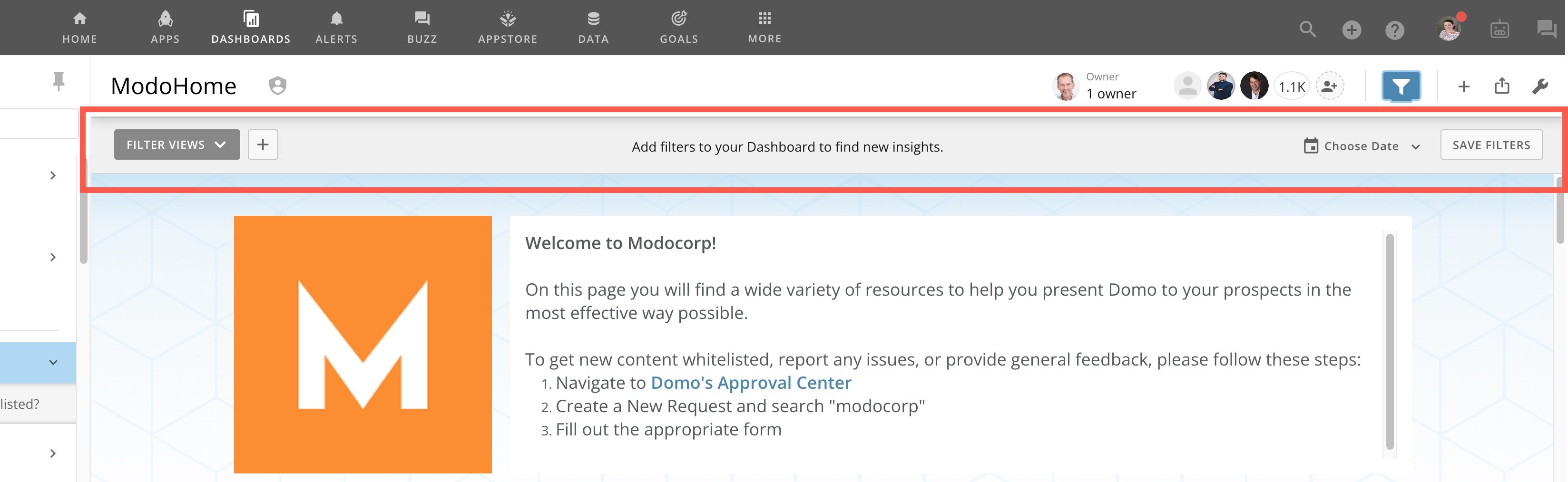 2. **[セグメント]** ドロップダウンを選択します。
 3. ダッシュボードに適用するセグメントを選択します。ドロップダウンでセグメントにカーソルを合わせると、該当する場合はその説明が表示されます。
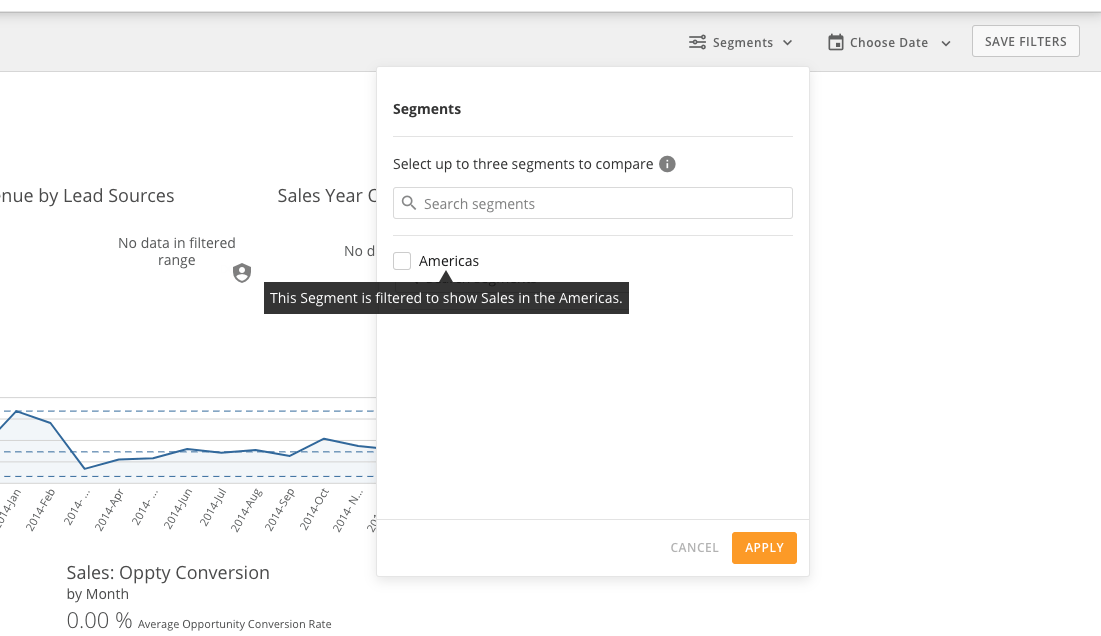 4. **[適用]** を選択すると、選択したセグメントがダッシュボードに適用されます。
#### ダッシュボードでセグメントを無効にする
ダッシュボードでセグメントを無効にするには、次の手順に従います。
1. **[設定メニュー]** > HTMLIMGTOKEN10 **[フィルターオプション]** を選択します
**[フィルターオプション]** モーダルが表示されます。
4. **[適用]** を選択すると、選択したセグメントがダッシュボードに適用されます。
#### ダッシュボードでセグメントを無効にする
ダッシュボードでセグメントを無効にするには、次の手順に従います。
1. **[設定メニュー]** > HTMLIMGTOKEN10 **[フィルターオプション]** を選択します
**[フィルターオプション]** モーダルが表示されます。
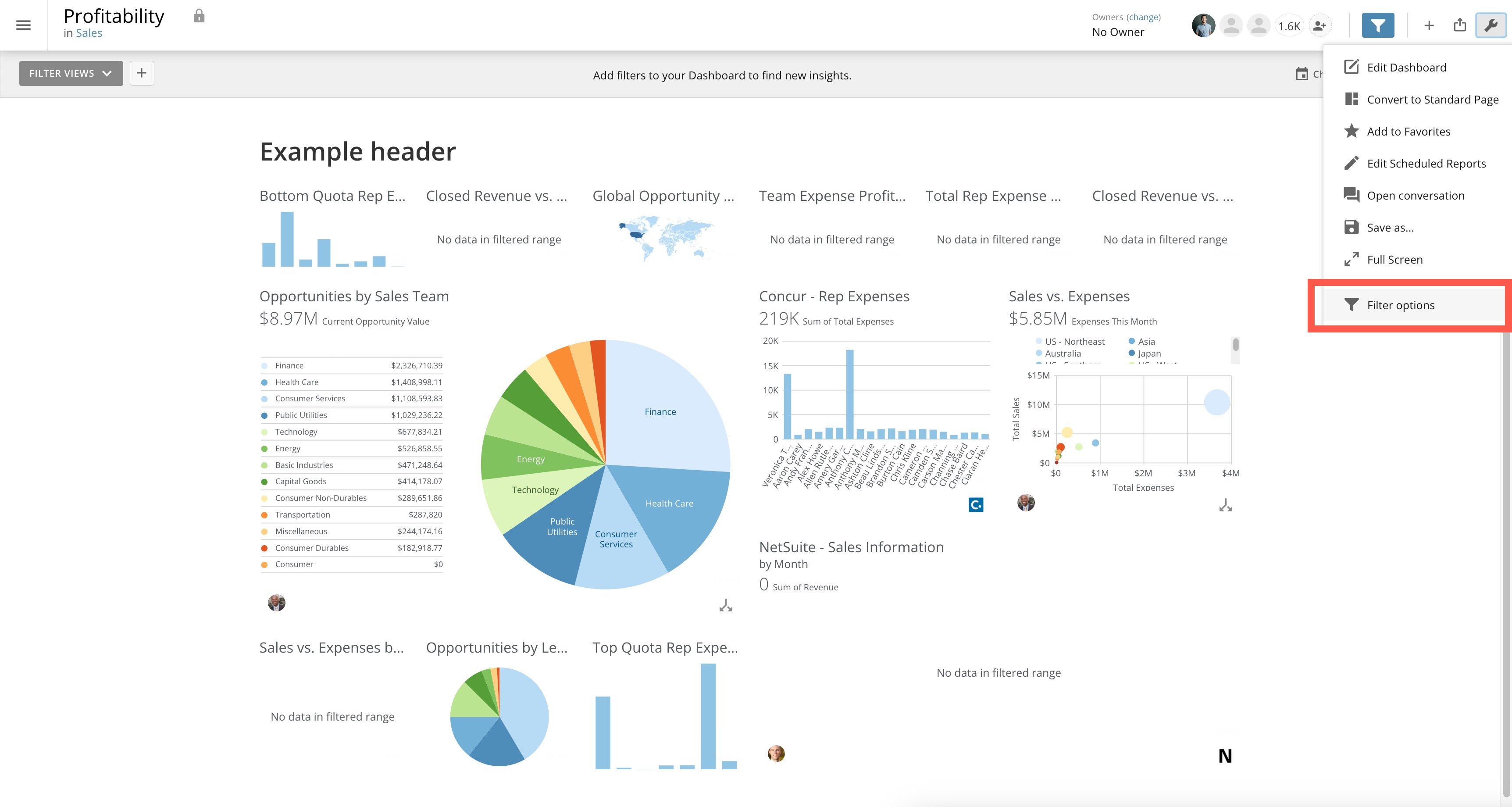 2. このモーダルで **[セグメントを許可]** チェックボックスをオフにします。
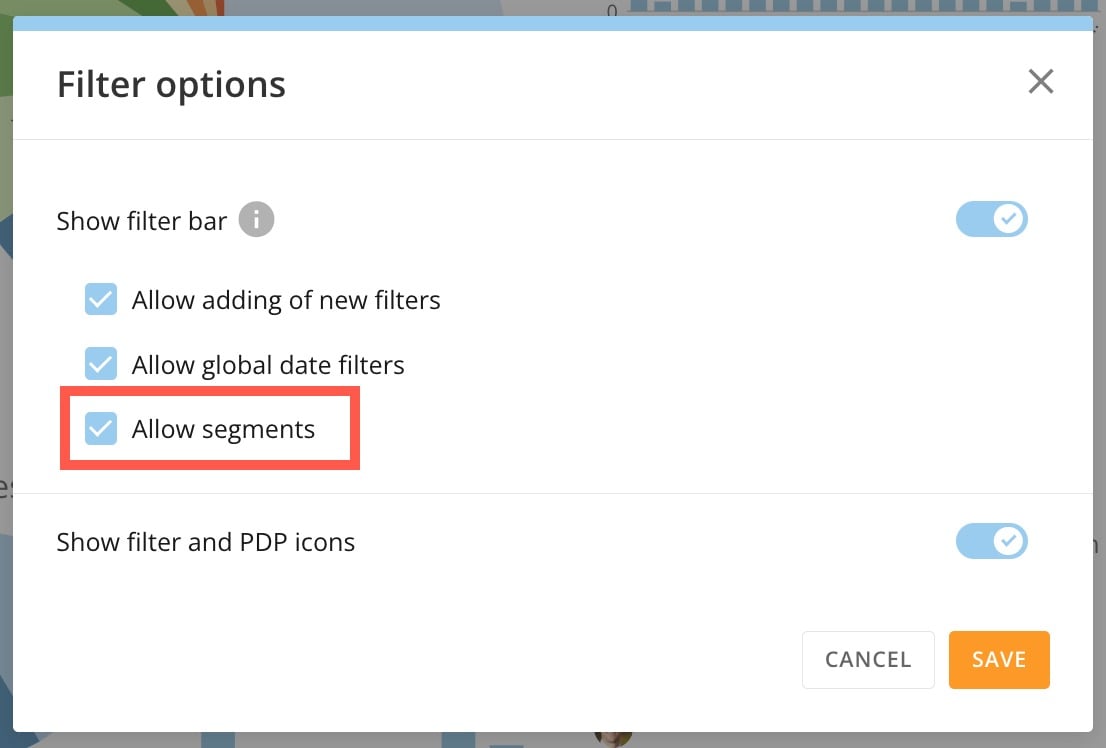 3. **[保存]** を選択します。
[このページのトップへ](#intro)
### セグメント(動画)
[このページのトップへ](#intro)
日本語
3. **[保存]** を選択します。
[このページのトップへ](#intro)
### セグメント(動画)
[このページのトップへ](#intro)
日本語