> ## Documentation Index
> Fetch the complete documentation index at: https://domoinc-openapi-sync-dataflows.mintlify.site/llms.txt
> Use this file to discover all available pages before exploring further.

# Snowflakeダッシュボード | インストールガイド

Snowflakeは、すべてのデータを簡単にまとめて、分析する必要のあるすべてのユーザーとシステムが利用できるようにするData Warehouseです。Snowflake QuickStartは、データベースのパフォーマンスを評価するのに役立ちます。QuickStartは、スキーマ、データベース、クエリタイプについてより優れたユーザーエクスペリエンスを提供するとともに、組織全体で幅広いユーザーによる利用を促します。

Snowflake QuickStartを利用すれば、データベース管理者やステークホルダーは、データベースのパフォーマンス、エラー追跡、ユーザーエクスペリエンス、経費の使用状況などを明確に把握できるようになります。

### Snowflake Dashboardをインストールする

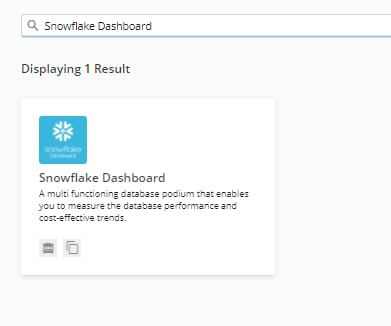
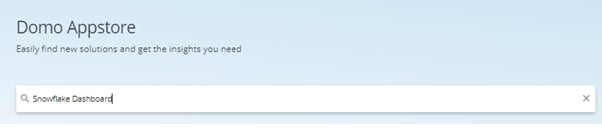
1. Appstoreにアクセスし、検索バーで「 **Snowflake Dashboard** 」を検索します。
<Frame>
  <img alt="SearchBar.png" src="https://mintcdn.com/domoinc-openapi-sync-dataflows/U7eIF7W20YY38vT9/images/kb/ka05w0000012Af3-00N5w00000Ri7BU-0EM5w000005vOIz.png?fit=max&auto=format&n=U7eIF7W20YY38vT9&q=85&s=8a92464e5e0efc453109bf28b7c01262" width="602" height="131" data-path="images/kb/ka05w0000012Af3-00N5w00000Ri7BU-0EM5w000005vOIz.png" />
</Frame>

2. ［Snowflake Dashboard］をクリックします。

<Frame>
  <img alt="Snowflake_Dashboard.png" src="https://mintcdn.com/domoinc-openapi-sync-dataflows/U7eIF7W20YY38vT9/images/kb/ka05w0000012Af3-00N5w00000Ri7BU-0EM5w000005vOIx.png?fit=max&auto=format&n=U7eIF7W20YY38vT9&q=85&s=7e9f5113fead6718c9e663af20ac9ff1" width="391" height="326" data-path="images/kb/ka05w0000012Af3-00N5w00000Ri7BU-0EM5w000005vOIx.png" />
</Frame>

3. Snowflake Dashboardの
   概要ページが表示されます。

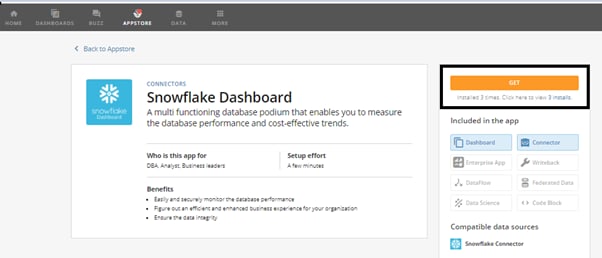
4. **［Get］** ボタンをクリックします。

<Frame>
  <img alt="Get_button.png" src="https://mintcdn.com/domoinc-openapi-sync-dataflows/U7eIF7W20YY38vT9/images/kb/ka05w0000012Af3-00N5w00000Ri7BU-0EM5w000005vOJ5.png?fit=max&auto=format&n=U7eIF7W20YY38vT9&q=85&s=a4248c6b4e94860a1ec25f5bb9e812b9" width="602" height="258" data-path="images/kb/ka05w0000012Af3-00N5w00000Ri7BU-0EM5w000005vOJ5.png" />
</Frame>

5. **［Get］** ボタンをクリックするとAppのインストールが開始します。インストールは数分で完了します。

6. Snowflake Dashboardがサンプルデータとともに正常にインストールされていることを確認します。

### 実際の（ライブ）データでSnowflake Dashboardを使用する

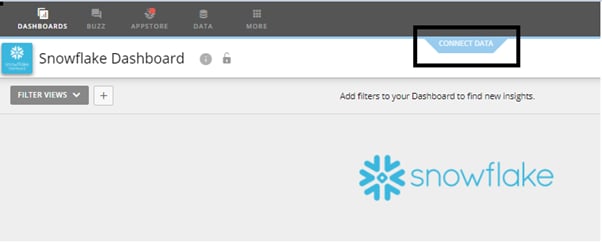
1. **［データを接続］** ボタンをクリックします。

<Frame>
  <img alt="Connect_Data.png" src="https://mintcdn.com/domoinc-openapi-sync-dataflows/U7eIF7W20YY38vT9/images/kb/ka05w0000012Af3-00N5w00000Ri7BU-0EM5w000005vOIt.png?fit=max&auto=format&n=U7eIF7W20YY38vT9&q=85&s=9caa869b9a305b2247292fb5ddd7f6c9" width="602" height="242" data-path="images/kb/ka05w0000012Af3-00N5w00000Ri7BU-0EM5w000005vOIt.png" />
</Frame>

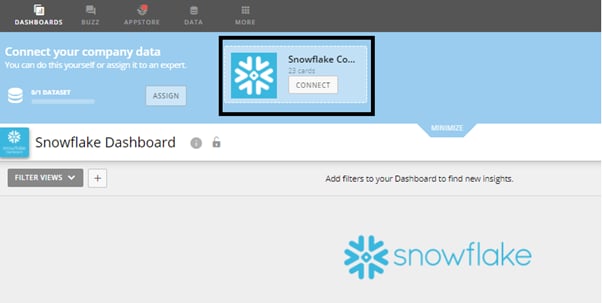
2. 次のアイコンが表示されます。

<Frame>
  <img alt="Icon-connect.png" src="https://mintcdn.com/domoinc-openapi-sync-dataflows/U7eIF7W20YY38vT9/images/kb/ka05w0000012Af3-00N5w00000Ri7BU-0EM5w000005vOJ7.png?fit=max&auto=format&n=U7eIF7W20YY38vT9&q=85&s=5cafa34aa3dd3a72b8d14af549f08dbd" width="602" height="303" data-path="images/kb/ka05w0000012Af3-00N5w00000Ri7BU-0EM5w000005vOJ7.png" />
</Frame>

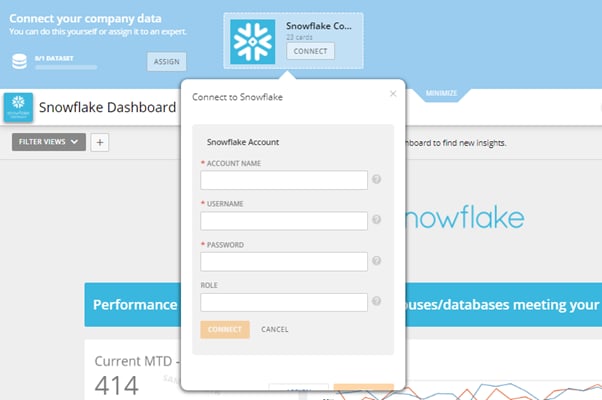
3. **［接続］** ボタンをクリックし、アカウントを追加するために必要な認証情報を入力します。
<Frame>
  <img alt="Credentials.png" src="https://mintcdn.com/domoinc-openapi-sync-dataflows/U7eIF7W20YY38vT9/images/kb/ka05w0000012Af3-00N5w00000Ri7BU-0EM5w000005vOJ9.png?fit=max&auto=format&n=U7eIF7W20YY38vT9&q=85&s=49473776538db553f53128dad3345da2" width="602" height="400" data-path="images/kb/ka05w0000012Af3-00N5w00000Ri7BU-0EM5w000005vOJ9.png" />
</Frame>

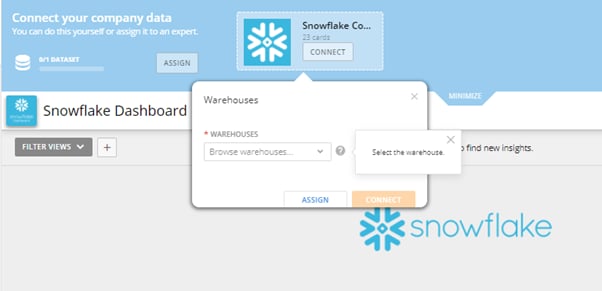
4. アカウントが追加されたら、必要なウェアハウスを選択します。

<Frame>
  <img alt="Warehouse.png" src="https://mintcdn.com/domoinc-openapi-sync-dataflows/U7eIF7W20YY38vT9/images/kb/ka05w0000012Af3-00N5w00000Ri7BU-0EM5w000005vOIv.png?fit=max&auto=format&n=U7eIF7W20YY38vT9&q=85&s=34da836133d8f736cde360b2f55318ce" width="602" height="291" data-path="images/kb/ka05w0000012Af3-00N5w00000Ri7BU-0EM5w000005vOIv.png" />
</Frame>

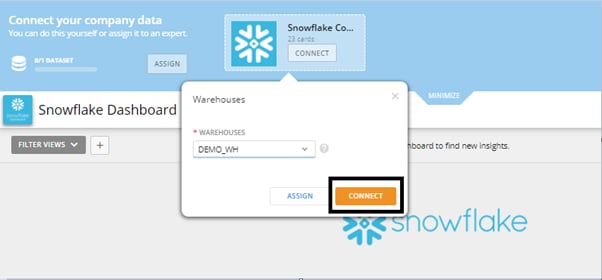
5. **［接続］** ボタンをクリックします。

<Frame>
  <img alt="Warehouse_Connect.png" src="https://mintcdn.com/domoinc-openapi-sync-dataflows/U7eIF7W20YY38vT9/images/kb/ka05w0000012Af3-00N5w00000Ri7BU-0EM5w000005vOJB.png?fit=max&auto=format&n=U7eIF7W20YY38vT9&q=85&s=b72d85057f10034b0c29e042cc08979f" width="602" height="280" data-path="images/kb/ka05w0000012Af3-00N5w00000Ri7BU-0EM5w000005vOJB.png" />
</Frame>

6. **［接続］** ボタンをクリックすると、このダッシュボードに関連付けられているすべてのDataSetとDataFlowが作成され、サンプルデータがライブデータに置き換えられます。この処理は数分で完了します。

7. ページを更新します。これでダッシュボードを使用する準備が整いました。

日本語