> ## Documentation Index
> Fetch the complete documentation index at: https://domoinc-openapi-sync-dataflows.mintlify.site/llms.txt
> Use this file to discover all available pages before exploring further.
# AnalyzerとDataSetビューの統合
## はじめに
DataSetビューはAnalyzer内に統合されているため、軽量のETLデータ変換に対応できるほか、データの可視化も可能です。Analyzer内から、次のことができるようになりました。
* 別のDataSetのJoin
* 列の名前の変更、列の削除、データタイプの変更による、データのクリーンアップ
* ネストしたBeast Modeの作成
Analyzerの詳細については、「 [DataSetビュー](/s/article/360046074774) 」を参照してください。
## Analyzer内でのDataSetビューの使用
1. 既存のカードを編集するか、新しいカードを作成します。
2. Analyzerを開きます。
3. **[データ]** タブをクリックします。
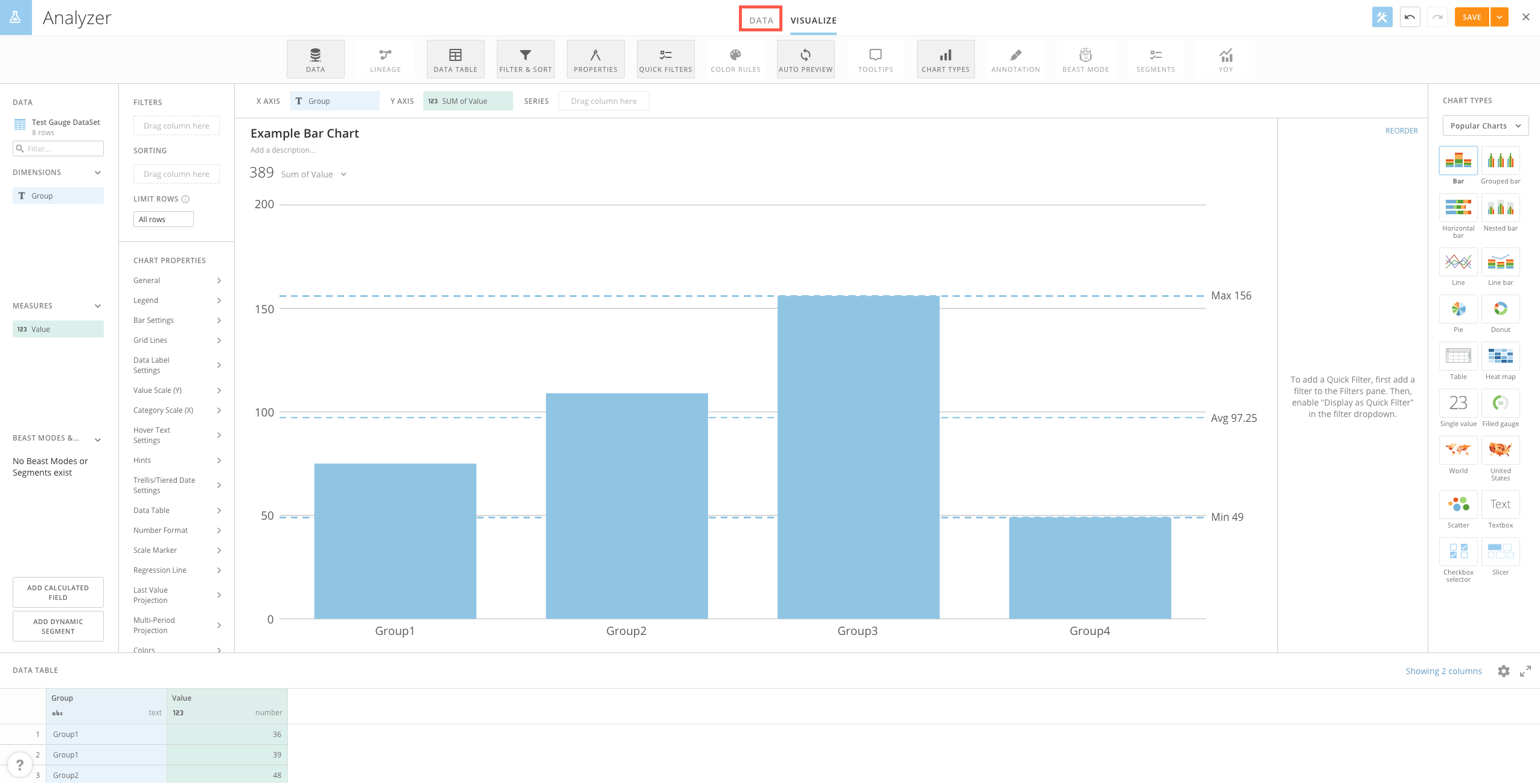 4. DataSetに変更を加えます。
5. **[可視化する]** タブをクリックします。
4. DataSetに変更を加えます。
5. **[可視化する]** タブをクリックします。
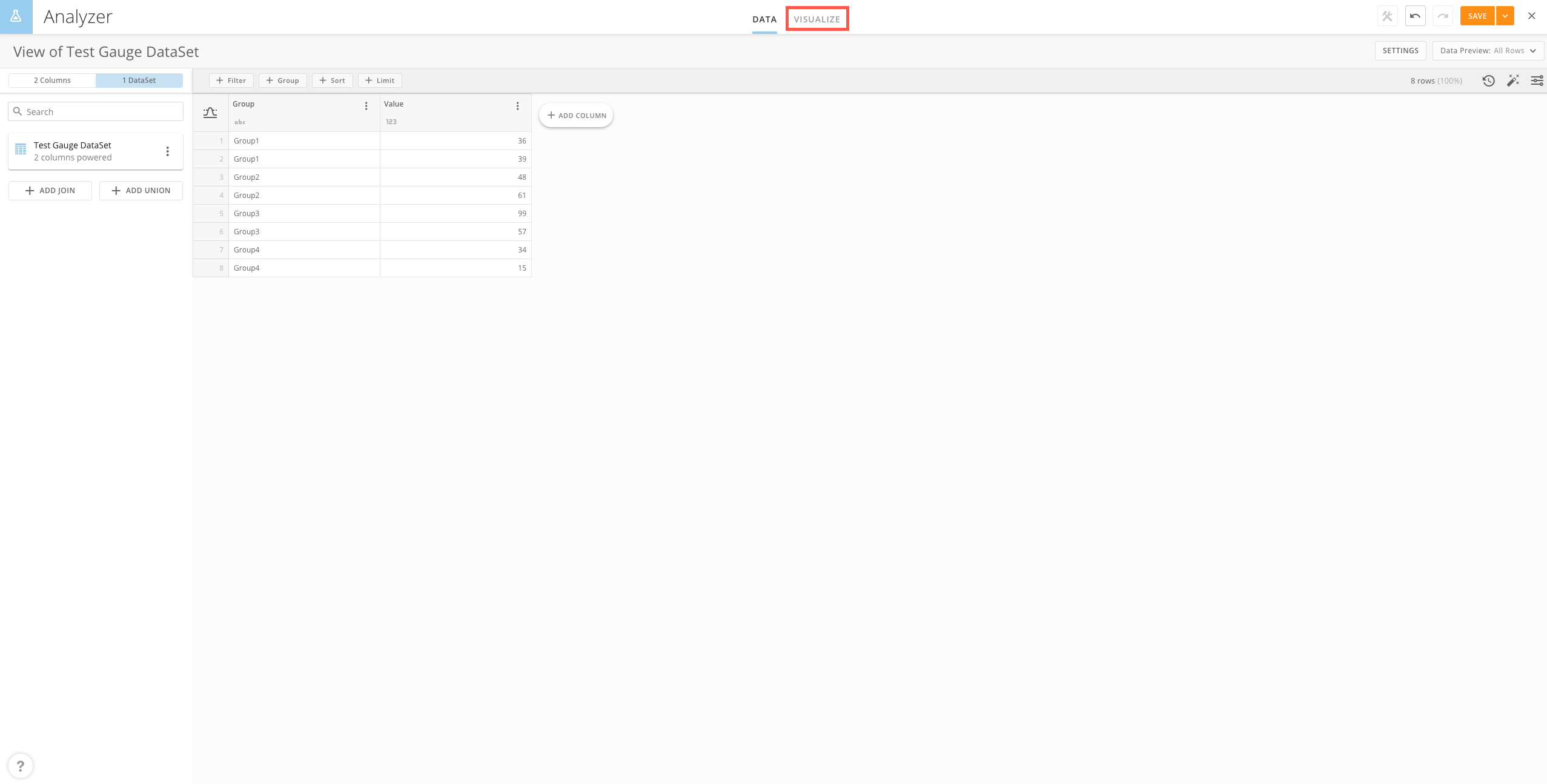 6. 更新されたDataSetでカードをデザインします。
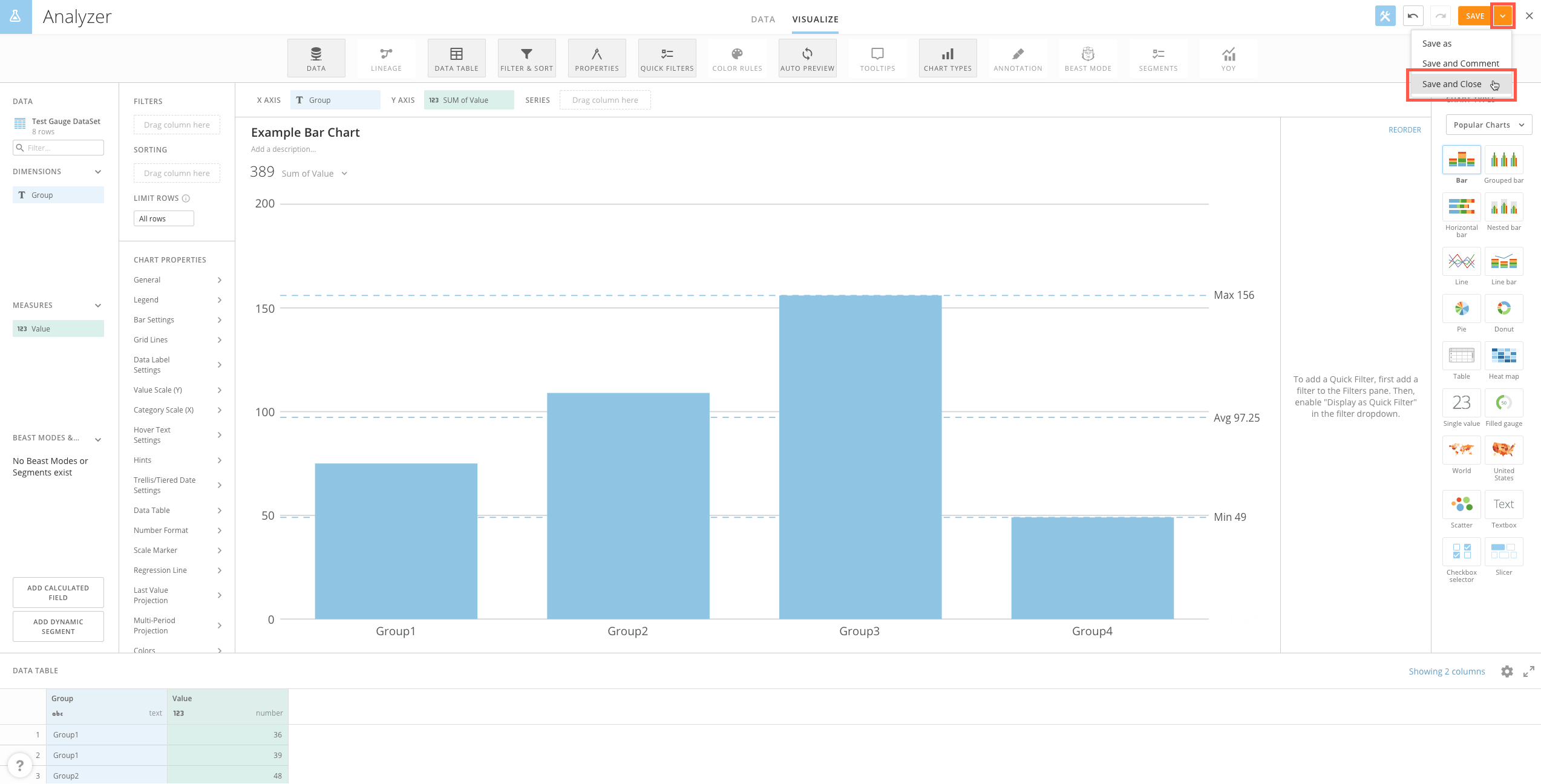
7. カードが完成したら、ドロップダウンメニューから **[保存して閉じる]** を選択します。
6. 更新されたDataSetでカードをデザインします。
7. カードが完成したら、ドロップダウンメニューから **[保存して閉じる]** を選択します。
 ## ビューのカスタム権限
管理者やMajor Domoによるインスタンス内でのデータガバナンスを容易にするために、新しいカスタム許可が追加され、Analyzer内でDataSetビューを作成できるユーザーをより細かく制御できるようになりました。
[管理者]>[権限]セクションに新しい権限が追加されました。これにより、管理者は、AnalyzerでDataSetビューを作成するユーザーの権限を有効または無効にできます。
インスタンス内のユーザーが「データを編集」の許可を持っている場合、そのユーザーはAnalyzerでDataSetビューを作成できます。この新しい許可の選択を解除すると、Analyzerで新規DataSetビューを作成するためのユーザーの許可が無効になります。ユーザーはAnalyzerでのみDataSetを表示でき、変更を加えることはできません。
この新しい許可は「データを編集」と関連しています。ユーザーが「データを編集」を有効にすると、DataSetビューを作成するための新しい許可も有効になります。この許可を削除するには、「データを編集」を無効にする必要があります。
## Analyzer DataSetタグ
Analyzerで作成されたDataSetビューの追跡をサポートするために、Analyzerで作成されたDataSetビューにはタグが自動的に付与されます。Data Centerでこのタグを簡単にフィルターできます。
## ビューのカスタム権限
管理者やMajor Domoによるインスタンス内でのデータガバナンスを容易にするために、新しいカスタム許可が追加され、Analyzer内でDataSetビューを作成できるユーザーをより細かく制御できるようになりました。
[管理者]>[権限]セクションに新しい権限が追加されました。これにより、管理者は、AnalyzerでDataSetビューを作成するユーザーの権限を有効または無効にできます。
インスタンス内のユーザーが「データを編集」の許可を持っている場合、そのユーザーはAnalyzerでDataSetビューを作成できます。この新しい許可の選択を解除すると、Analyzerで新規DataSetビューを作成するためのユーザーの許可が無効になります。ユーザーはAnalyzerでのみDataSetを表示でき、変更を加えることはできません。
この新しい許可は「データを編集」と関連しています。ユーザーが「データを編集」を有効にすると、DataSetビューを作成するための新しい許可も有効になります。この許可を削除するには、「データを編集」を無効にする必要があります。
## Analyzer DataSetタグ
Analyzerで作成されたDataSetビューの追跡をサポートするために、Analyzerで作成されたDataSetビューにはタグが自動的に付与されます。Data Centerでこのタグを簡単にフィルターできます。
 ## よくある質問
Domoのほかの機能と同様に、ユーザーの許可がDataSetビューに適用されます。AnalyzerでDataSetビューを作成または編集するには、「編集可能」なDataSetが必要です。「データを編集」の許可がない場合、ユーザーは、Analyzerの[DataSetデータ]タブを閲覧することのみが許可されます。ユーザーは、DataSetの編集も変更もできません。閲覧のみ可能です。
PDPはほかのDataSetでの動作と同様に動作します。行レベルのセキュリティが適用されている場合、ユーザーは、自身がアクセスできる行のみをAnalyzerの[データ]タブで確認できます。PDPを適用したDataSetからDataSetビューを作成すると、そのPDPは新しいDataSetビューに自動的に適用されます。
はい、Analyzerに新規DataSetビューが作成されると、監査ログイベントがアクティビティログに追加されます。ログには、作成した新規DataSetとその作成者が記録されます。DataSetビューを編集すると、追加の監査イベントが監査ログに追加されます。
日本語
## よくある質問
Domoのほかの機能と同様に、ユーザーの許可がDataSetビューに適用されます。AnalyzerでDataSetビューを作成または編集するには、「編集可能」なDataSetが必要です。「データを編集」の許可がない場合、ユーザーは、Analyzerの[DataSetデータ]タブを閲覧することのみが許可されます。ユーザーは、DataSetの編集も変更もできません。閲覧のみ可能です。
PDPはほかのDataSetでの動作と同様に動作します。行レベルのセキュリティが適用されている場合、ユーザーは、自身がアクセスできる行のみをAnalyzerの[データ]タブで確認できます。PDPを適用したDataSetからDataSetビューを作成すると、そのPDPは新しいDataSetビューに自動的に適用されます。
はい、Analyzerに新規DataSetビューが作成されると、監査ログイベントがアクティビティログに追加されます。ログには、作成した新規DataSetとその作成者が記録されます。DataSetビューを編集すると、追加の監査イベントが監査ログに追加されます。
日本語