> ## Documentation Index
> Fetch the complete documentation index at: https://domoinc-openapi-sync-dataflows.mintlify.site/llms.txt
> Use this file to discover all available pages before exploring further.
# Salesforce PardotからSalesforce Pardot SSOコネクターへの移行
## はじめに
2021年2月15日以降、Pardotのユーザー認証システムが終了し、すべてのユーザーがSalesforceシングルサインオン(SSO)を使用する必要があります。2021年2月15日までにSalesforce SSOで有効化されていないユーザーは、Salesforceユーザーに接続されるまでPardotにログインできなくなります。これは、ユーザーがPardotに対して認証する方法にのみ影響します。
Salesforceは強制的にSSOを使用するため、Pardot DataSetを使用しているDomoユーザーはSalesforce Pardot SSOコネクターに移行する必要があります。
#### *最新情報*
Salesforceでは、2021年2月15日以降、SalesforceシングルサインオンでPardotにアクセスする必要があります。詳細については、「 [Pardot User Migration Overview](https://help.salesforce.com/articleView?id=000353746\&language=en_US\&mode=1\&type=1) 」を参照してください。
#### *この変更による影響は?*
* 2021年2月15日以降、Pardot用の新しいDataSetを作成するには、シングルサインオンに対応するDomoのSalesforce Pardotコネクター(com.domo.connector.pardot.oauth)を使用する必要があります。
* サービスの混乱を防ぐために、DomoのSalesforce Pardotコネクター(com.domo.connector.pardot)を使用している現在のDataSetは、2021年2月15日までにシングルサインオンバージョンに移行する必要があります。
#### *何をする必要がありますか?*
Pardot DataSetが不要になった場合、ユーザー側からの操作は不要です。
Salesforce Pardotコネクター(com.domo.connector.pardot)の非SSOバージョンを使用していて、Pardot DataSetを引き続き使用する必要がある場合は、以下を行う必要があります。
* Domoサポートに問い合わせて、DataSetの移行をリクエストします。DataSetのDataSet IDを含めてください。DataSetの移行が完了すると、Domoサポートから連絡があります。
* Pardot OAuthアカウントを作成します。このアカウントはいつでも作成できます。
* DataSetを移行し、Pardot OAuthアカウントを作成したら、移行したDataSetに新しいアカウントを関連付けます。
* DataSetを実行します。
#### *移行中にPardot DataSetが停止しますか?*
Pardot DataSetは、新しいコネクターバージョンに移行されてから、新しいOAuthアカウントに関連付けられるまで実行されません。
#### *2021年2月15日までにDataSetを移行しないとどうなりますか?*
2021年2月15日までにDataSetを移行しない場合、6月にSalesforceのハードカットオーバーが完了するまで、DataSetは引き続き実行されます。ただしSalesforceは、2021年2月からハードカットオーバーまで、ローリング停止時間を実装します。詳細については、「 [Pardot User Migration Overview](https://help.salesforce.com/articleView?id=000353746\&language=en_US\&mode=1\&type=1) 」を参照してください。
#### *問題が発生した場合はどうすればよいですか?*
ご質問がある場合、または移行されたDataSetに問題がある場合は、Domoサポートにお問い合わせください。
#### *Salesforce Pardot OAuthアカウントを作成するには、どうすればよいですか?*
Salesforce Pardot OAuthアカウントを作成する *:*
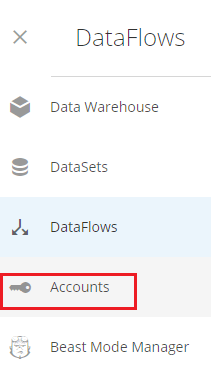
1. Data Centerの左側パネルで
**[アカウント]** アイコンをクリックします。
 2.[アカウント]セクションが表示されます。
3. **[アカウントを追加]** をクリックします。
2.[アカウント]セクションが表示されます。
3. **[アカウントを追加]** をクリックします。
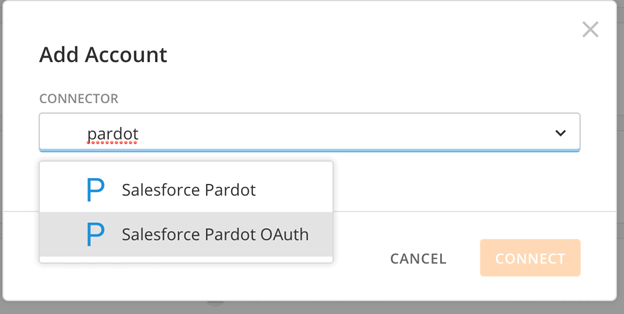
 4. **Salesforce Pardot OAuthアカウント** を選択します。
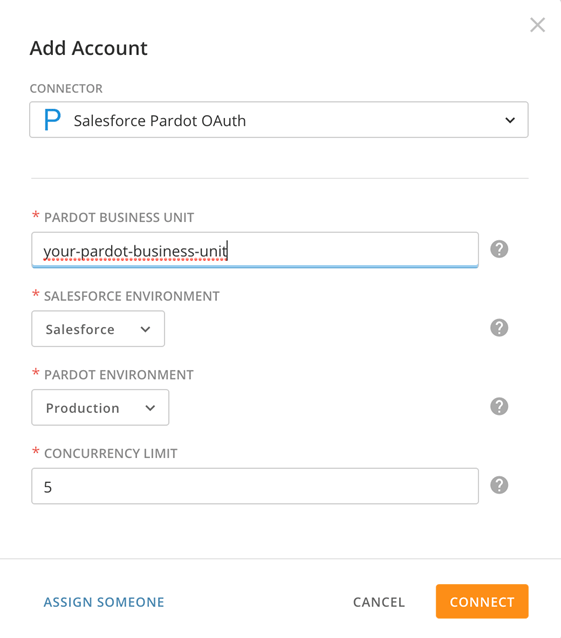
 5. Salesforce Pardotのログインウィンドウが表示されます。ビジネスユニットと同時実行ユニットを入力します。
**[接続]** をクリックします。
5. Salesforce Pardotのログインウィンドウが表示されます。ビジネスユニットと同時実行ユニットを入力します。
**[接続]** をクリックします。
 6. Salesforceのユーザー名とパスワードを別のOAuthウィンドウに入力するように求められます。
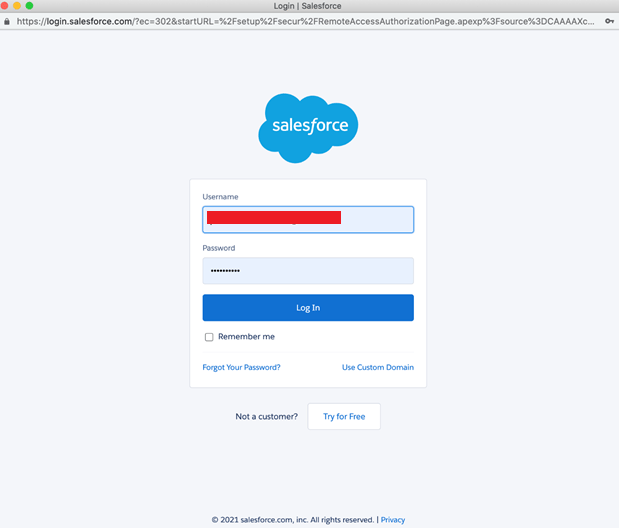 7. Salesforceの認証情報を入力し、
**[ログイン]** をクリックして、アカウントの作成を終了します。
#### *新しいアカウントをDataSetに関連付けるにはどうすればよいですか?*
新しいOAuthアカウントをPardot DataSetに関連付ける:
1. Data Centerの左側パネルで
**[DataSet]** アイコンをクリックします。
7. Salesforceの認証情報を入力し、
**[ログイン]** をクリックして、アカウントの作成を終了します。
#### *新しいアカウントをDataSetに関連付けるにはどうすればよいですか?*
新しいOAuthアカウントをPardot DataSetに関連付ける:
1. Data Centerの左側パネルで
**[DataSet]** アイコンをクリックします。
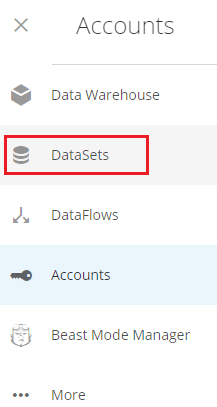 2. 新しいSalesforce Pardot OAuthアカウントに関連付ける既存のDataSetを見つけます。
3. DataSetの詳細が表示されます。
4. **[設定]** で **[認証情報]** を探します。これで、以前に作成したSalesforce Pardot OAuthアカウントを選択できるようになります。
2. 新しいSalesforce Pardot OAuthアカウントに関連付ける既存のDataSetを見つけます。
3. DataSetの詳細が表示されます。
4. **[設定]** で **[認証情報]** を探します。これで、以前に作成したSalesforce Pardot OAuthアカウントを選択できるようになります。