> ## Documentation Index
> Fetch the complete documentation index at: https://domoinc-openapi-sync-dataflows.mintlify.site/llms.txt
> Use this file to discover all available pages before exploring further.

# Google BigQuery High Bandwidth Serviceコネクター

## はじめに

BigQueryは、データを作成、管理、共有、クエリするためのデータプラットフォームです。DomoのGoogle BigQuery High Bandwidth Serviceコネクターを使用すると、Google Cloud Storageサービスを利用してBigQueryから大きな結果を取得できます。BigQuery APIの詳細については、[https://cloud.google.com/bigquery/docs/reference/v2/](https://cloud.google.com/bigquery/docs/reference/v2/) を参照してください。

Google BigQuery High Bandwidth Serviceコネクターは「クラウドApp」コネクターであり、クラウドに保管されたデータを取得できます。Data Centerでウィンドウ上部のツールバーで ********［クラウドApp］******** をクリックすると、このコネクターやほかのクラウドAppコネクターのページにアクセスできます。

このトピックでは、Google BigQuery High Bandwidth Serviceコネクターのユーザーインターフェースに固有のフィールドとメニューについて説明します。DataSetの追加や更新スケジュールの設定、DataSet情報の編集に関する一般的な情報については、「 [コネクターを使用してDataSetを追加する](/ja/s/article/360042926274 "コネクターを使用してDataSetを追加する") 」を参照してください。

## 必要条件

BigQueryに接続してDataSetを作成するには、以下が必要です。

* JSON BigQueryサービスアカウントキー
* JSON Google Cloud Storage Serviceアカウントキー

##### 必要なサービスアカウントキーを生成するには、次の手順を実行します ：

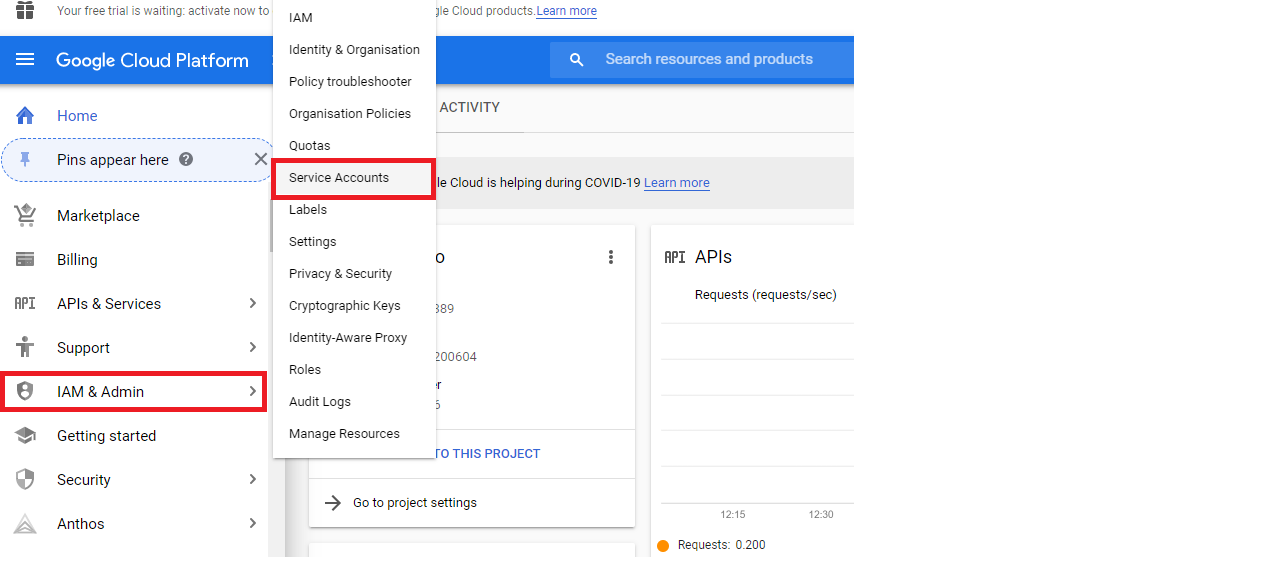
1. Google Cloud Platform Consoleで、**［IAM & Admin］** ページを開きます。

<Frame>
  <img alt="IAM_Admin_-_Services.png" src="https://mintcdn.com/domoinc-openapi-sync-dataflows/GZtBW7DeR7whzwbr/images/kb/ka0Vq0000000X8r-00N5w00000Ri7BU-0EM5w000005vNzl.png?fit=max&auto=format&n=GZtBW7DeR7whzwbr&q=85&s=12cd3e79a8f73a32d331dccf7b09a827" width="1265" height="577" data-path="images/kb/ka0Vq0000000X8r-00N5w00000Ri7BU-0EM5w000005vNzl.png" />
</Frame>

2. ********［Service accounts］******** をクリックします。

3. プロジェクトを選択して ********［Open］******** をクリックします。

4. ********［Create Service Account］******** をクリックします。

<Frame>
  <img alt="Create_service_account1.png" src="https://mintcdn.com/domoinc-openapi-sync-dataflows/GZtBW7DeR7whzwbr/images/kb/ka0Vq0000000X8r-00N5w00000Ri7BU-0EM5w000005vNzg.png?fit=max&auto=format&n=GZtBW7DeR7whzwbr&q=85&s=62aabd977f6d3bdba4f4dda32a9f1ca3" width="953" height="465" data-path="images/kb/ka0Vq0000000X8r-00N5w00000Ri7BU-0EM5w000005vNzg.png" />
</Frame>

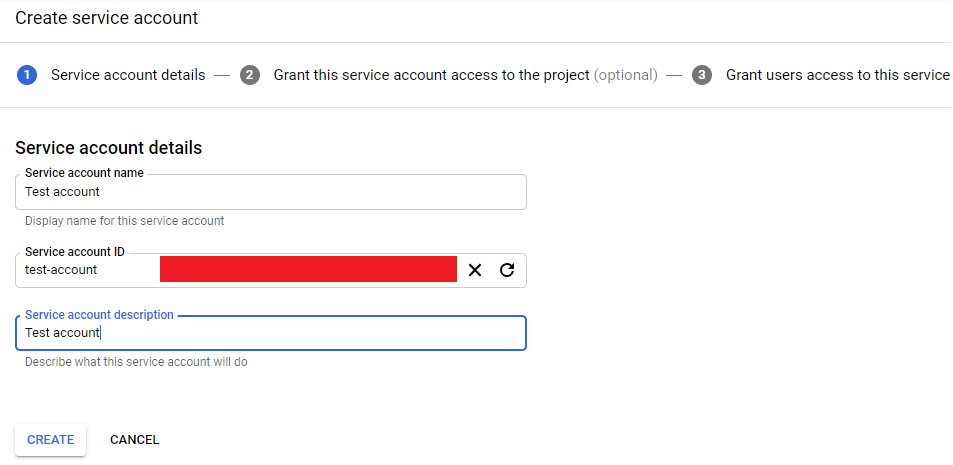
5. サービスアカウントの名前と説明を入力します。

6. ********［Create］******** をクリックします。

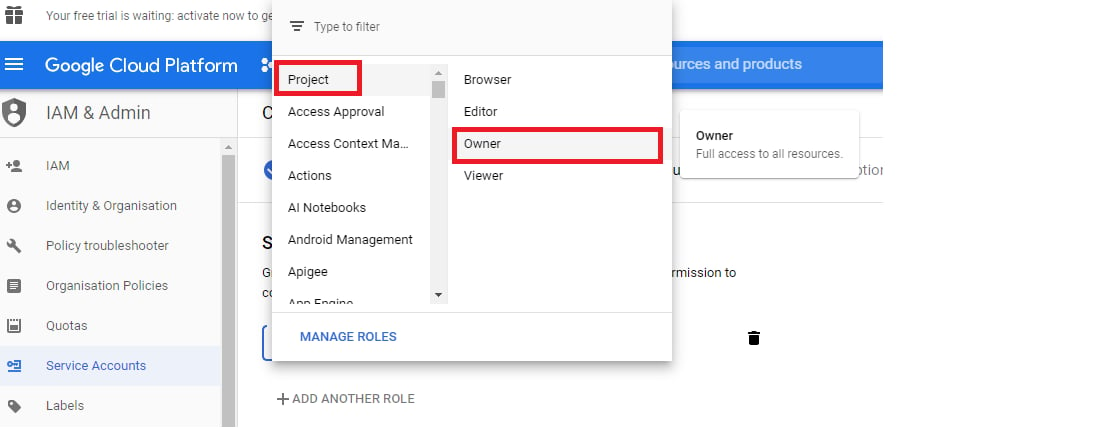
7. このサービスアカウントのプロジェクトへのアクセスを許可するには、**［Select a role］** ドロップダウンをクリックします。

8. **［Project］** をクリックしてから ********［Owner］******** をクリックします。

<Frame>
  <img alt="Select_Project_Owner.png" src="https://mintcdn.com/domoinc-openapi-sync-dataflows/GZtBW7DeR7whzwbr/images/kb/ka0Vq0000000X8r-00N5w00000Ri7BU-0EM5w000005vNzj.png?fit=max&auto=format&n=GZtBW7DeR7whzwbr&q=85&s=3385909af23000e75a4b7fea102ea88f" width="1104" height="434" data-path="images/kb/ka0Vq0000000X8r-00N5w00000Ri7BU-0EM5w000005vNzj.png" />
</Frame>

9. 所有者が権限フィールドに表示されます。

10. ********［Continue］******** をクリックします。

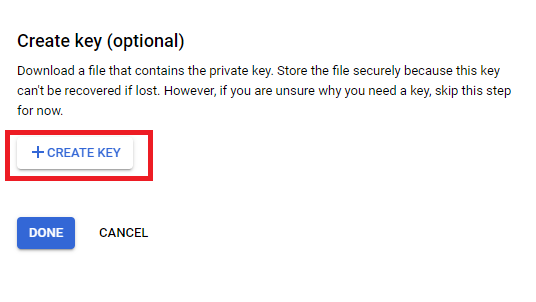
11. ********［Create key］******** をクリックします。

<Frame>
  <img alt="Create_key1.png" src="https://mintcdn.com/domoinc-openapi-sync-dataflows/GZtBW7DeR7whzwbr/images/kb/ka0Vq0000000X8r-00N5w00000Ri7BU-0EM5w000005vNzI.png?fit=max&auto=format&n=GZtBW7DeR7whzwbr&q=85&s=67185fc5a5cbb01dd138660c533949ed" width="536" height="302" data-path="images/kb/ka0Vq0000000X8r-00N5w00000Ri7BU-0EM5w000005vNzI.png" />
</Frame>

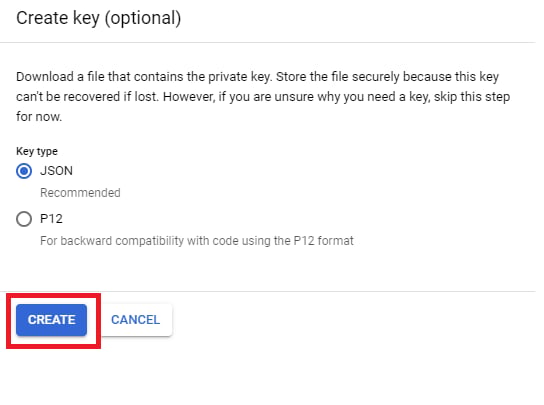
12. キーのタイプに ********［JSON］******** を選択します。

<Frame>
  <img alt="Create_key_json2.png" src="https://mintcdn.com/domoinc-openapi-sync-dataflows/GZtBW7DeR7whzwbr/images/kb/ka0Vq0000000X8r-00N5w00000Ri7BU-0EM5w000005vNzJ-1.png?fit=max&auto=format&n=GZtBW7DeR7whzwbr&q=85&s=76ca449b91d07245255b0b28d67cdb62" width="544" height="405" data-path="images/kb/ka0Vq0000000X8r-00N5w00000Ri7BU-0EM5w000005vNzJ-1.png" />
</Frame>

13. ********［Create］******** をクリックします。

秘密キーがコンピューターに保存されます。

##### サービスキーについて、以下の権限を含めます 。

**BIGQUERY ROLES**

bigquery.datasets.get

bigquery.jobs.create

bigquery.jobs.get

bigquery.jobs.list

bigquery.tables.list

bigquery.tables.export

bigquery.tables.create

bigquery.tables.delete

**CLOUD STORAGE ROLES**

storage.buckets.get

storage.buckets.list

storage.objects.create

storage.objects.delete

storage.objects.get

storage.objects.list

## BigQueryに接続する

このセクションでは、Google BigQuery High Bandwidth Serviceコネクターページの ****［認証情報］**** ペインと ****［詳細］**** ペインのオプションについて説明します。このページのほかのペインの項目である ****［スケジュール設定］**** や ****［DataSetに名前を付け、説明を入力］**** に関しては、ほとんどのタイプのコネクターで共通しています。詳細については、「 [コネクターを使用してDataSetを追加する](/ja/s/article/360042926274 "コネクターを使用してDataSetを追加する") 」を参照してください。

ネストや繰り返しのあるデータをCSVフォーマットでエクスポートすることはできません。Avro、JSON、Parquetのエクスポートでは、ネストや繰り返しのあるデータがサポートされています。

基本的に、タイプがアレイの列がある場合、BigQueryではそのデータをCSVフォーマットでアンロードすることはサポートしていません。

アンロードを正常に実行するには、アレイの列を除外するか、アレイの列のネストを解除する必要があります。

### ［認証情報］ペイン

このペインには、 BigQuery Unload アカウントに接続するための認証情報を入力するフィールドがあります。下表では、各フィールドに必要な内容を説明しています。

<table border="1" cellpadding="1" cellspacing="1" data-aura-rendered-by="33:201;a"><thead><tr><th colspan="1" rowspan="1"><p><span class="s1"> フィールド </span></p></th><th colspan="1" rowspan="1"><p><span class="s1"> 説明 </span></p></th></tr></thead><tbody><tr><td colspan="1" rowspan="1"> Service Account Key JSON BigQuery </td><td colspan="1" rowspan="1"> Google BigQuery JSONサービスアカウントキーを入力します。 </td></tr><tr><td colspan="1" rowspan="1"> Service Account Key JSON Google Cloud Storage </td><td colspan="1" rowspan="1"> Google Cloud Storage JSONサービスアカウントキーを入力します。 </td></tr></tbody></table>

有効な認証情報を入力した後は、新しい Google BigQuery High Bandwidth Service DataSetを作成する際に常に同じアカウントを使用できるようになります。コネクターアカウントは、Data Centerの **［アカウント］** タブで管理できます。このタブの詳細については、「 [コネクターのユーザーアカウントを管理する](/ja/s/article/360042926054 "コネクターのユーザーアカウントを管理する") 」を参照してください。

### ［詳細］ペイン

このペインには、メインとなる **［Reports］** メニューのほか、選択したレポートタイプに応じて表示/非表示になる様々なメニューが含まれています。

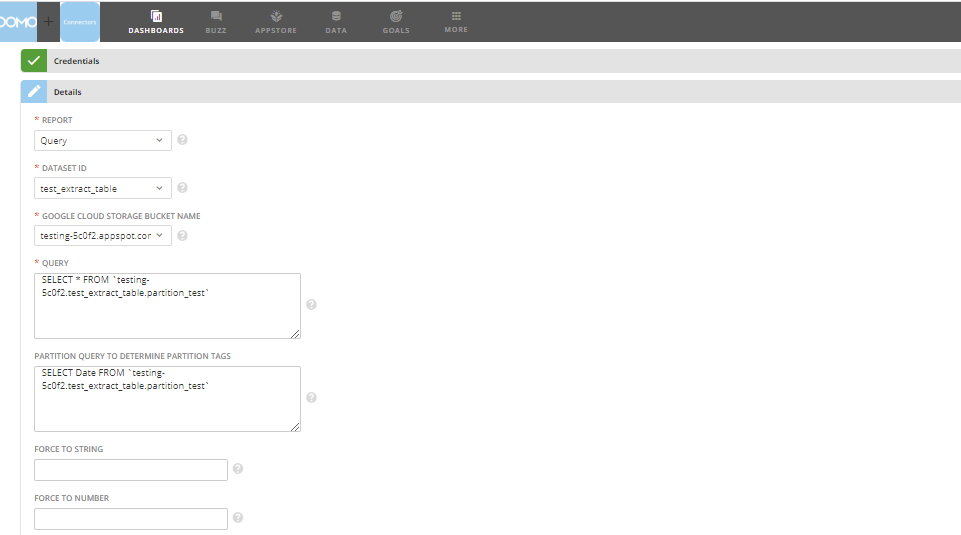
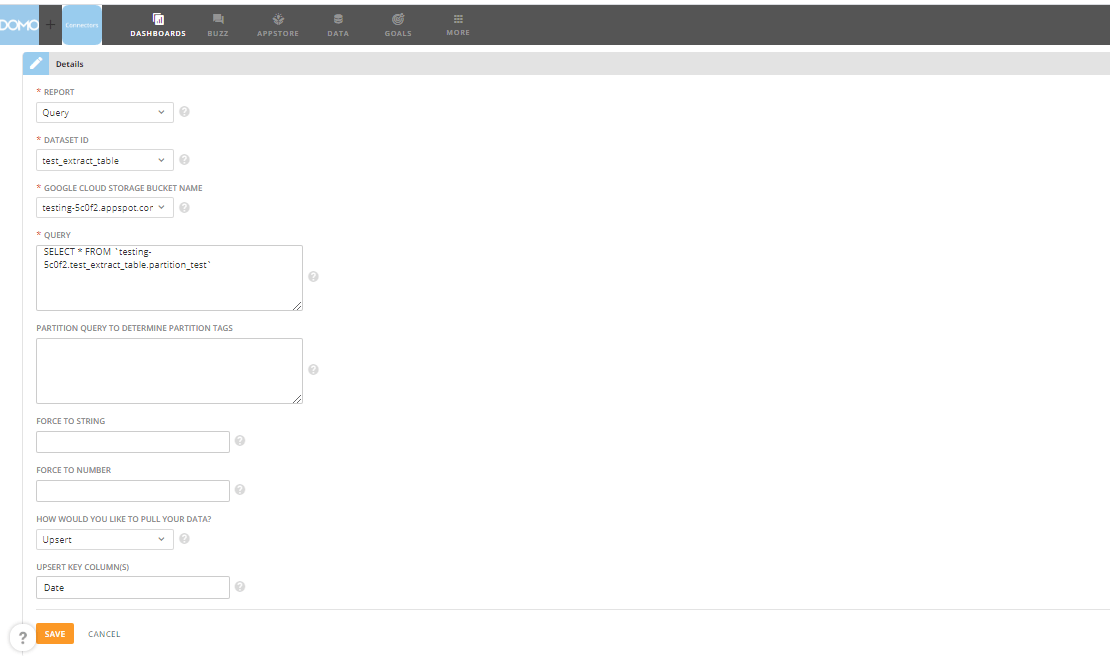
<table border="1" cellpadding="1" cellspacing="1" data-aura-rendered-by="33:201;a"><thead><tr><th colspan="1" rowspan="1"><p> メニュー </p></th><th colspan="1" rowspan="1"><p> 説明 </p></th></tr></thead><tbody><tr><td colspan="1" rowspan="1"> Query </td><td colspan="1" rowspan="1"> BigQuery SQLクエリを実行し、クエリが完了した場合に結果を返します。 </td></tr><tr><td colspan="1" rowspan="1"> DataSet ID </td><td colspan="1" rowspan="1"> データのBigQuery DataSet IDを選択します。 <br /> BigQueryのDataSetの詳細については、ウェブサイト（ <a href="https://cloud.google.com/bigquery/docs/datasets-intro" target="_blank"> [https://cloud.google.com/bigquery/docs/datasets-intro](https://cloud.google.com/bigquery/docs/datasets-intro) </a> ）を参照してください。 </td></tr><tr><td colspan="1" rowspan="1"> Google Cloud Storage bucket name </td><td colspan="1" rowspan="1"> データをDomoに転送する際に一時保存に使用するGoogle Cloud Storageのバケット名を選択します。 </td></tr><tr><td colspan="1" rowspan="1"> Query </td><td colspan="1" rowspan="1"> 実行するクエリを入力します。標準のSQLクエリのみサポートされています。例：Select \* from Table\_Name。 </td></tr><tr><td colspan="1" rowspan="1"> Partition query to determine partition tags </td><td colspan="1" rowspan="1"> パーティションタグを特定するためのパーティションクエリを入力します。 <b> 日付 </b> データを含む列は、パーティション列です。例：Select <b> Date </b> from Table\_Name。 </td></tr><tr><td colspan="1" rowspan="1"> Force to string </td><td colspan="1" rowspan="1"> Domoで文字列として扱う必要のあるフィールドを、カンマ区切りのリストとして入力します。 </td></tr><tr><td colspan="1" rowspan="1"> Force to number </td><td colspan="1" rowspan="1"> Domoで数値として扱う必要のあるフィールドを、カンマ区切りのリストとして入力します。 </td></tr><tr><td colspan="1" rowspan="1"> How would you like to pull your data? </td><td colspan="1" rowspan="1"> データを取得する方法を選択します。 </td></tr><tr><td colspan="1" rowspan="1"> Partition column name </td><td colspan="1" rowspan="1"> パーティション列の名前を入力します。 <b> 日付 </b> データを含む列は、パーティション列です。 </td></tr><tr><td colspan="1" rowspan="1"> Upsert key columns </td><td colspan="1" rowspan="1"> Upsertするキー列の名前を、カンマ区切りのリストとして入力します。 </td></tr><tr><td colspan="1" rowspan="1"> Days Back </td><td colspan="1" rowspan="1"> データを取得するのに遡る日数です。例：過去7日間のデータを取得するには7を指定します。 </td></tr><tr><td colspan="1" rowspan="1"> Data Rolling Window </td><td colspan="1" rowspan="1"> データは指定された日数で保存されます。例：60日間データを保存するには60を指定します。 </td></tr></tbody></table>

##### SQLクエリとパーティションクエリを入力する

<Frame>
  <img alt="clipboard_ecd64363a5df614584835f22327e84ce7.png" src="https://mintcdn.com/domoinc-openapi-sync-dataflows/GZtBW7DeR7whzwbr/images/kb/ka0Vq0000000X8r-00N5w00000Ri7BU-0EM5w000005vNze.png?fit=max&auto=format&n=GZtBW7DeR7whzwbr&q=85&s=20b67de0035d46ae95449aa015d6c156" width="961" height="535" data-path="images/kb/ka0Vq0000000X8r-00N5w00000Ri7BU-0EM5w000005vNze.png" />
</Frame>

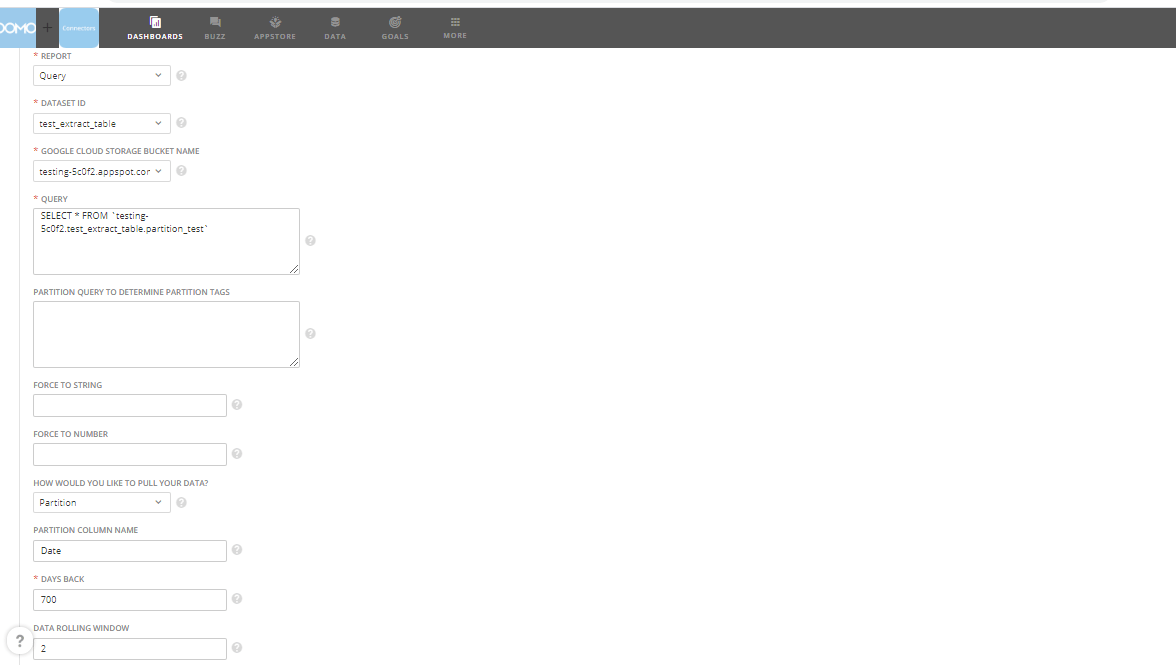
##### パーティション列の名前とほかのパラメーターを入力する

<Frame>
  <img alt="2._Query___Rolling_window___Column_name.png" src="https://mintcdn.com/domoinc-openapi-sync-dataflows/GZtBW7DeR7whzwbr/images/kb/ka0Vq0000000X8r-00N5w00000Ri7BU-0EM5w000005vNza.png?fit=max&auto=format&n=GZtBW7DeR7whzwbr&q=85&s=017b0f847a4623558b4f14c2eddf7623" width="1176" height="665" data-path="images/kb/ka0Vq0000000X8r-00N5w00000Ri7BU-0EM5w000005vNza.png" />
</Frame>

データは **［Days Back］** フィールドで指定された日数で取得され、 **［Data Rolling Window］** フィールドで指定された日数で保存されます。

<Note>
  **注記：** パーティションオプションを使用する場合、DataSetを［Replace］ではなく、 **［Append］** に設定する必要があります。
</Note>

##### Upsertモードを使用する

<Frame>
  <img alt="3._Upsert_method.png" src="https://mintcdn.com/domoinc-openapi-sync-dataflows/GZtBW7DeR7whzwbr/images/kb/ka0Vq0000000X8r-00N5w00000Ri7BU-0EM5w000005vNzW.png?fit=max&auto=format&n=GZtBW7DeR7whzwbr&q=85&s=d243d2db14163dbba79423763f1b8c5b" width="1110" height="656" data-path="images/kb/ka0Vq0000000X8r-00N5w00000Ri7BU-0EM5w000005vNzW.png" />
</Frame>

### その他のペイン

スケジュール設定、再試行、更新に関するオプションなど、コネクターインターフェースのその他のペインに表示されるオプションについては、「 [コネクターを使用してDataSetを追加する](/ja/s/article/360042926274) 」を参照してください。

<Note>
  **注記：** 現在、このコネクターは日付パーティションのみをサポートしています。
</Note>

### トラブルシューティング

#### データの行が返されないが、実行履歴に行がある場合は、どのようにしますか？

Google APIドキュメントには、BigQueryとCloud Storageは次のルールに従う必要があると記載されています。

* BigQuery DataSetが特定の場所にある場合は、Cloud Storageを同じ場所に配置する必要があります。
* BigQuery DataSetがマルチリージョンにある場合は、Cloud Storageも同じマルチリージョンにあるか、そのマルチリージョンに含まれている場所にある必要があります。

APIドキュメントでの記載については、「 [Cloud Storage](https://cloud.google.com/bigquery/docs/dts-locations#cloud-storage "Google Cloud Storage") 」を参照してください。

バケットの場所については、 [https://cloud.google.com/storage/docs/locations](https://cloud.google.com/storage/docs/locations "https://cloud.google.com/storage/docs/locations") を参照してください。