> ## Documentation Index
> Fetch the complete documentation index at: https://domoinc-openapi-sync-dataflows.mintlify.site/llms.txt
> Use this file to discover all available pages before exploring further.

# Microsoft Teamsコネクター

## はじめに

Microsoft Teamsは、持続的なワークプレイスチャット、ビデオ会議、ファイルストレージ（ファイル上でのコラボレーションを含む）、アプリケーション統合を組み合わせた、コミュニケーションとコラボレーションのためのプラットフォームです。このサービスは、Office 365サブスクリプションのOffice生産性スイートと統合され、Microsoft以外の製品と統合できる拡張機能を備えています。Microsoft TeamsはSlackなどのビジネスコミュニケーションサービスの競合製品であり、Microsoft Skype for Businessから進化およびアップグレードしたものです。DomoのMicrosoft Teamsコネクターを使用すると、組織内のチームやグループでのチャットに関する詳細を取得できます。Microsoft Teams APIの詳細については、 [https://docs.microsoft.com/ja-jp/graph/teams-concept-overview](https://docs.microsoft.com/ja-jp/graph/teams-concept-overview "https://docs.microsoft.com/ja-jp/graph/teams-concept-overview") を参照してください。

Microsoft Teamsアカウントには、Data Centerから接続します。このトピックでは、Microsoft Teamesコネクターのユーザーインターフェースに固有のフィールドとメニューについて説明します。DataSetの追加や更新スケジュールの設定、DataSet情報の編集に関する一般的な情報は、「 [コネクターを使用してDataSetを追加する](/ja/s/article/360042926274 "コネクターを使用してDataSetを追加する") 」を参照してください。

## 必要条件

Microsoft Teamsアカウントに接続してDataSetを作成するには、以下が必要です。

* Microsoft Azure Appのインストール。
* Azure AppのクライアントID。
* Azure Appのクライアントシークレット。これは、Azure Appを作成するときに生成されます。

#### クライアントIDを調べるには、以下の手順を実行します。

1. [https://portal.azure.com](https://portal.azure.com/ "https://portal.azure.com")
   にアクセスし、Microsoft認証情報を使用してサインインします。
2. ********［Azure Active Directory］>［App registrations］********
   を選択します。
3. お使いのAppを探し、クリックします。
4. Web Appの「Application ID」を確認します（これがクライアントIDです）。

#### 新しいクライアントシークレットを生成するには、以下の手順を実行します。

1. [https://portal.azure.com](https://portal.azure.com/ "https://portal.azure.com")
   にアクセスし、Microsoft認証情報を使用してサインインします。
2. ********［Azure Active Directory］>［App registrations］********
   を選択します。
3. お使いのAppを探し、クリックします。
4. ********［Certificates and secrets］********
   を開きます。
5. ［Client Secret］セクションで
   **［+New Client Secret］** をクリックします。

### Enterprise OAuth用Azure Appを作成する

Microsoft Azure Appを作成するには、以下の手順を実行します。

1. [https://portal.azure.com](https://portal.azure.com/ "https://portal.azure.com") にログインします。

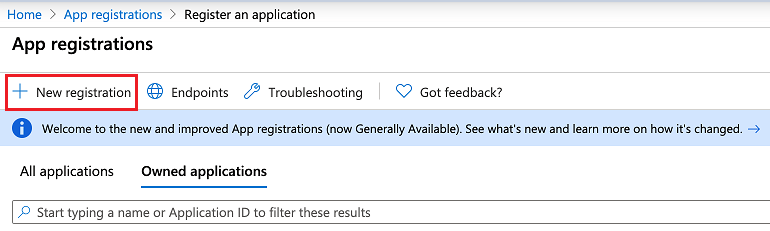
2. ********［App registrations］******** をクリックします。

<Frame>
  <img alt="Capture1.png" src="https://mintcdn.com/domoinc-openapi-sync-dataflows/blcgkVgnZv6gj_XY/images/kb/ka05w000001236O-00N5w00000Ri7BU-0EM5w000005vNz7.png?fit=max&auto=format&n=blcgkVgnZv6gj_XY&q=85&s=595e884485e262b8a3b708a307dc1fb7" width="770" height="231" data-path="images/kb/ka05w000001236O-00N5w00000Ri7BU-0EM5w000005vNz7.png" />
</Frame>

3. ********［New registration］******** をクリックします。

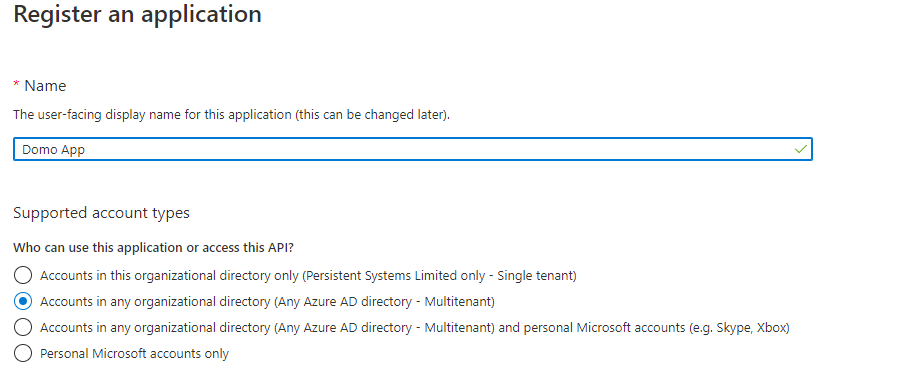
4. アプリケーション名を入力し、サポートされているアカウントタイプを選択します。ここでは、サポートされているアカウントはマルチテナントである必要があります。
<Frame>
  <img alt="clipboard_eb9eab104154ca1097aaf631fb1227879.png" src="https://mintcdn.com/domoinc-openapi-sync-dataflows/gDOtiCXH_3EtosfI/images/kb/ka0Vq0000000NXh-00N5w00000Ri7BU-0EM5w000005vNzv.png?fit=max&auto=format&n=gDOtiCXH_3EtosfI&q=85&s=c5fe761ba8be4b9a98abec6463323db2" width="898" height="375" data-path="images/kb/ka0Vq0000000NXh-00N5w00000Ri7BU-0EM5w000005vNzv.png" />
</Frame>

5. リダイレクト URI
   [https://oauth.domo.com/api/data/v1/oauth/providers/microsoft-teams/exchange](https://oauth.domo.com/api/data/v1/oauth/providers/microsoft-reports/exchange "https://oauth.domo.com/api/data/v1/oauth/providers/microsoft-teams/exchange") を入力します。

<Frame>
  <img alt="clipboard_e3ca801b61e568ac88bbaaf31c0352398.png" src="https://mintcdn.com/domoinc-openapi-sync-dataflows/gDOtiCXH_3EtosfI/images/kb/ka0Vq0000000NXh-00N5w00000Ri7BU-0EM5w000005vO06.png?fit=max&auto=format&n=gDOtiCXH_3EtosfI&q=85&s=7cd0e1620b6ab623ca62bc4d4c671826" width="801" height="109" data-path="images/kb/ka0Vq0000000NXh-00N5w00000Ri7BU-0EM5w000005vO06.png" />
</Frame>

6. ********［Register］******** をクリックします。

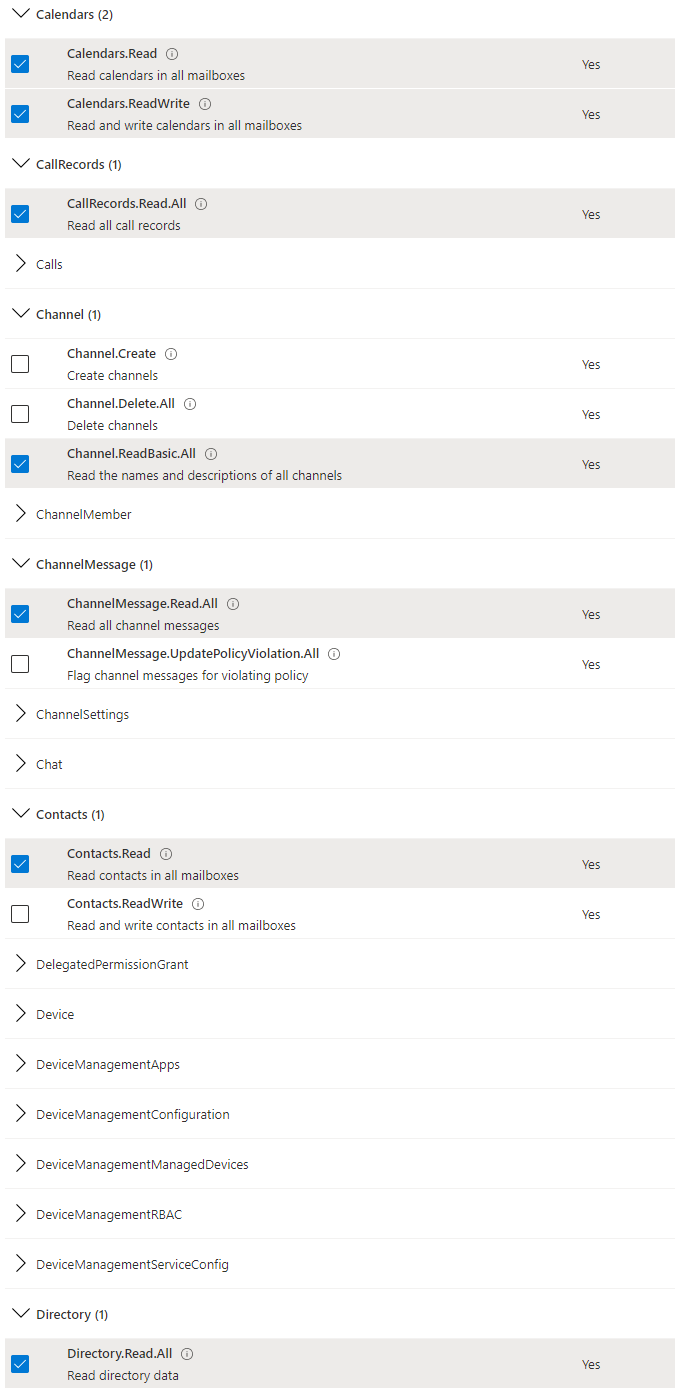
7. アプリケーションが登録されたら、必要なAPI権限をアプリケーションに割り当てます。

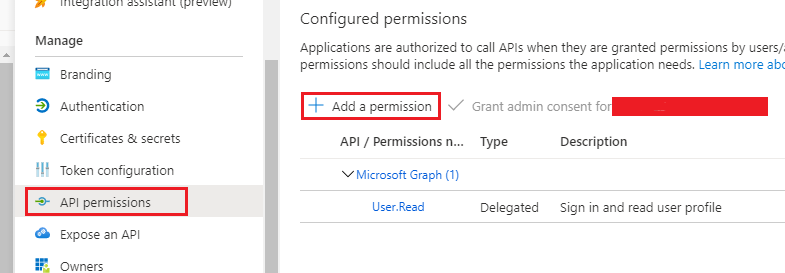
8. **［API Permissions］>［+Add a permission］** を選択します。

<Frame>
  <img alt="API_Permission-Add_Permission.png" src="https://mintcdn.com/domoinc-openapi-sync-dataflows/blcgkVgnZv6gj_XY/images/kb/ka05w000001236O-00N5w00000Ri7BU-0EM5w000005vNyw.png?fit=max&auto=format&n=blcgkVgnZv6gj_XY&q=85&s=5ba33271d1bcfdbfcc7d699eb69a001b" width="785" height="273" data-path="images/kb/ka05w000001236O-00N5w00000Ri7BU-0EM5w000005vNyw.png" />
</Frame>

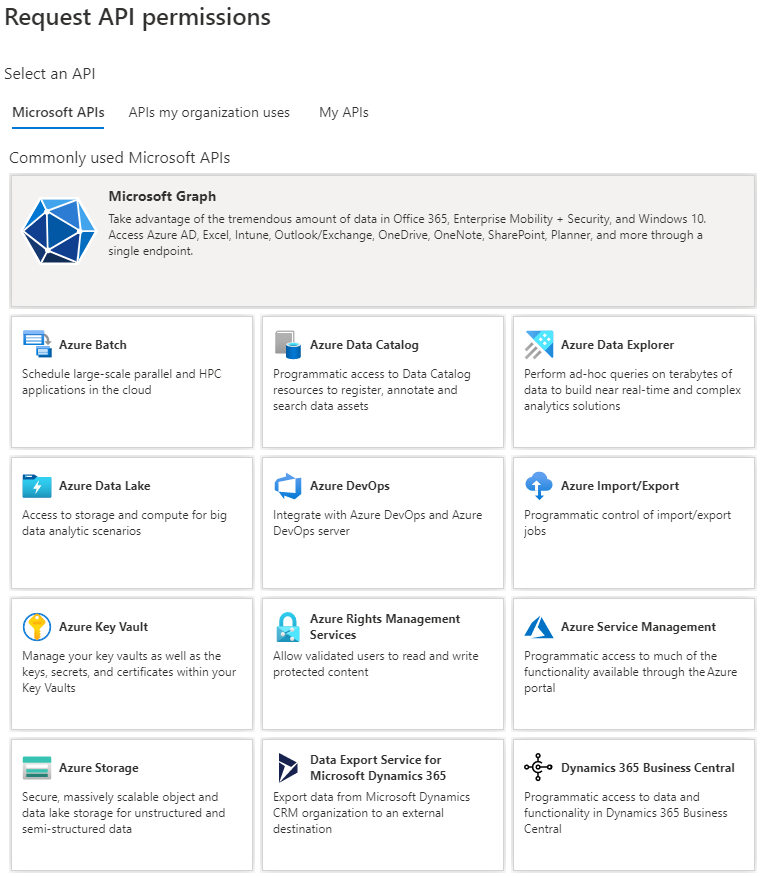
9. API権限要求ページが表示され、よく使われるMicrosoft APIが表示されます。
<Frame>
  <img alt="Request_API_permissions-2.png" src="https://mintcdn.com/domoinc-openapi-sync-dataflows/blcgkVgnZv6gj_XY/images/kb/ka05w000001236O-00N5w00000Ri7BU-0EM5w000005vNz1.png?fit=max&auto=format&n=blcgkVgnZv6gj_XY&q=85&s=37fea1ab9cc880f2a4e8aa28980148d2" width="760" height="876" data-path="images/kb/ka05w000001236O-00N5w00000Ri7BU-0EM5w000005vNz1.png" />
</Frame>

10. 目的のAPIを選択し、必要に応じてユーザーに委任されたアプリケーションの権限を追加します。
<Frame>
  <img alt="clipboard_e3d304305b31d867dddacb886005e89dc.png" src="https://mintcdn.com/domoinc-openapi-sync-dataflows/gDOtiCXH_3EtosfI/images/kb/ka0Vq0000000NXh-00N5w00000Ri7BU-0EM5w000005vO00.png?fit=max&auto=format&n=gDOtiCXH_3EtosfI&q=85&s=1a2a2b69b616639c5f4990cd0d8400ae" width="675" height="1388" data-path="images/kb/ka0Vq0000000NXh-00N5w00000Ri7BU-0EM5w000005vO00.png" />
</Frame>

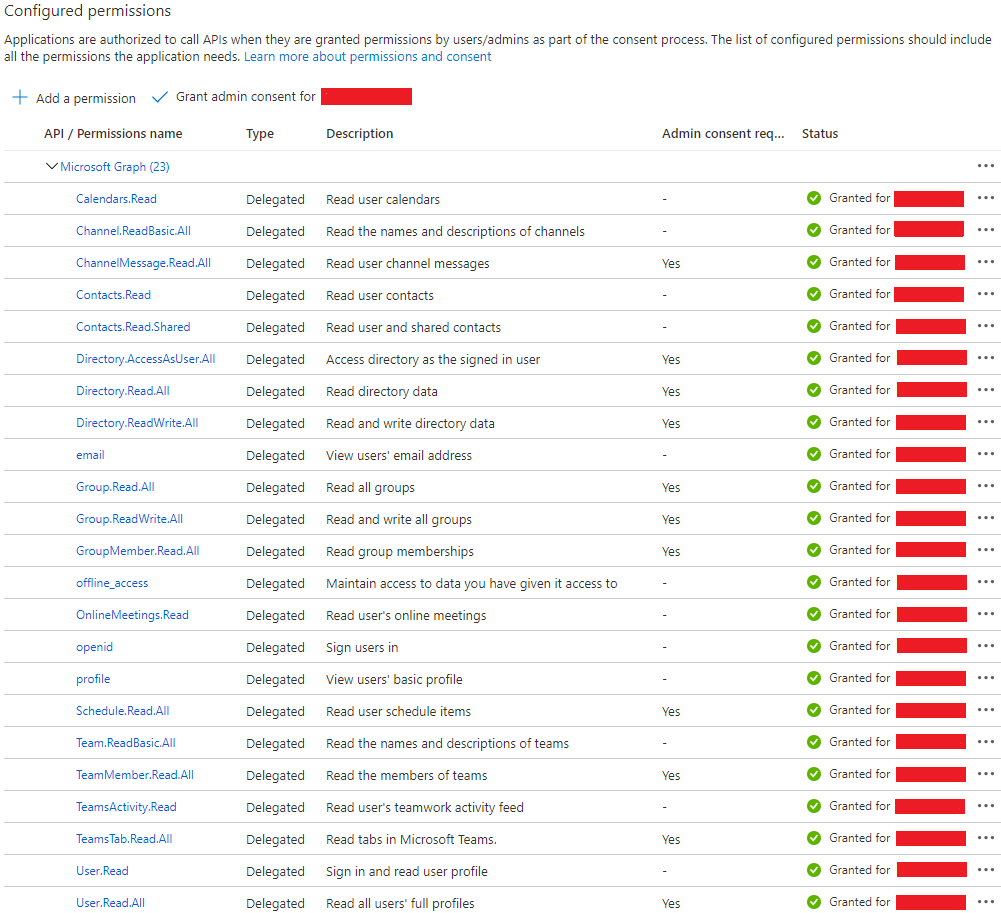
11. **［Grant admin consent］** をクリックし、 **［Yes］** をクリックすると、権限に対する管理者の同意が得られます。 追加された権限は、詳細とともに **［Configured permissions］** セクションに表示されます。

<Frame>
  <img alt="clipboard_e4414e0905f035dd543503e9d06485c22.png" src="https://mintcdn.com/domoinc-openapi-sync-dataflows/gDOtiCXH_3EtosfI/images/kb/ka0Vq0000000NXh-00N5w00000Ri7BU-0EM5w000005vNzy.png?fit=max&auto=format&n=gDOtiCXH_3EtosfI&q=85&s=b0360fc1bce0fcc75ed04a638c63de5f" width="1001" height="913" data-path="images/kb/ka0Vq0000000NXh-00N5w00000Ri7BU-0EM5w000005vNzy.png" />
</Frame>

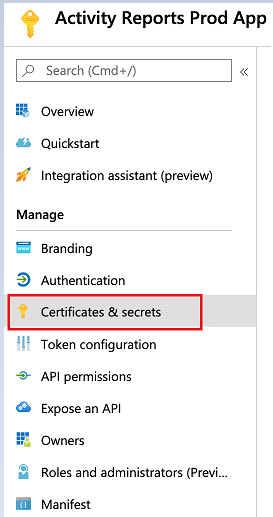
12. 次に、
    ****［Certificates & Secrets］**** をクリックします。証明書は、トークンを要求するときにアプリケーションの識別情報を証明するためのシークレットとして使用できます。また、パブリックキーと呼ばれることもあります。
<Frame>
  <img alt="Capture4.PNG" src="https://mintcdn.com/domoinc-openapi-sync-dataflows/h3wt9z20TJE_4Mbl/images/kb/ka05w000001236O-00N5w00000Ri7BU-0EM5w000005vNyu.png?fit=max&auto=format&n=h3wt9z20TJE_4Mbl&q=85&s=dde60a148ae4c7bfd1defcd0a3536654" width="273" height="517" data-path="images/kb/ka05w000001236O-00N5w00000Ri7BU-0EM5w000005vNyu.png" />
</Frame>

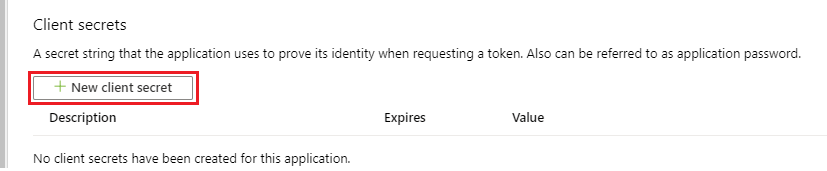
13. ****［+ New Client Secret］**** ボタンをクリックします。

<Frame>
  <img alt="Capture5.png" src="https://mintcdn.com/domoinc-openapi-sync-dataflows/blcgkVgnZv6gj_XY/images/kb/ka05w000001236O-00N5w00000Ri7BU-0EM5w000005vNz3.png?fit=max&auto=format&n=blcgkVgnZv6gj_XY&q=85&s=ff7b69076096ec99d1c084487abf783a" width="827" height="171" data-path="images/kb/ka05w000001236O-00N5w00000Ri7BU-0EM5w000005vNz3.png" />
</Frame>

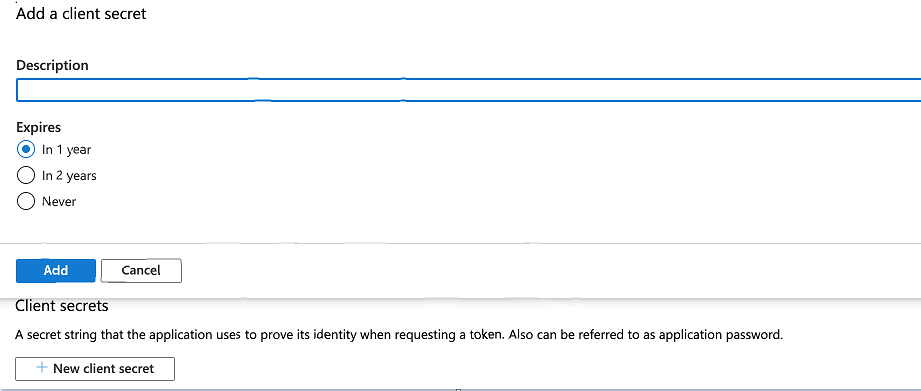
14. クライアントシークレットの説明と有効期限を指定し、
    ********［Add］******** をクリックします。

<Frame>
  <img alt="Capture6.PNG" src="https://mintcdn.com/domoinc-openapi-sync-dataflows/blcgkVgnZv6gj_XY/images/kb/ka05w00000123LH-00N5w00000Ri7BU-0EM5w000005vO62.png?fit=max&auto=format&n=blcgkVgnZv6gj_XY&q=85&s=9d631d31df0def4b38c2521b41850730" width="921" height="391" data-path="images/kb/ka05w00000123LH-00N5w00000Ri7BU-0EM5w000005vO62.png" />
</Frame>

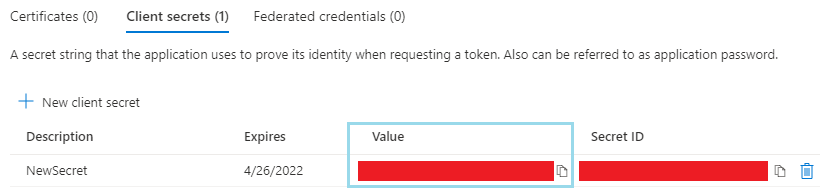
15. **値** をコピーして、Domoのコネクター認証情報セクションの ********［クライアントシークレット］******** フィールドに貼り付けます。

<Frame>
  <img alt="Secret.png" src="https://mintcdn.com/domoinc-openapi-sync-dataflows/gDOtiCXH_3EtosfI/images/kb/ka0Vq0000000NXh-00N5w00000Ri7BU-0EM5w000005vO03.png?fit=max&auto=format&n=gDOtiCXH_3EtosfI&q=85&s=b116d90effeb69e424b74639f60e30ff" width="820" height="192" data-path="images/kb/ka0Vq0000000NXh-00N5w00000Ri7BU-0EM5w000005vO03.png" />
</Frame>

## Microsoft Teamsアカウントに接続する

このセクションでは、 Microsoft Teams コネクターページの **［認証情報］** および **［詳細］** ペインのオプションについて説明します。このページのほかのペインの項目である **［スケジュール設定］** や **［DataSetに名前を付け、説明を入力］** に関しては、ほとんどのタイプのコネクターで共通しています。詳細については、「 [コネクターを使用してDataSetを追加する](/ja/s/article/360042926274 "コネクターを使用してDataSetを追加する") 」を参照してください。

## ［認証情報］ペイン

このペインには、 Microsoft Teams アカウントに接続する認証情報の入力フィールドが含まれます。下表では、各フィールドに必要な内容を説明しています。

<table border="1" cellpadding="1" cellspacing="1" data-aura-rendered-by="33:195;a"><thead><tr><th colspan="1" rowspan="1"><p><span class="s1"> フィールド </span></p></th><th colspan="1" rowspan="1"><p><span class="s1"> 説明 </span></p></th></tr></thead><tbody><tr><td colspan="1" rowspan="1"> Client ID </td><td colspan="1" rowspan="1"> インストールしたAzure Web AppのクライアントIDを入力します。詳しくは「必要条件」を参照してください。 </td></tr><tr><td colspan="1" rowspan="1"> Client Secret </td><td colspan="1" rowspan="1"> Appを作成したときに生成されたクライアントシークレットを入力します。詳しくは「必要条件」を参照してください。 </td></tr></tbody></table>

有効なMicrosoft認証情報を一度入力しておくと、いつでも同じアカウントを使用して、新しいMicrosoft Teams DataSetを作成することができます。コネクターアカウントは、Data Centerの **［アカウント］** タブで管理できます。このタブの詳細については、「 [コネクターのユーザーアカウントを管理する](/ja/s/article/360042926054 "コネクターのユーザーアカウントを管理する") 」を参照してください。

## ［詳細］ペイン

このペインには、メインとなる **［Report］** メニューのほか、選択したレポートタイプに応じて表示/非表示になる様々なメニューが含まれています。

<table border="1" cellpadding="1" cellspacing="1" data-aura-rendered-by="33:195;a"><thead><tr><th colspan="1" rowspan="1"><p> メニュー </p></th><th colspan="1" rowspan="1"><p> 説明 </p></th></tr></thead><tbody><tr><td colspan="1" rowspan="1"><p> Report </p></td><td colspan="1" rowspan="1"><p> 実行するMicrosoft Teamsレポートを選択します。以下のレポートが利用できます。 </p><table border="1" cellpadding="1" cellspacing="1"><tbody><tr><td colspan="1" rowspan="1"><b> S. No </b></td><td colspan="1" rowspan="1"><b> レポート名 </b></td><td colspan="1" rowspan="1"><b> 説明 </b></td></tr><tr><td colspan="1" rowspan="1"> 1 </td><td colspan="1" rowspan="1"> All Channels </td><td colspan="1" rowspan="1"> 選択したチームIDのすべてのチャンネルのリストを返します。 </td></tr><tr><td colspan="1" rowspan="1"> 2 </td><td colspan="1" rowspan="1"> All Events </td><td colspan="1" rowspan="1"> 指定したグループのイベントオブジェクトのリストを返します。 </td></tr><tr><td colspan="1" rowspan="1"> 3 </td><td colspan="1" rowspan="1"> All Joined Teams </td><td colspan="1" rowspan="1"> ユーザーが直接メンバーであるMicrosoft Teamsのチームのリストを返します。 </td></tr><tr><td colspan="1" rowspan="1"> 4 </td><td colspan="1" rowspan="1"> All Teams </td><td colspan="1" rowspan="1"> 組織内のすべてのチームのリストを返します。 </td></tr><tr><td colspan="1" rowspan="1"> 5 </td><td colspan="1" rowspan="1"> Calendar View </td><td colspan="1" rowspan="1"> 指定したグループから、時間範囲で定義されたカレンダービューでのイベントの発生、例外、単一のインスタンスを返します。 </td></tr><tr><td colspan="1" rowspan="1"> 6 </td><td colspan="1" rowspan="1"><p> Channel Messages </p></td><td colspan="1" rowspan="1"> チームのチャンネルにあるメッセージのリストを取得します。 </td></tr><tr><td colspan="1" rowspan="1"> 7 </td><td colspan="1" rowspan="1"><p> Channel Message Replies </p></td><td colspan="1" rowspan="1"> チームのチャンネルにあるメッセージの全返信のリストを取得します。 </td></tr><tr><td colspan="1" rowspan="1"> 8 </td><td colspan="1" rowspan="1"> Groups </td><td colspan="1" rowspan="1"> 組織内のグループのリストを返します。 </td></tr><tr><td colspan="1" rowspan="1"> 9 </td><td colspan="1" rowspan="1"> Group Attachments </td><td colspan="1" rowspan="1"> 投稿に添付されている添付オブジェクトのリストを返します。 </td></tr><tr><td colspan="1" rowspan="1"> 10 </td><td colspan="1" rowspan="1"> Group Conversations </td><td colspan="1" rowspan="1"> グループ内の会話のリストを返します。 </td></tr><tr><td colspan="1" rowspan="1"> 11 </td><td colspan="1" rowspan="1"> Group Members </td><td colspan="1" rowspan="1"> グループの直接メンバーのリストを返します。 </td></tr><tr><td colspan="1" rowspan="1"> 12 </td><td colspan="1" rowspan="1"> Group Owners </td><td colspan="1" rowspan="1"> グループ所有者のリストを返します。 </td></tr><tr><td colspan="1" rowspan="1"> 13 </td><td colspan="1" rowspan="1"> Group Posts </td><td colspan="1" rowspan="1"> 指定したスレッドの投稿のリストを返します。 </td></tr><tr><td colspan="1" rowspan="1"> 14 </td><td colspan="1" rowspan="1"> Group Threads </td><td colspan="1" rowspan="1"> グループのすべてのスレッドのリストを返します。 </td></tr></tbody></table></td></tr><tr><td colspan="1" rowspan="1"> Group ID </td><td colspan="1" rowspan="1"> グループIDを選択します。 </td></tr><tr><td colspan="1" rowspan="1"> Team ID </td><td colspan="1" rowspan="1"> チームIDを選択します。 </td></tr><tr><td colspan="1" rowspan="1"> Thread ID </td><td colspan="1" rowspan="1"> スレッドIDを選択します。 </td></tr><tr><td colspan="1" rowspan="1"> Post ID </td><td colspan="1" rowspan="1"> 投稿IDを選択します。 </td></tr><tr><td colspan="1" rowspan="1"> Dates Selection </td><td colspan="1" rowspan="1"> データの日付形式を選択します。 </td></tr><tr><td colspan="1" rowspan="1"> Single Date </td><td colspan="1" rowspan="1"> レポートのデータが特定の日付か、今日から何日前までのものかを選択します。 </td></tr><tr><td colspan="1" rowspan="1"> Specific Date </td><td colspan="1" rowspan="1"> 日付セレクターを使用して特定の日付を選択します。 </td></tr><tr><td colspan="1" rowspan="1"> Relative Date </td><td colspan="1" rowspan="1"> 何日前に遡ってデータを取得したいか、 <b><b> ［Days Back］ </b></b> フィールドに日数を入力します。今日を指定するには「today」または「0」、昨日なら「yesterday」または「1」、過去7日間のデータを取得するには「today-7」または「7」と指定します。 </td></tr><tr><td colspan="1" rowspan="1"> Date Range </td><td colspan="1" rowspan="1"> 特定の日付範囲または相対的な日付範囲を選択します。 </td></tr><tr><td colspan="1" rowspan="1"> Start Date - Specific </td><td colspan="1" rowspan="1"> 日付セレクターを使用して、日付範囲の最初の日付を選択します。 </td></tr><tr><td colspan="1" rowspan="1"> End Date - Specific </td><td colspan="1" rowspan="1"> 日付セレクターを使用して、日付範囲の最後の日付を選択します。 </td></tr><tr><td colspan="1" rowspan="1"> Start Date - Relative </td><td colspan="1" rowspan="1"><p> 過去何日前からデータの取得を開始するか（開始日）を入力します。 <b><b><b><b><b><b><b><b> ［End Date］ </b></b></b></b></b></b></b></b> と組み合わせて、表示する日付の範囲を作成します。 </p><p> 例えば、 <b><b><b><b><b><b><b><b> ［Start Date］ </b></b></b></b></b></b></b></b> に「10」、 <b><b><b><b><b><b><b><b> ［End Date］ </b></b></b></b></b></b></b></b> に「5」を入力した場合、レポートには10日前から5日前のデータが含まれます。 </p></td></tr><tr><td colspan="1" rowspan="1"> End Date - Relative </td><td colspan="1" rowspan="1"><p> 過去何日前までのデータを取得するか（終了日）を入力します。 <b><b><b><b><b><b><b><b> ［Start Date］ </b></b></b></b></b></b></b></b> と組み合わせて、表示する日付の範囲を作成します。 </p><p> 例えば、 <b><b><b><b><b><b><b><b> ［Start Date］ </b></b></b></b></b></b></b></b> に「10」、 <b><b><b><b><b><b><b><b> ［End Date］ </b></b></b></b></b></b></b></b> に「5」を入力した場合、レポートには10日前から5日前のデータが含まれます。 </p></td></tr><tr><td colspan="1" rowspan="1"> Time Period </td><td colspan="1" rowspan="1"> データを受信する期間を指定します。 </td></tr><tr><td colspan="1" rowspan="1"> Starting Day of the Week </td><td colspan="1" rowspan="1"> 週を開始する曜日を選択します。 </td></tr></tbody></table>

## その他のペイン

スケジュール設定、再試行、更新に関するオプションなど、コネクターインターフェースのその他のペインに表示されるオプションについては、「 [コネクターを使用してDataSetを追加する](/ja/s/article/360042926274 "コネクターを使用してDataSetを追加する") 」を参照してください。