> ## Documentation Index
> Fetch the complete documentation index at: https://domoinc-openapi-sync-dataflows.mintlify.site/llms.txt
> Use this file to discover all available pages before exploring further.
# カスタムAppのトラブルシューティング
export const InlineImage = ({src, alt = '', height = '1.6em'}) => {
return  ;
};
## はじめに
この記事では、カスタムAppに関する一般的な問題のトラブルシューティング手順について説明します。
以下のリストからトピックを選択してください。
* [データの問題を確認する](#check_data_issues)
* [デベロッパーツールを確認する](#check_developer_tools)
* [エンジニアリングサービスに問い合わせる](#contact_engineering_services)
## データの問題を確認する
DataSetマッピングを確認して、Appが必要とするすべての列が、Appにデータを供給しているDomo DataSetにマッピングされていることを確認します。以下の手順に従ってください。
1. Appのカードの上にマウスポインターを合わせて
**[カードのオプション]** を表示します。
2. **[カードのオプション]**
> **[カードを編集]** の順に選択します。Appエディターが表示されます。
3. 下にスクロールして、Appにデータを供給しているDataSetのリストを表示します。
;
};
## はじめに
この記事では、カスタムAppに関する一般的な問題のトラブルシューティング手順について説明します。
以下のリストからトピックを選択してください。
* [データの問題を確認する](#check_data_issues)
* [デベロッパーツールを確認する](#check_developer_tools)
* [エンジニアリングサービスに問い合わせる](#contact_engineering_services)
## データの問題を確認する
DataSetマッピングを確認して、Appが必要とするすべての列が、Appにデータを供給しているDomo DataSetにマッピングされていることを確認します。以下の手順に従ってください。
1. Appのカードの上にマウスポインターを合わせて
**[カードのオプション]** を表示します。
2. **[カードのオプション]**
> **[カードを編集]** の順に選択します。Appエディターが表示されます。
3. 下にスクロールして、Appにデータを供給しているDataSetのリストを表示します。
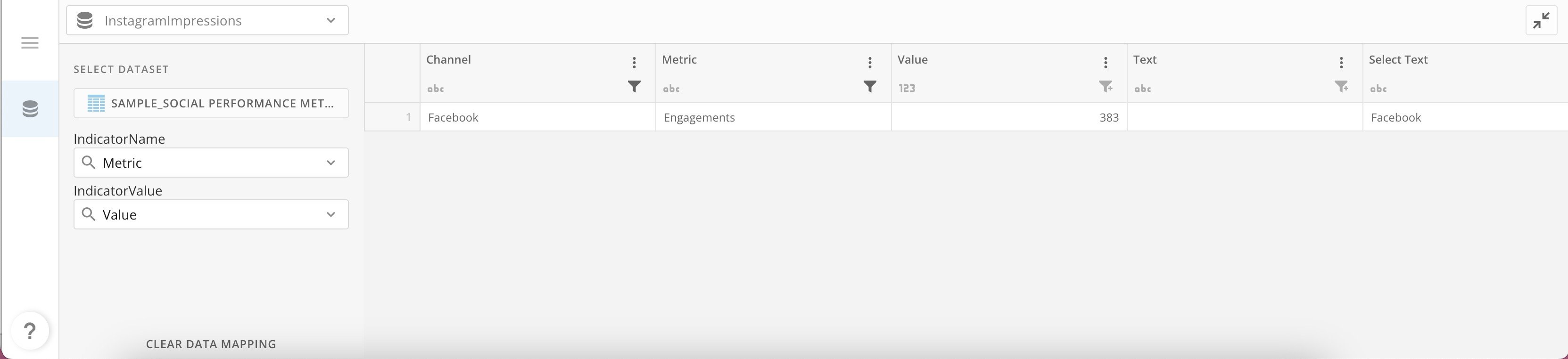 4. 各アイテムにDomo DataSetが選択されていて、フィールドがDataSetの列にマッピングされていることを確認します。
* 列タイプを確認する
* Appの列は、テキスト、日付、数値などの特定のデータタイプである必要があります。Appにデータを供給しているDataSetの各列が、サンプルのDataSetスキーマと一致していることを確認します。
* 有効な列名を使用する
* 列名に特殊文字(特にピリオド)は使用しません。
* データを確認して値が適切な範囲内にあることを確認します。
* データを確認して不必要なNULL値がないことを確認します。
* DataFlow出力を使ってAppを起動する場合、DataFlowデータタイプのミスマッチがないか確認してください。
* ExcelやODBCなどのDataSetソースからDomo DataSetに渡すことができたはずの長さ0の文字をチェックします。長さ0の文字はMySQL DataFlowで削除できます。
## デベロッパーツールを確認する
以下の手順を実行するには、Google Chromeブラウザーを使用している必要があります。
1. Appのカードの上にマウスポインターを合わせて
**[カードのオプション]** を表示します。
2. **[カードのオプション]**
> **[詳細]** を選択します。Appの詳細ビューが表示されます。
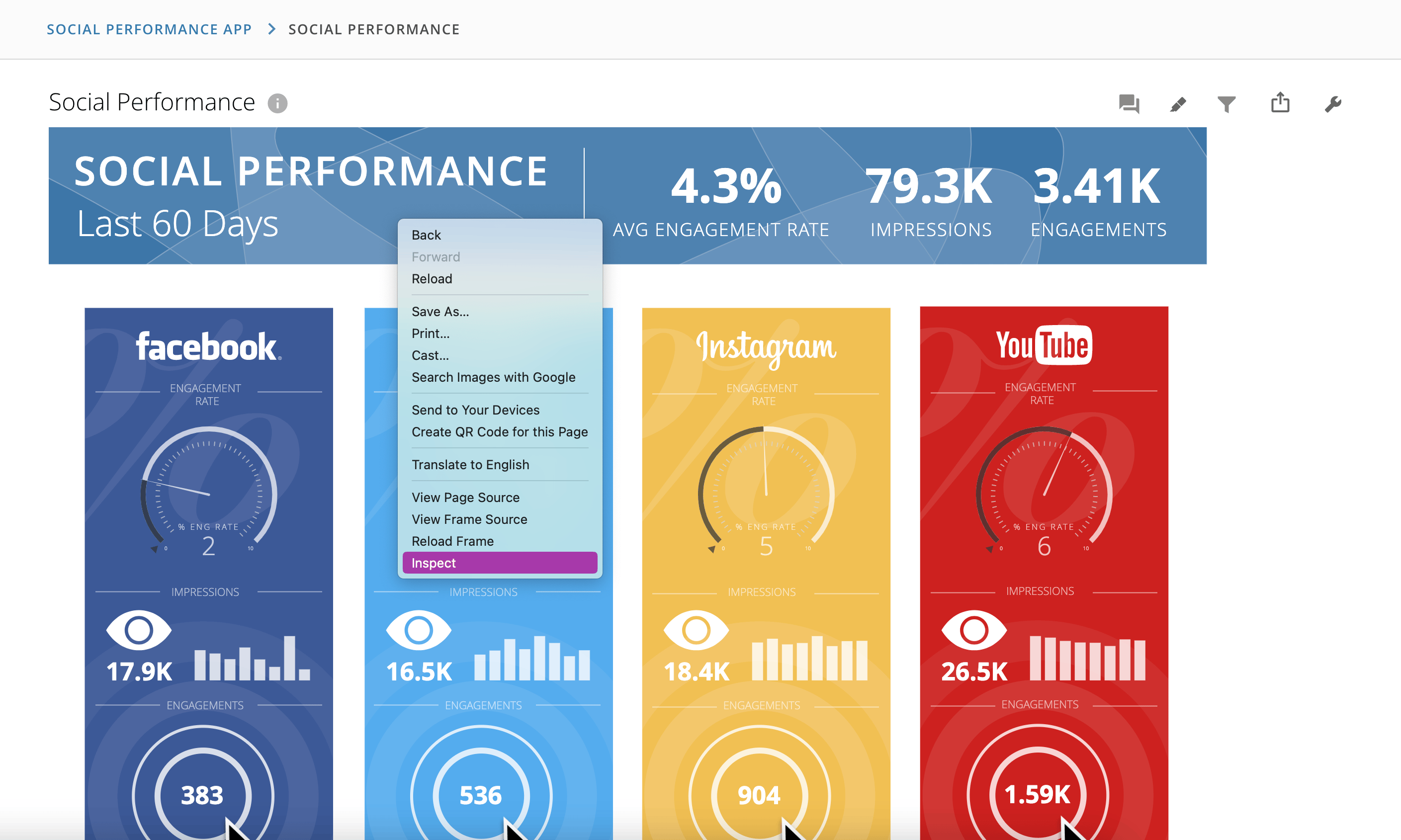
3. ページを右クリックして **[検証]** を選択します。検証ツールが表示されます。
4. 各アイテムにDomo DataSetが選択されていて、フィールドがDataSetの列にマッピングされていることを確認します。
* 列タイプを確認する
* Appの列は、テキスト、日付、数値などの特定のデータタイプである必要があります。Appにデータを供給しているDataSetの各列が、サンプルのDataSetスキーマと一致していることを確認します。
* 有効な列名を使用する
* 列名に特殊文字(特にピリオド)は使用しません。
* データを確認して値が適切な範囲内にあることを確認します。
* データを確認して不必要なNULL値がないことを確認します。
* DataFlow出力を使ってAppを起動する場合、DataFlowデータタイプのミスマッチがないか確認してください。
* ExcelやODBCなどのDataSetソースからDomo DataSetに渡すことができたはずの長さ0の文字をチェックします。長さ0の文字はMySQL DataFlowで削除できます。
## デベロッパーツールを確認する
以下の手順を実行するには、Google Chromeブラウザーを使用している必要があります。
1. Appのカードの上にマウスポインターを合わせて
**[カードのオプション]** を表示します。
2. **[カードのオプション]**
> **[詳細]** を選択します。Appの詳細ビューが表示されます。
3. ページを右クリックして **[検証]** を選択します。検証ツールが表示されます。
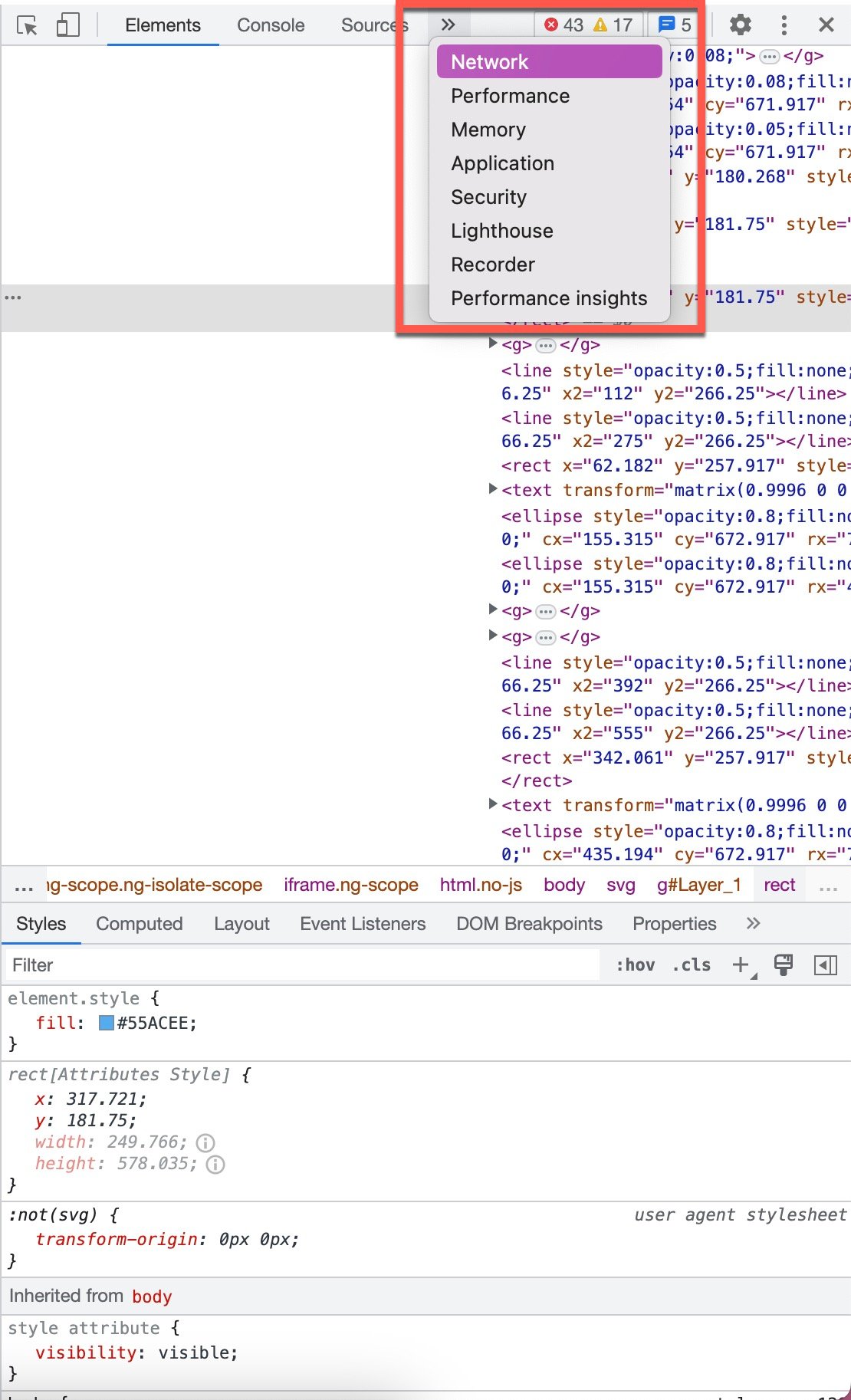
 4. ツールの **[Network]** タブに移動します。
 5. **[Network]** タブを開いた状態で、Chromeページを更新します。
6. **[Network]** タブで、失敗したリクエストを見つけます。これらは赤で表示されます。失敗したリクエストは、正しくマップされていない列を特定したり、Appのほかの問題を明らかにしたりするのに役立ちます。
## エンジニアリングサービスに問い合わせる
Domoが作成したAppに関する問題については、 [es.maintenance@domo.com](mailto:es.maintenance@domo.com "mailto:es.maintenance@domo.com") に電子メールを送信してエンジニアリングサービスチームにお問い合わせください。次の情報を電子メールで入力してください。
* App名
* 展開されたインスタンス
* 発生しているエラー
* エラーを再現するステップ
* デバイスとブラウザーの情報
日本語
5. **[Network]** タブを開いた状態で、Chromeページを更新します。
6. **[Network]** タブで、失敗したリクエストを見つけます。これらは赤で表示されます。失敗したリクエストは、正しくマップされていない列を特定したり、Appのほかの問題を明らかにしたりするのに役立ちます。
## エンジニアリングサービスに問い合わせる
Domoが作成したAppに関する問題については、 [es.maintenance@domo.com](mailto:es.maintenance@domo.com "mailto:es.maintenance@domo.com") に電子メールを送信してエンジニアリングサービスチームにお問い合わせください。次の情報を電子メールで入力してください。
* App名
* 展開されたインスタンス
* 発生しているエラー
* エラーを再現するステップ
* デバイスとブラウザーの情報
日本語