> ## Documentation Index
> Fetch the complete documentation index at: https://domoinc-openapi-sync-dataflows.mintlify.site/llms.txt
> Use this file to discover all available pages before exploring further.
# Snowflakeフェデレーテッドデータ設定
### はじめに
Domoは、クラウドネイティブデータウェアハウス向けの新しい合理化されたフェデレーテッド接続の設定エクスペリエンスを提供しており、これは現時点ではSnowflakeのみで可能です。DomoのData CenterエクスペリエンスからSnowflakeが接続されたアカウントを直接設定し、それを使ってSnowflakeデータベーステーブルからフェデレーテッドDataSetを作成できます。
***
この記事では、Snowflakeのフェデレーテッド接続設定について、次のトピックで説明します。
* [必要条件](#prereqs)
* [設定プロセス](#setup_process)
* [よくある質問](#faq)
***
### 必要条件
Snowflakeデータウェアハウス内のデータに接続するには、Snowflakeアカウント名、ウェアハウス、接続先のデータベース、ユーザー名/パスワードなどの標準的な接続パラメーターが必要です。一般的には小規模なウェアハウスから始めることができますが、マルチクラスターの設定を推奨します。これにより、Snowflakeで追加のウェアハウスへの自動スケールアップが可能になり、必要に応じてクエリのボリュームに対応できます。
### 設定プロセス
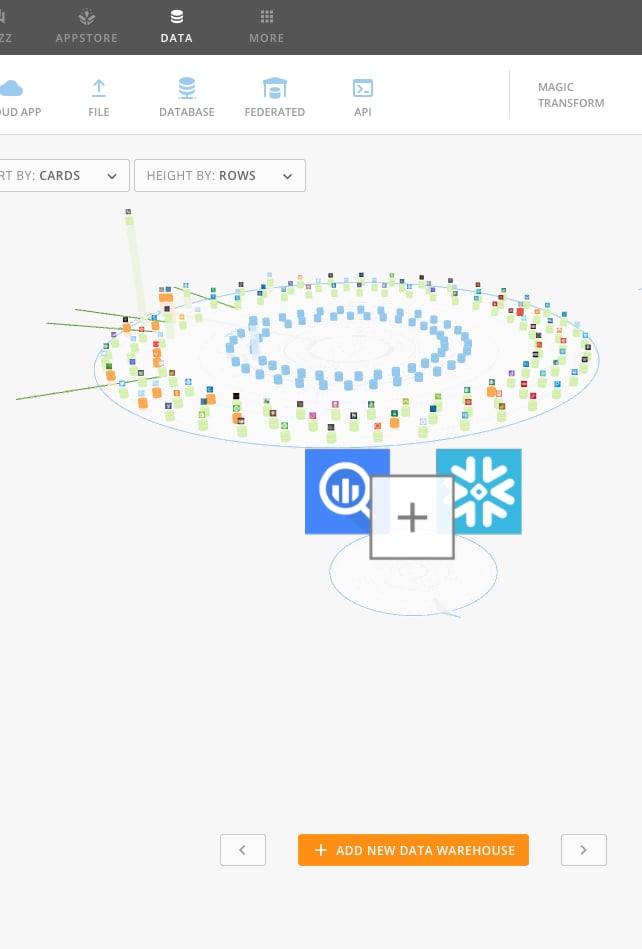
1. DomoのData Warehouseプラッター可視化から始めて、
**[+新規Data Warehouseを追加]** ボタンをクリックします。
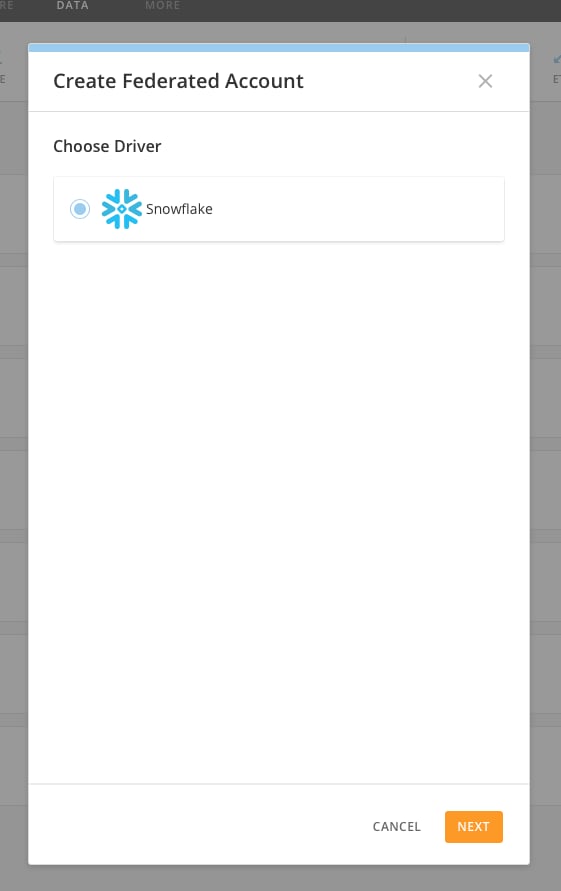
 2. **Snowflake**
ドライバーを選択して、 **[次へ]** をクリックします。
2. **Snowflake**
ドライバーを選択して、 **[次へ]** をクリックします。
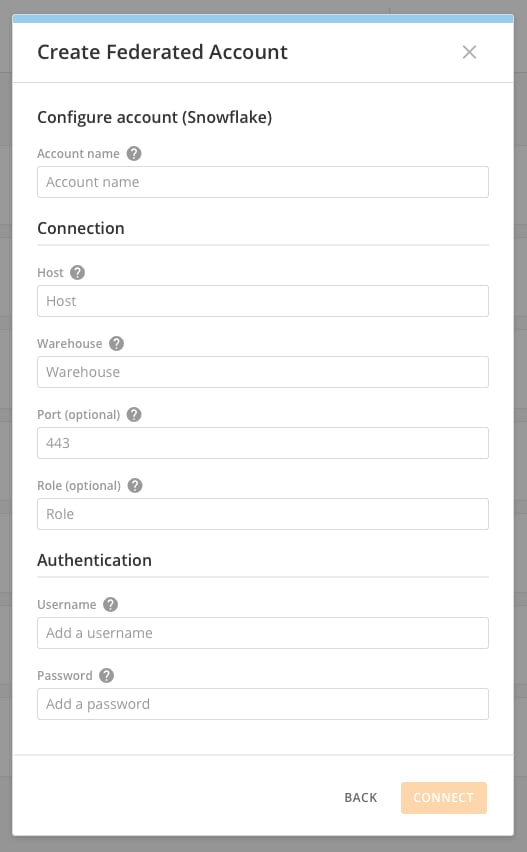
 3. 接続先のSnowflakeデータベースに固有の接続パラメーターを入力します。以下のフィールドは必須です。
1. アカウント名(Domo内部で参照)
2. ホスト – これはお使いのSnowflakeアカウントのSnowflakeアカウント名です。フルアカウント名には、Snowflakeアカウントがホストされている地域やクラウドサービスプロバイダーを識別するための追加セグメントが含まれる場合があります(例:
[xyz1234.us](http://xyz1234.us) -east-1、xyz1234.west-europe.azure)。完全なホスト名を入力する必要があります *(例: [yourcompany.snowflakecomputing.com](http://yourcompany.snowflakecomputing.com) )* 。
3. ウェアハウス – Domoからクエリを送信するために使用する必要がある既存のSnowflakeウェアハウス。Domo固有のウェアハウスを設定することを推奨します。
4. ユーザー名 – 接続するSnowflakeのユーザー名。Snowflakeアカウントに新しいユーザーを作成し、特にDomoからのフェデレーテッドクエリを処理することを推奨します。
5. パスワード – お使いのユーザー名のパスワード。
6. 権限とポートは任意です(Snowflakeアカウントの設定によります)。
3. 接続先のSnowflakeデータベースに固有の接続パラメーターを入力します。以下のフィールドは必須です。
1. アカウント名(Domo内部で参照)
2. ホスト – これはお使いのSnowflakeアカウントのSnowflakeアカウント名です。フルアカウント名には、Snowflakeアカウントがホストされている地域やクラウドサービスプロバイダーを識別するための追加セグメントが含まれる場合があります(例:
[xyz1234.us](http://xyz1234.us) -east-1、xyz1234.west-europe.azure)。完全なホスト名を入力する必要があります *(例: [yourcompany.snowflakecomputing.com](http://yourcompany.snowflakecomputing.com) )* 。
3. ウェアハウス – Domoからクエリを送信するために使用する必要がある既存のSnowflakeウェアハウス。Domo固有のウェアハウスを設定することを推奨します。
4. ユーザー名 – 接続するSnowflakeのユーザー名。Snowflakeアカウントに新しいユーザーを作成し、特にDomoからのフェデレーテッドクエリを処理することを推奨します。
5. パスワード – お使いのユーザー名のパスワード。
6. 権限とポートは任意です(Snowflakeアカウントの設定によります)。
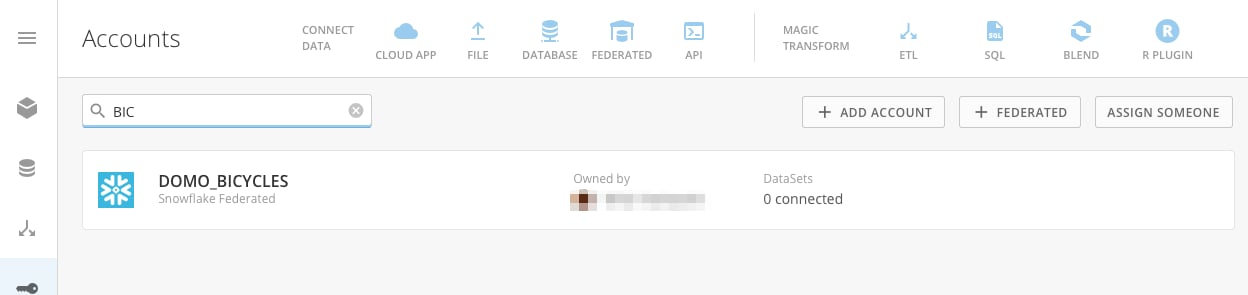
 4. これで、Snowflakeフェデレートアカウントが作成されているはずです。よくあるエラーは、通常、接続パラメーターが正しくないことが原因です。支援が必要な場合は、サポートにお問い合わせください。
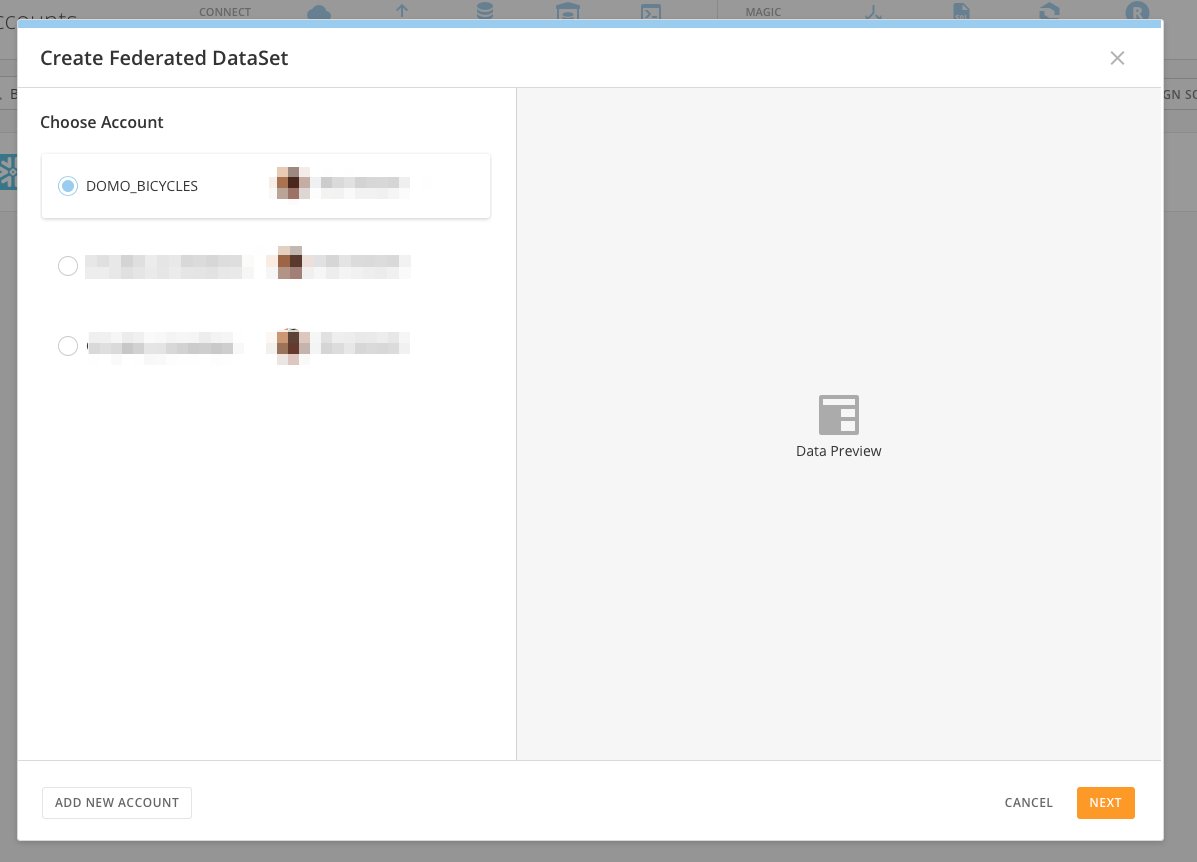
 5. 新しいフェデレーテッドDataSetを作成するには、Data Centerのヘッダーの[データを接続]セクションで
**[フェデレーテッド]** をクリックします。
5. 新しいフェデレーテッドDataSetを作成するには、Data Centerのヘッダーの[データを接続]セクションで
**[フェデレーテッド]** をクリックします。
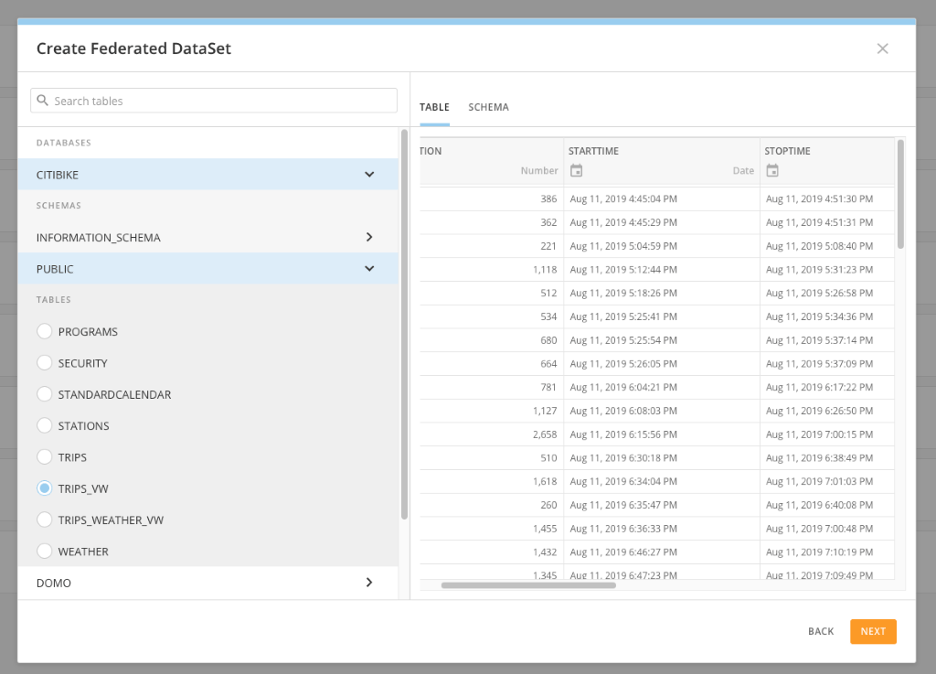
 6. Snowflakeで利用可能なデータベースのリストが表示され、フェデレーテッドDataSetの作成元になるデータベースと特定のテーブルを選択できます。右側のペインには、Snowflakeテーブルからのデータのプレビューが表示されます。
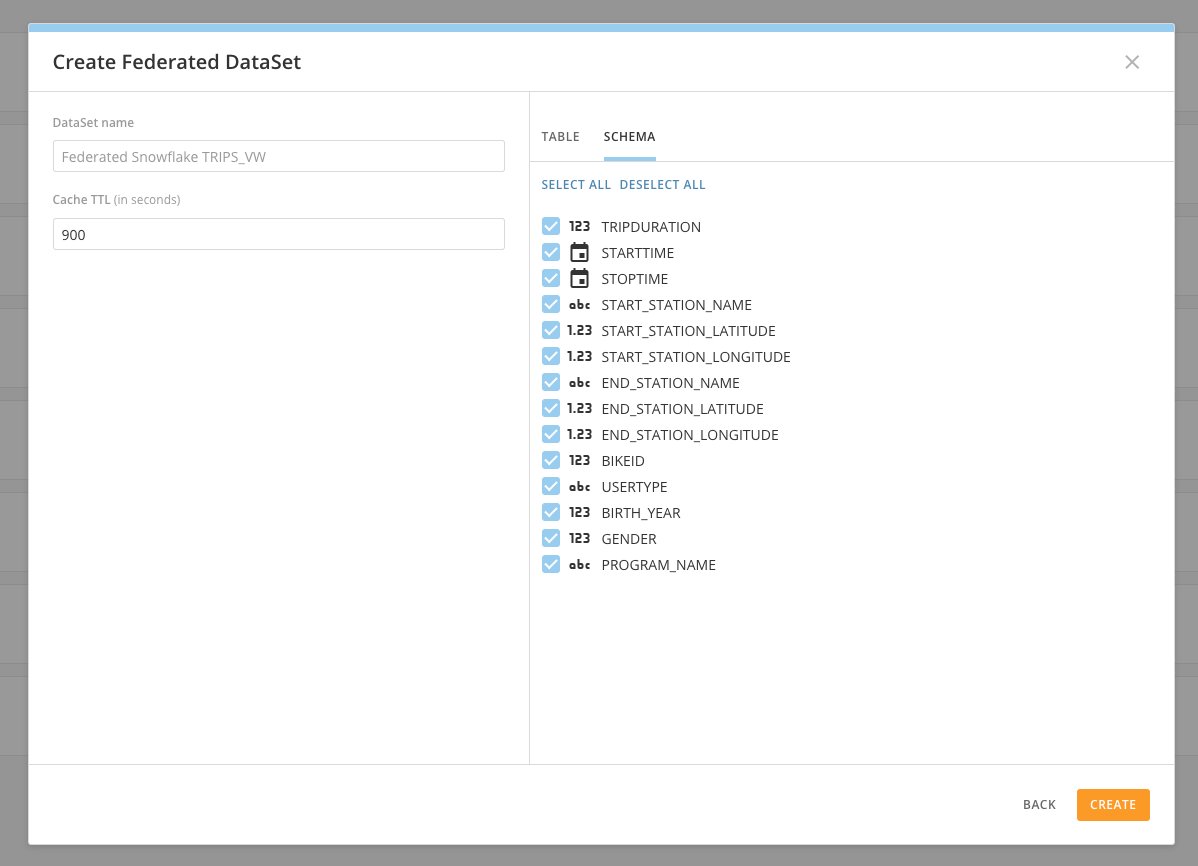
 7. DataSetの名前(Domo内でそれを参照する名前)を入力します。オプションでキャッシュのTTLを選択できます。キャッシュのデフォルトTTL値は900秒(15分)を推奨します。Snowflakeデータベーステーブルの更新が15分よりも速くなると予想される場合は、より低いTTLを選択できます。
右側のプレビューペインでは、データのプレビュー表示と、使用しているテーブルのスキーマ表示を切り替えることもできます。 **[作成]** ボタンをクリックして、DomoフェデレーテッドDataSetの作成を完了します。
7. DataSetの名前(Domo内でそれを参照する名前)を入力します。オプションでキャッシュのTTLを選択できます。キャッシュのデフォルトTTL値は900秒(15分)を推奨します。Snowflakeデータベーステーブルの更新が15分よりも速くなると予想される場合は、より低いTTLを選択できます。
右側のプレビューペインでは、データのプレビュー表示と、使用しているテーブルのスキーマ表示を切り替えることもできます。 **[作成]** ボタンをクリックして、DomoフェデレーテッドDataSetの作成を完了します。
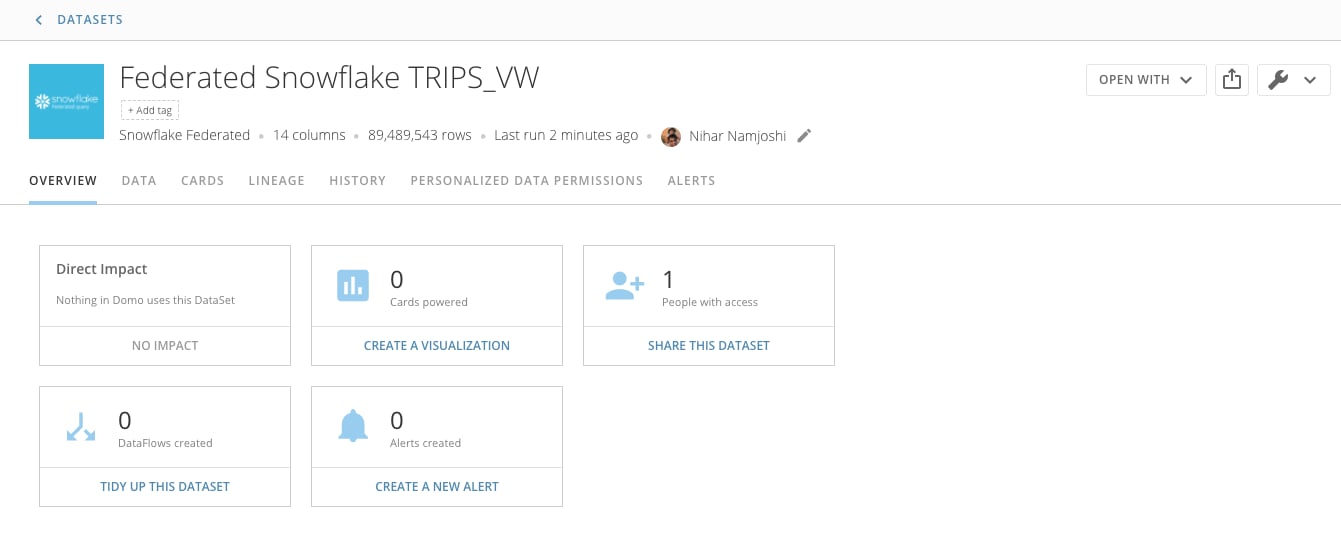
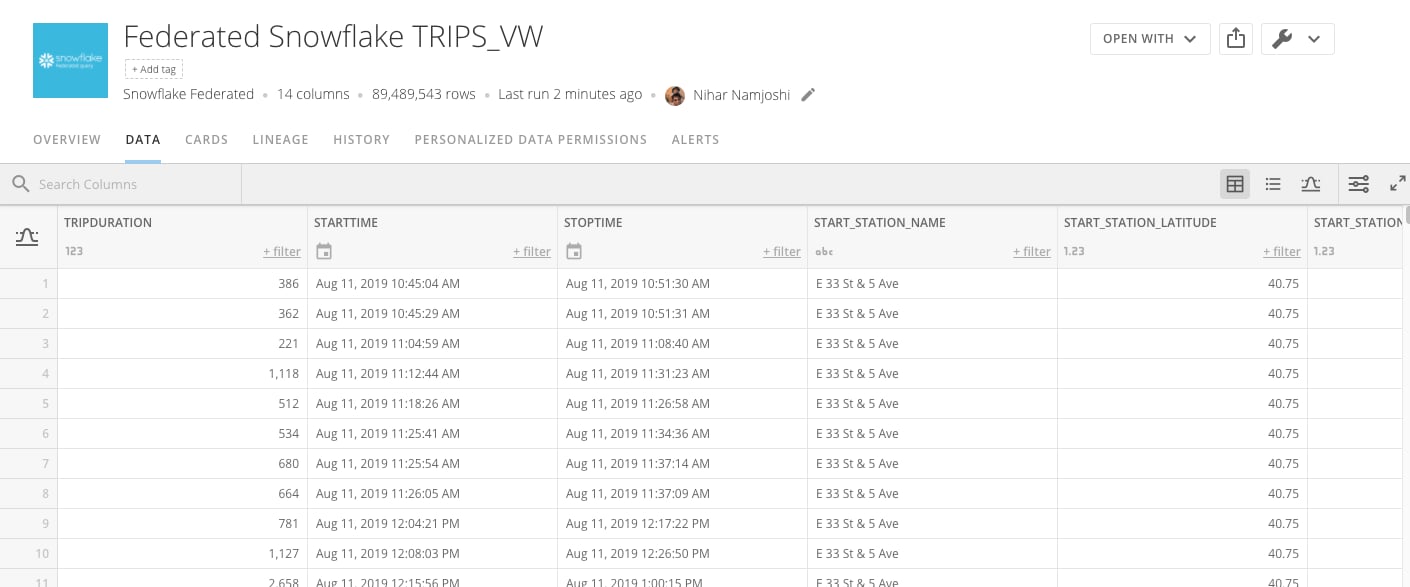
 8. これで、Snowflakeのデータを使用して、DomoでDataSetを作成できました。Analyzerを使用してこのDataSetからカードを作成できますが、ETL、SQL DataFlow、DataSetアラートはフェデレーテッドDataSet上では利用できません。
 [このページのトップへ](#intro)
### よくある質問
Domoは、Snowflakeのネイティブ接続を使用して、Snowflakeテーブルからデータをクエリします。
様々なソースをサポートするDomoの1000種類以上のコネクターを使用して、データをDomoに導入できます。データがDomoにあり、必要に応じて変換されたら、DomoのSnowflake Write-Backコネクターを使用して、データをSnowflakeウェアハウスにプッシュできます。Write-Backコネクターは、Domoの [Integration Studio](https://www.domo.com/jp/solution/samurai-data-integration-suite "https://www.domo.com/jp/solution/samurai-data-integration-suite") スイートの一部です。Snowflake Write-Backコネクターの設定について、詳しくは [こちら](/ja/s/article/360043437093 "https://domo-support.domo.com/s/article/360043437093") を参照してください。
アカウントとDataSetの特定の制限は、アカウント階層によって異なります。詳細はCSMまたはAEにお問い合わせください。
ウェアハウスのサイズは、DomoにあるDataSet、ダッシュボード、および可視化の数に依存します。最低限、中規模ウェアハウス(M)で、自動再開をオンに設定することを推奨します。DomoとSnowflakeのエクスペリエンスを最適化するには、大規模Snowflakeウェアハウス(L)の利用を推奨します。非アクティブ期間中にウェアハウスを自動サスペンドさせたい場合、必要に応じてこれを設定できます。Domoの利用状況の変化に合わせて、Snowflakeウェアハウスのサイズを簡単に変更できます。
フェデレーテッドDataSetから構築されたDomoカードでは、アラートがサポートされています。ただし、現時点ではDataSetアラートはサポートされていません。
はい、インタラクティブで使いやすいDomoのDataSetビュー機能は、SnowflakeフェデレーテッドDataSetの探索に使用できます。DataSetをフィルター処理、グループ化、制限、ソート、結合したり、新しい計算列を作成したり、変換したものを新しいDataSetビューとして保存したりできます。これらのDataSetビューはDomoで仮想化されており、お客様のSnowflake Data Warehouse内にビューを作成することはありません。
いいえ。現在これはサポートされていませんが、Domoはお客様の使用事例を理解したいと考えています。CSMまたはAEを通してDomoの製品チームにご連絡ください。
SnowflakeフェデレーテッドDataSetの「最終実行」時間は、スキーマが最後に変更された時間を指しています。多くの場合、これはDataSetが作成された時です。ただし、スキーマを編集すると「最終実行」の値が更新されます。
画面上のデータの閲覧とデータのエクスポートは、Domo内でそれぞれ異なるタイムアウトの対象になります。これらのタイムアウトはDomo側のアクションにのみ適用され、Snowflakeには発行されません。ただし、DomoではSnowflakeセッションのタイムアウトが優先されます。
例:
* Domoのタイムアウト時間内にカードをレンダリングできない場合、エラーメッセージが画面に表示されますが、Snowflakeのクエリはキャンセルされません。そのクエリは、Snowflakeで定義されたタイムアウトの対象になります。
* Snowflakeのタイムアウト時間内にカードをレンダリングできず、Snowflakeのタイムアウト時間がDomoのタイムアウト時間よりも短い場合、エラーメッセージが画面に表示され、クエリがキャンセルされます(Snowflake側から)。
タイムアウト:
* カードでは最大1分間、画面上のレンダリングが試行されます。
* エクスポートでは、カードとDataSetの両方から最大12時間の間エクスポートが試行されます。
Snowflakeセッションのタイムアウト時間を変更するには、STATEMENT\_TIMEOUT\_IN\_SECONDSセッションパラメーターを調整します。この設定はDataSetの主な使用目的にもとづいて調整することを推奨します例えば、DataSetが主にエクスポートに使用されている場合は、主にDomoでのカードのレンダリングに使用されている場合よりもタイムアウト時間を長くしてください。
[このページのトップへ](#intro)
[このページのトップへ](#intro)
### よくある質問
Domoは、Snowflakeのネイティブ接続を使用して、Snowflakeテーブルからデータをクエリします。
様々なソースをサポートするDomoの1000種類以上のコネクターを使用して、データをDomoに導入できます。データがDomoにあり、必要に応じて変換されたら、DomoのSnowflake Write-Backコネクターを使用して、データをSnowflakeウェアハウスにプッシュできます。Write-Backコネクターは、Domoの [Integration Studio](https://www.domo.com/jp/solution/samurai-data-integration-suite "https://www.domo.com/jp/solution/samurai-data-integration-suite") スイートの一部です。Snowflake Write-Backコネクターの設定について、詳しくは [こちら](/ja/s/article/360043437093 "https://domo-support.domo.com/s/article/360043437093") を参照してください。
アカウントとDataSetの特定の制限は、アカウント階層によって異なります。詳細はCSMまたはAEにお問い合わせください。
ウェアハウスのサイズは、DomoにあるDataSet、ダッシュボード、および可視化の数に依存します。最低限、中規模ウェアハウス(M)で、自動再開をオンに設定することを推奨します。DomoとSnowflakeのエクスペリエンスを最適化するには、大規模Snowflakeウェアハウス(L)の利用を推奨します。非アクティブ期間中にウェアハウスを自動サスペンドさせたい場合、必要に応じてこれを設定できます。Domoの利用状況の変化に合わせて、Snowflakeウェアハウスのサイズを簡単に変更できます。
フェデレーテッドDataSetから構築されたDomoカードでは、アラートがサポートされています。ただし、現時点ではDataSetアラートはサポートされていません。
はい、インタラクティブで使いやすいDomoのDataSetビュー機能は、SnowflakeフェデレーテッドDataSetの探索に使用できます。DataSetをフィルター処理、グループ化、制限、ソート、結合したり、新しい計算列を作成したり、変換したものを新しいDataSetビューとして保存したりできます。これらのDataSetビューはDomoで仮想化されており、お客様のSnowflake Data Warehouse内にビューを作成することはありません。
いいえ。現在これはサポートされていませんが、Domoはお客様の使用事例を理解したいと考えています。CSMまたはAEを通してDomoの製品チームにご連絡ください。
SnowflakeフェデレーテッドDataSetの「最終実行」時間は、スキーマが最後に変更された時間を指しています。多くの場合、これはDataSetが作成された時です。ただし、スキーマを編集すると「最終実行」の値が更新されます。
画面上のデータの閲覧とデータのエクスポートは、Domo内でそれぞれ異なるタイムアウトの対象になります。これらのタイムアウトはDomo側のアクションにのみ適用され、Snowflakeには発行されません。ただし、DomoではSnowflakeセッションのタイムアウトが優先されます。
例:
* Domoのタイムアウト時間内にカードをレンダリングできない場合、エラーメッセージが画面に表示されますが、Snowflakeのクエリはキャンセルされません。そのクエリは、Snowflakeで定義されたタイムアウトの対象になります。
* Snowflakeのタイムアウト時間内にカードをレンダリングできず、Snowflakeのタイムアウト時間がDomoのタイムアウト時間よりも短い場合、エラーメッセージが画面に表示され、クエリがキャンセルされます(Snowflake側から)。
タイムアウト:
* カードでは最大1分間、画面上のレンダリングが試行されます。
* エクスポートでは、カードとDataSetの両方から最大12時間の間エクスポートが試行されます。
Snowflakeセッションのタイムアウト時間を変更するには、STATEMENT\_TIMEOUT\_IN\_SECONDSセッションパラメーターを調整します。この設定はDataSetの主な使用目的にもとづいて調整することを推奨します例えば、DataSetが主にエクスポートに使用されている場合は、主にDomoでのカードのレンダリングに使用されている場合よりもタイムアウト時間を長くしてください。
[このページのトップへ](#intro)