> ## Documentation Index
> Fetch the complete documentation index at: https://domoinc-openapi-sync-dataflows.mintlify.site/llms.txt
> Use this file to discover all available pages before exploring further.
# Workbenchで使用する言語を英語に戻す
Workbenchでデフォルトで使用する言語が英語から他の言語に変更されている場合、これを英語に戻すには、下記のいずれかのオプションを使用します。
* Workbenchマシンの設定言語を英語に変更します。この方法では、希望の言語設定を元に戻してWorkbenchを自分の言語に戻すだけで何もする必要がないので、この方法をお勧めします。
* Workbenchの言語を上書きするには、english.regファイルをインポートします。このオプションは、お使いのマシンの言語を変更せずにWorkbenchを英語で使用する場合に使用します。
**Workbenchの言語を上書きするには、**
1. Workbenchを閉じていることを確認します。
2. お使いのマシンの管理者であることを確認します。
3. **ローカルディスク(C:) > Program Files > Domo > Workbench**の順に進みます。
4. English.regを開きます。
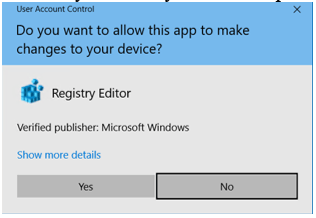
5. 次のプロンプトが表示されたら、**はい**を選択します
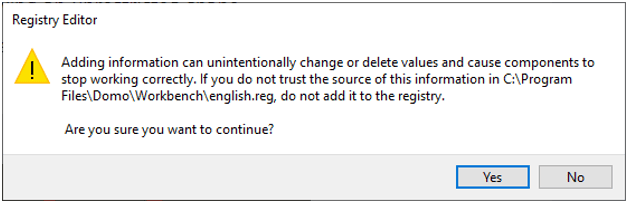
 6. 続行するかどうかの確認を求められたら、**はい**を選択します。
 7. 次のプロンプトが表示されたら、**OK**をクリックします。
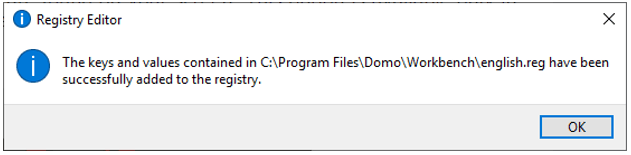 次にWorkbenchを開くときには、UIが英語で表示されます。