> ## Documentation Index
> Fetch the complete documentation index at: https://domoinc-openapi-sync-dataflows.mintlify.site/llms.txt
> Use this file to discover all available pages before exploring further.

# Data Centerのレイアウト

export const InlineImage = ({src, alt = '', height = '1.6em'}) => {
  return <img noZoom src={src} alt={alt} style={{
    display: 'inline',
    verticalAlign: 'start',
    height: height,
    margin: '0'
  }} />;
};

### はじめに

コネクターのDataSetとユーザーアカウントは、Data Centerで管理することができます。Domoナビゲーションで、 **［データ］** を選択してData Centerにアクセスします。

<Frame>
  <img alt="Screenshot 2024-06-19 at 3.09.04 PM.png" src="https://mintcdn.com/domoinc-openapi-sync-dataflows/A9i3nBOZVO7rHlrv/images/kb/ka0Vq000000GoVV-00N5w00000Ri7BU-0EMVq000001PyYH.jpg?fit=max&auto=format&n=A9i3nBOZVO7rHlrv&q=85&s=26905eb98fb24f140746139d2d7a164a" style={{width: 899, height: 691}} width="1593" height="1225" data-path="images/kb/ka0Vq000000GoVV-00N5w00000Ri7BU-0EMVq000001PyYH.jpg" />
</Frame>

以下のタブが利用可能です。

<table class="mt-responsive-table" data-aura-rendered-by="33:206;a"><thead><tr><th class="mt-column-width-15" colspan="1" rowspan="1"><p> タブ </p></th><th class="mt-column-width-10" colspan="1" rowspan="1"><p> アイコン </p></th><th class="mt-column-width-75" colspan="1" rowspan="1"><p> 説明 </p></th></tr></thead><tbody><tr><td class="mt-column-width-15" colspan="1" rowspan="1"><p> Data Warehouse </p></td><td class="mt-column-width-10" colspan="1" rowspan="1"><p><InlineImage src="/images/kb/ja/ka0Vq000000GoX7-00N5w00000Ri7BU-0EM5w000005vPVk.png" /></p></td><td class="mt-column-width-75" colspan="1" rowspan="1"><p><span class="mt-search-partial-content"> Domo内のDataSetすべての3次元視覚表現をコネクター別に分類表示します。 </span></p></td></tr><tr><td class="mt-column-width-15" colspan="1" rowspan="1"><p> DataSet </p></td><td class="mt-column-width-10" colspan="1" rowspan="1"><p><InlineImage src="/images/kb/ja/ka0Vq000000GoX7-00N5w00000Ri7BU-0EM5w000005vPWN.png" /></p></td><td class="mt-column-width-75" colspan="1" rowspan="1"><p> Domoに追加されたDataSetを閲覧および管理します。いずれのDataSetも、［詳細］ページにアクセスすると追加オプションがあります。 </p></td></tr><tr><td class="mt-column-width-15" colspan="1" rowspan="1"><p> DataFlow </p></td><td class="mt-column-width-10" colspan="1" rowspan="1"><p><InlineImage src="/images/kb/ja/ka0Vq000000GoX7-00N5w00000Ri7BU-0EM5w000005vPUc.png" /></p></td><td class="mt-column-width-75" colspan="1" rowspan="1"><p> DataFlowを作成および管理します。DataFlowは、複数の入力DataSetの結合または変換により作成されたDataSetです。 </p></td></tr><tr><td class="mt-column-width-15" colspan="1" rowspan="1"><p> アカウント </p></td><td class="mt-column-width-10" colspan="1" rowspan="1"><p><InlineImage src="/images/kb/ja/ka0Vq000000GoX7-00N5w00000Ri7BU-0EM5w000005vPWS.png" /></p></td><td class="mt-column-width-75" colspan="1" rowspan="1"><p> DataSetをDomoに接続する際に使用するアカウントを管理します。 </p></td></tr><tr><td colspan="1" rowspan="1"><p> Beast Modeマネージャー </p></td><td colspan="1" rowspan="1"><p><InlineImage src="/images/kb/ja/ka0Vq000000GoX7-00N5w00000Ri7BU-0EM5w000005vPW3.png" /></p></td><td colspan="1" rowspan="1"><p> 自分のカードに対して作成されたBeast Modeを表示および管理します。 </p></td></tr><tr><td colspan="1" rowspan="1"><p> データサイエンス </p></td><td colspan="1" rowspan="1"><p><InlineImage src="/images/kb/ja/ka0Vq000000GoX7-00N5w00000Ri7BU-0EM5w000005vPWG.png" /></p></td><td colspan="1" rowspan="1"><p> データサイエンスのホームページから必要なツールを見つけることができます。 </p></td></tr><tr><td colspan="1" rowspan="1"><p> More </p></td><td colspan="1" rowspan="1"><p><InlineImage src="/images/kb/ja/ka0Vq000000GoX7-00N5w00000Ri7BU-0EM5w000005vPVo.png" /></p></td><td colspan="1" rowspan="1"><p> インスタンスで有効になっている追加オプションを表示します。 </p></td></tr></tbody></table>

この <InlineImage src="/images/kb/ja/ka0Vq000000GoX7-00N5w00000Ri7BU-0EM5w000005vPWP.png" /> アイコンをクリックすると、上記タブの名称が表示されます。

# Data Warehouse

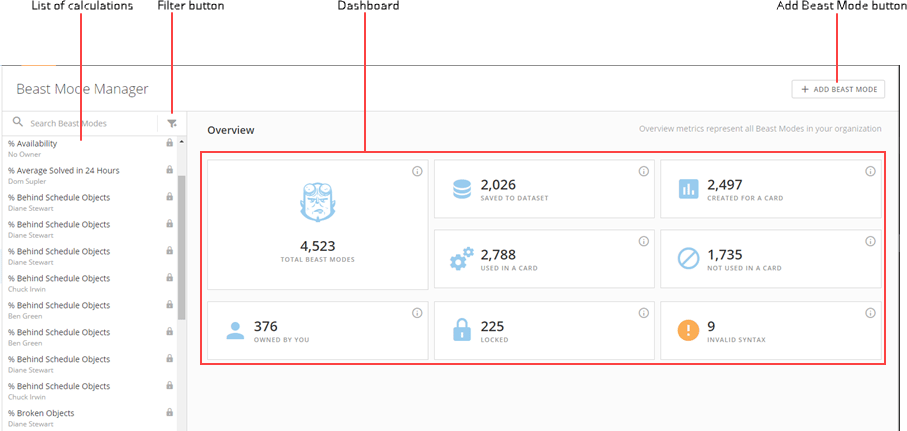
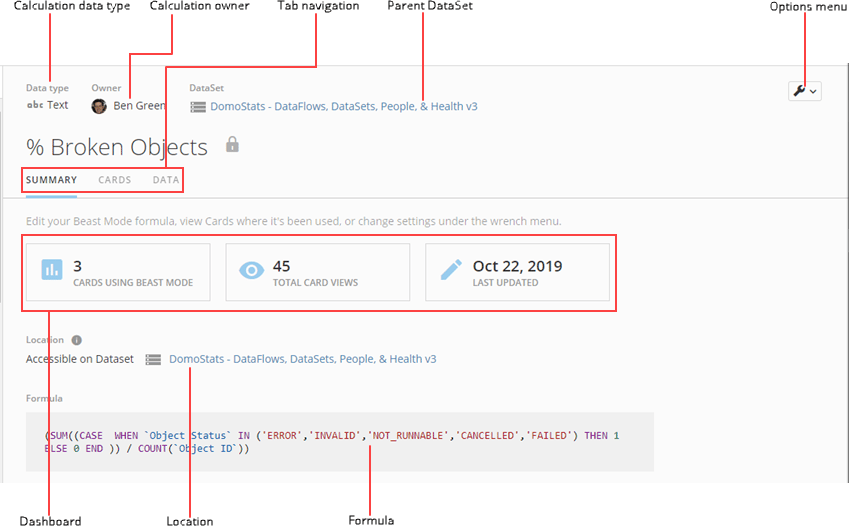
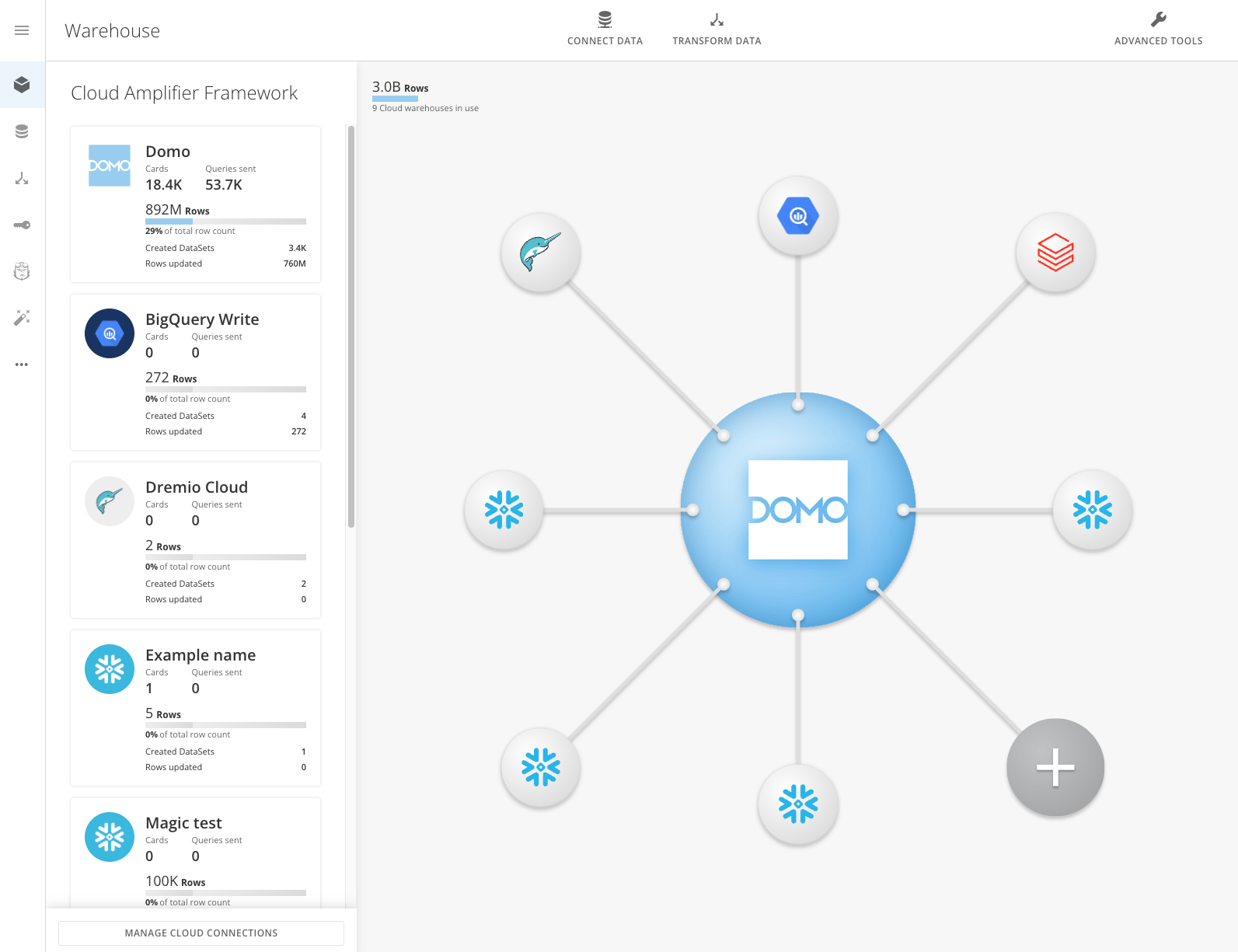
DomoのData Warehouseでは、Domo内のDataSetすべてを3次元的に視覚化し、現在コネクターに流れ込むデータとコネクター間で流れているデータを、コネクター別に表示します。各コネクタータイプのDataSetは、回転パレット上のスタックとして表されます。コネクタースタックの順序と高さを設定することで、様々なメトリクスを表示できます。例えば、行数にもとづいてコネクタースタックの配列を決め、個々のスタックの高さをDataSet数とするといったことが可能です。Data Warehouseについて詳しくは、「 [Data Warehouseを使ってデータを管理する](/s/article/360043430413 "Data Warehouseを使ってデータを管理する") 」を参照してください。

［Data Warehouse］タブでは、 [DomoRのインストールページを開く](/s/article/360042923734 "コネクターを使用してDataSetを追加する") ためのショートカットがあるツールバーにアクセスできます。

# ［DataSet］タブと［DataFlow］タブ

**［DataSet］** タブと **［DataFlow］** タブではそれぞれ、DomoインスタンスのDataSetとDataFlowをリストで表示します。これらのタブでは、以下が可能です。

* Domoに追加されたDataSetとDataFlowの閲覧

  DataSetについては、コネクター、DataSet名、所有者、DataSet内の行数と列数、DataSetで作成されたカード数、カードの合計表示回数、そして前回のDataSet更新からの経過時間といったDataSet情報が表示されます。また、DataSetのプレビュー表示や削除も可能です。

  DataFlowについては、DataFlow名、所有者、入力/出力DataSet数、実行数と成功率、DataFlow最終実行からの経過時間といったDataFlow情報が表示されます。

  いずれのタブも、フィルターあり/なしでの検索、Quick Filterの適用、お気に入りフィルターの保存、およびリスト内でのDataSet/DataFlowのソートといったオプションが備わっています。
* DataSetとDataFlowの追加

  いずれのタブからも、以下が可能です。

  * [サードパーティ製システムからデータをDomoに追加](/s/article/360042926274 "コネクターでデータに接続する") して、データを変換することで、カードごとにDataSetの検索と再アップロードすることなく、複数のカードを処理できます。
  * あらゆる種類のMagic変換を追加できます（
    [DataFusion](/s/article/360043428293 "ETL DataFlow") ）。
  * [Workbench](/s/article/360042932554 "Workbench 5を使用してデータに接続する") 情報の取得とダウンロード。
  * [DomoRプラグイン](/s/article/360042923734 "DomoRプラグイン") のインストール情報の取得。
* 要注意DataSetの視覚的識別

  エラーのあるDataSetは、エラーが解決するまで、スケジュールに従って実行されることはありません 。DataSetの正常実行が不可能な場合、DomoはData Centerおよび［アカウント］ページでDataSetのエラーを表示するほか、DataSetの所有者にエラーの詳細とDataSetへのリンクが記載されたアラートを送信します。

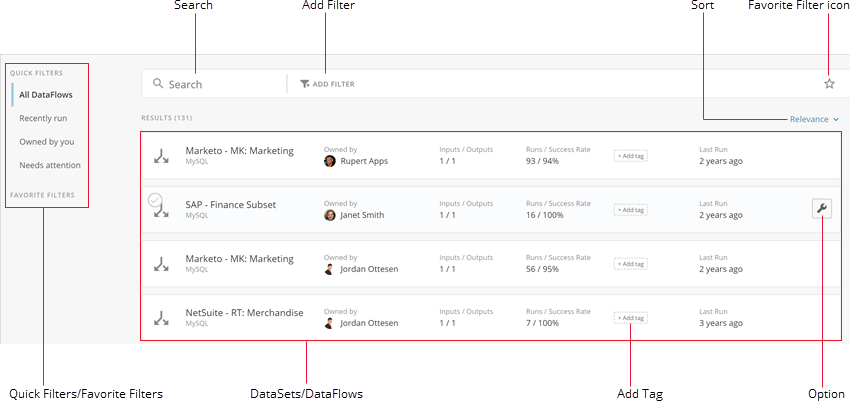
以下のスクリーンショットでは、 **［DataFlow］** タブと **［DataSet］** タブの最も重要な箇所を取り上げています（このスクリーンショットは **［DataFlow］** タブのものですが、DataSetタブとの違いは行情報のみです）。

<Frame>
  <img alt="data_center_new.png" src="https://mintcdn.com/domoinc-openapi-sync-dataflows/A9i3nBOZVO7rHlrv/images/kb/ka0Vq000000GoVV-00N5w00000Ri7BU-0EM5w000005vPWE.png?fit=max&auto=format&n=A9i3nBOZVO7rHlrv&q=85&s=2df12e126192c27978f2c18e4061ea23" width="850" height="401" data-path="images/kb/ka0Vq000000GoVV-00N5w00000Ri7BU-0EM5w000005vPWE.png" />
</Frame>

コンポーネントの詳細は、以下の表で確認できます。

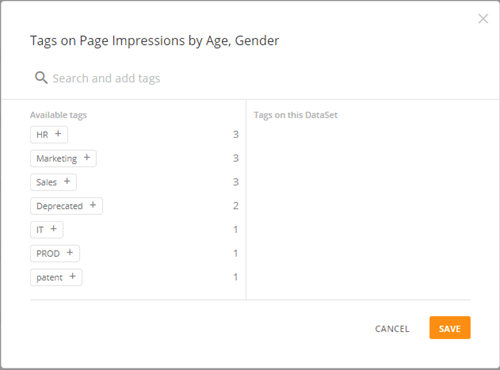
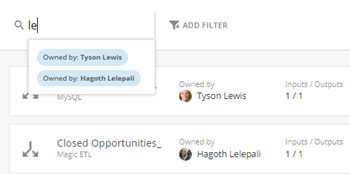
<table border="1" cellpadding="1" cellspacing="1" data-aura-rendered-by="33:206;a"><thead><tr><th colspan="1" rowspan="1"><p> 名前 </p></th><th colspan="1" rowspan="1"><p> 説明 </p></th></tr></thead><tbody><tr><td colspan="1" rowspan="1"><p> 検索 </p></td><td colspan="1" rowspan="1"><p> リスト内の任意のDataSetやDataFlowの検索が可能です。この検索では、名前、コネクター、所有者、タグ、ステータスをはじめ、様々なメタデータから検索結果を取得します。以下のいずれかによる検索の絞り込みが可能です。 </p><ul><li> 推奨のフィルターのクリック。推奨フィルターは、フィールドに検索語またはその一部を入力した際に表示される場合があります。 <br /><br /><img alt="data_center_recommended_filters.png" src="https://mintcdn.com/domoinc-openapi-sync-dataflows/A9i3nBOZVO7rHlrv/images/kb/ka0Vq000000GoVV-00N5w00000Ri7BU-0EM5w000005vPWR.png?fit=max&auto=format&n=A9i3nBOZVO7rHlrv&q=85&s=97747c3ab348f0fef67b37b662cf1ec2" width="350" height="174" data-path="images/kb/ka0Vq000000GoVV-00N5w00000Ri7BU-0EM5w000005vPWR.png" /><br /></li><li> カスタムフィルターの追加。 <b> ［フィルターを追加］ </b> をクリックし、リストから任意のフィルターを選択した上で、必要に応じてフィルター条件を入力してカスタムフィルターを追加します。例を以下に示します。 <ul><li><p><b> ［所有者 </b><b> ］ </b> を選択した場合、表示するDataSetまたはDataFLowの所有者入力を求められます。 </p></li><li><p><b> ［タイプ］ </b> を選択した場合、リストから任意のDataFlowタイプを選択するよう求められます。 </p></li><li><p><b> ［最終実行日］ </b> を選択した場合、指定の日付、それ以前、またはそれ以降にDataFlowまたはDataSetの最終更新があったか否かの指定が求められるので、その日付を選択します。 </p></li></ul></li><li><p> リストに適用するソートの変更。検索結果の右上にあるメニュー（上のスクリーンショットでは「関連性」と表示）をクリックした上で、適用するソートの変更を行います。 <br /><br /> DataSetの場合は、関連性、名前、カード数、行数、最終実行日、またはステータスによるソートが可能です（破損したDataSetは冒頭に表示）。 <br /><br /> DataFlowの場合は、関連性、作成日、最終変更日、名前、ステータスによるソートが可能です（破損したDataFlowは冒頭に表示）。 </p></li></ul></td></tr><tr><td colspan="1" rowspan="1"> フィルターを追加 </td><td colspan="1" rowspan="1"> リスト内のDataSetまたはDataFlowをフィルター処理します。このオプションについて詳しくは、上記の「検索」の説明を参照してください。 </td></tr><tr><td colspan="1" rowspan="1"> お気に入りフィルターアイコン </td><td colspan="1" rowspan="1"><p> 現在のフィルター設定を保存します。このアイコンをクリックすると、フィルターに適用する一意の名前の入力を求められます。新規フィルターを保存すると、スターアイコンがグレー表示に変わり、画面左のパネルにある <b> ［お気に入りのフィルター］ </b> の下に作成したフィルターが表示されます。随時、作成したフィルターをクリックして適用可能です。 </p><p> グレー表示のスターアイコンをクリックした上で、 <b> ［削除］ </b> を選択すると、保存したフィルターを削除します。 </p><p> 保存済みのフィルターで「名前を付けて保存」することも可能です。この機能は、既存のフィルターに変更を加えた際、変更前後両方のフィルターを保存しておきたい場合に有用です。グレー表示のスターアイコンをクリックし、名前フィールドに新規フィルター名を入力、 <b> ［更新］ </b> をクリックした上で、 <b> ［新しいフィルターとして保存］ </b> を選択すると、変更後のフィルターを保存します。 </p><p> 上記オプションは、画面左のパネルにある <b> ［お気に入りのフィルター］ </b> からも利用できます。このフィルターの上にマウスのカーソルを置くと、歯車アイコンが表示されます。このアイコンをクリックすると、以下のオプションが表示されます。 </p><ul><li><p><b> ［名前を変更］ </b> 。保存済みフィルターの名前を変更します。 </p></li><li><p><b> ［複製］ </b> 。フィルターで「名前を付けて保存」を実行します。［複製］でフィルター保存を行うと、リストに「コピー」と追記された2つ目のフィルターバージョンが表示されます。上述の <b> ［名前を変更］ </b> オプションでフィルター名を変更できます。 </p></li><li><p><b> ［削除］ </b> 。フィルターを削除します。 </p></li></ul></td></tr><tr><td colspan="1" rowspan="1"><p> ソート </p></td><td colspan="1" rowspan="1"><p> リスト内のDataSetまたはDataFlowをソートします。このオプションについて詳しくは、上記の「検索」の説明を参照してください。 </p></td></tr><tr><td colspan="1" rowspan="1"> Quick Filter/お気に入りフィルター </td><td colspan="1" rowspan="1"><p> ビルド済みのフィルター（ <b> Quick Filter </b> ）または保存済みフィルター（ <b> お気に入りフィルター </b> ）をすばやく適用します。 </p><p> 以下のQuick Filterを使用できます。 </p><ul><li><p><b> ［全てのDataSet/DataFlow］ </b> 。リストからすべてのフィルターを削除します。この機能は、多くのフィルターを適用した後、リストを「リセット」する際に便利です。 </p></li><li><p><b> ［最近実行］ </b> 。過去数日間に実行されたDataSet/DataFlowのみをフィルターして表示します。 </p></li><li><p><b> ［所有者自分］ </b> 。自分が所有者であるDataSet/DataFlowのみをフィルターして表示します。 </p></li><li><p><b> ［注意が必要です］ </b> 。破損状態のDataSetまたはDataFlowのみをフィルターして表示します（リスト内でDataSetまたはDataFlowに赤のエクスクラメーションマークが付きます）。 </p></li></ul><p> お気に入りのフィルターは、自分で保存したフィルター設定となります。詳細については、上記の「お気に入りフィルターアイコン」の説明を参照してください。 </p></td></tr><tr><td colspan="1" rowspan="1"><p> DataSet/DataFlow </p></td><td colspan="1" rowspan="1"><p> 各DataSetまたはDataFlowの情報を表示します。DataSetの場合、DataSet名、コネクター、所有者のプロフィール画像、行数と列数、DataSetで作成したカード数、タグ、最終更実行の日時などの情報が含まれます。DataFlowの場合、DataFlow名、所有者、入力/出力DataSet数、実行数と成功率、タグ、最終実行の日時などの情報が含まれます。 </p><p> DataSetまたはDataFlowごとに、以下が可能です。 </p><ul><li><p> 写真をクリックしてそのユーザーのアバターカードを開き、所属グループのリスト、カード閲覧統計などの情報を確認できるほか、 <b> ［フォロー］ </b> ボタンをクリックするとそのユーザーをBuzzでフォローできます。 </p></li><li><p> DataSet名またはDataFlow名をクリックしてDataSetまたはDataFlowの詳細ビューを開き、追加オプションにアクセスできます。例えばDataSetであれば、データのプレビュー、DataSetで作成されたカード、実行履歴などの確認が可能です。 </p></li><li><p> 行にマウスオーバーすると、DataSetまたはDataFlowとのやり取りを行う様々なオプションにアクセスするレンチアイコン <InlineImage src="/images/kb/ja/ka0Vq000000GoX7-00N5w00000Ri7BU-0EM5w000005vPW6.png" /> が表示されます。これらオプションは、下記の「各種オプション」のエントリーに一覧で記載されています。 </p></li><li><p> 現在のDataSetまたはDataFlowに検索タグを追加し、後から簡単に検索できるようにします。この機能について詳しくは、下記の「タグの追加」を参照してください。 </p></li><li><p> DataSetまたはDataFlowで一括操作を実行します。はじめにDataSetまたはDataFlowを選択し、行の上にマウスポインターを置き、その行の左上に表示されるチェックボックスをクリックすると、操作を実行することができます。実行後は、画面上部に新たなオプションが付いた青のバーがポップアップ表示されます。この状態で以下のすべての操作が可能になります。 </p><ul><li><p> 複数のDataSet/DataFlowの上にマウスポインターを置いて選択し、チェックボックスをオンにします。 </p></li><li><p> 青のバーにある <b> ［すべて選択］ </b> をクリックし、現在リスト表示されているDataSet/DataFlowすべてを選択します。 </p></li><li><p> 青のバー右側にあるアイコン <InlineImage src="/images/kb/ja/ka0Vq000000GoX7-00N5w00000Ri7BU-0EM5w000005vPW5.png" /> をクリックし、選択したDataSet/DataFlowをタグ付けします。タグ付けについて詳しくは、この表の「タグの追加」の説明を参照してください。 </p></li><li><p> 青のバー右側にある <InlineImage src="/images/kb/ja/ka0Vq000000GoX7-00N5w00000Ri7BU-0EM5w000005vPVn.png" /> アイコンをクリックし、任意のオプションを選択して、各種追加操作を適用します。 </p><ul><li><p><b> ［今すぐ実行する］ </b> 。選択したDataSetまたはDataFlowすべてを実行します。 </p></li><li><p><b> ［所有者の変更］ </b> 。選択したDataSetまたはDataFlowに対し、新規所有者を選択します。詳細については、「 <a href="/s/article/360042923174" target="_blank" title="DataSetの所有者を変更する"> DataFlowの所有者を変更する </a> 」を参照してください。 </p></li><li><p><b> ［削除］ </b> 。選択したDataSetまたはDataFlowすべてを削除します。DataSetを削除するには、「管理者」セキュリティプロフィールを持っているか、またはそのDataSetの所有者である必要があります。詳細については、「 <a href="/s/article/360043427833" target="_blank"> DataFlowを無効化または削除する </a> 」を参照してください。 </p></li></ul></li></ul></li></ul><p> DataFlowの場合は、「入力/出力」データ上にマウスポインターを置いて、該当するDataFlowのすべての入力および出力DataSetを表示することもできます。 </p></td></tr><tr><td colspan="1" rowspan="1"> タグを追加 </td><td colspan="1" rowspan="1"><p> 現在のDataSetまたはDataFlowに検索タグを追加し、後から簡単に検索できるようにします。 <b> ［タグを追加］ </b> をクリックすると、既存のタグを一覧にしたダイアログが表示されます（所属の企業でタグを追加していない場合、このリストは空白です）。 <br /><br /><img alt="data_center_tags_dialog.png" src="https://mintcdn.com/domoinc-openapi-sync-dataflows/A9i3nBOZVO7rHlrv/images/kb/ka0Vq000000GoVV-00N5w00000Ri7BU-0EM5w000005vPW9.png?fit=max&auto=format&n=A9i3nBOZVO7rHlrv&q=85&s=a04a8ca16963aecafe277e37020d048f" width="500" height="370" data-path="images/kb/ka0Vq000000GoVV-00N5w00000Ri7BU-0EM5w000005vPW9.png" /></p><p> ダイアログが表示されたら、以下のいずれかを行うことができます。 </p><ul><li><p> リスト内にある <em> 既存 </em> タグをクリックし、DataSetまたはDataFlowにタグを追加します。追加済みのタグはすべて青で表示されます。 <b> ［タグを検索そして追加］ </b> フィールドに任意のタグ名を入力すると、リスト内のタグをフィルター可能です。 </p></li><li><p> DataSetまたはDataFlowへの <em> 新規 </em> タグ追加は、 <b> ［タグを検索そして追加］ </b> フィールドにタグ名を入力します。既存のタグがない場合は、リスト領域に「新規にタグを作成」のみが表示されます。クリックすると、DataSetまたはDataFlowにタグを追加できます。 </p></li></ul><p> このダイアログで、タグの横にある「x」をクリックすると、DataSetまたはDataFlowからタグが削除されます。 </p><p> また、以下のいずれかを実行し、タグ付け機能にアクセスできます。 </p><ul><li><p> リストビューにあるDataSetまたはDataFlowのオプションメニューで、 <b> ［タグを表示］ </b> を選択します。 </p></li><li><p> DataSetまたはDataFlowの詳細ビューオプションメニューで、 <b> ［タグ］ </b> を選択します。 </p></li><li><p> 詳細ビューのDataSet名の下にある <b> ［タグを追加］ </b> をクリックします（DataSetのみ）。 </p></li></ul><p> 複数のDataSetまたはDataFlowに一括でタグを追加する場合は、DataSetまたはDataFlowを選択（チェックボックスをオンにする）し、 <InlineImage src="/images/kb/ja/ka0Vq000000GoX7-00N5w00000Ri7BU-0EM5w000005vPW5-1.png" /> をクリックしてタグ付けダイアログを開き、任意のタグを追加します。ダイアログについて詳しくは、この表の「タグを追加」の説明を参照してください。 </p><p> DataSetまたはDataFlowのリストビューでタグをクリックすると、リストがフィルターされ、該当するタグを含むDataSetとDataFlowのみが表示されます。 </p></td></tr><tr><td colspan="1" rowspan="1"><p> オプションアイコン </p><p><InlineImage src="/images/kb/ja/ka0Vq000000GoX7-00N5w00000Ri7BU-0EM5w000005vPW6-1.png" /></p><p /></td><td colspan="1" rowspan="1"><p> DataSetまたはDataFlowのオプションメニューを表示します。DataSetまたはDataFlowの行の上にマウスポインターを置くとアイコンが表示されます。 </p><p> DataSetの場合は、以下のオプションを使用できます。 </p><ul><li><p><b> ［詳細を表示］ </b> 。現在のDataSetの詳細ビューを開きます。詳細ビューでは、DataSetの概要、DataSetを使用したカードのプレビュー、実行履歴を確認できます。 </p></li><li><p><b> ［タグを表示］ </b> 。現在のDataSetのタグダイアログを開きます。詳しくは、この表の「タグを追加」を参照してください。 </p></li><li><p><b> ［プレビュー］ </b> 。現在のDataSetのプレビューを開きます。 </p></li><li><p><b> ［削除］ </b> 。現在のDataSetを削除します。ほかのユーザーが所有するDataSetの削除は、「管理者」のセキュリティ権限または「DataSetを管理」が有効なカスタマイズされた権限を持っている場合に限り可能です。セキュリティ権限について詳しくは、「 <a class="confluence-link" href="https://domo-support.domo.com/s/article/360043438953" target="_blank"> セキュリティ権限について </a> 」を参照してください。カスタマイズされた権限について詳しくは、「 <a href="/s/article/360043438973" target="_self" title="権限を管理する"> カスタマイズされた権限を管理する </a> 」を参照してください。 </p></li></ul><p> DataFlowの場合は、以下のオプションを使用できます。 </p><ul><li><p><b> ［詳細］ </b> 。現在のDataFlowの詳細ビューを開きます。このビューでは、スケジューリングオプションの設定、入力および出力DataSetの表示、実行履歴の表示、以前のバージョンのDataFlowリストへのアクセスが可能です。 </p></li><li><p><b> ［編集］ </b> 。DataFlowのエディターを開きます。DataFlowの作成または編集について詳しくは、「  Magic変換  」を参照してください。 </p></li><li><p><b> ［タグを表示］ </b> 。現在のDataFlowのタグダイアログを開きます。詳しくは、この表の「タグを追加」を参照してください。 </p></li><li><p><b> ［実行］ </b> 。現在のDataFlowを実行し、入力および出力DataSetを更新します。詳しくは、「 <a href="/s/article/360042923034" target="_blank" title="DataFlowを実行する"> DataFlowを実行する </a> 」を参照してください。 </p></li><li><p><b> ［無効にする］ </b> 。DataFlowを無効化し、DataFlowが起動するDataSetの実行を止めます。詳しくは、「 <a href="/s/article/360043427833" target="_blank" title="DataFlowを無効化または削除する"> DataFlowを無効化または削除する </a> 」を参照してください。 </p></li><li><p><b> ［通知］ </b> 。DataFlowの更新失敗の際に、メール通知を受信するか否かを選択します。詳しくは、「 <a href="/s/article/360042923154" target="_blank" title="不正なDataFlowの通知を設定する"> 不正なDataFlowの通知を設定する </a> 」を参照してください。 </p></li><li><p><b> ［コピーを作成］ </b> 。現在のDataFlowを「名前を付けて保存」します。コピーしたDataFlowの名前の変更、編集、保存、実行は、コピー元のDataFlowとは別に行うことができます。詳しくは、「 <a href="/s/article/360042923134" target="_blank" title="DataFlowをコピーする"> DataFlowをコピーする </a> 」を参照してください。 </p></li><li><p><b> ［削除］ </b> 。現在のDataFlowを削除します。ほかのユーザーが所有するDataFlowの削除は、「管理者」のセキュリティ権限または「DataFlowを管理」が有効なカスタマイズされた権限を持っている場合に限り可能です。セキュリティ権限について詳しくは、「 <a class="confluence-link" href="https://domo-support.domo.com/s/article/360043438953" target="_blank"> セキュリティ権限について </a> 」を参照してください。詳細については、「 <a href="/s/article/360043427833" target="_blank" title="権限を管理する"> DataFlowを無効化または削除する </a> 」を参照してください。 </p></li></ul><div class="mdx-embed"><Warning><p><b> 重要： </b> カード作成に使用されるDataSetを削除すると、カードに「データを読み込めません」というメッセージが表示されます。 </p></Warning></div></td></tr></tbody></table>
<Tip>
  **ヒント：**

  * 特定のサードパーティ製アプリケーションまたはデータプロバイダーのDataSetは、ランチャーページから閲覧することができます。詳しくは、「
    データプロバイダーのカードを閲覧する 」を参照してください。
  * 特定のユーザーが所有するDataSetはすべて、プロフィールページから閲覧可能です。詳しくは、「
    ユーザーが所有するDataSetを閲覧する 」を参照してください。
</Tip>

## 詳細を表示

DataSet名または <InlineImage src="/images/kb/ja/ka0Vq000000GoX7-00N5w00000Ri7BU-0EM5w000005vPW6-2.png" /> **>** **［詳細を表示］** をクリックすると、DataSetの詳細を示すページが表示されます。このページは、いくつかのタブに分かれた構成となっています。タブには、ご覧のDataSetすべてに表示されるものと、特定のユーザー権限とコネクタータイプに限り表示されるものがあります。タブの名称は、 **［トップページ］、** **［カード数］** 、 **［履歴］** 、 **［設定］** 、 **［系統］** 、 **［PDP］** となっています。

詳しくは、「 コネクターを使用してDataSetを追加する 」を参照してください。

**ビデオ - Domoインターフェース - カードの詳細**

<iframe allowfullscreen="allowfullscreen" frameborder="1" height="315" src="//www.youtube-nocookie.com/embed/ZortC0Cy4Hw" width="560" />

* **［トップページ］** タブにはタイルが4種類あり、それぞれ、現在のDataSetから作成されるカード数、共有対象ユーザー数、コネクターから構築するDataSet数、DataSetから作成されるDaraFlow数の表示があります。タイルはすべて、現在のDataSetを使用するほかのDemo操作への「ジャンプポイント」となっています。
* **［カード数］** タブには、現在のDataSetから作成されるカードのプレビューがあります。
* **［履歴］** タブには、DataSetの実行履歴が表示されますが、これはDataSetに実行履歴データがある場合に限られます。
* **［設定］** タブでは、DataSetのコネクター構成オプションの変更が可能です。このオプションは、自分がDataSet所有者であるか、「管理者」セキュリティ権限または「すべてのカードとページを管理」が有効化されているカスタム権限を持っている場合にのみ表示されます。
* **［系統］** タブには、現在のDataSet系統が表示されます。
* **［PDP］** のタブでは、DataSetにPDPポリシーを設定することができます。このタブは、自分がDataSet所有者であるか、「管理者」セキュリティ権限または「DataSetを管理」が有効なカスタム権限を持っている場合にのみ表示されます。

詳しくは、「 [コネクターを使用してDataSetを追加する](/s/article/360042926274 "コネクターでデータに接続する") 」をご覧ください。

### 一般オプション

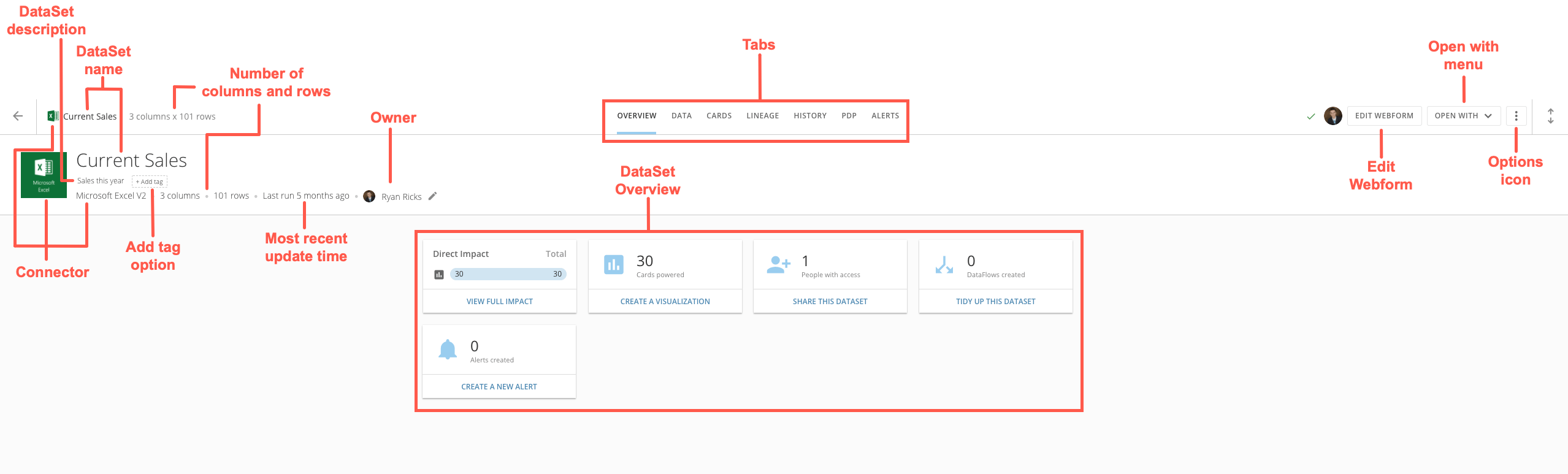
以下のスクリーンショットは、「College Enrollement」という名称のサンプルDataSetの詳細ビューを示しています。ここに記載したオプションはすべて、いずれのタブでも使用できます。

<Frame>
  <img alt="DataSet_Overview_Tab.png" src="https://mintcdn.com/domoinc-openapi-sync-dataflows/A9i3nBOZVO7rHlrv/images/kb/ka0Vq000000GoVV-00N5w00000Ri7BU-0EM5w000005vPW8.png?fit=max&auto=format&n=A9i3nBOZVO7rHlrv&q=85&s=7cd0dd8e5baa71c9228945baaf485b05" width="2557" height="773" data-path="images/kb/ka0Vq000000GoVV-00N5w00000Ri7BU-0EM5w000005vPW8.png" />
</Frame>

コンポーネント詳細は、以下の表で確認できます。

<table border="1" cellpadding="1" cellspacing="1" data-aura-rendered-by="33:206;a"><thead><tr><th colspan="1" rowspan="1"><p> 名前 </p></th><th colspan="1" rowspan="1"><p> 説明 </p></th></tr><tr><td colspan="1" rowspan="1"><p> コネクター </p></td><td colspan="1" rowspan="1"><p> 現在のDataSetのコネクターです。コネクターについて詳しくは、  各コネクターの設定に関する記事  を参照してください。 </p></td></tr><tr><td colspan="1" rowspan="1"><p> DataSetの説明 </p></td><td colspan="1" rowspan="1"><p> このDataSetの説明です。説明の追加または変更は、［オプション］メニューで <b> ［Edit name & description］ </b> を選択し、表示したい説明を入力します。 </p></td></tr><tr><td colspan="1" rowspan="1"><p> DataSet名 </p></td><td colspan="1" rowspan="1"><p> このDataSetの名前です。DataSetの名前を追加または変更するには、［オプション］メニューで <b> ［Edit name & description］ </b> を選択し、任意の名前を入力します。 </p></td></tr><tr><td colspan="1" rowspan="1"><p> 列と行の数 </p></td><td colspan="1" rowspan="1"><p> DataSetのサイズインジケータです。 </p></td></tr><tr><td colspan="1" rowspan="1"> ［タグを追加］オプション </td><td colspan="1" rowspan="1"> 現在のDataSetに検索タグを追加します。追加済みのタグがある場合は、ここに表示されます。タグの追加について詳しくは、前述の表を参照してください。 </td></tr><tr><td colspan="1" rowspan="1"><p> 直近の更新の時間 </p></td><td colspan="1" rowspan="1"><p> 現在のDataSetが最後に更新された日時を示します。詳しくは、「 <a href="/s/article/360042926114" target="_blank" title="DataSetの更新予定頻度を設定する"> DataSetの更新予定頻度を設定する </a> 」を参照してください。 </p></td></tr><tr><td colspan="1" rowspan="1"><p> 所有者 </p></td><td colspan="1" rowspan="1"><p> 現在のDataSetの所有者を表示します。ユーザーの写真をクリックすると、その基本情報が記載されたアバターカードと、プロフィールページへアクセスする <b> ［プロフィールを開く］ </b> ボタンが表示されます。プロフィールページについて詳しくは、「 <a href="/s/article/360042934674" target="_blank" title="プロフィールページのレイアウト"> プロフィールページのレイアウト </a> 」を参照してください。 </p></td></tr><tr><td colspan="1" rowspan="1"><p> DataSetの概要 </p></td><td colspan="1" rowspan="1"><p> DataSetの使用状況を表示します。 </p></td></tr><tr><td colspan="1" rowspan="1"><p> タブ </p></td><td colspan="1" rowspan="1"><p> DataSetの詳細ページでは、各種タブ間で切り替えが可能です。各タブについては、このセクション後半で説明します。 </p></td></tr><tr><td colspan="1" rowspan="1"><p> ウェブフォームを編集 </p></td><td colspan="1" rowspan="1"><p> ウェブフォームを編集します（ウェブフォームのみ）。現在のウェブフォームデータを編集します。詳しくは、「 <a href="/s/article/360043429873" target="_self"> ウェブフォームのアップロード </a> 」をご覧ください。 </p></td></tr><tr><td colspan="1" rowspan="1"><p> メニューで開く </p></td><td colspan="1" rowspan="1"><p> DataSetのいくつかのオプションにアクセスすることができます。コネクターとセキュリティ権限によっては、一部のオプションが表示されない場合があります。 </p><ul><li><b> ［Analyzer］ </b> 。現在のDataSetをAnalyzerで開き、KPIカード作成を可能にします。詳細については「 <a href="/s/article/360043428673" target="_self"> Analyzerの概要 </a> 」を参照してください。 </li><li><b> ［Views Explorer］ </b> 。DataSetビューエディターを開きます。詳細については、「 <a href="/s/article/360046074774" target="_self"> DataSetビュー </a> 」を参照してください。 </li><li><b> ［Magic ETL］ </b> 。Magic ETLエディターを開きます。詳細は、「  Magic ETL DataFlowを作成する  」を参照してください。 </li><li><b> ［SQL DataFlow］ </b> 。SQL DataFlowエディターを開きます。詳細については、「 <a href="/s/article/360042922994" target="_self"> SQL DataFlowを作成する </a> 」を参照してください。 </li></ul></td></tr><tr><td colspan="1" rowspan="1"><p> オプションアイコン </p></td><td colspan="1" rowspan="1"><p> DataSetのいくつかのオプションにアクセスすることができます。コネクターとセキュリティ権限によっては、一部のオプションが表示されない場合があります。 </p><ul><li><p><b> ［Edit name & description］ </b> 。現在のDataSet名と説明を変更するダイアログを開きます。 </p></li><li><p><b> ［タグ］ </b> 。現在のDataSetに検索タグを追加します。タグの追加については、前述の表に詳細が説明されています。 </p></li><li><b> ［通知］ </b> 。DataSetのメール通知を登録または登録解除します。 </li><li><b> ［認証をリクエスト］ </b> 。DataSetの認証をリクエストできます。 </li><li><b> ［色のルールチャート］ </b> 。現在のDataSetにある列に色ルールを適用します。詳細については、「 <a target="_self"> チャートの色ルールを設定する </a> 」を参照してください。 </li><li><b> ［DataSetをシェア］ </b> 。DataSetをユーザーと共有できます。 </li><li><p><b> ［データをエクスポート］ </b> 。現在のDataSetをExcelまたはCSVファイルにエクスポートします。詳しくは、「 <a href="/s/article/360042926134" target="_blank" title="DataSetをエクスポートする"> DataSetをエクスポートする </a> 」を参照してください。 </p></li><li><p><b> ［今すぐ実行する］ </b> 。DataSetを更新し、接続されているカードがあればそれらもすべて更新します。 </p></li><li><p><b> ［削除］ </b> 。DataSetを削除します。DataSetの削除は、自分がDataSetの所有者であるか、「管理者」セキュリティ権限または「DataSetを管理」が有効なカスタマイズされた権限を持っている場合にのみ可能です。セキュリティプロフィールの詳細については、「 <a href="/s/article/360043438973" target="_self" title="セキュリティ権限リファレンス"> カスタマイズされた権限を管理する </a> 」を参照してください。 </p></li></ul></td></tr></thead></table>

### トップページタブ

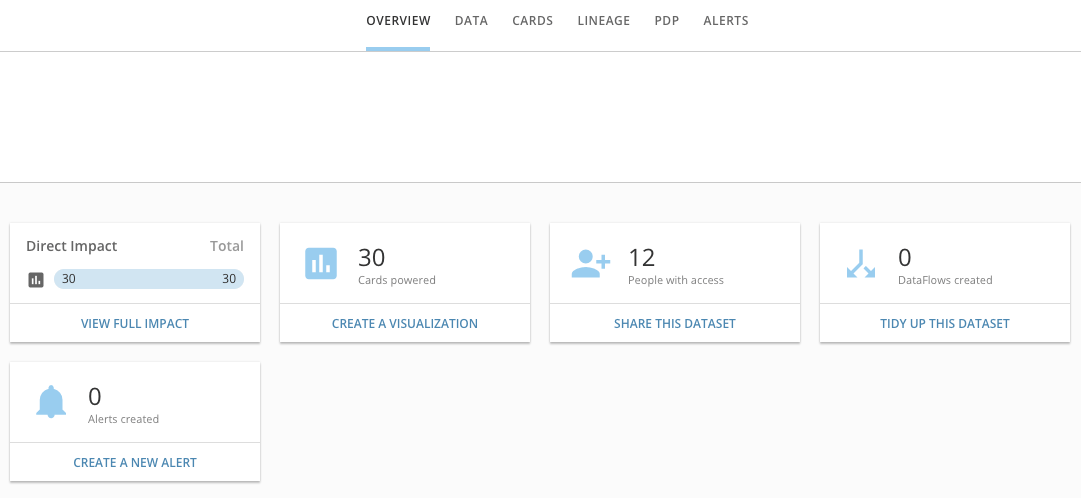
**［トップページ］** タブでは、DataSetの使用状況、現在のDataSetから作成されるカード数、共有対象ユーザー数、DataSetから作成されるData Flow数、DataSetのアラート数を確認できます。タイルはすべて、現在のDataSetを使用してDomoで実行されるその他の操作への「出発点」となっています。以下のスクリーンショットは、典型的なDataSetの **［概要］** タブにあるタイルの例を示しています。

<Frame>
  <img alt="Overview_Tab.png" src="https://mintcdn.com/domoinc-openapi-sync-dataflows/A9i3nBOZVO7rHlrv/images/kb/ka0Vq000000GoVV-00N5w00000Ri7BU-0EM5w000005vPVm.png?fit=max&auto=format&n=A9i3nBOZVO7rHlrv&q=85&s=f7734e8c978d63f98941b98e9fb2799d" width="1081" height="498" data-path="images/kb/ka0Vq000000GoVV-00N5w00000Ri7BU-0EM5w000005vPVm.png" />
</Frame>

これらのタイルには、以下の機能への「出発点」があります。

* **［全てのインパクトを表示］** は、DataSetの［系統］タブを開きます。
* **［可視化を作成］** では、現在のDataSetのAnalyzerを開いて、そこからチャートまたは表を作成できます。Analyzerについて詳しくは、「 [Analyzerの概要](/s/article/360043428673 "Analyzerの概要") 」を参照してください。
* **［このDATASETをシェア］** では、メニューを開いて、DataSetをユーザーにシェアできます。
* **［このDATASETを整理］** では、現在のDataSetを使用してETL DataFlowを構築するためのインターフェースが開きます。
* **［新しいアラートを作成］** では、DataSetでアラートを作成するためのインターフェースが開きます。

### ［データ］タブ

**［データ］** タブでは、以下のすべてを実行できます。

* DataSet内のすべての行を表示し、ソートやフィルターにより目的のデータを表示する。
* 個別の列またはDataSet全体の統計を確認する。
* DataSetの列順を変更する。
* DataSetの列名を変更する。
* 列の説明を追記または編集する。
* 列の検索タグを追加する。

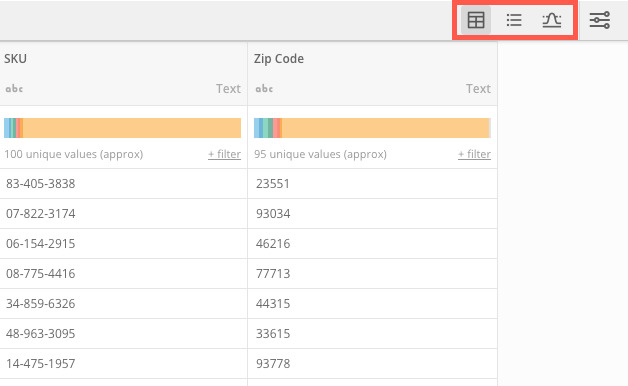
**［データ］** タブ は、 **［テーブル］** 、 **［スキーマ］** 、 **［統計データ］** の3種類のサブタブで構成されます。 **［データ］** タブの右上から任意のサブタブ名をクリックしてサブタブを切り替えることができます。
<Frame>
  <img alt="Data_Subtabs.png" src="https://mintcdn.com/domoinc-openapi-sync-dataflows/A9i3nBOZVO7rHlrv/images/kb/ka0Vq000000GoVV-00N5w00000Ri7BU-0EM5w000005vPW4.png?fit=max&auto=format&n=A9i3nBOZVO7rHlrv&q=85&s=5aa21919459c08e686da3d96d1c935ca" width="628" height="386" data-path="images/kb/ka0Vq000000GoVV-00N5w00000Ri7BU-0EM5w000005vPW4.png" />
</Frame>

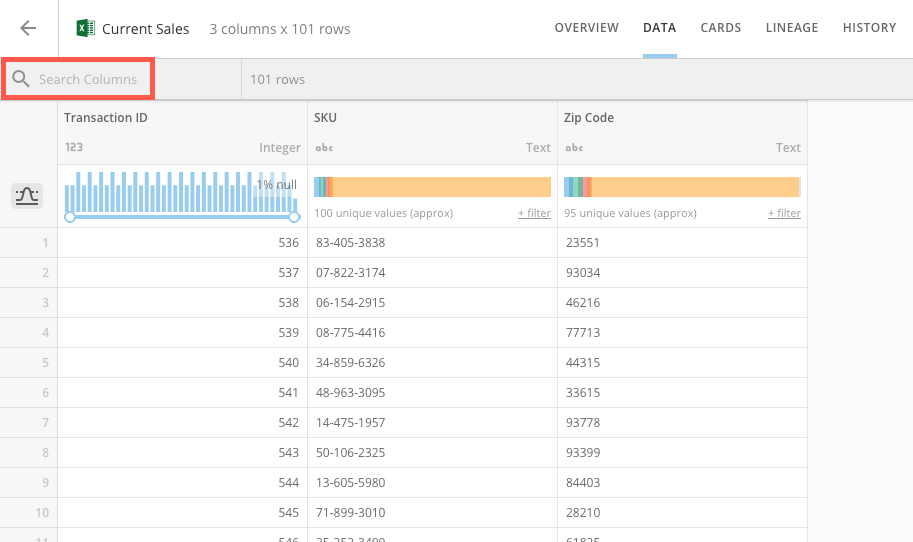
いずれのサブタブでも、 **［列を検索］** フィールドに任意の列名を入力し、DataSetにある特定列を検索、フィルターすることが可能です。
<Frame>
  <img alt="Search.png" src="https://mintcdn.com/domoinc-openapi-sync-dataflows/A9i3nBOZVO7rHlrv/images/kb/ka0Vq000000GoVV-00N5w00000Ri7BU-0EM5w000005vPWF.png?fit=max&auto=format&n=A9i3nBOZVO7rHlrv&q=85&s=9a3e85afd59a69f3951b042e30fa78cb" width="913" height="542" data-path="images/kb/ka0Vq000000GoVV-00N5w00000Ri7BU-0EM5w000005vPWF.png" />
</Frame>

<InlineImage src="/images/kb/ja/ka0Vq000000GoX7-00N5w00000Ri7BU-0EM5w000005vPW2.png" /> をクリックすると、列ペインを拡大し全画面で表示します。 <InlineImage src="/images/kb/ja/ka0Vq000000GoX7-00N5w00000Ri7BU-0EM5w000005vPWL.png" /> をクリックすると元のサイズに戻ります。 <InlineImage src="/images/kb/ja/ka0Vq000000GoX7-00N5w00000Ri7BU-0EM5w000005vPWI.png" /> をクリックすると、 **列統計の表示/非表示** を切り替えられます。 **［テーブル］** サブタブ内の列ペイン上部に表示される「チャートのフィルター」の表示・非表示を選択可能です。 **［テーブル］** サブタブにのみ表示されます。

#### ［テーブル］サブタブ

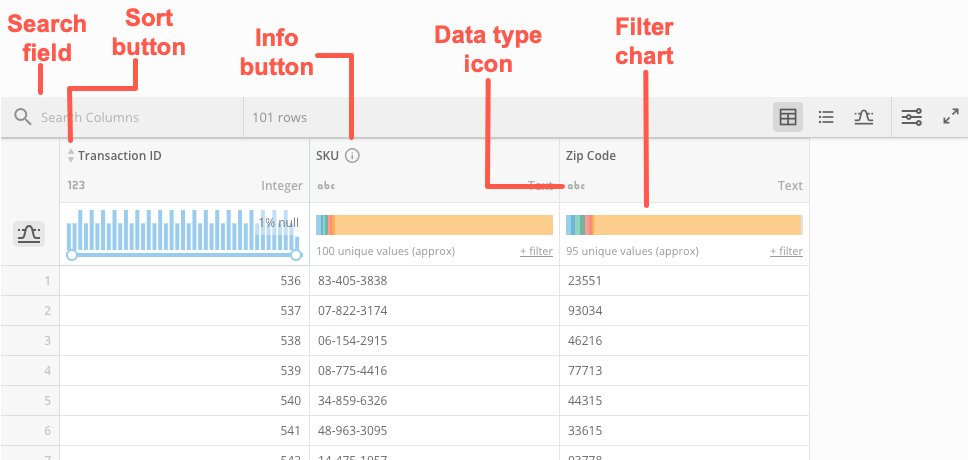
**［テーブル］** サブタブでは、DataSetにある列すべての確認が可能です。検索、ソート、フィルターのオプションを使用して、必要なデータを見つけることができます。 **［テーブル］** サブタブにあるコンポーネントを示したのが、以下のスクリーンショットです。

<Frame>
  <img alt="Table_Layout.png" src="https://mintcdn.com/domoinc-openapi-sync-dataflows/A9i3nBOZVO7rHlrv/images/kb/ka0Vq000000GoVV-00N5w00000Ri7BU-0EM5w000005vPUf.png?fit=max&auto=format&n=A9i3nBOZVO7rHlrv&q=85&s=8e2975c0fc55cea1e2f13ef4200af099" width="968" height="460" data-path="images/kb/ka0Vq000000GoVV-00N5w00000Ri7BU-0EM5w000005vPUf.png" />
</Frame>

コンポーネント詳細は、以下の表で確認できます。

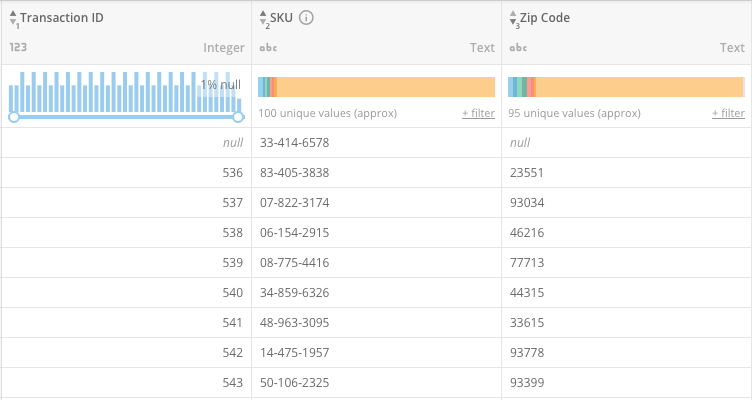
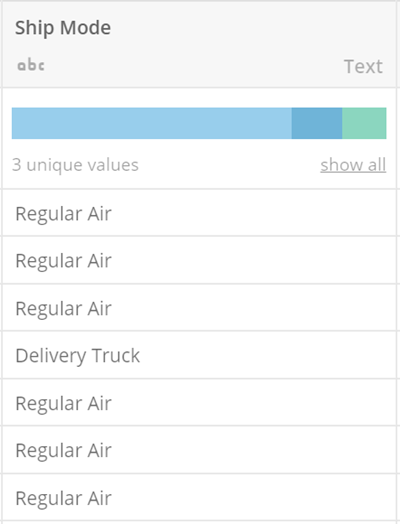
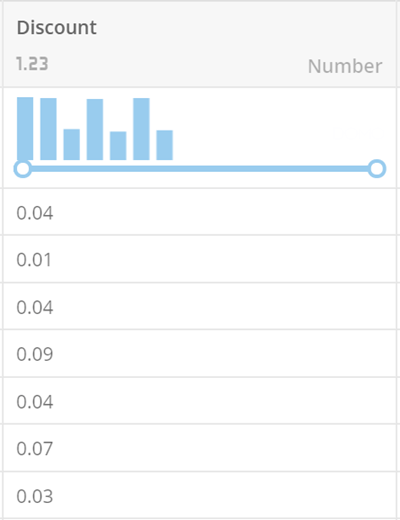
<table border="1" cellpadding="1" cellspacing="1" data-aura-rendered-by="33:206;a"><thead><tr><th colspan="1" rowspan="1"> 名前 </th><th colspan="1" rowspan="1"> 説明 </th></tr></thead><tbody><tr><td colspan="1" rowspan="1"><p> ソートボタン </p><p><InlineImage src="/images/kb/ja/ka0Vq000000GoX7-00N5w00000Ri7BU-0EM5w000005vPVl.png" /></p></td><td colspan="1" rowspan="1"><p> 特定のフィールドにある値を、英数の昇順または降順でソートします。ソート結果は、適用した順に従い「ネスト」されます。ソートアイコンの下にある数字は、ソートでの列の優先順位を表します。 </p><p> 例えば、まず昇順ソートを「Transaction ID」列に適用した場合、DataSetにある行はすべて数字順に並びます。続けて「SKU」列を昇順でソートとすると、SKUごとの行グループが数字順に並びます。最後に、「Zip Code」列を降順にソートすると、トランザクションとSKUのグループごとに郵便番号の値が降順でソートされます。 </p><p> この動作の例を示したのが、次のスクリーンショットです。 <br /><br /><img alt="Sort_Example.png" src="https://mintcdn.com/domoinc-openapi-sync-dataflows/A9i3nBOZVO7rHlrv/images/kb/ka0Vq000000GoVV-00N5w00000Ri7BU-0EM5w000005vPVy.png?fit=max&auto=format&n=A9i3nBOZVO7rHlrv&q=85&s=18ce7725e98ab010cefec17dfb0690b6" width="752" height="400" data-path="images/kb/ka0Vq000000GoVV-00N5w00000Ri7BU-0EM5w000005vPVy.png" /></p></td></tr><tr><td colspan="1" rowspan="1"><p> 情報ボタン </p><p><InlineImage src="/images/kb/ja/ka0Vq000000GoX7-00N5w00000Ri7BU-0EM5w000005vPVx.png" /></p></td><td colspan="1" rowspan="1"><p><b> ［スキーマ］ </b> サブタブで説明の追加を行った場合、列の説明が表示されます。 </p></td></tr><tr><td colspan="1" rowspan="1"> データタイプアイコン </td><td colspan="1" rowspan="1"> 列のデータ型を示します。 <InlineImage src="/images/kb/ja/ka0Vq000000GoX7-00N5w00000Ri7BU-0EM5w000005vPWB.png" /> は、数値（値）列、 <InlineImage src="/images/kb/ja/ka0Vq000000GoX7-00N5w00000Ri7BU-0EM5w000005vPVr.png" /> は日付または日時列、 <InlineImage src="/images/kb/ja/ka0Vq000000GoX7-00N5w00000Ri7BU-0EM5w000005vPWQ.png" /> は文字列の列であることを表します。データタイプについて詳しくは、「 <a href="/s/article/360043428693" target="_blank" title="チャートデータについて"> チャートデータについて </a> 」を参照してください。 </td></tr><tr><td colspan="1" rowspan="1"> チャートのフィルター </td><td colspan="1" rowspan="1"><p> 特定列の値にもとづき、DataSetにあるデータをフィルター処理します。対象列のデータ型に応じ、数種のグラフが表示されます。 </p><p> テキスト（文字列）の列では、列の一意の名前ごとにセグメント分割された水平バーが表示されます。DataSetにあるデータを特定の名前でフィルター処理する場合は、バーのセクションをクリックします（セクション上にマウスポインターを置くと、名前が浮いて表示されます）。次の例では、DataSetをフィルター処理し、対応のバーをクリックし「Delivery Truck」に関するデータのみを表示させる方法を示します。 </p><p><img alt="data_tab_table_bar.png" src="https://mintcdn.com/domoinc-openapi-sync-dataflows/A9i3nBOZVO7rHlrv/images/kb/ka0Vq000000GoVV-00N5w00000Ri7BU-0EM5w000005vPWO.png?fit=max&auto=format&n=A9i3nBOZVO7rHlrv&q=85&s=b77ff4129a483c595166d7e4030e7f55" width="400" height="524" data-path="images/kb/ka0Vq000000GoVV-00N5w00000Ri7BU-0EM5w000005vPWO.png" /></p><p> 日付または日時が入力された列の場合は、水平スライダー付きの垂直棒グラフが表示されます。DataSetのデータをフィルター処理し、バーを適切な位置にスライドさせると、特定のしきい値の上または下の日付や値のみを表示することができます。以下の例では、フィルター処理したDataSetでバーの位置を「0.05」にスライドし、0.05以上の値のみを表示させています。 </p><p><img alt="data_tab_table_slider.png" src="https://mintcdn.com/domoinc-openapi-sync-dataflows/A9i3nBOZVO7rHlrv/images/kb/ka0Vq000000GoVV-00N5w00000Ri7BU-0EM5w000005vPWH.png?fit=max&auto=format&n=A9i3nBOZVO7rHlrv&q=85&s=240743d5f0db809436faed5d7298e048" width="400" height="520" data-path="images/kb/ka0Vq000000GoVV-00N5w00000Ri7BU-0EM5w000005vPWH.png" /></p></td></tr></tbody></table>

#### ［スキーマ］サブタブ

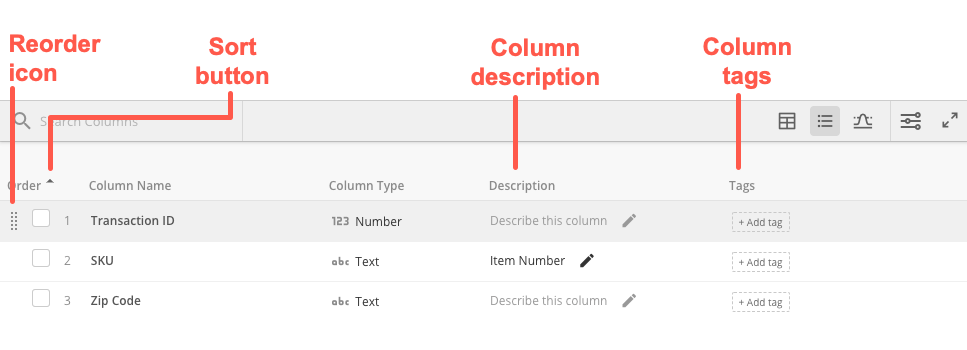
**［スキーマ］** サブタブでは、DataSetの列、説明やタグなどを並べ替えることができます。 **［スキーマ］** サブタブにあるコンポーネントを示したのが、以下のスクリーンショットです。

<Frame>
  <img alt="Schema_Tab.png" src="https://mintcdn.com/domoinc-openapi-sync-dataflows/A9i3nBOZVO7rHlrv/images/kb/ka0Vq000000GoVV-00N5w00000Ri7BU-0EM5w000005vPVq.png?fit=max&auto=format&n=A9i3nBOZVO7rHlrv&q=85&s=6a6ed32d61fbd3ca71c915d3a519ae67" width="967" height="350" data-path="images/kb/ka0Vq000000GoVV-00N5w00000Ri7BU-0EM5w000005vPVq.png" />
</Frame>

コンポーネント詳細は、以下の表で確認できます。

<table border="1" cellpadding="1" cellspacing="1" data-aura-rendered-by="33:206;a"><thead><tr><th colspan="1" rowspan="1"><p> 名前 </p></th><th colspan="1" rowspan="1"><p> 説明 </p></th></tr></thead><tbody><tr><td colspan="1" rowspan="1"><p> 検索フィールド </p></td><td colspan="1" rowspan="1"><p> DataSet内の特定列（複数可）を検索しフィルター処理を行います。 </p></td></tr><tr><td colspan="1" rowspan="1"><p> 並べ替えアイコン </p></td><td colspan="1" rowspan="1"><p> 列をクリックし任意の位置にドラッグすると、現在のDataSet内の列順変更が可能です。このオプションは、「インデックス」列にソートが適用されている場合にのみ使用できます。このため、例えば列名でソートした後に、列をドラッグして並べ替えることはできません。 </p></td></tr><tr><td colspan="1" rowspan="1"><p> ソートボタン </p></td><td colspan="1" rowspan="1"><p> 列に昇順または降順のソートを適用します。このソートでは、 <b> ［スキーマ］ </b> サブタブの列名順 <em> のみ </em> が変更されるので、目的のデータ検索が容易になります。DataSet内にある実際の列順序は <em> 変更されません </em> 。列順の変更には、並べ替えアイコンを使います。 </p></td></tr><tr><td colspan="1" rowspan="1"><p> 列の説明 </p></td><td colspan="1" rowspan="1"><p> 列の説明を入力するか、既存の説明を編集できます。 </p></td></tr><tr><td colspan="1" rowspan="1"><p> 列タグ </p></td><td colspan="1" rowspan="1"><p> 現在の列に検索タグを入力します。タグについて詳しくは、「  DataSetとDataFlowのタブ  」の下にある表を参照してください。 </p></td></tr></tbody></table>

［統計データ］サブタブ

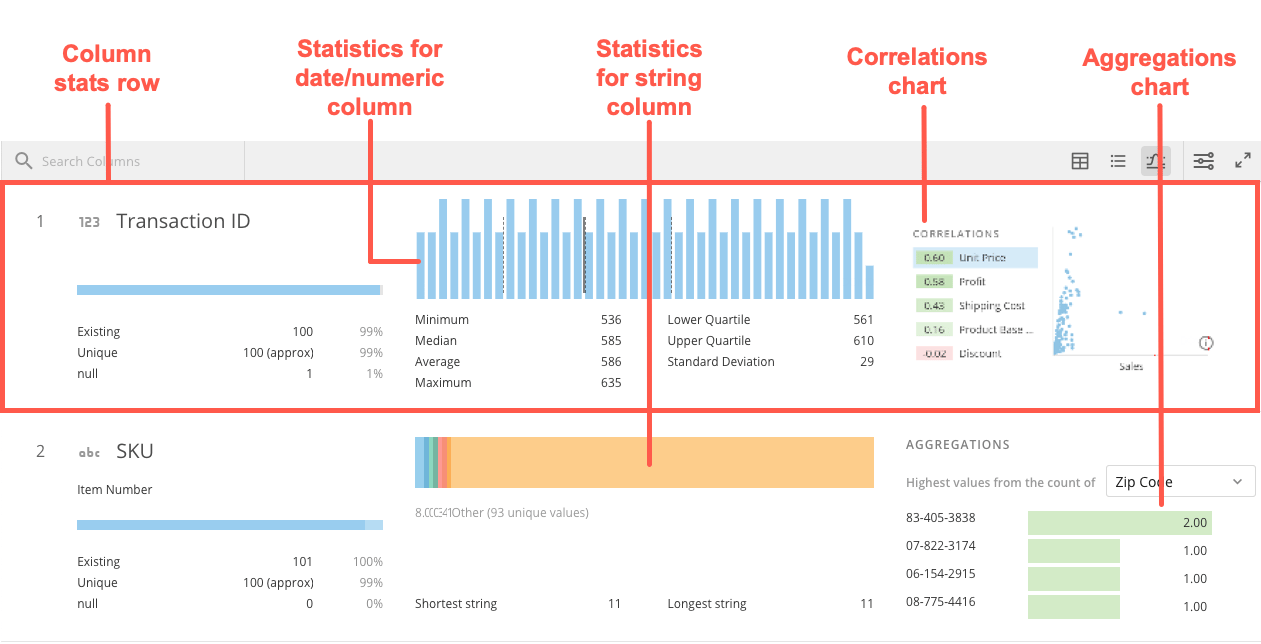
**［統計データ］** サブタブでは、DataSetの列に対してDomoが生成した統計データを確認できます。数値列および日付/日時列はDataSetのほかの数値列に対して相関させることができ、テキスト列では選択した任意の列の合計またはカウントに対して集計した最も高い値を表示できます。 **［統計データ］** サブタブにあるコンポーネントを示したのが、以下のスクリーンショットです。

<Frame>
  <img alt="Stats_Subtab.png" src="https://mintcdn.com/domoinc-openapi-sync-dataflows/A9i3nBOZVO7rHlrv/images/kb/ka0Vq000000GoVV-00N5w00000Ri7BU-0EM5w000005vPVu.png?fit=max&auto=format&n=A9i3nBOZVO7rHlrv&q=85&s=c60047fd879a7cf023f6ee0af131f55d" width="1261" height="644" data-path="images/kb/ka0Vq000000GoVV-00N5w00000Ri7BU-0EM5w000005vPVu.png" />
</Frame>

コンポーネント詳細は、以下の表で確認できます。

<table border="1" cellpadding="1" cellspacing="1" data-aura-rendered-by="33:206;a"><thead><tr><th colspan="1" rowspan="1"><p> 名前 </p></th><th colspan="1" rowspan="1"><p> 説明 </p></th></tr></thead><tbody><tr><td colspan="1" rowspan="1"><p> 検索フィールド </p></td><td colspan="1" rowspan="1"><p> DataSet内の特定列（複数可）を検索し、フィルター処理を行います。 </p></td></tr><tr><td colspan="1" rowspan="1"><p> 列統計行 </p></td><td colspan="1" rowspan="1"><p> 特定の列の統計データを表示します。 </p></td></tr><tr><td colspan="1" rowspan="1"><p> 日付・数値列統計データ </p></td><td colspan="1" rowspan="1"><p> 数値列または日付・日付と時刻列の自動生成された統計データを表示します。最小値、最大値、平均値、中央値、上位および下位四分位数、標準偏差などの統計データを利用できます。 </p></td></tr><tr><td colspan="1" rowspan="1"><p> 文字列列統計データ </p></td><td colspan="1" rowspan="1"><p> 文字列がある列の自動生成された統計データを表示します。最短文字列、最長文字列、平均長などの統計データを利用できます。 </p></td></tr><tr><td colspan="1" rowspan="1"><p> 相関チャート </p></td><td colspan="1" rowspan="1"><p> 数値および日付・日付と時刻の列の相関を示します。指定した数値列または日付・日時列について、ほかの数値列を選択し、2つの列の相関関係を確認できます。 </p></td></tr><tr><td colspan="1" rowspan="1"><p> 集計チャート </p></td><td colspan="1" rowspan="1"><p> 選択した列から、指定する列の集計値上位5番目までを表示します。選択した列の入力値が数値の場合は、値を合計します。 それ以外の場合、値はカウント値となります。例えば、上のスクリーンショットでは、「顧客名」列の売上高上位5番目までの合計を表示する設定となっています。「顧客名」列の <b> ［集計］ </b> ドロップダウンリストから、「売上」を選択するとこの設定を行うことができます。 </p></td></tr></tbody></table>

### ［カード数］タブ

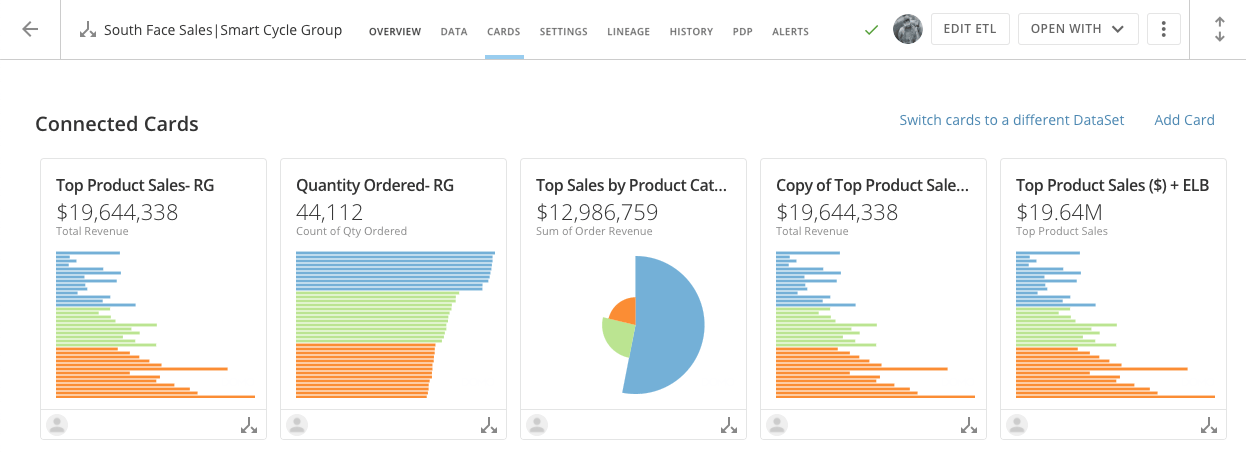
**［カード数］** タブにあるコンポーネントを示したのが、次のスクリーンショットです。

<Frame>
  <img alt="Cards_Tab.png" src="https://mintcdn.com/domoinc-openapi-sync-dataflows/A9i3nBOZVO7rHlrv/images/kb/ka0Vq000000GoVV-00N5w00000Ri7BU-0EM5w000005vPW0.png?fit=max&auto=format&n=A9i3nBOZVO7rHlrv&q=85&s=b2cc8a6b4ae510de8a3e9babfab76465" width="1246" height="452" data-path="images/kb/ka0Vq000000GoVV-00N5w00000Ri7BU-0EM5w000005vPW0.png" />
</Frame>

コンポーネント詳細は、以下の表で確認できます。

<table border="1" cellpadding="1" cellspacing="1" data-aura-rendered-by="33:206;a"><thead><tr><th colspan="1" rowspan="1"> 名前 </th><th colspan="1" rowspan="1"> 説明 </th></tr></thead><tbody><tr><td colspan="1" rowspan="1"><p> 接続しているカード </p></td><td colspan="1" rowspan="1"><p> 現在のDataSetで作成されるカードのすべてです。カードをクリックすると、そのカードの <a class="confluence-link" href="https://domo-support.domo.com/s/article/360042923934" target="_blank"> ［詳細］ ビュー </a> を確認できます。 </p><div class="mdx-embed"><Tip><p><b> ヒント： </b> 特定のサードパーティ製アプリケーションまたはデータプロバイダーが作成したカードは、 <b> ランチャー </b> ページから閲覧できます。詳しくは、「  データプロバイダーのカードを閲覧する  」をご覧ください。 </p></Tip></div></td></tr><tr><td colspan="1" rowspan="1"><p> 別のDataSetにカードを切り替える </p></td><td colspan="1" rowspan="1"><p> このDataSetが情報を追加するすべてのカードを、別のDataSetに移動できます。このオプションは、自分がDataSetの所有者である場合に表示されますが、これはDataSetのタイプによっても異なります。詳細については、「 <a href="/s/article/360043430653" target="_blank" title="カードを別のDataSetに接続する"> カードを別のDataSetに接続する </a> 」を参照してください。 </p></td></tr><tr><td colspan="1" rowspan="1"> カードオプションの追加 </td><td colspan="1" rowspan="1"><p> DataSetを使用してカードを作成することができます。カード作成に使用したいDataSetを、リストから選択します。デフォルトでは、 カードはDomoの概要ページに追加されます。DataSetのタイプによっては、このオプションが表示されない場合があります。このオプションの詳細については、「 <a href="/s/article/360043429873" target="_self" title="KPIカード作成パート1：カードにデータを追加する"> 可視化カードにデータを追加する </a> 」を参照してください。 </p></td></tr></tbody></table>

### ［履歴］タブ

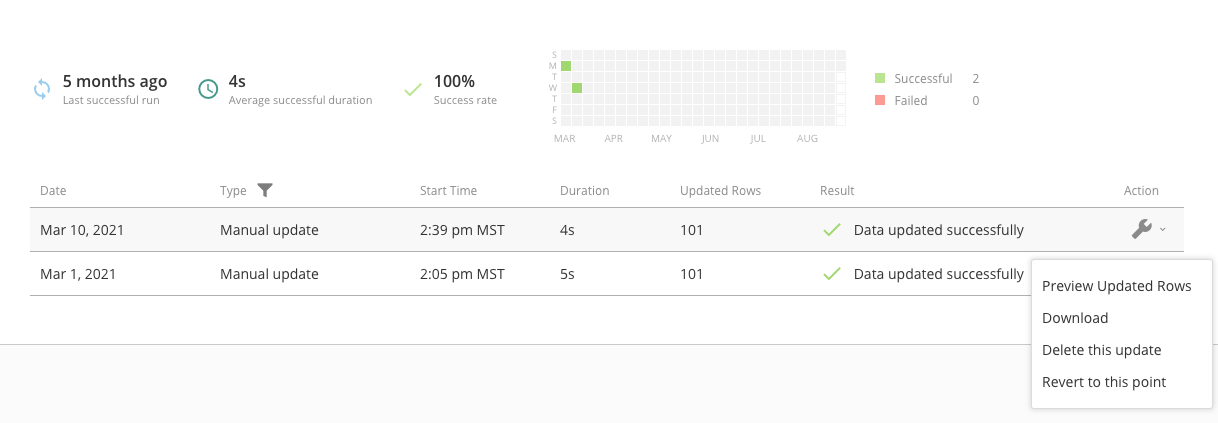
**［履歴］** タブでは、現在のDataSetがアップデートされた日時の履歴すべてをリストで表示します。このタブでは、すべてのアップデートの開始時間および終了時間、アップデートに要した時間、アップデートがスケジュールされたものか手動で行われたものか、アップデートの結果（正常に実行されたか失敗したか）が示されます。前回の正常なアップデートからの経過時間、アップデートに要する平均時間、正常にアップデートが実行された全体的な成功率も、このタブで確認できます。また、履歴アイテムの行の上にマウスポインターを置いてレンチアイコンをクリックすると、利用可能な操作が表示されます。

以下のスクリーンショットは、「報酬コスト」というDataSetにある **［履歴］** タブの例を示しています。

<Frame>
  <img alt="History_Tab.png" src="https://mintcdn.com/domoinc-openapi-sync-dataflows/A9i3nBOZVO7rHlrv/images/kb/ka0Vq000000GoVV-00N5w00000Ri7BU-0EM5w000005vPVp.png?fit=max&auto=format&n=A9i3nBOZVO7rHlrv&q=85&s=bdef3e797586769c5f021583ca44beb2" width="1218" height="423" data-path="images/kb/ka0Vq000000GoVV-00N5w00000Ri7BU-0EM5w000005vPVp.png" />
</Frame>

レンチアイコンをクリックすると、以下の操作ができます。

* **［更新済みの行をプレビュー］** 。更新を実施した際に変更されたDataSetの行を表示します。
* **［Download］** 。現在のバージョンのDataSetを、インターネットブラウザーまたはワードプロセッサで開くことの可能なフラットテキストファイルとしてダウンロードします。
* **［このアップデートを削除］** 。このバージョンのアップデートをDataSetから削除します。
* **［この点まで戻す］** 。DataSetを現在のバージョンに戻します。

各機能は、正常に更新が行われた場合に限り使用できます。

### ［設定］タブ

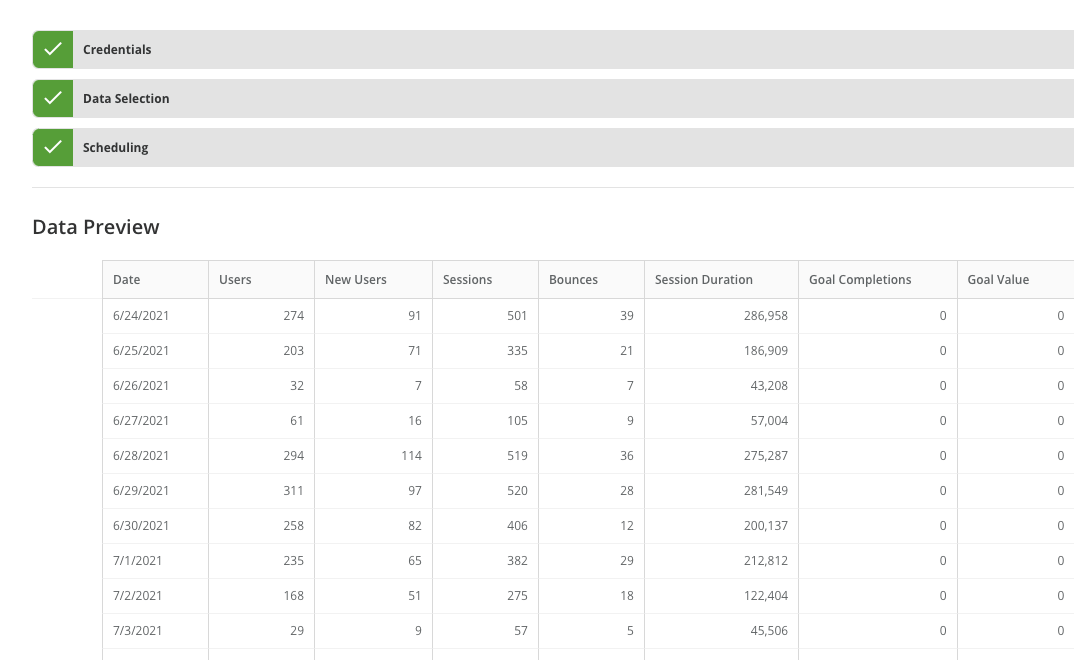
DataSetの **［設定］** タブでは、現在のDataSetのセットアップに使用するオプションにアクセスできます。これは、コネクターのDataSetを初回構成する際に表示されるビューと同様のものです。行をクリックして、確認・編集対象の行の設定を開きます。設定カテゴリーはコネクターにより異なる場合があります。コネクター設定オプションについて詳しくは、「 [コネクターを使用してDataSetを追加する](/s/article/360042926274 "コネクターを使って接続するための総合ガイド") 」を参照してください。
<Frame>
  <img alt="Settings_Tab.png" src="https://mintcdn.com/domoinc-openapi-sync-dataflows/A9i3nBOZVO7rHlrv/images/kb/ka0Vq000000GoVV-00N5w00000Ri7BU-0EM5w000005vPWD.png?fit=max&auto=format&n=A9i3nBOZVO7rHlrv&q=85&s=086bf87ad4d411dd3a0681b6a973bde8" width="1074" height="669" data-path="images/kb/ka0Vq000000GoVV-00N5w00000Ri7BU-0EM5w000005vPWD.png" />
</Frame>

### ［系統］タブ

DataSetの［系統］タブでは、現在のDataSetの生成にDataFlowまたはDataFusionを介し結合または変換を行ったDataSetを確認することができます。Data Centerの系統のインターフェースは、AnalyzerのDataSetに使用されるものと同じです。詳しくは、「 AnalyzerでDataSetの系統を見る 」を参照してください。

### ［PDP］タブ

Personalized Data Permissions（PDP）は、資格ポリシーを定義することで、各Domoユーザーにカスタマイズされた体験を作り上げることができます。資格ポリシーを使うことで、DataSetのデータを特定のユーザーやグループに合わせてフィルターすることができます。詳しくは、「 [Personalized Data Permission（PDP）](/s/article/360042934614 "Personalized Data Permission（PDP）") 」を参照してください。

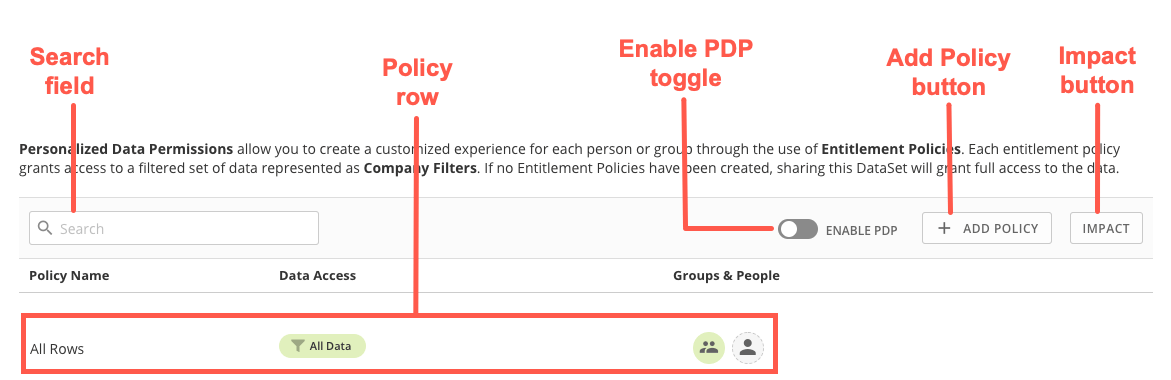
［PDP］タブの最も重要な箇所を示したのが、次のスクリーンショットです。

<Frame>
  <img alt="PDP_Tab.png" src="https://mintcdn.com/domoinc-openapi-sync-dataflows/A9i3nBOZVO7rHlrv/images/kb/ka0Vq000000GoVV-00N5w00000Ri7BU-0EM5w000005vPVt.png?fit=max&auto=format&n=A9i3nBOZVO7rHlrv&q=85&s=df2e048af055123e5815176a232dad48" width="1171" height="380" data-path="images/kb/ka0Vq000000GoVV-00N5w00000Ri7BU-0EM5w000005vPVt.png" />
</Frame>

これらのコンポーネントの詳細は、以下の表で確認できます。

<table border="1" cellpadding="1" cellspacing="1" data-aura-rendered-by="33:206;a"><thead><tr><th colspan="1" rowspan="1"><p> 名前 </p></th><th colspan="1" rowspan="1"><p> 説明 </p></th></tr></thead><tbody><tr><td colspan="1" rowspan="1"><p> 検索フィールド </p></td><td colspan="1" rowspan="1"><p> 現在のDataSetに追加済みの既存ポリシーを検索します。 </p></td></tr><tr><td colspan="1" rowspan="1"><p> ポリシー列 </p></td><td colspan="1" rowspan="1"><p> 名前、アクセスを提供するデータの行、ポリシーが適用されたグループおよびユーザーなど、ポリシーに関する情報を表示します。 </p></td></tr><tr><td colspan="1" rowspan="1"><p> ［PDPを有効にする］トグルボタン </p></td><td colspan="1" rowspan="1"><p> 現在のPDPポリシーを有効化/無効化します。 </p></td></tr><tr><td colspan="1" rowspan="1"><p> ［インパクト］ボタン </p></td><td colspan="1" rowspan="1"><p> 現在のDataSetのPDPポリシーで影響を受けるカードとアラートのリストを開きます。 </p></td></tr><tr><td colspan="1" rowspan="1"><p> ［ポリシーを追加］ボタン </p></td><td colspan="1" rowspan="1"><p> 現在のDataSetに新しいPDPポリシーを追加します。PDPについて詳しくは、「 <a href="/s/article/360042934614" target="_blank" title="PDPポリシーを作成および削除する"> Personalized Data Permissions（PDP） </a> 」を参照してください。 </p></td></tr></tbody></table>

## 詳細を表示（DataFlow）

DataFlow名または <InlineImage src="/images/kb/ja/ka0Vq000000GoX7-00N5w00000Ri7BU-0EM5w000005vPW6-3.png" /> > **［詳細］** をクリックすると、DataFlowの詳細を示すページが表示されます。このページは、 **［設定］** 、 **［DATASET］** 、 **［履歴］** 、および **［バージョン］** のタブに分かれています。これらのタブについて詳しくは、「 [DataFlowの詳細を閲覧する](/s/article/360042923054 "DataFlowの詳細を閲覧する") 」を参照してください。

## エディタービュー（MySQLおよびRedshift DataFlow）

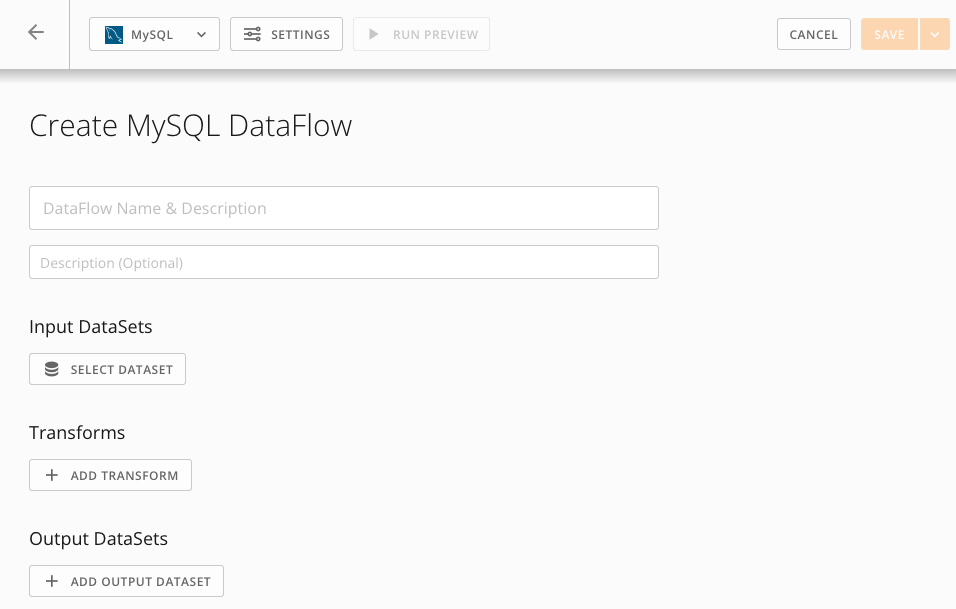
MySQLまたはRedshift DataFlowにある **［DataFlowの作成** / **編集］** ビューの主要コンポーネントを示したのが、下のスクリーンショットです。

<Frame>
  <img alt="dataflow_layout.png" src="https://mintcdn.com/domoinc-openapi-sync-dataflows/A9i3nBOZVO7rHlrv/images/kb/ka0Vq000000GoVV-00N5w00000Ri7BU-0EM5w000005vPVv.png?fit=max&auto=format&n=A9i3nBOZVO7rHlrv&q=85&s=56e468def83d9ffa1ff8cd1d858ffb59" width="956" height="609" data-path="images/kb/ka0Vq000000GoVV-00N5w00000Ri7BU-0EM5w000005vPVv.png" />
</Frame>

以下の表で、各コンポーネントに関する詳細を確認できます。

<table border="1" cellpadding="1" cellspacing="1" data-aura-rendered-by="33:206;a"><thead><tr><th colspan="1" rowspan="1"><p> 名前 </p></th><th colspan="1" rowspan="1"><p> 説明 </p></th></tr></thead><tbody><tr><td colspan="1" rowspan="1"><p> DataFlowタイプと情報 </p></td><td colspan="1" rowspan="1"><p> このパネルが閉じた状態では、DataFlowのタイプとそのスキーマが表示されます。 </p><p> パネルを（ <InlineImage src="/images/kb/ja/ka0Vq000000GoX7-00N5w00000Ri7BU-0EM5w000005vPUe.png" /> をクリックして）展開すると、このDataFlowのRDSインスタンスに関する情報が表示されます。これには、ホスト名のほか、スキーマ、ユーザー名、パスワード、ポート番号などが含まれます。この情報は、Workbenchを含むSQLツールにコピー＆ペースト可能です。 </p></td></tr><tr><td colspan="1" rowspan="1"><p> DataFlow名と説明 </p></td><td colspan="1" rowspan="1"><p> 現在のDataFlow名称と説明を指定します。 </p></td></tr><tr><td colspan="1" rowspan="1"><p> 入力DataSet </p></td><td colspan="1" rowspan="1"><p> DataFlow作成に使用する1つ以上の既存DataSetを選択します。入力DataSet数に制限はありません。特定の変換または出力に対し、ここで選択したDataSetを1つでも、複数でも、あるいは全部でも使用することができます。つまり、ここは使うかもしれないDataSetの保管場所です。この段階では、DataSetのデータ操作は <em> できません </em> 。同じDataFlowで同じ入力DataSetを2度選択することもできません。 </p><div class="mdx-embed"><Note><p><b> 注記： </b> DataFlow の入力DataSetは既にDomoに存在するものである <em> 必要があります </em> 。 <b> ［DataFlowを作成］ </b> のビューで新規DataSetをアップロードすることはできません。Domoに新しいDataSetをアップロードする方法について詳しくは、「 <a href="/s/article/360042926274" target="_self" title="コネクターでデータに接続する"> コネクターを使用してDataSetを追加する </a> 」を参照してください。 </p></Note></div><p> 追加した入力DataSetをクリックして、DataSetのプレビューを確認することができます。 </p></td></tr><tr><td colspan="1" rowspan="1"><p> 変換 </p></td><td colspan="1" rowspan="1"><p> 出力DataSet段階での最終的な操作の前に、SQLステートメントを使用して入力DataSet内でデータを操作することができます。変換ステージはオプションです。選択した入力DataSetはすべて、変換に利用可能です。 </p></td></tr><tr><td colspan="1" rowspan="1"><p> 出力DataSet </p></td><td colspan="1" rowspan="1"><p> 1つ以上の出力DataSet生成に、入力DataSetをどう組み合わせるかを指定します。このインターフェースはTransformsのインターフェースとほとんど同じです。ただし、変換追加はオプションですが、出力DataSet段階は必須です。それがないと、DataFlowの保存はできません。このDataFlow用に選択および作成した入力DataSetと変換はすべて、出力DataSet SQLで使用できます。 </p></td></tr><tr><td colspan="1" rowspan="1"><p> 保存ボタン </p></td><td colspan="1" rowspan="1"><p> 現在のDataFlowを保存します。 <b> ［保存］ </b> と <b> ［保存して実行］ </b> の2種類のボタンを使用できます。 <b> ［保存］ </b> ボタンでは、現在のDataFlowへの変更を保存した上で、Data CenterのDataFlowリストにその変更を追加しますが、DataSetの生成は <em> 行いません </em> （あるいは、既存のDataFlowの編集中は、出力DataSetの更新は行われません）。 <b> ［保存して実行］ </b> ボタンでは、DataFlowへの変更を保存し、Data CenterのDataFlowリストに <em> 追加した上で </em> 、DataFlowのスクリプトを実行し、DataSetへの出力を行います（あるいは、作成済みであればその出力DataSetの更新を行います）。 </p></td></tr></tbody></table>

DataFlowに関する詳細は、「 [SQL DataFlowを作成する](/s/article/360042922994) 」を参照して下さい。

## エディタービュー（Magic ETL DataFlow）

DataSetを変換して見やすい視覚化データを作成する場合は、ETL Dataflowを使用して複数のDataSetを1つの新しいDataSetに変換することにより、カードを拡張することができます。

<Tip>
  **ヒント：** ETLは、抽出（extract）、変換（transform）、ロード（load）の略語です。 データ抽出を行い、それを適切な形式・構造に変換してクエリ・分析目的を達成し、対象のデータ格納庫にロードする、データベースウェアハウジングのプロセスを指します。 Magic ETL DataFlowでは、DataSetは自動的に抽出・ロードされ、Magic ETL DataFlowの操作にもとづく変換が行われます。
</Tip>

Magic ETL DataFlowを使うと、SQLについて学習することも、いったんDomoから離れることもなく、処理を視覚的に定義・配列してDomoのDataSetを変換することができるようになります。Magic ETL DataFlowの操作については、以下を参照してください。

* [Magic ETL v2 DataFlowを作成する](/s/article/360055259234 "Magic ETL DataFlowを作成する")
* [Magic ETL v2のタイル：DataSet](/s/article/360045402273)
* [Magic ETL v2のタイル：テキスト](/s/article/360045402873)
* [Magic ETL v2のタイル：日付と数値](/s/article/360045402313)
* [Magic ETL v2のタイル：ユーティリティ](/s/article/360044876874)
* [Magic ETL v2のタイル：フィルター](/s/article/360044876614)
* [Magic ETL v2のタイル：データを結合](/s/article/360044876194)
* [Magic ETL v2のタイル：集計する](/s/article/360044876094)
* [Magic ETL v2のタイル：ピボット](/s/article/360044951294)
* [Magic ETL v2のタイル：スクリプティング](/s/article/360045485833)
* [Magic ETL v2のタイル：データサイエンス](/s/article/360045259294)
* [Magic ETL v2のタイル：パフォーマンス](/s/article/4405156517527)

**ETL DataFlowの例**

<Frame>
  <img alt="ETL_Example.png" src="https://mintcdn.com/domoinc-openapi-sync-dataflows/A9i3nBOZVO7rHlrv/images/kb/ka0Vq000000GoVV-00N5w00000Ri7BU-0EM5w000005vPVs.png?fit=max&auto=format&n=A9i3nBOZVO7rHlrv&q=85&s=2d56c7fb0ddbf84f285f4b3c79bb3974" width="925" height="462" data-path="images/kb/ka0Vq000000GoVV-00N5w00000Ri7BU-0EM5w000005vPVs.png" />
</Frame>

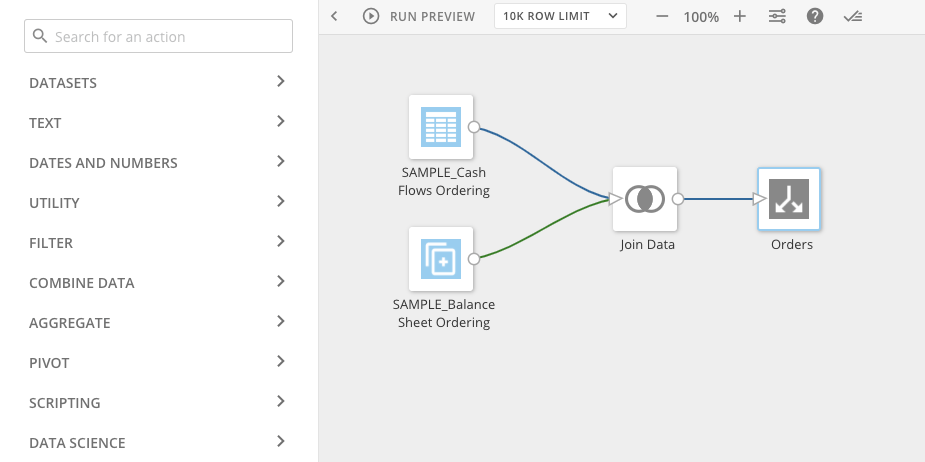
ETL DataFlowのUIは、以下の要素で構成されます。

<table border="1" cellpadding="1" cellspacing="1" data-aura-rendered-by="33:206;a"><thead><tr><th colspan="1" rowspan="1"><p> 要素 </p></th><th colspan="1" rowspan="1"><p> 説明 </p></th></tr></thead><tbody><tr><td colspan="1" rowspan="1"><p> 操作ペイン </p></td><td colspan="1" rowspan="1"><p> 変換タイルが含まれます。キャンバスにドラッグ＆ドロップしてデータを変換するのに使います。 </p><p> 詳細は、以下のトピックを参照してください。 </p><ul><li><a href="/s/article/360055259234" target="_self" title="Magic ETL DataFlowを作成する"> Magic ETL v2 DataFlowを作成する </a></li><li><a href="/s/article/360045402273" target="_self"> Magic ETL v2のタイル：DataSet </a></li><li><a href="/s/article/360045402873" target="_self"> Magic ETL v2のタイル：テキスト </a></li><li><a href="/s/article/360045402313" target="_self"> Magic ETL v2のタイル：日付と数値 </a></li><li><a href="/s/article/360044876874" target="_self"> Magic ETL v2のタイル：ユーティリティ </a></li><li><a href="/s/article/360044876614" target="_self"> Magic ETL v2のタイル：フィルター </a></li><li><a href="/s/article/360044876194" target="_self"> Magic ETL v2のタイル：データを結合 </a></li><li><a href="/s/article/360044876094" target="_self"> Magic ETL v2のタイル：集計する </a></li><li><a href="/s/article/360044951294" target="_self"> Magic ETL v2のタイル：ピボット </a></li><li><a href="/s/article/360045485833" target="_self"> Magic ETL v2のタイル：スクリプティング </a></li><li><a href="/s/article/360045259294" target="_self"> Magic ETL v2のタイル：データサイエンス </a></li><li><a href="/s/article/4405156517527" target="_self"> Magic ETL v2のタイル：パフォーマンス </a></li></ul></td></tr><tr><td colspan="1" rowspan="1"><p> キャンバス </p></td><td colspan="1" rowspan="1"><p> 変換フローが含まれます。入力DataSetに連続して行うタイルで、それを出力 DataSetとして保存します。各タイルを接続して配列を決定し、各タイルを選択して設定します。 </p></td></tr><tr><td colspan="1" rowspan="1"><p><InlineImage src="/images/kb/ja/ka0Vq000000GoX7-00N5w00000Ri7BU-0EM5w000005vPWA.png" /></p></td><td colspan="1" rowspan="1"><p> 変換タイルをプレビューできます。 </p></td></tr><tr><td colspan="1" rowspan="1"><p><InlineImage src="/images/kb/ja/ka0Vq000000GoX7-00N5w00000Ri7BU-0EM5w000005vPWU.png" /></p></td><td colspan="1" rowspan="1"><p> Magic ETL DataFlowをスケジュールし、指定した入力DataSetが変更されるたびに実行する設定を行います。 </p></td></tr><tr><td colspan="1" rowspan="1"><p><InlineImage src="/images/kb/ja/ka0Vq000000GoX7-00N5w00000Ri7BU-0EM5w000005vPVw.png" /></p></td><td colspan="1" rowspan="1"><p> Magic ETL DataFlowチェックリストを表示または非表示にすることができます。このリストには、Magic ETL DataFlowの保存前に実行する作業がリストで表示されます。 </p></td></tr></tbody></table>

### ETL DataFlowチェックリスト

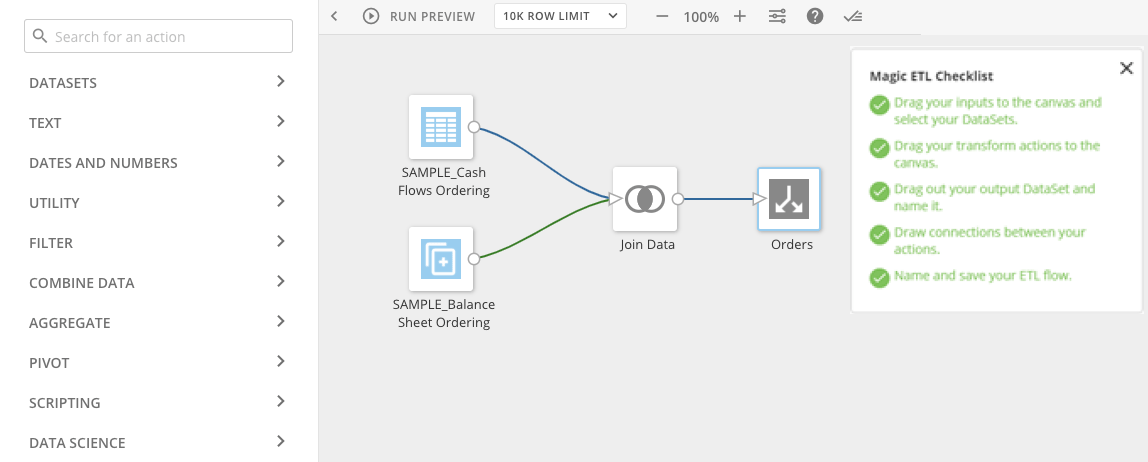
このチェックリストは、Magic ETL DataFlowを保存する前に実行するべきことのリストです。チェックリストを表示するには、キャンバス上部の <InlineImage src="/images/kb/ja/ka0Vq000000GoX7-00N5w00000Ri7BU-0EM5w000005vPVw-1.png" /> をクリックします。以下の例では、Magic ETL DataFlowの保存前に行うべき必要なタスクを示しています。

<Frame>
  <img alt="ETL_Checklist.png" src="https://mintcdn.com/domoinc-openapi-sync-dataflows/A9i3nBOZVO7rHlrv/images/kb/ka0Vq000000GoVV-00N5w00000Ri7BU-0EM5w000005vPWM.png?fit=max&auto=format&n=A9i3nBOZVO7rHlrv&q=85&s=2a09fd407dc1f5fbaf40ff02a62689b2" width="1148" height="462" data-path="images/kb/ka0Vq000000GoVV-00N5w00000Ri7BU-0EM5w000005vPWM.png" />
</Frame>

必須のタスクには以下が含まれます。

* Magic ETL DataFlowを作成する。
* 左のタイルペインより、入力DataSetタイルをキャンバスにドラッグし、変換するDataSetを選択する。
* 変換タイルをキャンバスにドラッグする。

  詳細は、以下のトピックを参照して下さい。

  * [新しいMagic ETL DataFlowを作成する](/s/article/360055259234 "Magic ETL DataFlowを作成する")
  * [新しいMagic ETLのタイル：DataSet](/s/article/360045402273)
  * [新しいMagic ETLのタイル：テキスト](/s/article/360045402873)
  * [新しいMagic ETLのタイル：日付と数値](/s/article/360045402313)
  * [新しいMagic ETLのタイル：ユーティリティー](/s/article/360044876874)
  * [新しいMagic ETLのタイル：フィルター](/s/article/360044876614)
  * [新しいMagic ETLのタイル：データを結合](/s/article/360044876194)
  * [新しいMagic ETLのタイル：集計する](/s/article/360044876094)
  * [新しいMagic ETLタイル：ピボット](/s/article/360044951294)
  * [新しいMagic ETLのタイル：スクリプティング](/s/article/360045485833)
  * [新しいMagic ETLのタイル：データサイエンス](/s/article/360045259294)
  * [新しいMagic ETLタイル：パフォーマンス](/s/article/4405156517527)
* 出力DataSetタイルをキャンバスにドラッグし、変換したデータから出力されるDataSetに名前を付ける。
* 変換タイル間の接続を設定し、入力DataSetの変換（クリーン、集計、結合など）操作の定義、シーケンスを行うDataFlowを作成する。
* （オプション）DataFlow実行時のための設定を行う。

  デフォルトでは、指定の入力DataSet変更のたびに、クラウドでDataFlowが実行されます。
* Magic ETL DataFlowに名前を付け、保存する。

DataFlowについて詳しくは、「 [DataFlowの詳細を閲覧する](/s/article/360042923054 "DataFlowの管理") 」を参照してください。

# ［アカウント］タブ

［アカウント］タブでは、DomoでDataSetに関連付けられたサードパーティシステムのアカウントを管理できます。DataSetに関連付けられたアカウントの表示、アカウントの追加、編集、または削除、別のアカウントへのDataSet関連付けなどが可能です。
<Tip>
  **ヒント：** データソースシステムにアカウントを作成することで、認証情報を一元的に指定・管理でき、そのアカウントを使い、データソースシステムに認証情報を入力する手間なしにDomoでDataSetの作成が可能になります。
</Tip>

**［アカウント］** タブでは、以下が可能です。

* 異なるコネクターのユーザーアカウント追加（DSNと同様）
* 追加したユーザーアカウントのリスト表示
* 追加したアカウントの接続切断
* ほかのユーザーとのアカウント共有
* 自身がアクセス可能なDataSetの表示
* 1つのアカウントから別のアカウントへのDataSet転送
* アカウント関連付けの変更
* アカウント名の変更
* 要注意DataSetの視覚的識別
* 手動認証を必要とするアカウントの認証情報編集（OAuth使用なし）

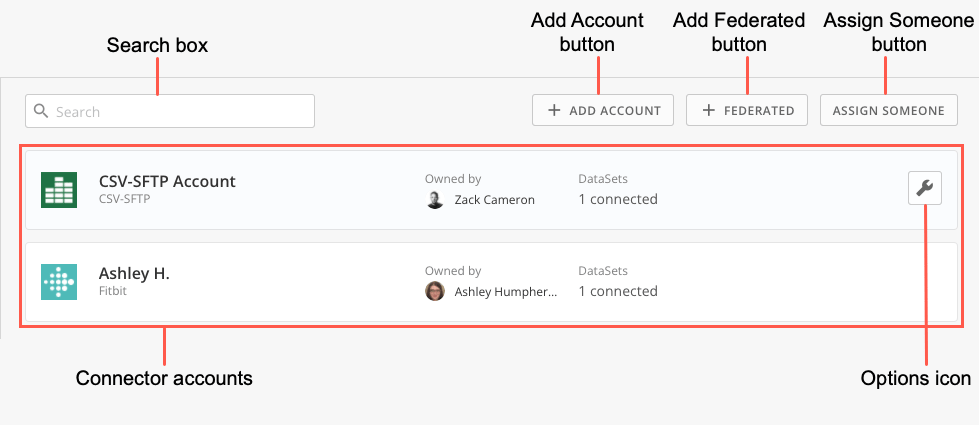
**［アカウント］** タブにある最も重要な箇所を示したのが、以下のスクリーンショットです。

<Frame>
  <img alt="accounts_tab2.png" src="https://mintcdn.com/domoinc-openapi-sync-dataflows/A9i3nBOZVO7rHlrv/images/kb/ka0Vq000000GoVV-00N5w00000Ri7BU-0EM5w000005vPW7.png?fit=max&auto=format&n=A9i3nBOZVO7rHlrv&q=85&s=5ba98c06b06c69ce8d84f05c9fb610ef" width="979" height="425" data-path="images/kb/ka0Vq000000GoVV-00N5w00000Ri7BU-0EM5w000005vPW7.png" />
</Frame>

コンポーネント詳細は、以下の表で確認できます。

<table border="1" cellpadding="1" cellspacing="1" data-aura-rendered-by="33:206;a"><thead><tr><th colspan="1" rowspan="1"><p> 名前 </p></th><th colspan="1" rowspan="1"><p> 説明 </p></th></tr></thead><tbody><tr><td colspan="1" rowspan="1"> 検索ボックス </td><td colspan="1" rowspan="1"> リスト内のアカウントをフィルタリングします。 </td></tr><tr><td colspan="1" rowspan="1"><p> ［+ アカウントを追加］ボタン </p></td><td colspan="1" rowspan="1"><p> 現在のリストに新規ユーザーアカウントを追加します。 </p></td></tr><tr><td colspan="1" rowspan="1"><p> ［+ フェデレーテッド］ボタン </p></td><td colspan="1" rowspan="1"><p> 現在のリストにフェデレーテッドアカウントを追加します。 </p></td></tr><tr><td colspan="1" rowspan="1"><p> ［誰かに依頼する］ ボタン </p></td><td colspan="1" rowspan="1"><p> 特定のコネクターのアカウントを作成するユーザーを割り当てます。 </p></td></tr><tr><td colspan="1" rowspan="1"><p> コネクターアカウント </p></td><td colspan="1" rowspan="1"><p> アカウント名、接続に使用するユーザー名またはハンドル、共有、再接続などのオプションなど、データソースへの接続に使用したすべてのアカウントの情報とオプションを確認できます。 </p><p> アカウントごとに、以下が可能です。 </p><ul><li><p> アカウントをクリックしてパネルを開き、アカウント情報を編集できます。すべてのアカウントの名前を編集できます。非OAuthアカウント（手動認証を要するアカウント）については、アカウント認証情報の編集も可能です。 </p></li><li><p><b> DataSet </b> アイテム上にマウスポインターを置くと、このアカウントで作成されたDataSetがリストで表示されます。表示されるDataSetは、所有者が自分自身か別のユーザーかにより分類されます。DataSetをクリックすると、そのDataSetの <a class="confluence-link" href="#WhatarethedifferentpartsoftheDataCenterpage?-ViewDetails" target="_blank" title="http://wiki.domo.com/#WhatarethedifferentpartsoftheDataCenterpage?-ViewDetails"> 詳細ビュー </a> が開きます。また、アカウント所有権の別ユーザーへの移管、複数DataSetのアカウント認証情報の変更も可能です。 </p></li><li><p> アカウント上にマウスオーバーすると、 <b> オプション </b> アイコンが表示されます。 <InlineImage src="/images/kb/ja/ka0Vq000000GoX7-00N5w00000Ri7BU-0EM5w000005vPW6-4.png" /></p></li></ul></td></tr><tr><td colspan="1" rowspan="1"><p> オプションアイコン </p><p><InlineImage src="/images/kb/ja/ka0Vq000000GoX7-00N5w00000Ri7BU-0EM5w000005vPW6-5.png" /></p><p /></td><td colspan="1" rowspan="1"><p> 以下をはじめとするアカウント操作の様々なオプションにアクセスします。 </p><ul><li><p><b> ［アカウントを編集］ </b> 。現在のアカウント名と認証情報の編集を行います。 </p></li><li><p><b> ［アカウントのシェア］ </b> 。ユーザーアカウントをほかのユーザーと共有し、コネクターを介したほかのユーザーによるDataSetへのアクセスを可能にします。 </p></li><li><p><b> ［再接続］ </b> 。認証にoAuthを利用するコネクターを再接続します。手動認証を要するコネクターでは、このアイコンは表示されません。 </p></li><li><p><b> ［アカウントを削除］ </b> 。アカウントを削除します。削除したアカウントに依存してカード情報追加を行っていた関連DataSetが機能しなくなる場合がありますのでご注意ください。 </p></li></ul></td></tr></tbody></table>

ユーザーアカウント管理について詳しくは、「 [コネクターのユーザーアカウントを管理する](/s/article/360042926054 "コネクターのユーザーアカウントを管理する") 」を参照してください。

## ［Beast Modeマネージャー］タブ

Data Centerの **［Beast Modeマネージャー］** タブでは、Beast Mode計算の使用状況に関する統計情報の表示、スクリプトの編集、計算のロック、計算のロック解除、不要な計算の削除などの操作を行うことができます。

以下のスクリーンショットは **［Beast Modeマネージャー］** タブのメインスクリーン（トップページ）の最も重要な部分を呼び出します。

<Frame>
  <img alt="beast_mode_manager_layout_overview.png" src="https://mintcdn.com/domoinc-openapi-sync-dataflows/A9i3nBOZVO7rHlrv/images/kb/ka0Vq000000GoVV-00N5w00000Ri7BU-0EM5w000005vPWT.png?fit=max&auto=format&n=A9i3nBOZVO7rHlrv&q=85&s=5876e6f3a2eee2c884faff52280206d5" width="907" height="431" data-path="images/kb/ka0Vq000000GoVV-00N5w00000Ri7BU-0EM5w000005vPWT.png" />
</Frame>

コンポーネント詳細は、以下の表で確認できます。

<table border="1" cellpadding="1" cellspacing="1" data-aura-rendered-by="33:206;a"><thead><tr><th colspan="1" rowspan="1"><p> 名前 </p></th><th colspan="1" rowspan="1"><p> 説明 </p></th></tr></thead><tbody><tr><td colspan="1" rowspan="1"><p> 計算のリスト </p></td><td colspan="1" rowspan="1"><p> 自分がアクセスできるDomoインスタンスのすべての計算が一覧表示されます。この計算リストをフィルタリングするには、 <b> ［Beast Modeを検索］ </b> フィールドに検索キーワードを入力します。名前、所有者、ステータス（有効/無効）などの条件でフィルタリングすることも、ダッシュボードでカードをクリックしてフィルタリングすることもできます。 </p><p> 計算の所有者であるか、「全てのカード、ページ、Appを管理（App Studio）」の許可が有効になっている権限を持っている場合は、このリストで計算を選択することもできます。計算を選択すると、スパナメニューがリストの上部に表示されます。このメニューには、計算のロック/ロック解除、計算所有者の変更、計算の複製など、一括して計算に適用できる操作が含まれています。 </p></td></tr><tr><td colspan="1" rowspan="1"><p> フィルターボタン </p></td><td colspan="1" rowspan="1"><p> Beast Modeタイプ（DataSetのカード）、ステータス（ロック/ロック解除）、所有者などの条件で、計算リストをフィルタリングすることができます。 </p></td></tr><tr><td colspan="1" rowspan="1"><p> ダッシュボード </p></td><td colspan="1" rowspan="1"><p> Beast Mode計算の合計数、DataSetに保存されたBeast Mode計算の数、カード内で使用されていないBeast Mode計算の数など、Beast Mode計算に関する統計カードが表示されます。これらのカードをクリックすると、計算リストにフィルターがかけられます。例えば、［ロックしました］ボタンをクリックすると、ロックされているすべての計算が一覧表示されます。 </p></td></tr><tr><td colspan="1" rowspan="1"><p> ［BEAST MODEを追加］ボタン </p></td><td colspan="1" rowspan="1"><p> このボタンをクリックすると、選択したDataSetに計算が追加されます。 </p></td></tr></tbody></table>

画面左側のリストで任意の計算をクリックすると、その計算の詳細ビューが表示されます。この詳細ビューには、選択した計算に関する情報と追加のオプションが表示されます。以下のスクリーンショットは、詳細ビューの最も重要なリソースを示しています。

<Frame>
  <img alt="beast_mode_manager_calc_details.png" src="https://mintcdn.com/domoinc-openapi-sync-dataflows/A9i3nBOZVO7rHlrv/images/kb/ka0Vq000000GoVV-00N5w00000Ri7BU-0EM5w000005vPWC.png?fit=max&auto=format&n=A9i3nBOZVO7rHlrv&q=85&s=0c3e201c65e68b3b427217e564123793" width="849" height="526" data-path="images/kb/ka0Vq000000GoVV-00N5w00000Ri7BU-0EM5w000005vPWC.png" />
</Frame>

コンポーネント詳細は、以下の表で確認できます。

<table border="1" cellpadding="1" cellspacing="1" data-aura-rendered-by="33:206;a"><thead><tr><th colspan="1" rowspan="1"><p> 名前 </p></th><th colspan="1" rowspan="1"><p> 説明 </p></th></tr></thead><tbody><tr><td colspan="1" rowspan="1"><p> 計算のデータタイプ </p></td><td colspan="1" rowspan="1"><p> 文字列、数値、日付など、この計算のデータタイプが表示されます。データ型について詳しくは、「 <a href="/s/article/360043428693" target="_self" title="チャートデータについて"> チャートデータについて </a> 」を参照してください。 </p></td></tr><tr><td colspan="1" rowspan="1"> 計算の所有者 </td><td colspan="1" rowspan="1"> この計算の所有者が表示されます。デフォルト設定の場合、DataSet上のBeast Mode計算の所有者は、そのDataSetの所有者になり、カード上のBeast Mode計算の所有者は、そのカードの所有者になります。オプションメニューで <b> ［所有者を変更］ </b> を選択すると、Beast Mode計算の所有者を変更することができます。 </td></tr><tr><td colspan="1" rowspan="1"> タブの切り替え </td><td colspan="1" rowspan="1"> 計算の詳細ビューには3つのタブがありますが、それぞれのタブを切り替えることができます。 <b> ［サマリー］ </b> タブには、計算の概要が表示されます。 <b> ［カード］ </b> タブには、この計算が使用されているすべてのカードが表示されます。 <b> ［データ］ </b> タブには、計算列とその列から派生した列が表示されます。 </td></tr><tr><td colspan="1" rowspan="1"> 親DataSet </td><td colspan="1" rowspan="1"> この計算の親DataSetが表示されます。この計算がDataSetではなくカードに含まれている場合は、そのカードの親DataSetが表示されます。DataSetをクリックすると、そのDataSetの <a href="#h_f0ad094e-5a4d-4d71-b1bb-a111bd1a79bb" target="_self" title="Data Centerのレイアウト（BMM使用）"> 詳細ビュー </a> が表示されます。 </td></tr><tr><td colspan="1" rowspan="1"> オプションメニュー </td><td colspan="1" rowspan="1"><p> この計算に実行可能な操作を指定できます。以下のオプションがあります。 </p><ul><li><p><b> ［Beast Modeを作成］ </b> ：この計算の親DataSetに別のBeast Mode計算を追加できます。 </p></li><li><p><b> ［スクリプトを編集］ </b> ：このオプションを選択すると、スクリプトを編集するためのBeast Modeエディターが表示されます。 <b> ［サマリー］ </b> タブでスクリプトにマウスポインターを合わせ、鉛筆のアイコンをクリックしても、エディターを開けます。 </p></li><li><p><b> ［ロック］ </b> 。スクリプトの所有者または管理者レベルのユーザー以外はスクリプトを編集できないように、スクリプトをロックすることができます。 </p></li><li><p><b> ［ロックを解除］ </b> 。ロックされているスクリプトのロックを解除することことができます。これは管理者レベルのユーザの所有者のみが行うことができます。 </p></li><li><p><b> ［所有者を変更］ </b> 。計算の所有者を変更できます。この操作を実行できるのは、計算の所有者と管理者レベルのユーザーだけです。 </p></li><li><p><b> ［Buzzの所有者］ </b> ：計算の所有者にBuzzメッセージを送信することができます。Buzzの使用方法について詳しくは、「 <a href="/s/article/360042925574" target="_self" title="Buzzでチャットする"> Buzzでチャットする </a> 」を参照してください。 </p></li></ul></td></tr><tr><td colspan="1" rowspan="1"> ダッシュボード </td><td colspan="1" rowspan="1"> この計算が使用されているカードの数、それらのカードのビューの合計数、それらのカードの最終更新日など、この計算に関する統計情報が表示されます。 </td></tr><tr><td colspan="1" rowspan="1"> 場所 </td><td colspan="1" rowspan="1"> この計算が組み込まれているカードまたはDataSetが表示されます。リンクをクリックすると、カードまたはDataSetの詳細ビューに移動することができます。 </td></tr><tr><td colspan="1" rowspan="1"> スクリプト </td><td colspan="1" rowspan="1"> このBeast Mode計算のスクリプトが表示されます。スクリプトの上にマウスポインターを合わせると、鉛筆のアイコンが表示されます。このアイコンをクリックすると、スクリプトの計算を編集できます。Beast Modeの編集方法については、「 <a href="/s/topic/0TO5w000000ZanAGAS" target="_self" title="Beast Modeを使用してデータを変換する"> Beast Modeを使用してデータを変換する </a> 」を参照してください。 </td></tr></tbody></table>

**ビデオ - Data Centerの概要**

<iframe allowfullscreen="allowfullscreen" frameborder="1" height="315" src="//www.youtube-nocookie.com/embed/ExrcHI5iJ9A" width="560" />

[このページのトップへ](#intro)

日本語