> ## Documentation Index
> Fetch the complete documentation index at: https://domoinc-openapi-sync-dataflows.mintlify.site/llms.txt
> Use this file to discover all available pages before exploring further.
# Workbench 4でプラグインを管理する
Workbench 4 のプラグインマネージャーでは、登録されているプラグインの閲覧や、プラグインの追加、またインストールされたプラグインの削除などができます。 Workbench のプラグインは、全てダイナミック リンク ライブラリ(DLL)に格納されています。 プラグインマネージャーでは、 DLL ファイル名をクリックすると、そこに含まれているプラグインを表示させることができます。 そこでは、タイプと名前が表示されます。 たとえば、以下のスクリーンショットは、 DomoDataProviders.dll のDLLをクリックし、その中のプラグインが表示されているところです。 プラグインは全て、「トランスポート方法」タイプのものになっています。
Ben Green
2016年8月26日 11:35
Workbench 4 のプラグインマネージャーでは、登録されているプラグインの閲覧や、プラグインの追加、またインストールされたプラグインの削除などができます。 全てのプラグインは、その開発者とバージョン番号、説明(それがある場合)、そしてアセンブリー名などが表示されます。
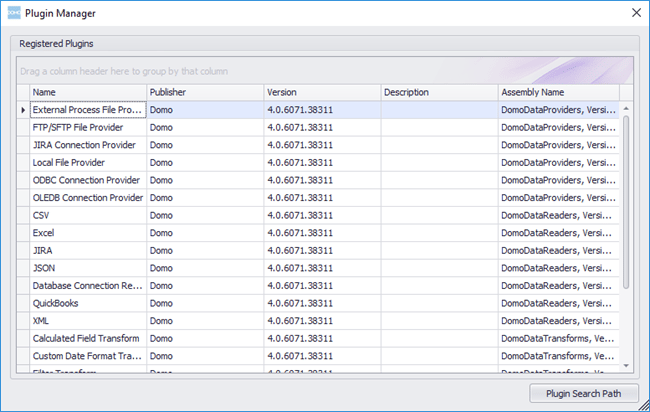 Workbench にプラグインを追加するには、自分のマシンまたはネットワークから目的のDLL を選択します。 また、Workbench からプラグインを削除することもできます。
Ben Green
2016年8月26日 11:58
プラグインは、希望する DLL の検索パスを入力して追加することができます。 追加したプラグインは、同じダイアログで削除することもできます。
**Workbench にプラグインを追加するには、**
1. Workbench ウィンドウ上部のもっとタブの
**プラグインマネージャー** をクリックします。
**プラグインマネージャー** が開きます。
2. **プラグインを追加**
をクリックします。
3. 自分のマシンまたはネットワークで、追加したいプラグインが入っている DLL を開きます。
**Workbenchからプラグインを削除するには、**
1. Workbench ウィンドウ上部のもっとタブの
**プラグインマネージャー** をクリックします。
**プラグインマネージャー** が開きます。
2. 削除したいプラグインのある DLL を選択します。
3. **プラグインをはずす**
をクリックします。
4. **はい**
をクリックして確認します。
Ben Green
2016年8月26日 12:00
Workbench にプラグインを追加するには、1. Workbench ウィンドウ上部のもっとタブのプラグインマネージャーをクリックします。 プラグインマネージャが開きます。 2. プラグイン検索パスをクリックします。 3. 追加をクリックします。 4. 自分のマシンまたはネットワークの DLL を見つけます。
Ben Green
2016年8月26日 12:00
Workbench からプラグインを削除するには、1. Workbench ウィンドウ上部のもっとタブのプラグインマネージャーをクリックします。 プラグインマネージャが開きます。 2. プラグイン検索パスをクリックします。 3. プラグインを選択します。 4. はずすをクリックします。
Workbench にプラグインを追加するには、自分のマシンまたはネットワークから目的のDLL を選択します。 また、Workbench からプラグインを削除することもできます。
Ben Green
2016年8月26日 11:58
プラグインは、希望する DLL の検索パスを入力して追加することができます。 追加したプラグインは、同じダイアログで削除することもできます。
**Workbench にプラグインを追加するには、**
1. Workbench ウィンドウ上部のもっとタブの
**プラグインマネージャー** をクリックします。
**プラグインマネージャー** が開きます。
2. **プラグインを追加**
をクリックします。
3. 自分のマシンまたはネットワークで、追加したいプラグインが入っている DLL を開きます。
**Workbenchからプラグインを削除するには、**
1. Workbench ウィンドウ上部のもっとタブの
**プラグインマネージャー** をクリックします。
**プラグインマネージャー** が開きます。
2. 削除したいプラグインのある DLL を選択します。
3. **プラグインをはずす**
をクリックします。
4. **はい**
をクリックして確認します。
Ben Green
2016年8月26日 12:00
Workbench にプラグインを追加するには、1. Workbench ウィンドウ上部のもっとタブのプラグインマネージャーをクリックします。 プラグインマネージャが開きます。 2. プラグイン検索パスをクリックします。 3. 追加をクリックします。 4. 自分のマシンまたはネットワークの DLL を見つけます。
Ben Green
2016年8月26日 12:00
Workbench からプラグインを削除するには、1. Workbench ウィンドウ上部のもっとタブのプラグインマネージャーをクリックします。 プラグインマネージャが開きます。 2. プラグイン検索パスをクリックします。 3. プラグインを選択します。 4. はずすをクリックします。