> ## Documentation Index
> Fetch the complete documentation index at: https://domoinc-openapi-sync-dataflows.mintlify.site/llms.txt
> Use this file to discover all available pages before exploring further.
# 以前のバージョンから Workbench 4 に移行する
export const InlineImage = ({src, alt = '', height = '1.6em'}) => {
return  ;
};
## イントロ
Workbench の最新バージョンに移行するメリットは、バグ修正や性能の向上、そして追加機能などたくさんあります。 Domo サポートではいつでも以前のバージョンでのトラブルシューティングを行いますが、やはり最新バージョンを実行していただくと、最良のサポートが提供できます。 最新のバージョンを定期的に確認し、そしてなるべくアップグレードするようお願いいたします。 それによって、Domo Workbench を最大限に活かすことができるようになります。
アップグレードまたは移行を開始する前に、ジョブを必ずバックアップしてください。 Workbench 2 のユーザー様は、ローカル保存された XML ファイルをコピーできます。 Workbench 3 以降のユーザー様は、各ジョブを個々にエクスポートする必要があります。 問題やエラーがあった場合、バックアップが必要になることがあります。 アップグレードを行う前に、IT 部門に依頼し、なるべく VM やサーバー、または PC の完全なスナップショットまたはバックアップをしてもらってください。
## 現在のバージョンを確認する
自分の現在のバージョンが
よくわからないときもあります。 また、Domo サポートがカスタマイズされたサポートを提供できるよう、バージョンを求めることもあります。 システムトレイに青いアイコンがあるはずです。 アイコンにマウスポインタを合わせると、バージョンが表示されます。
;
};
## イントロ
Workbench の最新バージョンに移行するメリットは、バグ修正や性能の向上、そして追加機能などたくさんあります。 Domo サポートではいつでも以前のバージョンでのトラブルシューティングを行いますが、やはり最新バージョンを実行していただくと、最良のサポートが提供できます。 最新のバージョンを定期的に確認し、そしてなるべくアップグレードするようお願いいたします。 それによって、Domo Workbench を最大限に活かすことができるようになります。
アップグレードまたは移行を開始する前に、ジョブを必ずバックアップしてください。 Workbench 2 のユーザー様は、ローカル保存された XML ファイルをコピーできます。 Workbench 3 以降のユーザー様は、各ジョブを個々にエクスポートする必要があります。 問題やエラーがあった場合、バックアップが必要になることがあります。 アップグレードを行う前に、IT 部門に依頼し、なるべく VM やサーバー、または PC の完全なスナップショットまたはバックアップをしてもらってください。
## 現在のバージョンを確認する
自分の現在のバージョンが
よくわからないときもあります。 また、Domo サポートがカスタマイズされたサポートを提供できるよう、バージョンを求めることもあります。 システムトレイに青いアイコンがあるはずです。 アイコンにマウスポインタを合わせると、バージョンが表示されます。
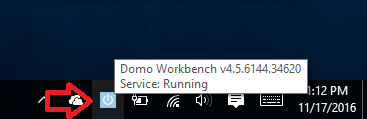 青いアイコンが表示されていなければ、この矢印 をクリックしてみてください。 または、Workbench ログファイルにバージョン番号が記載されています。 (Workbench 4 ログファイルのデフォルトの場所は、C:\ProgramData\Domo\Workbench\Logs です。)
**注記:** システムトレイに複数の Workbench モニターが存在する場合があります。 必要なモニターは 1 つだけなので、その他のモニターは全て終了することができます。
## 自動更新をオフにする
デフォルトでは、自動更新はオンになっており、これは最新のメジャーバージョン(現在 4.x)にも適用されます。 Workbench 3 をご利用の場合は、Workbench 4 へのアップデートは自動的には受け取りません。 同様に、バージョン 4.x をご利用の場合は、Workbench 5 がリリースされても、自動的にはアップグレードされません。
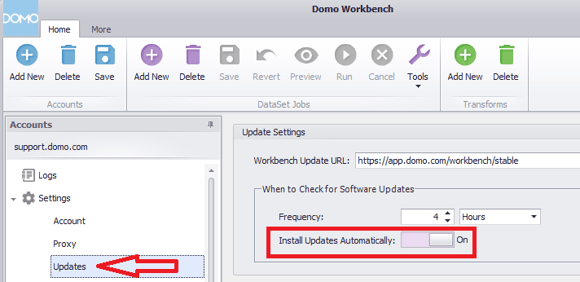
自動更新には Workbench サービスの再起動が含まれています。 変更管理または計画的メンテナンスを行いたい場合は、以下のスクリーンショットで示すように、自動更新をオフにすることができます:
青いアイコンが表示されていなければ、この矢印 をクリックしてみてください。 または、Workbench ログファイルにバージョン番号が記載されています。 (Workbench 4 ログファイルのデフォルトの場所は、C:\ProgramData\Domo\Workbench\Logs です。)
**注記:** システムトレイに複数の Workbench モニターが存在する場合があります。 必要なモニターは 1 つだけなので、その他のモニターは全て終了することができます。
## 自動更新をオフにする
デフォルトでは、自動更新はオンになっており、これは最新のメジャーバージョン(現在 4.x)にも適用されます。 Workbench 3 をご利用の場合は、Workbench 4 へのアップデートは自動的には受け取りません。 同様に、バージョン 4.x をご利用の場合は、Workbench 5 がリリースされても、自動的にはアップグレードされません。
自動更新には Workbench サービスの再起動が含まれています。 変更管理または計画的メンテナンスを行いたい場合は、以下のスクリーンショットで示すように、自動更新をオフにすることができます:
 定期的な手動メンテナンスとアップデートを計画し、Workbench アプリケーションが最善の性能を発揮するように心がけてください。
## Workbench 2 または 3 のジョブを Workbench 4 にインポートする
同一の Windows のコンピュータ上に Workbench 2.x と Workbench 4 を両方インストールし、同時に実行することができます。 Workbench 3 と Workbench 4 は、同じマシンで実行することはできません。
旧メジャーバージョンから新しいバージョンへのアップグレードは手動で行う必要があります。 Workbench の最新バージョンも、一部のレガシーバージョンも、Domo で入手することができます。 Workbench のダウンロードの詳細については、 [http://knowledge.domo.com?cid=installworkbench4](http://knowledge.domo.com?cid=installworkbench4) を参照してください。 **アップグレードする際は常にジョブをバックアップしてください。**
**Workbench 2 ユーザー様**
* インストーラを実行すると、v2 から v4 にジョブをインポートするオプションが表示されます。 v2 から v3 に移行する際は、v2 ではジョブはローカルに保存されているため、手動で移動する必要があります。
**Workbench 3 ユーザー様**
* Workbench 4 はバージョン 3 の上にインストールされます。 ジョブは自動的に移行されます。
**Workbench 4 ユーザー様**
* 自動更新が有効になっていると、Workbench の最新バージョンはそこで受け取ることになります。
Workbench 2 から Workbench 3 へ移行する際、以下の点にご注意ください:
* ジョブファイルのアップロードは、個人ユーザーまたは管理者のアカウントではなく、コンピューターアカウントを使って行わなければならなくなりました。 一般的には、ファイルをアップロードできるのはネットワーク管理者によりコンピュータのアクセス権を付与された者である必要があります。
* Workbenchはサービスとして作動しユーザースペースにはアクセスできないため、Workbench が使えるのはユーザーの DSN ではなくシステムの DSN のみとなります。
* ジョブファイルのインポートは、Domo の中央レポジトリに行われるようになりました。 Workbench が実行しているローカルマシンにファイルがない場合は、アクセス権の偽装を設定する必要があるかもしれません。
* 基本スケジュールの作成には、Windows タスクスケジューラーを使用しないことになりました。 基本ジョブを Workbench でスケジュールするには、頻度(1 日 1 回、週 1 回など)を選択して行います。 特定の時刻や曜日を選択することはできません。 ただし、ジョブグループの高度スケジュールは、Windows のタスクスケジューラーで設定することができます。
* Workbench 4 が最初に起動した時、Workbench 2 のジョブを検出して自動的に移行させる試みが行われます。 移行に成功すると、Workbench 2 のジョブは無効にされ、そして必要に応じてバックアップ・アーカイブされます。 この初期起動後に Workbench 2 ジョブを Workbench 4 にインポートする時は、Workbench 2 で手動でジョブを無効にし、両方のバージョンからデータが更新されないようにする必要があります。
**重要:**
Workbench のジョブは作成時に暗号化されるため、エクスポートされ暗号化されていないバックアップをローカルまたはネットワークに保存しておくことをお勧めします。 ジョブを作成するのに使用したコンピュータが利用できなくなった場合でも、このジョブのバックアップがあれば、別のコンピュータの新しい Workbench に簡単にインポート(再暗号化)することができます。
**Workbench 2 または 3 のジョブを Workbench 4 にインポートするには、**
1. Workbench 4 で
**ツール > インポート** をクリックし、インポートしたい Workbench 2 か 3 のジョブ設定ファイル(XML) を選択し、 **次へ** をクリックします。
2. (条件付き)既存のジョブを置き換えたい場合は、置き換えるに
**はい** を選び、既存ファイルを置き換えたくない場合は **いいえ** を選んで新しい名前を入力します。
3. **次へ**
をクリックします。
4. もう一度
**次へ** をクリックして確認します。
定期的な手動メンテナンスとアップデートを計画し、Workbench アプリケーションが最善の性能を発揮するように心がけてください。
## Workbench 2 または 3 のジョブを Workbench 4 にインポートする
同一の Windows のコンピュータ上に Workbench 2.x と Workbench 4 を両方インストールし、同時に実行することができます。 Workbench 3 と Workbench 4 は、同じマシンで実行することはできません。
旧メジャーバージョンから新しいバージョンへのアップグレードは手動で行う必要があります。 Workbench の最新バージョンも、一部のレガシーバージョンも、Domo で入手することができます。 Workbench のダウンロードの詳細については、 [http://knowledge.domo.com?cid=installworkbench4](http://knowledge.domo.com?cid=installworkbench4) を参照してください。 **アップグレードする際は常にジョブをバックアップしてください。**
**Workbench 2 ユーザー様**
* インストーラを実行すると、v2 から v4 にジョブをインポートするオプションが表示されます。 v2 から v3 に移行する際は、v2 ではジョブはローカルに保存されているため、手動で移動する必要があります。
**Workbench 3 ユーザー様**
* Workbench 4 はバージョン 3 の上にインストールされます。 ジョブは自動的に移行されます。
**Workbench 4 ユーザー様**
* 自動更新が有効になっていると、Workbench の最新バージョンはそこで受け取ることになります。
Workbench 2 から Workbench 3 へ移行する際、以下の点にご注意ください:
* ジョブファイルのアップロードは、個人ユーザーまたは管理者のアカウントではなく、コンピューターアカウントを使って行わなければならなくなりました。 一般的には、ファイルをアップロードできるのはネットワーク管理者によりコンピュータのアクセス権を付与された者である必要があります。
* Workbenchはサービスとして作動しユーザースペースにはアクセスできないため、Workbench が使えるのはユーザーの DSN ではなくシステムの DSN のみとなります。
* ジョブファイルのインポートは、Domo の中央レポジトリに行われるようになりました。 Workbench が実行しているローカルマシンにファイルがない場合は、アクセス権の偽装を設定する必要があるかもしれません。
* 基本スケジュールの作成には、Windows タスクスケジューラーを使用しないことになりました。 基本ジョブを Workbench でスケジュールするには、頻度(1 日 1 回、週 1 回など)を選択して行います。 特定の時刻や曜日を選択することはできません。 ただし、ジョブグループの高度スケジュールは、Windows のタスクスケジューラーで設定することができます。
* Workbench 4 が最初に起動した時、Workbench 2 のジョブを検出して自動的に移行させる試みが行われます。 移行に成功すると、Workbench 2 のジョブは無効にされ、そして必要に応じてバックアップ・アーカイブされます。 この初期起動後に Workbench 2 ジョブを Workbench 4 にインポートする時は、Workbench 2 で手動でジョブを無効にし、両方のバージョンからデータが更新されないようにする必要があります。
**重要:**
Workbench のジョブは作成時に暗号化されるため、エクスポートされ暗号化されていないバックアップをローカルまたはネットワークに保存しておくことをお勧めします。 ジョブを作成するのに使用したコンピュータが利用できなくなった場合でも、このジョブのバックアップがあれば、別のコンピュータの新しい Workbench に簡単にインポート(再暗号化)することができます。
**Workbench 2 または 3 のジョブを Workbench 4 にインポートするには、**
1. Workbench 4 で
**ツール > インポート** をクリックし、インポートしたい Workbench 2 か 3 のジョブ設定ファイル(XML) を選択し、 **次へ** をクリックします。
2. (条件付き)既存のジョブを置き換えたい場合は、置き換えるに
**はい** を選び、既存ファイルを置き換えたくない場合は **いいえ** を選んで新しい名前を入力します。
3. **次へ**
をクリックします。
4. もう一度
**次へ** をクリックして確認します。