> ## Documentation Index
> Fetch the complete documentation index at: https://domoinc-openapi-sync-dataflows.mintlify.site/llms.txt
> Use this file to discover all available pages before exploring further.
# Workbench 4 で失敗したジョブの問題を解決する
## はじめに
Workbench ジョブが失敗するようなら、ジョブが次のどっちに当てはまるかによって取るべき対処方法は異なります: a) 手動では正常に実行されるのに、自動スケジュールではうまくいかない場合、または b) 固定間隔、つまり何分間か一定の期間動作し、その後失敗する場合。 ここでは、それぞれのシナリオで取るべき対処方法を詳しく説明します。
### シナリオ 1:自動スケジュールでジョブが失敗する
手動では正常に実行されるのに、自動スケジュールで Workbench ジョブに問題が発生した場合は、まずは Windows Workbench サービスの権限を確認します。
Workbench ジョブを手動で実行すると、Windows はこれをユーザー要求の操作であると認識し、そのように扱います。 このユーザーに付与されているローカル権限はこのユーザー要求の操作にも適用されます。 ローカル管理者なら、ジョブは「管理者」権限で実行されます。 それに対して、自動スケジュールで実行される Workbench ジョブは、Workbench サービス自身により開始されます。 その Workbench サービスを認可した認証情報によっては、同じジョブでも、それを実行するのに必要な高レベルの権限が付与されていない可能性があります。 スケジュールによりジョブは開始するものの、適切な権限がないため失敗します。
デフォルトでは、Workbench サービスは「ローカルシステム」の権限で開始されます。 あなたの IT セキュリティポリシーによっては、これではタスクの実行またはネットワーク内のデータソースへのアクセスのために必要な権限は拒否される可能性があります。
可能性のある解決策:
* Workbench サービスは「ローカルシステム」として実行することが望ましいとされています。そこで、IT 担当者にそのローカルのセキュリティ ポリシーを次のように編集してもらってください。1) サービスによるインターネットへのアクセスを許可する。ポート 80 と 443 両方で送受信。 2) サービスがタスクを「管理者」権限で実行することを許可する。
* 上記の方法が可能ではない場合、ローカルレベルまたはドメインレベルで完全な「管理者」権限を持ったサービスアカウントを IT 担当に作成してもらってください。 このサービスアカウントを、「ローカルシステム」の代わりに使用します。Workbench サービスをこの新しいサービスアカウントに切り替えるには、以下を行います:
1. スタートボタンをクリックし、「services」と入力します。
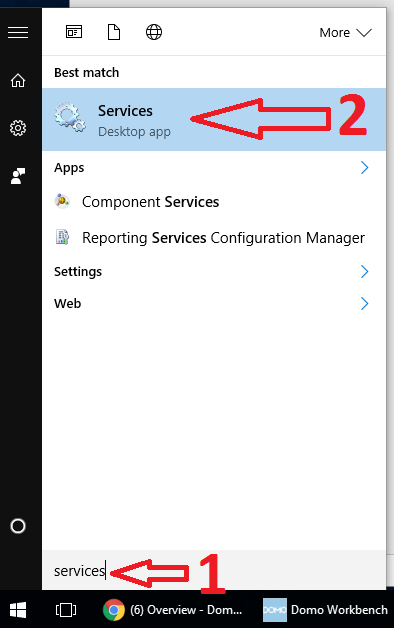 2. サービスで、**Domo Workbench** を右クリックし、 **プロパティ** を選択します。
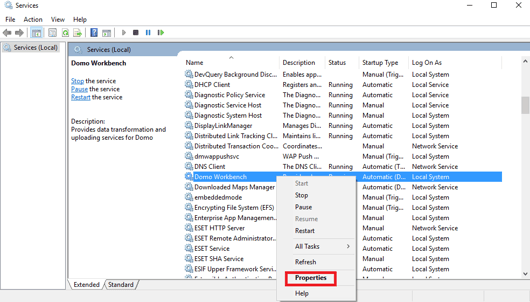 3. **ログオン** タブをクリックします。
4. 選択されているラジオボタンを **このアカウント** に変更します。
3. **ログオン** タブをクリックします。
4. 選択されているラジオボタンを **このアカウント** に変更します。
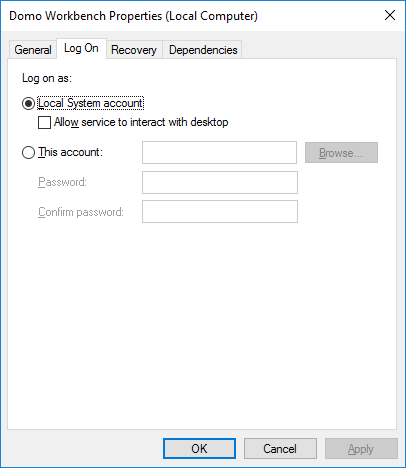 5. IT 担当者から提供された認証情報を入力します。
6. その指示があったら、サービスを再起動します。
サービスが正常に起動したら、認証情報が認められたことを意味します。
* IT 担当者が **ローカルシステム** の権限を変更できない場合、あるいはサービスアカウントを作成できない場合は、ローカルまたはドメインの自分の認証情報を使用します。
**注記:** これは推奨の設定では *ありません* 。 ユーザーのパスワードが変更になったり、またはユーザーが退社した場合は、サービスは起動に失敗し、その結果 Workbench ジョブも失敗します。
### シナリオ 2:固定間隔でジョブが失敗する
毎回ジョブが何分か決まった時間だけ実行され、その後失敗するとします。
**この問題を解決するには、**
1. そのジョブのログを確認します。
2. ログの中で、クエリが開始された時点を見つけます(クエリ文字列を探します)。そのタイムスタンプを書き留めておきます。
3. ログを降りていき、エラーが発生した時点を探し、そのタイムスタンプも確認します。
4. その差を比較します。
それが 5 分ならば、Workbench ジョブでクエリの実行時間を増やす必要があります。5 分以上かかっているためです。 (Workbench は、デフォルトのクエリ実行タイムアウトが 300 秒、5 分に設定されています。)
5. IT 担当者から提供された認証情報を入力します。
6. その指示があったら、サービスを再起動します。
サービスが正常に起動したら、認証情報が認められたことを意味します。
* IT 担当者が **ローカルシステム** の権限を変更できない場合、あるいはサービスアカウントを作成できない場合は、ローカルまたはドメインの自分の認証情報を使用します。
**注記:** これは推奨の設定では *ありません* 。 ユーザーのパスワードが変更になったり、またはユーザーが退社した場合は、サービスは起動に失敗し、その結果 Workbench ジョブも失敗します。
### シナリオ 2:固定間隔でジョブが失敗する
毎回ジョブが何分か決まった時間だけ実行され、その後失敗するとします。
**この問題を解決するには、**
1. そのジョブのログを確認します。
2. ログの中で、クエリが開始された時点を見つけます(クエリ文字列を探します)。そのタイムスタンプを書き留めておきます。
3. ログを降りていき、エラーが発生した時点を探し、そのタイムスタンプも確認します。
4. その差を比較します。
それが 5 分ならば、Workbench ジョブでクエリの実行時間を増やす必要があります。5 分以上かかっているためです。 (Workbench は、デフォルトのクエリ実行タイムアウトが 300 秒、5 分に設定されています。)
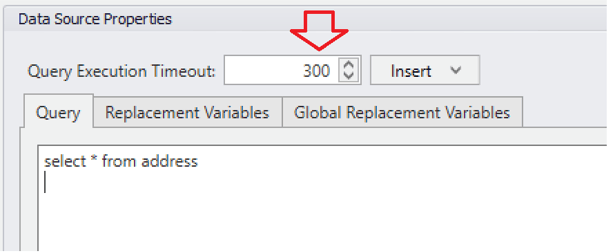 **注記:** ODBC ドライバーの設定に、その他クエリのタイムアウトに関する設定があるかもしれません。