> ## Documentation Index
> Fetch the complete documentation index at: https://domoinc-openapi-sync-dataflows.mintlify.site/llms.txt
> Use this file to discover all available pages before exploring further.
# Workbench 4 で列の値を置き換える
列の指定された値は、 **検索と置換** 変換を使って他の値と置き換えることができます。 また、検索値が表示されないセルに対して表示させるデフォルト値を指定することもできます。
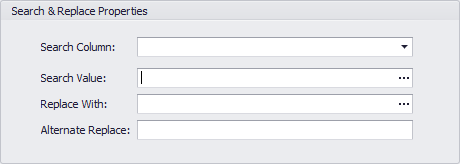 **検索値** を指定してデータを検索したら、正規表現を使ってその値を変換することができます。 例えば、日付の値の日付の形式を変換するとします。 **検索値** および **置換値** フィールドで正規表現を使って yyyymmdd という形式の日付を検索したら、以下を行うことで yyyy-mm-dd という形式に置き換えることができます:
* **検索値**
フィールドを次のように設定する:
`([0-9]{4})([0-9]{2})([0-9]{2})`
この正規表現で値を検索し、4桁、2桁、2桁(日付の場合 yyyymmdd の書式)の変数で保存します。
* **置き換える値**
フィールドを次のように設定する:
`$1-$2-$3`
この正規表現は **検索文字列** の正規表現で見られる変数($1、$2、$3)を置き換え、 $1-$2-$3 形式の日付を yyy-mm-dd の形式に置き換えます。
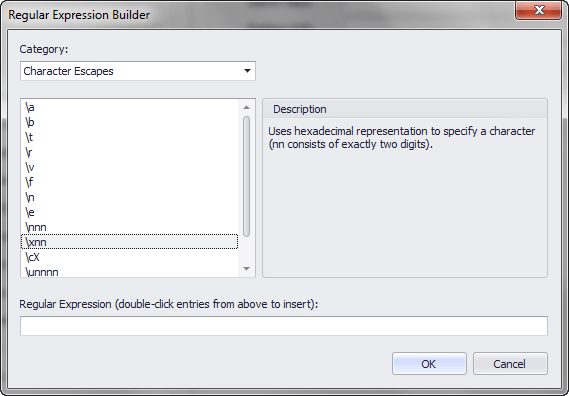
Workbench 4 には、「検索」値と「置き換え」値の正規表現を作成するのに役立つ正規表現ビルダーがあります。 正規表現ビルダーを開けるには、「検索値」や「置き換える値」の右にある省略記号 (...) をクリックします。ビルダーでは、検索や置き換え文字列に使える豊富なコンストラクトから選ぶことができます。 このコンストラクトは、見やすいようにカテゴリー別に分けられています(グループコンストラクト、エスケープ文字、代入など)。 各コンストラクトには説明がついています。
**検索値** を指定してデータを検索したら、正規表現を使ってその値を変換することができます。 例えば、日付の値の日付の形式を変換するとします。 **検索値** および **置換値** フィールドで正規表現を使って yyyymmdd という形式の日付を検索したら、以下を行うことで yyyy-mm-dd という形式に置き換えることができます:
* **検索値**
フィールドを次のように設定する:
`([0-9]{4})([0-9]{2})([0-9]{2})`
この正規表現で値を検索し、4桁、2桁、2桁(日付の場合 yyyymmdd の書式)の変数で保存します。
* **置き換える値**
フィールドを次のように設定する:
`$1-$2-$3`
この正規表現は **検索文字列** の正規表現で見られる変数($1、$2、$3)を置き換え、 $1-$2-$3 形式の日付を yyy-mm-dd の形式に置き換えます。
Workbench 4 には、「検索」値と「置き換え」値の正規表現を作成するのに役立つ正規表現ビルダーがあります。 正規表現ビルダーを開けるには、「検索値」や「置き換える値」の右にある省略記号 (...) をクリックします。ビルダーでは、検索や置き換え文字列に使える豊富なコンストラクトから選ぶことができます。 このコンストラクトは、見やすいようにカテゴリー別に分けられています(グループコンストラクト、エスケープ文字、代入など)。 各コンストラクトには説明がついています。
 **列の値を置き換えるには、**
1. **アカウント**
ペインで、列の値を置き換えたいDataSetジョブを選択します。
2. Workbenchウィンドウ上部のボタンツールバーの
**変換** グループで **新規に追加** をクリックします。
3. **変換タイプ**
メニューで、 **検索と置き換え** を選択し、 **次へ** をクリックします。
4. **終了**
をクリックします。
このDataSetジョブの **変換** の下に、 **検索と置き換え** アイテムが追加されます。
5. **変換**
の下の **検索と置き換え** アイテムをクリックします。
6. **列を検索する**
メニューで、値を置き換えたい列を選択します。
7. **検索値**
フィールドで、置き換えたい値を入力するか、または正規表現ビルダーを使って正規表現を挿入します。
8. **置換**
フィールドに、上記ステップ7で入力した値を置き換える値を入力するか、または正規表現ビルダーを使って正規表現を挿入します。
9. (オプション)
**代替置き換え** フィールドに、検索値が現れない場合、そのセルに表示させたいデフォルト値を指定します。
10. Workbenchウィンドウ上部、ボタンツールバーの
**DataSetジョブ** グループで **保存する** をクリックします。
**トレーニングビデオ - 列の値を置き換える**
Workbench 4 で検索・置換変換を使う方法を学びます。
**注記:** この製品トレーニングビデオは、Domo のお客様とクライアント様のみを対象としています。
**列の値を置き換えるには、**
1. **アカウント**
ペインで、列の値を置き換えたいDataSetジョブを選択します。
2. Workbenchウィンドウ上部のボタンツールバーの
**変換** グループで **新規に追加** をクリックします。
3. **変換タイプ**
メニューで、 **検索と置き換え** を選択し、 **次へ** をクリックします。
4. **終了**
をクリックします。
このDataSetジョブの **変換** の下に、 **検索と置き換え** アイテムが追加されます。
5. **変換**
の下の **検索と置き換え** アイテムをクリックします。
6. **列を検索する**
メニューで、値を置き換えたい列を選択します。
7. **検索値**
フィールドで、置き換えたい値を入力するか、または正規表現ビルダーを使って正規表現を挿入します。
8. **置換**
フィールドに、上記ステップ7で入力した値を置き換える値を入力するか、または正規表現ビルダーを使って正規表現を挿入します。
9. (オプション)
**代替置き換え** フィールドに、検索値が現れない場合、そのセルに表示させたいデフォルト値を指定します。
10. Workbenchウィンドウ上部、ボタンツールバーの
**DataSetジョブ** グループで **保存する** をクリックします。
**トレーニングビデオ - 列の値を置き換える**
Workbench 4 で検索・置換変換を使う方法を学びます。
**注記:** この製品トレーニングビデオは、Domo のお客様とクライアント様のみを対象としています。