> ## Documentation Index
> Fetch the complete documentation index at: https://domoinc-openapi-sync-dataflows.mintlify.site/llms.txt
> Use this file to discover all available pages before exploring further.
# Workbench 4 で DataSet を結合する
Workbench 4 のDataSetは、SQL クエリの記述で結合させることも(ODBC と OLAP DataSet の場合のみ)、またルックアップ表を使って JOIN を作成し(全ての DataSet タイプ)結合させることもできます。 このトピックでは、ルックアップ表の使用に焦点を置きます。 ODBC と OLAP DataSet 用の SQL クエリの記述に関する詳細は、 [OLAP キューブに接続する](/ja/s/article/360047496273 "Workbench 4 で ODBC データに接続する") を参照してください。
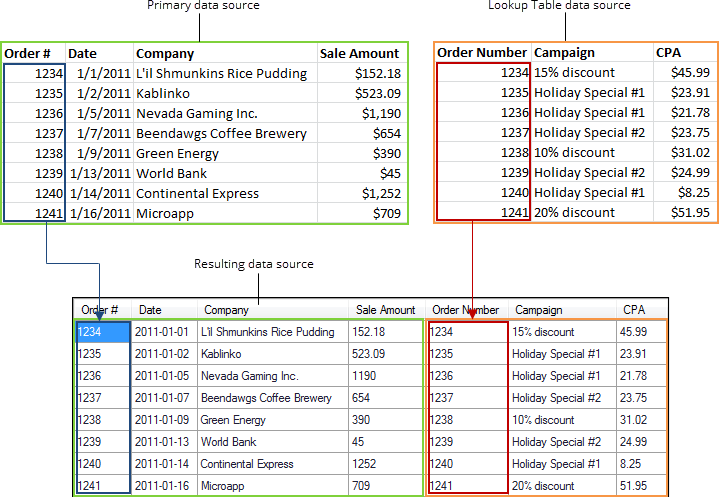
Workbench 4 では、プライマリDataSetと結合させるDataSetは「ルックアップ表」です。 ルックアップ表は、WorkbenchでDataSetジョブとして保存する *必要があります* 。それを行わないと、結合ができません。 ルックアップ表のDataSetとプライマリDataSetは、一致する固有値を持つ単一の列(「キー列」)が両方になければなりません。つまり、両方の列の値は同じである必要がありますが、どちらかの列に重複する値があってはなりません。 さらに、合致する列の名前は異なっている必要があります。 (必要に応じてWorkbenchで列の名前を変更することができます。)キー列が一致したら、両DataSetから全ての列を結合し、新しいDataSetが作成されます。 このようにして DataSet を結合することは、SQL における LEFT JOIN と同じです。
以下の例では、この方法でユーザーが 2 つの DataSet をアップロードし、結合しています。 「注文#」と「注文番号」の列を一致させました。2 つめの DataSet は1 つめの右に表示されています。
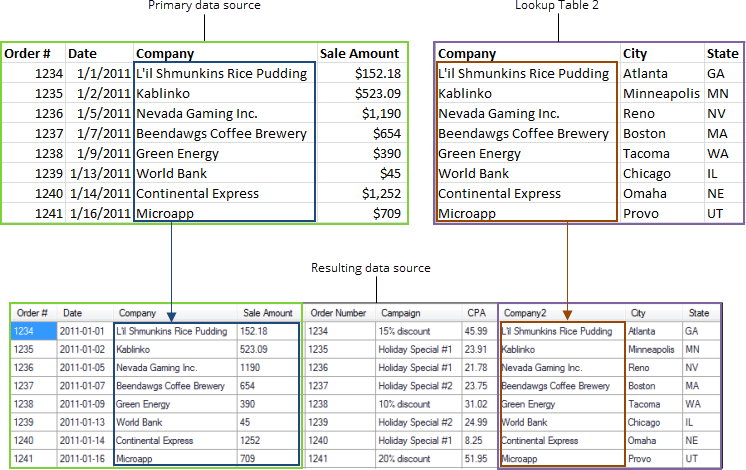
 ここで更に一歩進んで、会社情報を提供するための3つめのDataSetを足すこともできます。
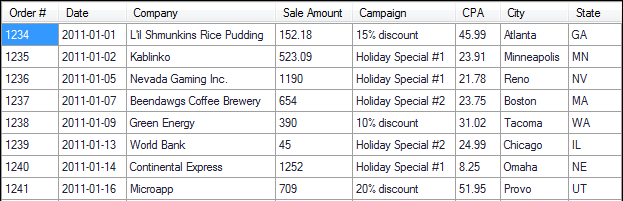
 そして、重複している「注文番号」と「会社 2 」の列を削除します。 最終的に結合したDataSetは以下のように表示されます。
 **ルックアップ表を使用してDataSetを結合するには、**
1. Workbenchの
**アカウント** ペインでプライマリDataSetを選択します。
2. Workbenchウィンドウ上部のボタンツールバーの
**変換** グループで **新規に追加** をクリックします。
3. **変換タイプ**
メニューで、 **ルックアップ表** を選択し、 **次へ** をクリックします。
4. **終了**
をクリックします。
このDataSetジョブの **変換** の下に、 **ルックアップ表** アイテムが追加されます。
5. **変換**
の下に新しくできた、 **ルックアップ表** アイテムをクリックします。
ダイナミックオプションパネルの中に、 **ルックアップ** 変換オプションが現れます。
**ルックアップ表を使用してDataSetを結合するには、**
1. Workbenchの
**アカウント** ペインでプライマリDataSetを選択します。
2. Workbenchウィンドウ上部のボタンツールバーの
**変換** グループで **新規に追加** をクリックします。
3. **変換タイプ**
メニューで、 **ルックアップ表** を選択し、 **次へ** をクリックします。
4. **終了**
をクリックします。
このDataSetジョブの **変換** の下に、 **ルックアップ表** アイテムが追加されます。
5. **変換**
の下に新しくできた、 **ルックアップ表** アイテムをクリックします。
ダイナミックオプションパネルの中に、 **ルックアップ** 変換オプションが現れます。
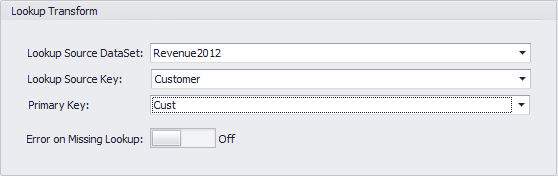 6. **ルックアップソースDataSet**
メニューで、プライマリDataSetと結合させる予定のDataSetを選択します。
7. ここで選択するDataSetは、WorkbenchでDataSetジョブとして保存する
*必要があります* 。
8. **ルックアップソースキー**
メニューで、プライマリDataSetの列と一致させる予定のルックアップソースの列を選択します。
9. **プライマリキー**
メニューで、一致する列を選択します。
10. (オプション)ルックアップソースが存在しない時にWorkbench にエラーメッセージを表示させるには、
**ルックアップが存在しない場合はエラー** をオンにします。
**注記:** ルックアップ表の列で、プライマリ表の列と同じ名前がある場合は、その名前を変更する必要があります。 これを行うには、DataSetジョブに **スキーマ** を選択し、 **宛先の列** で必要に応じて変更します。 必要なら、 **含める** でその列のチェックボックスをクリアすることもできます。
11. Workbenchウィンドウ上部、ボタンツールバーの
**DataSet ジョブ** グループで **保存する** をクリックします。
Domo で DataSet を結合する方法に関しては、 [データ変換](/s/topic/0TO5w000000ZamzGAC "準備する") を参照してください。
6. **ルックアップソースDataSet**
メニューで、プライマリDataSetと結合させる予定のDataSetを選択します。
7. ここで選択するDataSetは、WorkbenchでDataSetジョブとして保存する
*必要があります* 。
8. **ルックアップソースキー**
メニューで、プライマリDataSetの列と一致させる予定のルックアップソースの列を選択します。
9. **プライマリキー**
メニューで、一致する列を選択します。
10. (オプション)ルックアップソースが存在しない時にWorkbench にエラーメッセージを表示させるには、
**ルックアップが存在しない場合はエラー** をオンにします。
**注記:** ルックアップ表の列で、プライマリ表の列と同じ名前がある場合は、その名前を変更する必要があります。 これを行うには、DataSetジョブに **スキーマ** を選択し、 **宛先の列** で必要に応じて変更します。 必要なら、 **含める** でその列のチェックボックスをクリアすることもできます。
11. Workbenchウィンドウ上部、ボタンツールバーの
**DataSet ジョブ** グループで **保存する** をクリックします。
Domo で DataSet を結合する方法に関しては、 [データ変換](/s/topic/0TO5w000000ZamzGAC "準備する") を参照してください。