> ## Documentation Index
> Fetch the complete documentation index at: https://domoinc-openapi-sync-dataflows.mintlify.site/llms.txt
> Use this file to discover all available pages before exploring further.

# Workbench 4で外部プロセスファイルプロバイダーを使用する

<Warning>
  **重要：** Workbench 4のサポートは **2021年4月15日** に終了しました。インストール済みのマシンではWorkbenchは引き続き実行できますが、機能強化やセキュリティアップデートは行われません。Workbench 4で問題が発生した場合は、Domoサポートチームから推奨する措置は、Workbench 5の最新バージョンにアップグレードすることです。
</Warning>

## はじめに

外部プロセスファイルプロバイダーは、Workbench内のデータに接続するための詳細な設定が可能なオプションです。スクリプトを実行すると、データ、ハードウェアに接続したり、2つのデータベース間で変換を実行したりすることもできます。アクションを実行するスクリプトを記述できる場合は、Workbenchの外部プロセスファイルプロバイダーを使用してスクリプトを実行できます。

<Note>
  **注記：** これはWorkbenchの高度な機能と見なされます。この方法を実行するには、スクリプトに関する基本的な知識が必要です。
</Note>

## 外部プロセスファイルプロバイダーを使用する

****Workbench 4で外部プロセスファイルプロバイダーDataSetジョブを作成するには：****

1. Workbenchウィンドウ上部、ボタンツールバーの **［DataSetジョブ］** グループで、 **［新規追加］** をクリックします。

   **Workbench DataSetジョブ作成ウィザード** が開きます。

2. （条件付き）要求されたら、Domoサーバーを選択します（この画面は、Domoへの接続を1つ以上設定している場合のみ表示されます）。

3. ****［DataSetジョブ名］**** フィールドに、DataSetジョブの名前を入力します。これはWorkbenchで表示されるジョブ名です。DomoにアップロードされたDataSet名では **ありません** 。

4. ****［DataSet名］**** フィールドに、DataSet名を入力します。これは、DomoにアップロードされたDataSet名です。

5. ****［更新方法］**** メニューで、更新する方法を選択します。

   a. 更新時にDataSetを完全に置き換える場合は、 **［DataSetを置換］** を選択します。

   b. 更新時に新しいデータを既存のDataSetに追加する場合は、 **［DataSetに追加］** を選択します。

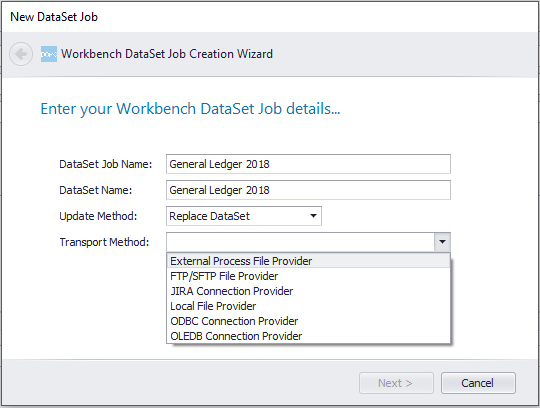
6. **［トランスポート方法］** メニューで、 **［外部プロセスファイルプロバイダー］** を選択します。

   <Frame>
     <img alt="WB_External_Process_File_Provider_Transport_Method.png" src="https://mintcdn.com/domoinc-openapi-sync-dataflows/7Nd5Hb-h9pITriJg/images/kb/ka05w00000123qd-00N5w00000Ri7BU-0EM5w000005vPKG.png?fit=max&auto=format&n=7Nd5Hb-h9pITriJg&q=85&s=12f83db9eff13765592754c392face04" width="540" height="408" data-path="images/kb/ka05w00000123qd-00N5w00000Ri7BU-0EM5w000005vPKG.png" />
   </Frame>

7. **［次へ］** をクリックします。

8. ****［DataSetタイプ］**** フィールドに、ドロップダウンからDataSetのタイプを選択するか、あるいはカスタマイズされた名前を入力します。

   ここで選択または入力するDataSetのタイプは、ジョブ実行後のDomoのコネクタータイプに反映されます。
   <Tip>
     **ヒント：** DataSetタイプを選択または入力する際は、データを提示するのに使っているデータリーダーでは *なく* 、データが何を表しているのかをユーザーが分かるようなものにすることを推奨します。例えば、Twitterのデータを含むODBCデータベースに接続するとします。この場合は、ODBCを選択するのではなく「Twitter」と入力するのがベストです。Domoで表示しているのは、Twitterから来ているデータであるためです。
   </Tip>

9. （オプション）****［DataSetの説明］**** フィールドに説明を入力します。

   <Note>
     **注記：** これらの設定は、ウィザードですべてのステップを完了した後でも、トランスポート方法 *以外* は、DataSetジョブの [ソースパネル](/ja/s/article/360047403773 "Workbench 4ユーザーインターフェースについて") で変更することができます。
   </Note>

10. ****［次へ］**** をクリックします。

11. ****［アカウント］**** ペインの現在認証されているサーバーのジョブリストに、 **外部プロセスファイルプロバイダー** DataSetジョブが新規に追加されます。

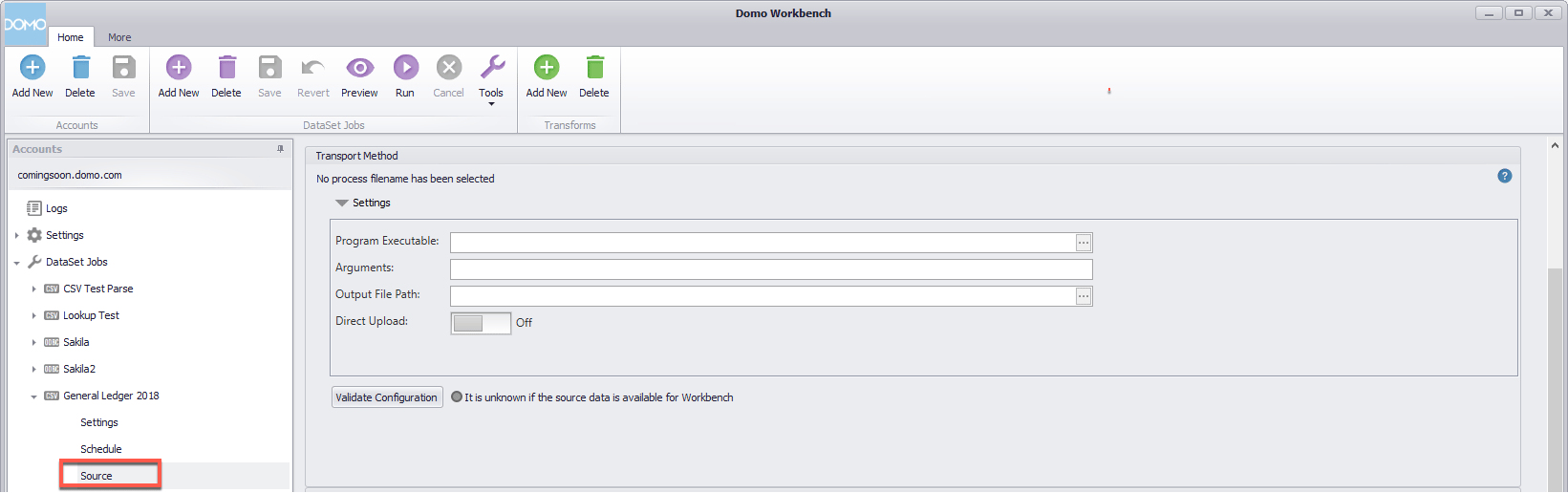
12. 今ジョブリストに追加されたばかりの外部プロセスファイルプロバイダーDataSetジョブで、****［ソース］**** を選択します。

    外部プロセス接続を設定し、スクリプトファイルを定義するためのパネルが開きます。

    <Frame>
      <img alt="WB_External_Process_File_Provider_Source_Tab.png" src="https://mintcdn.com/domoinc-openapi-sync-dataflows/7Nd5Hb-h9pITriJg/images/kb/ka05w00000123qd-00N5w00000Ri7BU-0EM5w000005vPKI.png?fit=max&auto=format&n=7Nd5Hb-h9pITriJg&q=85&s=c662c139c86d1b5482e2d60726d2ca55" width="1641" height="516" data-path="images/kb/ka05w00000123qd-00N5w00000Ri7BU-0EM5w000005vPKI.png" />
    </Frame>

    利用可能なオプションについては、以下の表を参照してください。

<table class="mt-responsive-table" data-aura-rendered-by="33:201;a">
  <thead>
    <tr><th colspan="1" rowspan="1"> オプション </th><th colspan="1" rowspan="1"> 説明 </th></tr>
  </thead>

  <tbody>
    <tr>
      <td colspan="1" rowspan="1"> プログラムの実行ファイル </td><td colspan="1" rowspan="1"> Workbenchにデータを取り込むのに使うアプリケーション実行ファイル（スクリプト）を探して入力することができます。 </td>
    </tr>

    <tr>
      <td colspan="1" rowspan="1"> 引数 </td><td colspan="1" rowspan="1"> Workbenchにデータを取り込むのに使うアプリケーション実行ファイル（スクリプト）を探して入力することができます。 </td>
    </tr>

    <tr>
      <td colspan="1" rowspan="1"> 出力ファイルパス </td><td colspan="1" rowspan="1"> 実行ファイル/スクリプトが生成する出力ファイルのファイルパスを指定します。 </td>
    </tr>

    <tr>
      <td colspan="1" rowspan="1">
        ダイレクトアップロード
      </td>

      <td colspan="1" rowspan="1">
        Workbenchが出力ファイルをDomoに直接アップロードするかどうかを指定します。

        <br />

        <Note>
          <div class="info-box-wrapper"><div class="info-box-icon-container"><span class="info-box-icon" /></div><div class="info-box-content-container"><div class="info-box-content"><span><b> 注記： </b> ダイレクトアップロードオプションはCSVファイルでのみ使用できます。詳細については、「 <a href="/s/article/360047538593" target="_self" title="Workbenchでダイレクトアップロードを設定する"> Workbenchでダイレクトアップロードを設定する </a> 」を参照してください。 </span></div></div></div>
        </Note>
      </td>
    </tr>
  </tbody>
</table>

## 使用事例

このオプションを使用する必要があるのは、実行ファイルを構築するための知識だけであり、詳細な設定が可能なため、このオプションでできるようになることは無限にあります。以下は、外部プロセスファイルプロバイダーを使用して実行できることのいくつかの使用事例です。

* 作成済みのコネクターが存在しない場合にAPIに接続する。
* 暗号化されたデータの暗号化を解除して出力する。
* Domoからデータを引き出し、一連の変換を実行してから、Domoにアップロードし直して、DataFlowの作成をバイパスする。
* パスワードを外部ファイルスクリプトに保存し、このオプションを使用してパスワードを実行することで、Workbenchにパスワードを保存しないようにする。
