> ## Documentation Index
> Fetch the complete documentation index at: https://domoinc-openapi-sync-dataflows.mintlify.site/llms.txt
> Use this file to discover all available pages before exploring further.
# Workbench 4でジョブをスケジュールする
export const InlineImage = ({src, alt = '', height = '1.6em'}) => {
return  ;
};
**重要:** Workbench 4のサポートは **2021年4月15日** に終了しました。インストール済みのマシンではWorkbenchは引き続き実行できますが、機能強化やセキュリティアップデートは行われません。Workbench 4で問題が発生した場合は、Domoサポートチームから推奨する措置は、Workbench 5の最新バージョンにアップグレードすることです。 Workbench 5については、 [**こちらの記事**](/ja/s/article/360043212294) を参照してください。
DataSetジョブでは、定期的に外部DataSetからDomoへデータをアップロードするなどのスケジュールを組むことができます。基本的な更新頻度(1日1回、週1回など)を選択できます。Workbench 4.5以上では、 **[Watch File]** オプションを選択すると、ファイルが更新されるたびにジョブが実行されます。
ジョブのスケジュール設定の詳細については、「 [Workbench 4ユーザーインターフェースについて](/ja/s/article/360047403773 "Workbench 4ユーザーインターフェースについて") 」を参照してください。
**重要:** スケジュールにもとづいてWorkbenchを実行する際は、ローカルのシステムアカウントを使用してファイルにアクセスします。ローカルシステムにファイルへのアクセス権がない場合、ファイルがアクセスできなかったというエラーメッセージが表示されます。この問題を回避するには、ファイルへのアクセス権がある自分のアカウントでDataSetジョブを実行できるよう、WindowsサービスでDomoの設定を変更します。詳細については、「 [ローカルシステムにネットワークファイルへのアクセス権がない場合スケジュールされたジョブを実行するには](/ja/s/article/360046761214 "Workbench 4に関するよくある質問") 」を参照してください。
**注記:**
* **[Watch File]** オプションは、監視対象のファイルがWorkbenchと同じPC上にある場合にのみ機能します。
* Workbench 4のジョブスケジューラーでは、基本的な頻度(1日1回、週1回など)のリストから
*しか選択できません* 。特定の時刻や曜日を選択することはできません。ただし、Windowsのタスクスケジューラで、DataSetジョブのスケジュールの詳細オプションを設定することはできます。詳細については、「 [Workbench 4でスケジュールグループを作成する](/ja/s/article/360046857074 "Workbench 4でスケジュールグループを作成する") 」を参照してください。
* DataSetジョブがスケジュールされると、指定されたDataSetからDomoにデータが送信されるようになります。
DomoでDataSetの情報を閲覧するには、 **>[Data Center]** をクリックします。詳細については、「 [Data Centerのレイアウト](/ja/s/article/360047553253) 」を参照してください。
データに何らかのエラーがあった場合は、DataSetはDomoに送信されません。ログされた情報は、ログファイルで確認することができます。
* スケジュールされたDataSetジョブは、手動データアップロード時と同じ更新設定を使用します。
* スケジュールされたDataSetジョブが実行されたら、メールでレポートを受け取ることができます。詳細については、「 [Workbench 4で通知を設定する](/ja/s/article/360047494393 "Workbench 4で通知を設定する") 」を参照してください。
* スケジュールされたDataSetジョブは、ソースファイルが変更された場合のみ実行されるように設定することができます。
* スケジュールされたDataSetジョブは、スケジュールを手動更新に変更することで無効にすることができます。
**DataSetジョブの更新スケジュールを設定するには:**
1. **[アカウント]** ペインで、更新スケジュールを設定したいDataSetジョブを見つけてクリックします。
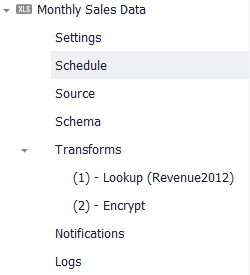
2. ジョブ名の下のオプションリストで、**[スケジュール]** をクリックします。
;
};
**重要:** Workbench 4のサポートは **2021年4月15日** に終了しました。インストール済みのマシンではWorkbenchは引き続き実行できますが、機能強化やセキュリティアップデートは行われません。Workbench 4で問題が発生した場合は、Domoサポートチームから推奨する措置は、Workbench 5の最新バージョンにアップグレードすることです。 Workbench 5については、 [**こちらの記事**](/ja/s/article/360043212294) を参照してください。
DataSetジョブでは、定期的に外部DataSetからDomoへデータをアップロードするなどのスケジュールを組むことができます。基本的な更新頻度(1日1回、週1回など)を選択できます。Workbench 4.5以上では、 **[Watch File]** オプションを選択すると、ファイルが更新されるたびにジョブが実行されます。
ジョブのスケジュール設定の詳細については、「 [Workbench 4ユーザーインターフェースについて](/ja/s/article/360047403773 "Workbench 4ユーザーインターフェースについて") 」を参照してください。
**重要:** スケジュールにもとづいてWorkbenchを実行する際は、ローカルのシステムアカウントを使用してファイルにアクセスします。ローカルシステムにファイルへのアクセス権がない場合、ファイルがアクセスできなかったというエラーメッセージが表示されます。この問題を回避するには、ファイルへのアクセス権がある自分のアカウントでDataSetジョブを実行できるよう、WindowsサービスでDomoの設定を変更します。詳細については、「 [ローカルシステムにネットワークファイルへのアクセス権がない場合スケジュールされたジョブを実行するには](/ja/s/article/360046761214 "Workbench 4に関するよくある質問") 」を参照してください。
**注記:**
* **[Watch File]** オプションは、監視対象のファイルがWorkbenchと同じPC上にある場合にのみ機能します。
* Workbench 4のジョブスケジューラーでは、基本的な頻度(1日1回、週1回など)のリストから
*しか選択できません* 。特定の時刻や曜日を選択することはできません。ただし、Windowsのタスクスケジューラで、DataSetジョブのスケジュールの詳細オプションを設定することはできます。詳細については、「 [Workbench 4でスケジュールグループを作成する](/ja/s/article/360046857074 "Workbench 4でスケジュールグループを作成する") 」を参照してください。
* DataSetジョブがスケジュールされると、指定されたDataSetからDomoにデータが送信されるようになります。
DomoでDataSetの情報を閲覧するには、 **>[Data Center]** をクリックします。詳細については、「 [Data Centerのレイアウト](/ja/s/article/360047553253) 」を参照してください。
データに何らかのエラーがあった場合は、DataSetはDomoに送信されません。ログされた情報は、ログファイルで確認することができます。
* スケジュールされたDataSetジョブは、手動データアップロード時と同じ更新設定を使用します。
* スケジュールされたDataSetジョブが実行されたら、メールでレポートを受け取ることができます。詳細については、「 [Workbench 4で通知を設定する](/ja/s/article/360047494393 "Workbench 4で通知を設定する") 」を参照してください。
* スケジュールされたDataSetジョブは、ソースファイルが変更された場合のみ実行されるように設定することができます。
* スケジュールされたDataSetジョブは、スケジュールを手動更新に変更することで無効にすることができます。
**DataSetジョブの更新スケジュールを設定するには:**
1. **[アカウント]** ペインで、更新スケジュールを設定したいDataSetジョブを見つけてクリックします。
2. ジョブ名の下のオプションリストで、**[スケジュール]** をクリックします。
 3. ダイナミックオプションパネルの更新メニューで、**更新** 頻度を選択します。
選択した更新頻度によって、表示されるオプションが異なります。例えば、1日よりも短い更新頻度を選択した場合は、更新がアクティブとなる時間帯を指定するオプションが提示されます。更新頻度に **[毎月]** を選択すると、更新を行う日と時刻を入力するよう促されます。 **[Watch File]** (Workbench 4.5のみ)を選択すると、DataSetジョブはファイルが更新されるたびに実行されます。
4. 選択した更新頻度に応じて、オプションを構成します。
5. Workbenchウィンドウ上部、ボタンツールバーの **[DataSetジョブ]** グループ で **[保存]** をクリックします。
**スケジュールされたジョブを無効にするには、以下の手順を実行します。**
1. **[アカウント]** ペインで、スケジュールを無効にしたいDataSetジョブをクリックします。
2. ジョブ名の下のオプションリストで、**[スケジュール]** をクリックします。
3. **[更新]** メニューで、 **[手動]** を選択します。
4. Workbenchウィンドウ上部、ボタンツールバーの **[DataSet** **ジョブ]** グループ で **[保存]** をクリックします。
**ヒント:** スケジュールされたジョブが、予定通りに実行されない場合は、以下の手順を実行します。
* ログファイルを確認し、エラーがないかチェックします。
* コンピューターがネットワークやインターネットに正しく接続されているか確認します。
Windowsタスクスケジューラでジョブグループの更新スケジュールを設定する方法については、「 [Workbench 4でスケジュールグループを作成する](/ja/s/article/360046857074 "Workbench 4でスケジュールグループを作成する") 」を参照してください。
3. ダイナミックオプションパネルの更新メニューで、**更新** 頻度を選択します。
選択した更新頻度によって、表示されるオプションが異なります。例えば、1日よりも短い更新頻度を選択した場合は、更新がアクティブとなる時間帯を指定するオプションが提示されます。更新頻度に **[毎月]** を選択すると、更新を行う日と時刻を入力するよう促されます。 **[Watch File]** (Workbench 4.5のみ)を選択すると、DataSetジョブはファイルが更新されるたびに実行されます。
4. 選択した更新頻度に応じて、オプションを構成します。
5. Workbenchウィンドウ上部、ボタンツールバーの **[DataSetジョブ]** グループ で **[保存]** をクリックします。
**スケジュールされたジョブを無効にするには、以下の手順を実行します。**
1. **[アカウント]** ペインで、スケジュールを無効にしたいDataSetジョブをクリックします。
2. ジョブ名の下のオプションリストで、**[スケジュール]** をクリックします。
3. **[更新]** メニューで、 **[手動]** を選択します。
4. Workbenchウィンドウ上部、ボタンツールバーの **[DataSet** **ジョブ]** グループ で **[保存]** をクリックします。
**ヒント:** スケジュールされたジョブが、予定通りに実行されない場合は、以下の手順を実行します。
* ログファイルを確認し、エラーがないかチェックします。
* コンピューターがネットワークやインターネットに正しく接続されているか確認します。
Windowsタスクスケジューラでジョブグループの更新スケジュールを設定する方法については、「 [Workbench 4でスケジュールグループを作成する](/ja/s/article/360046857074 "Workbench 4でスケジュールグループを作成する") 」を参照してください。