> ## Documentation Index
> Fetch the complete documentation index at: https://domoinc-openapi-sync-dataflows.mintlify.site/llms.txt
> Use this file to discover all available pages before exploring further.
# Workbench 4 に関するよくある質問
#### イントロ
Workbench に関してよくある質問にお答えします。
***
#### Workbench とはなんですか?
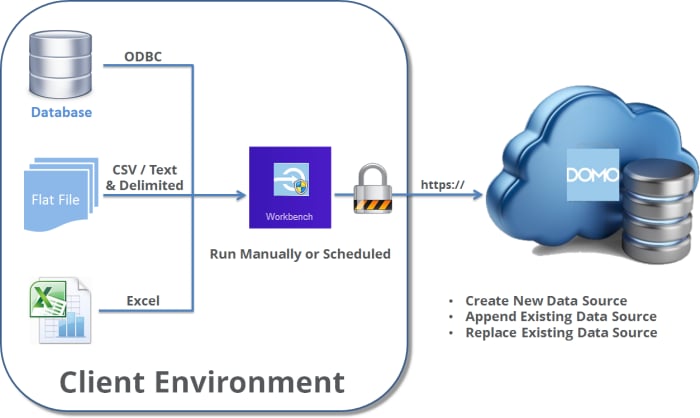
Workbench は、Domo に DataSet をアップロードするための Windowsアプリケーションです。
* データは、データベースからデータクエリ経由で ODBC System DSN や CSVファイル、区切りテキストファイル、Microsoft Excel ワークシート、JIRA、QuickBooks と XMLネームスペースなどからアップロードすることができます。
* データのアップロードは手動で行える他、スケジュールされたジョブとして実行することもできます。
* Workbench がデータを検証した上で、Domo にセキュアに転送します。
 #### Workbench を使って、元のデータの更新・変更はできますか?
いいえ。元のデータは変更できません。 Workbench はデータを読み込み、Domo へ送信するように設計されています。 Workbench は、変換、演算、結合などの操作で、Domo に送る前のデータを変更することはできます。
**注記:** データベース接続のみについて、ODBC ドライバが読み取り/書き込みをサポートしている場合、データベースに渡されるクエリは「書き込み」とみなすことができます。例えば、テンポラリテーブルや挿入、削除などは、Workbench およびデータベース接続で完全に可能です。 心配であれば、データベース接続に読み取り専用の認証情報を使ってください。
#### Workbench のデータ送信では、どのような暗号化を使用していますか?
Workbench からDomo のプロダクションシステムに転送される全てのデータは、暗号化された HTTPS セッションを利用して送られます。この技術は、オンラインバンキングやオンラインショッピングに利用されるものと同じです。 Workbench から 暗号化されずに Domo に送られるデータはありません。
#### アクセス認証情報を Windows の DSN の一部として保存することができない場合、どのようにして認証情報を保存するのでしょうか?
Workbench は、ODBC DataSet のアクセス認証情報を保存します。 これらの認証情報を適切に保護するため、Workbench では業界標準の AES-256ビット暗号化を採用しています。 Workbench では暗号化が自動的に実行されるため、ユーザがパスワードやその他の認証情報を誤った方法で保存することを防ぐことができます。
#### アクセスコントロールは、Workbench ではどのように設定されていますか?
アクセスコントロールの観点から、Workbench の設定 はクライアントで行います。 Workbench により、ユーザーは Domo に DataSet をアップロードしてKPI カードを作成したり、自動更新を行えるようになります。 ユーザーは、既にアクセス権のある DataSet(システムDSN、フラットファイル、Microsoft Excelスプレッドシート、JIRA、QuickBooks、XMLネームスペース)から選択します。 Workbench が DataSet にアクセスできるのは、ソフトウェアを実行している Microsoft Windows のシステムが該当 DataSet にアクセスでき、そしてコンピュータがその DataSet のファイルやデータベースを読み込める場合のみです。
#### Workbench により送信されたデータがローカルにキャッシュされることはありますか?
Workbench は受信データに一時ディレクトリ (C:\Windows\Temp\DomoCache) を使います。 行数の多い DataSet ジョブが多数あると、この一時ディレクトリに大量のデータがたまります。 そのため、C:\ ドライブに十分な空き容量を確保しておく必要があります。 ジョブが完了すると、これらのファイルは消去され、保管はされません。
#### Windows の32ビットと64ビットバージョンはサポートされていますか?
はい。Windows の32ビットと64ビットバージョンの両方ともサポートしています。 システム要件に関する詳細は、 Workbench 4 をインストールする を参照して下さい。
#### 32ビット ODBC ドライバはサポートされていますか?
はい。 Workbench は、32 ビットと 64 ビットの ODBC ドライバを同時にサポートします。
#### Workbench がサポートする DataSet の最大容量は?
Workbench でアップロードできるのは、1回につき最大5000万行までです。 lastvalue 変数を使うと、増加的に行をアップロードすることができます。 クエリパラメータに関する詳細は、 [Workbench 4 ユーザーインターフェースについて](/ja/s/article/360047403773 "Workbench 4 ユーザーインターフェースについて") を参照してください。
**データを検証** をクリックすると、データサイズを確認することができます。
#### Workbench をコマンドラインから実行することはできますか?
できます。Workbench はコマンドラインから直接実行することができ、また ETLパッケージのタスクとして追加することもできます。
コマンドラインから Workbench を実行する方法の詳細については、 [Workbench 4 をコマンドラインから実行する](/ja/s/article/360046772834 "Workbench 4 を実行する") を参照してください。
#### MySQL ドライバのパフォーマンスを向上させるには、どうしたらよいですか?
MySQLのドライバを使用する際は、DSNのパラメータを設定することで、メモリ使用量を減らし、パフォーマンスを向上させることができます。
**MySQL で DSN を設定するには、**
1. スタートメニュー検索で「ODBC」と入力し、Windows の ODBC データソースアドミニストレーターを開き、「データソース (ODBC)」を選択します。
2. DSN を選択し、**設定** をクリックします。
3. 追加設定を表示するには、**詳細** をクリックします。
1. **接続** タブで、 **大きい結果セットを許可** のボックスにチェックマークを入れます。
これが選択されると、ドライバーは結果にパケット制限をかけません。
2. **カーソル/結果** タブで、 **順方向専用カーソルの結果はキャッシュしない** ボックスと、 **順方向専用カーソルを強制的に使う** ボックスにチェックします。
これが選択されると、ドライバーは結果をキャッシュせず、順方向専用カーソルを使用します。
**注記:** Workbenchは、「順方向専用」カーソル以外は必要としません。また、MySQL の ODBCドライバも「順方向専用」カーソルのオプションを使用した方がパフォーマンスが向上します。
#### スケジュールされたジョブを実行するために、ネットワークファイルにアクセスするにはどうすればよいですか?
スケジュールに従ってジョブを実行する際に、Workbench が実行されているローカルマシンにファイルがない場合は、アクセス権の偽装を設定する必要があります。
**偽装を設定するには、**
1. 実行予定のジョブの **設定** を開きます。
2. **設定 > 偽装** の下にある **偽装が必要** を有効にします。
3. **ドメイン** と **ユーザー名** 情報を入力します。
4. **検証** をクリックします。
Workbench が実行されているコンピュータとは別のドメインのファイル共有にあるファイルに接続する場合は、ドメインのコンピュータからドメインの偽装を行わないと動作しません。 そのドメインへのアクセス権を付与する必要があります。
**ドメインへのアクセス権を付与するには、**
1. Workbench の **アカウント** ペインで **DataSet ジョブ** を開き、目的のジョブを探します。
2. **ソース** をクリックします。
3. **トランスポート方法** の下にある **ネットワークファイルパス** フィールドにネットワークファイルのパスを入力します。
4. 認証情報を入力します。
5. **変更を適用** をクリックします。
#### Workbench 4 でクエリをクリアするにはどうしたらいいですか?
例えば、1 時間ごとに更新されるデータセットがあり、Workbench でジョブを実行しようとしてもエラーメッセージが出てしまうとします。 より具体的には、ジョブが既にキューされているか現在実行中のため、クエリにジョブを追加できない状態です。
このエラーが発生する原因はいくつかあり、それを回避する方法もあります。
* ジョブ間のスケジュール設定が短かすぎないようにします。 現在ジョブが実行中で、そのジョブが完了する前に次のジョブの開始がスケジュールされていると、このエラーメッセージが出ます。 これは正常です。キューは、実行中のジョブの処理でビジーの状態です。 ジョブが既にキューに入っていれば、実行中のキューが完了するまで、あるいはDomo Workbench が再起動されるまで、キューは次のジョブを受け付けません。
* 実行中のジョブは、応答できない状態かもしれません。 ジョブの実行が予想以上に長くかかっているようなら、Domo Support ([support@domo.com](mailto:support@domo.com) )に連絡してサポートケースを作成し、詳しく調べてもらってください。
* ジョブを新しいジョブ名で作り直し、クエリで停滞しているジョブを削除してみるのも、クエリをリセットする方法のひとつです。 また、Workbench を再起動すると、クエリは空になります。 再起動後、Workbench は通常のワークフローに戻るはずです。 サービスを再起動させても Workbench が通常動作に戻らない場合は、Domo Support ([support@domo.com](mailto:support@domo.com) )に連絡して、サポートケースを作成してもらってください。
#### Workbench を使ってデータキャプチャを変更するには、どのようにしたらよいですか?
RDBMS (リレーショナルデータベース管理システム)が最後に読み込まれてから変更されたデータに追加するような 新しいジョブを作成 することができます。
**ジョブ設定のステップ**
1. **新しいデータソースを作成** を使用して、データの初期読み込みを実行します。
#### Workbench を使って、元のデータの更新・変更はできますか?
いいえ。元のデータは変更できません。 Workbench はデータを読み込み、Domo へ送信するように設計されています。 Workbench は、変換、演算、結合などの操作で、Domo に送る前のデータを変更することはできます。
**注記:** データベース接続のみについて、ODBC ドライバが読み取り/書き込みをサポートしている場合、データベースに渡されるクエリは「書き込み」とみなすことができます。例えば、テンポラリテーブルや挿入、削除などは、Workbench およびデータベース接続で完全に可能です。 心配であれば、データベース接続に読み取り専用の認証情報を使ってください。
#### Workbench のデータ送信では、どのような暗号化を使用していますか?
Workbench からDomo のプロダクションシステムに転送される全てのデータは、暗号化された HTTPS セッションを利用して送られます。この技術は、オンラインバンキングやオンラインショッピングに利用されるものと同じです。 Workbench から 暗号化されずに Domo に送られるデータはありません。
#### アクセス認証情報を Windows の DSN の一部として保存することができない場合、どのようにして認証情報を保存するのでしょうか?
Workbench は、ODBC DataSet のアクセス認証情報を保存します。 これらの認証情報を適切に保護するため、Workbench では業界標準の AES-256ビット暗号化を採用しています。 Workbench では暗号化が自動的に実行されるため、ユーザがパスワードやその他の認証情報を誤った方法で保存することを防ぐことができます。
#### アクセスコントロールは、Workbench ではどのように設定されていますか?
アクセスコントロールの観点から、Workbench の設定 はクライアントで行います。 Workbench により、ユーザーは Domo に DataSet をアップロードしてKPI カードを作成したり、自動更新を行えるようになります。 ユーザーは、既にアクセス権のある DataSet(システムDSN、フラットファイル、Microsoft Excelスプレッドシート、JIRA、QuickBooks、XMLネームスペース)から選択します。 Workbench が DataSet にアクセスできるのは、ソフトウェアを実行している Microsoft Windows のシステムが該当 DataSet にアクセスでき、そしてコンピュータがその DataSet のファイルやデータベースを読み込める場合のみです。
#### Workbench により送信されたデータがローカルにキャッシュされることはありますか?
Workbench は受信データに一時ディレクトリ (C:\Windows\Temp\DomoCache) を使います。 行数の多い DataSet ジョブが多数あると、この一時ディレクトリに大量のデータがたまります。 そのため、C:\ ドライブに十分な空き容量を確保しておく必要があります。 ジョブが完了すると、これらのファイルは消去され、保管はされません。
#### Windows の32ビットと64ビットバージョンはサポートされていますか?
はい。Windows の32ビットと64ビットバージョンの両方ともサポートしています。 システム要件に関する詳細は、 Workbench 4 をインストールする を参照して下さい。
#### 32ビット ODBC ドライバはサポートされていますか?
はい。 Workbench は、32 ビットと 64 ビットの ODBC ドライバを同時にサポートします。
#### Workbench がサポートする DataSet の最大容量は?
Workbench でアップロードできるのは、1回につき最大5000万行までです。 lastvalue 変数を使うと、増加的に行をアップロードすることができます。 クエリパラメータに関する詳細は、 [Workbench 4 ユーザーインターフェースについて](/ja/s/article/360047403773 "Workbench 4 ユーザーインターフェースについて") を参照してください。
**データを検証** をクリックすると、データサイズを確認することができます。
#### Workbench をコマンドラインから実行することはできますか?
できます。Workbench はコマンドラインから直接実行することができ、また ETLパッケージのタスクとして追加することもできます。
コマンドラインから Workbench を実行する方法の詳細については、 [Workbench 4 をコマンドラインから実行する](/ja/s/article/360046772834 "Workbench 4 を実行する") を参照してください。
#### MySQL ドライバのパフォーマンスを向上させるには、どうしたらよいですか?
MySQLのドライバを使用する際は、DSNのパラメータを設定することで、メモリ使用量を減らし、パフォーマンスを向上させることができます。
**MySQL で DSN を設定するには、**
1. スタートメニュー検索で「ODBC」と入力し、Windows の ODBC データソースアドミニストレーターを開き、「データソース (ODBC)」を選択します。
2. DSN を選択し、**設定** をクリックします。
3. 追加設定を表示するには、**詳細** をクリックします。
1. **接続** タブで、 **大きい結果セットを許可** のボックスにチェックマークを入れます。
これが選択されると、ドライバーは結果にパケット制限をかけません。
2. **カーソル/結果** タブで、 **順方向専用カーソルの結果はキャッシュしない** ボックスと、 **順方向専用カーソルを強制的に使う** ボックスにチェックします。
これが選択されると、ドライバーは結果をキャッシュせず、順方向専用カーソルを使用します。
**注記:** Workbenchは、「順方向専用」カーソル以外は必要としません。また、MySQL の ODBCドライバも「順方向専用」カーソルのオプションを使用した方がパフォーマンスが向上します。
#### スケジュールされたジョブを実行するために、ネットワークファイルにアクセスするにはどうすればよいですか?
スケジュールに従ってジョブを実行する際に、Workbench が実行されているローカルマシンにファイルがない場合は、アクセス権の偽装を設定する必要があります。
**偽装を設定するには、**
1. 実行予定のジョブの **設定** を開きます。
2. **設定 > 偽装** の下にある **偽装が必要** を有効にします。
3. **ドメイン** と **ユーザー名** 情報を入力します。
4. **検証** をクリックします。
Workbench が実行されているコンピュータとは別のドメインのファイル共有にあるファイルに接続する場合は、ドメインのコンピュータからドメインの偽装を行わないと動作しません。 そのドメインへのアクセス権を付与する必要があります。
**ドメインへのアクセス権を付与するには、**
1. Workbench の **アカウント** ペインで **DataSet ジョブ** を開き、目的のジョブを探します。
2. **ソース** をクリックします。
3. **トランスポート方法** の下にある **ネットワークファイルパス** フィールドにネットワークファイルのパスを入力します。
4. 認証情報を入力します。
5. **変更を適用** をクリックします。
#### Workbench 4 でクエリをクリアするにはどうしたらいいですか?
例えば、1 時間ごとに更新されるデータセットがあり、Workbench でジョブを実行しようとしてもエラーメッセージが出てしまうとします。 より具体的には、ジョブが既にキューされているか現在実行中のため、クエリにジョブを追加できない状態です。
このエラーが発生する原因はいくつかあり、それを回避する方法もあります。
* ジョブ間のスケジュール設定が短かすぎないようにします。 現在ジョブが実行中で、そのジョブが完了する前に次のジョブの開始がスケジュールされていると、このエラーメッセージが出ます。 これは正常です。キューは、実行中のジョブの処理でビジーの状態です。 ジョブが既にキューに入っていれば、実行中のキューが完了するまで、あるいはDomo Workbench が再起動されるまで、キューは次のジョブを受け付けません。
* 実行中のジョブは、応答できない状態かもしれません。 ジョブの実行が予想以上に長くかかっているようなら、Domo Support ([support@domo.com](mailto:support@domo.com) )に連絡してサポートケースを作成し、詳しく調べてもらってください。
* ジョブを新しいジョブ名で作り直し、クエリで停滞しているジョブを削除してみるのも、クエリをリセットする方法のひとつです。 また、Workbench を再起動すると、クエリは空になります。 再起動後、Workbench は通常のワークフローに戻るはずです。 サービスを再起動させても Workbench が通常動作に戻らない場合は、Domo Support ([support@domo.com](mailto:support@domo.com) )に連絡して、サポートケースを作成してもらってください。
#### Workbench を使ってデータキャプチャを変更するには、どのようにしたらよいですか?
RDBMS (リレーショナルデータベース管理システム)が最後に読み込まれてから変更されたデータに追加するような 新しいジョブを作成 することができます。
**ジョブ設定のステップ**
1. **新しいデータソースを作成** を使用して、データの初期読み込みを実行します。
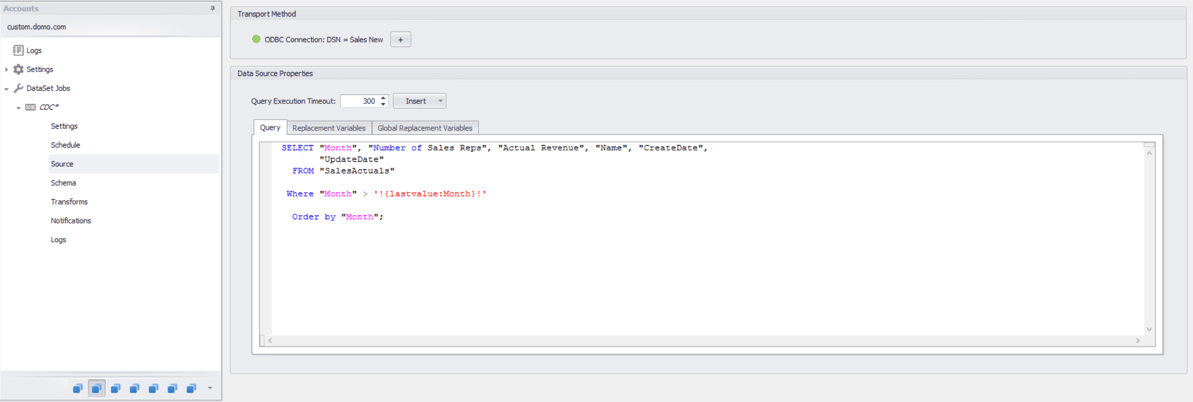 2. SQL で非常に重要な 2 つの主な設定の行は次の通りです:
* Where "ReportDate" >
'!\{lastvalue:ReportDate}!'
ここでは、Where 節が最後の読み取り後の変更を示す値を持つフィールドを確実に含んでいることを確認するようにしましょう。 ここに示されているように、 '!\{lastvalue:ReportDate}!' には **クエリ変数** の最後の値が含まれています(以下のクエリ変数設定セクションを参照)。 **クエリ値** の名前を、最後の読み込み後の変更を示すクエリのフィールドと同じ名前にします。
* 並べ替える:
SQL ステートメントに必ず **並べ替える:** の節があることを確認しましょう。これが Lastvalue 変数に保存される最後の行の値になるからです。 変更データキャプチャフィールドを含んでいる列で並べ替えをしないと、変更された行がクエリに反映されないかも知れません。
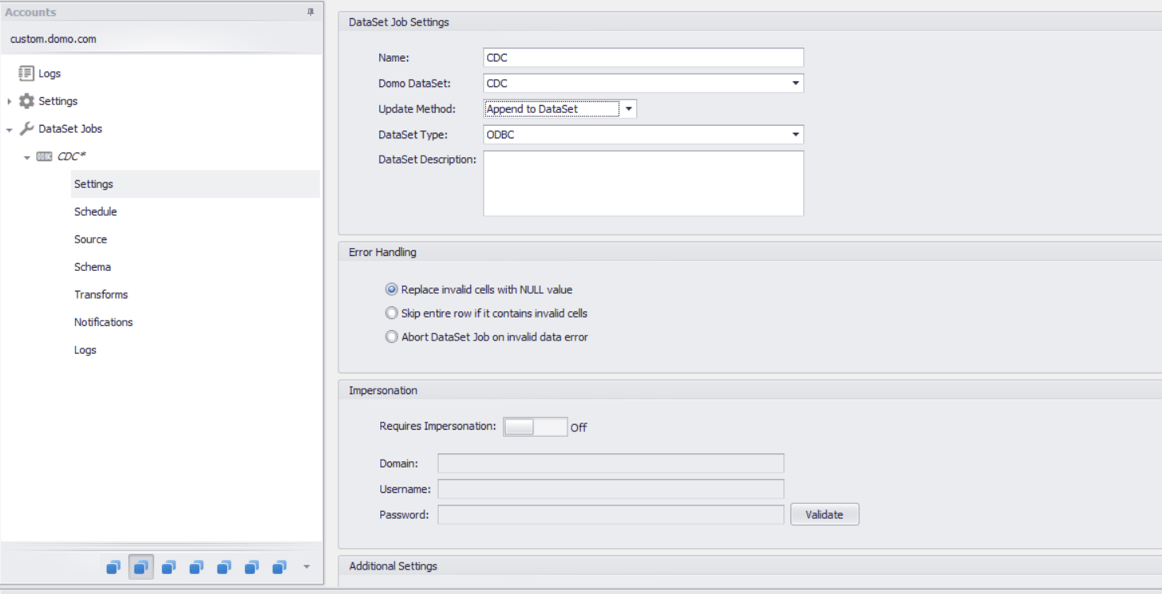
3. 初期読み込みの変更後は、以下の例で示すように、ジョブは既存の DataSet にデータを追加し始めます:
2. SQL で非常に重要な 2 つの主な設定の行は次の通りです:
* Where "ReportDate" >
'!\{lastvalue:ReportDate}!'
ここでは、Where 節が最後の読み取り後の変更を示す値を持つフィールドを確実に含んでいることを確認するようにしましょう。 ここに示されているように、 '!\{lastvalue:ReportDate}!' には **クエリ変数** の最後の値が含まれています(以下のクエリ変数設定セクションを参照)。 **クエリ値** の名前を、最後の読み込み後の変更を示すクエリのフィールドと同じ名前にします。
* 並べ替える:
SQL ステートメントに必ず **並べ替える:** の節があることを確認しましょう。これが Lastvalue 変数に保存される最後の行の値になるからです。 変更データキャプチャフィールドを含んでいる列で並べ替えをしないと、変更された行がクエリに反映されないかも知れません。
3. 初期読み込みの変更後は、以下の例で示すように、ジョブは既存の DataSet にデータを追加し始めます:
 **クエリ変数設定ステップ**
1. クエリ変数の設定は別の画面、「クエリ変数を編集」で行います。 ジョブ変数またはグローバル変数を設定するかを選ぶことができます。
2. ジョブ変数は、変更されたデータを制御するデータを含んでいるフィールドの「名前」と一致するものを作成するようにジョブ変数は、変更されたデータを制御するデータを含んでいるフィールドの「名前」と一致するものを作成するようにします。
**クエリ変数設定ステップ**
1. クエリ変数の設定は別の画面、「クエリ変数を編集」で行います。 ジョブ変数またはグローバル変数を設定するかを選ぶことができます。
2. ジョブ変数は、変更されたデータを制御するデータを含んでいるフィールドの「名前」と一致するものを作成するようにジョブ変数は、変更されたデータを制御するデータを含んでいるフィールドの「名前」と一致するものを作成するようにします。
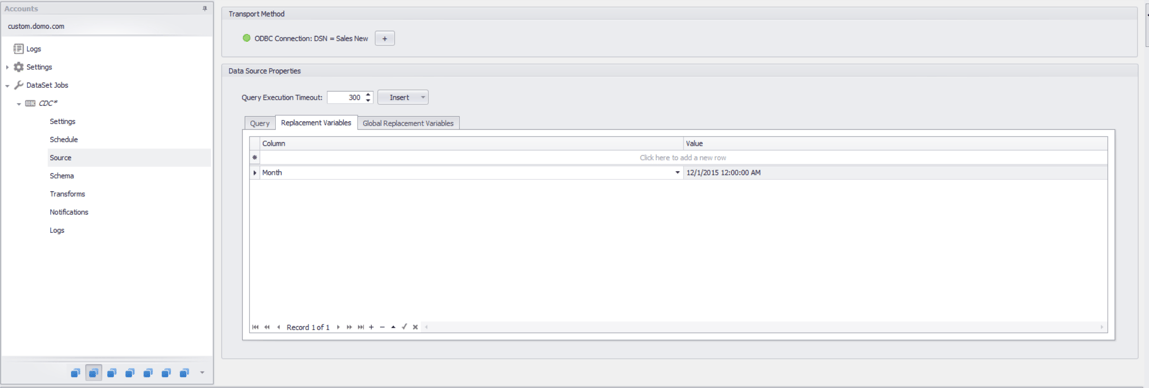 3. 「現在値」は、ジョブが読み込んだ最後の値を示します。 初期値は、インポートしたい最初のレコードより少ない値である必要があります。
#### Workbench はどのようなプロキシ設定を使用しますか?
初めて Workbench 経由で Domo に接続するとき、Workbench は Windows システムのプロキシ設定を使用します。 この時点では、プロキシ設定を手動で入力することは *できません* 。 ただし、最初の Domo 接続の後は、 **設定 > プロキシ** タブでプロキシ設定を手動で入力することができます。
#### Workbench のジョブを共有フォルダに保存できますか?複数のユーザーがジョブにアクセスして編集できるようにしたいのですが、ジョブがドライブのどこに保存されるかがわかりません。
Workbench のジョブは全てクラウドに保存され、また特定のログインに関連付けられています。ローカルには保存 *されません* 。 そのため、この問題に対して推奨される解決策は、共通サーバーに Workbench をインストールし、ジョブを変更する必要のある全てのユーザーが使用できる管理者ユーザーを作成する方法になります。 そうすることで、全てのユーザーがジョブにアクセスできるようになり、ジョブのコピーを物理ドライブに保存する必要がなくなります。 Workbench 4 に特有の利点として、サーバーにアクセスできるユーザーは、同時に Workbench を使用できるということがあります。
#### Workbench のジョブを共有することはできますか?
ジョブは、ジョブが作成された Workbench のインストールに関連付けられています。 ジョブを共有したい場合は、ジョブをそのジョブが作成された Workbench からエクスポートし、2 つ目の Workbench にインポートする必要があります。
**注記:** 同一のジョブを同時に 2 つの異なる Workbench のインスタンスで実行することは推奨していません。 1 つのインスタンスからジョブをエクスポートして別のインスタンスにインポートする場合、ジョブのインポートが成功したら、Workbench の元のインスタンスからジョブを必ず削除するようにします。
#### Workbench で多要素認証は使用できますか?
現時点ではできません。
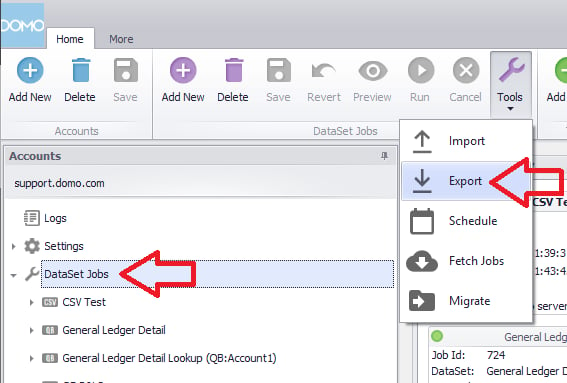
#### 全てのジョブファイルを一括エクスポートすることはできますか?
はい。 Workbench 4.5.1 ではジョブファイルの一括インポートとエクスポートができます。 **DataSet ジョブ** を右クリックし、 **ツール > エクスポート** を選択します。 エクスポートしたいジョブのボックスを選択できるオプションが表示されます。
3. 「現在値」は、ジョブが読み込んだ最後の値を示します。 初期値は、インポートしたい最初のレコードより少ない値である必要があります。
#### Workbench はどのようなプロキシ設定を使用しますか?
初めて Workbench 経由で Domo に接続するとき、Workbench は Windows システムのプロキシ設定を使用します。 この時点では、プロキシ設定を手動で入力することは *できません* 。 ただし、最初の Domo 接続の後は、 **設定 > プロキシ** タブでプロキシ設定を手動で入力することができます。
#### Workbench のジョブを共有フォルダに保存できますか?複数のユーザーがジョブにアクセスして編集できるようにしたいのですが、ジョブがドライブのどこに保存されるかがわかりません。
Workbench のジョブは全てクラウドに保存され、また特定のログインに関連付けられています。ローカルには保存 *されません* 。 そのため、この問題に対して推奨される解決策は、共通サーバーに Workbench をインストールし、ジョブを変更する必要のある全てのユーザーが使用できる管理者ユーザーを作成する方法になります。 そうすることで、全てのユーザーがジョブにアクセスできるようになり、ジョブのコピーを物理ドライブに保存する必要がなくなります。 Workbench 4 に特有の利点として、サーバーにアクセスできるユーザーは、同時に Workbench を使用できるということがあります。
#### Workbench のジョブを共有することはできますか?
ジョブは、ジョブが作成された Workbench のインストールに関連付けられています。 ジョブを共有したい場合は、ジョブをそのジョブが作成された Workbench からエクスポートし、2 つ目の Workbench にインポートする必要があります。
**注記:** 同一のジョブを同時に 2 つの異なる Workbench のインスタンスで実行することは推奨していません。 1 つのインスタンスからジョブをエクスポートして別のインスタンスにインポートする場合、ジョブのインポートが成功したら、Workbench の元のインスタンスからジョブを必ず削除するようにします。
#### Workbench で多要素認証は使用できますか?
現時点ではできません。
#### 全てのジョブファイルを一括エクスポートすることはできますか?
はい。 Workbench 4.5.1 ではジョブファイルの一括インポートとエクスポートができます。 **DataSet ジョブ** を右クリックし、 **ツール > エクスポート** を選択します。 エクスポートしたいジョブのボックスを選択できるオプションが表示されます。
 #### Workbench 実行のための推奨仕様はなんですか?
* オペレーティングシステム: Microsoft によりサポートされている全てのバージョンの Windows
* CPU: 最近の 4 コアまたは 8 コアのプロセッサ
* メモリー: 8~16 GB
* ハードドライブ: データのステージング用に C ドライブに 80 GB の空き容量
#### Workbench には、どのようなファイアウォールのルール、またはポートを開放する必要がありますか?
ポート 80 と 443 双方向
#### データベース接続情報を正しく入力しましたが、ライトが緑色になりません。 どうすればいいですか?
ACCESS や SAGE、ORACLE、DB-2、そして TERADATA などの一部のデータベースでは、トランスポートの検証を緑の LED で示すことはしません。 検証条件はクエリ「SELECT 1」に対して true/false の応答になります。肯定応答なら検証し、LED は緑に点灯します。 応答がなければ、LED は赤になったままになります。 本当の接続検証を実行するには、クエリを入力し「プレビュー」を実行します。
#### Workbench は CPU をスロットルしますか?
デフォルトでは行いません。ただし、Workbench 4.51 では設定可能なオプションとして提供されています。
#### Workbench はデフォルトでステージングデータをどこに保存しますか?このステージングデータを移動することはできますか?
データは C:\Window\Temp\DomoCache に保存されます。 現在のところ、ステージングフォルダを移動することはできません。
#### スケジュールグループの「既存のスケジュール」ラジオボタンがグレー表示になっています。どうすればいいですか?
Workbench をいったん閉じ、管理者として開きます。
#### データベースのテーブル名またはストアードプロシージャのリストはどのように取得できますか?
クエリビルダーは **ソース** ペインにあります。 これによりテーブルやビュー、そしてプロシージャのリストを取得できるはずです。 ただし、全てのデータベースタイプに対応しているわけではありません。
#### Workbench 4.5 以降で Domo Workbench ユーザーグループにユーザーを追加できません。 なぜですか?
Windows のユーザー名と PC 名が同一でないことを確認します。 Windows 10 ではこれを強制しているようです。 以前のバージョンの Windows でも影響がある場合があります。
#### QuickBooks Workbench のジョブが予定どおりに実行されません。 どうすればいいですか?
QuickBooks 統合アプリケーションを無人で実行するためには、アクティブセッションで Windows にログインする必要があります。
#### 安全ではない保存ダイアログが表示されたらどうすればいいですか?
「安全ではない保存」ダイアログは、ローカルのジョブ設定と、Domo に保存されたリモートジョブ設定が一致しない場合、またはジョブが現在実行中の場合に表示されます。 ジョブが実行中の場合は、データの喪失を防ぐため、まずそのジョブが終了するのを待ち、そしてローカルの設定を Domo と同期し直します。 これは、 **前の状態に戻す** をクリックするか、またはキーボードの F5 を押してジョブリスト全体を更新することで行うことができます。 残念ながら、どちらの操作でも、変更した内容は失われます。 ジョブが長期にまたは頻繁に実行されていて、変更しようとするとこのダイアログが常に表示されてしまうような場合は、Workbench サービスを一時的にオフにしてから変更を行い、その上でサービスを再度オンにして、その変更したジョブを開始する必要があります。
#### Workbench 実行のための推奨仕様はなんですか?
* オペレーティングシステム: Microsoft によりサポートされている全てのバージョンの Windows
* CPU: 最近の 4 コアまたは 8 コアのプロセッサ
* メモリー: 8~16 GB
* ハードドライブ: データのステージング用に C ドライブに 80 GB の空き容量
#### Workbench には、どのようなファイアウォールのルール、またはポートを開放する必要がありますか?
ポート 80 と 443 双方向
#### データベース接続情報を正しく入力しましたが、ライトが緑色になりません。 どうすればいいですか?
ACCESS や SAGE、ORACLE、DB-2、そして TERADATA などの一部のデータベースでは、トランスポートの検証を緑の LED で示すことはしません。 検証条件はクエリ「SELECT 1」に対して true/false の応答になります。肯定応答なら検証し、LED は緑に点灯します。 応答がなければ、LED は赤になったままになります。 本当の接続検証を実行するには、クエリを入力し「プレビュー」を実行します。
#### Workbench は CPU をスロットルしますか?
デフォルトでは行いません。ただし、Workbench 4.51 では設定可能なオプションとして提供されています。
#### Workbench はデフォルトでステージングデータをどこに保存しますか?このステージングデータを移動することはできますか?
データは C:\Window\Temp\DomoCache に保存されます。 現在のところ、ステージングフォルダを移動することはできません。
#### スケジュールグループの「既存のスケジュール」ラジオボタンがグレー表示になっています。どうすればいいですか?
Workbench をいったん閉じ、管理者として開きます。
#### データベースのテーブル名またはストアードプロシージャのリストはどのように取得できますか?
クエリビルダーは **ソース** ペインにあります。 これによりテーブルやビュー、そしてプロシージャのリストを取得できるはずです。 ただし、全てのデータベースタイプに対応しているわけではありません。
#### Workbench 4.5 以降で Domo Workbench ユーザーグループにユーザーを追加できません。 なぜですか?
Windows のユーザー名と PC 名が同一でないことを確認します。 Windows 10 ではこれを強制しているようです。 以前のバージョンの Windows でも影響がある場合があります。
#### QuickBooks Workbench のジョブが予定どおりに実行されません。 どうすればいいですか?
QuickBooks 統合アプリケーションを無人で実行するためには、アクティブセッションで Windows にログインする必要があります。
#### 安全ではない保存ダイアログが表示されたらどうすればいいですか?
「安全ではない保存」ダイアログは、ローカルのジョブ設定と、Domo に保存されたリモートジョブ設定が一致しない場合、またはジョブが現在実行中の場合に表示されます。 ジョブが実行中の場合は、データの喪失を防ぐため、まずそのジョブが終了するのを待ち、そしてローカルの設定を Domo と同期し直します。 これは、 **前の状態に戻す** をクリックするか、またはキーボードの F5 を押してジョブリスト全体を更新することで行うことができます。 残念ながら、どちらの操作でも、変更した内容は失われます。 ジョブが長期にまたは頻繁に実行されていて、変更しようとするとこのダイアログが常に表示されてしまうような場合は、Workbench サービスを一時的にオフにしてから変更を行い、その上でサービスを再度オンにして、その変更したジョブを開始する必要があります。