> ## Documentation Index
> Fetch the complete documentation index at: https://domoinc-openapi-sync-dataflows.mintlify.site/llms.txt
> Use this file to discover all available pages before exploring further.

# Sumoエディターのレイアウト

## はじめに

Sumoカードでは、表を2種類の方法で表示することができます。列で構成される標準の形式と、Microsoft Excelに似た機能を持つより強力なピボットビューです。Sumoカードビルダーのインターフェースは、 **列のビュー** と **ピボットビュー** で構成されています。 **列のビュー** では標準の列べースの表を作成するためのインターフェースが表示され、 **ピボットビュー** ではピボット表を作成できます。ビューごとに個別に表データを操作できます。表を保存するときに選択するビューが、ページビューのこのSumoカードに表示されるビューとなります。

Sumoカードの作成/編集インターフェースでは、列の追加や削除、データの並べ替えや集計、データの表示設定の変更などが行えます。Sumoカードを作成する場合、既存カードを編集する場合、または 詳細 ビューで一時的な編集を行う場合、利用できるオプションはすべて同じです。詳細ビューで編集を行うと、変更内容は自分のDomoインスタンスにのみ一時的に適用されます。 詳細 ビューを終了すると、変更内容は消失します。これに対し、 編集 ビューで行った変更は、自分またはほかのユーザーが 編集 ビューで再度変更しない限り、Sumoテーブルに永続的に適用されます。カードの 詳細 ビューで データをフィルターする 方法の詳細については、「 [カードの詳細ビューでデータをフィルターする](/s/article/360042924014 "カードの詳細ビューでデータをフィルターする") 」を参照してください。

このトピックでは、 **列のビュー** と **ピボットビュー** のインターフェースについて説明します。このビューでコンポーネントを使用してSumoカードを作成する方法の詳細については、「 Sumoカード 」を参照してください。

## 列のビュー

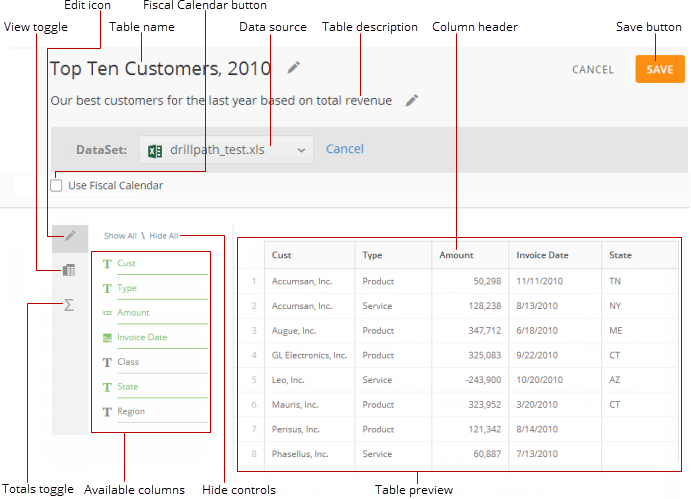
このビューでは、選択したDataSetのデータを、標準的な列ベースの表で表示します。このビューでは、以下を行うことができます：列を追加または表から削除する・すべての列を非表示/表示にする・列データを並べ替える・行を見出しなどと結合させデータを集計する・結合した行を分ける・日付データの表示方法を変更する・結合した行でのデータの集計方法を変更する・フィルターを適用する・値列の数値書式を整える・条件付き書式を数値列および文字列に適用させる、など。

以下のスクリーンショットは、 **列のビュー** の最も重要な部分を取り上げています。

<Frame>
  <img alt="supertable_column_view.png" src="https://mintcdn.com/domoinc-openapi-sync-dataflows/6RkB_PbKEcYlGecr/images/kb/ka05w00000123Th-00N5w00000Ri7BU-0EM5w000005vOHU.png?fit=max&auto=format&n=6RkB_PbKEcYlGecr&q=85&s=6a2dcb2bdb7b8f2246ded20f2305ccf3" width="691" height="499" data-path="images/kb/ka05w00000123Th-00N5w00000Ri7BU-0EM5w000005vOHU.png" />
</Frame>

これらのコンポーネントの詳細については、次の表を参照してください。

<table border="1" cellpadding="1" cellspacing="1"><thead><tr><th colspan="1" rowspan="1"><p> 名前 </p></th><th colspan="1" rowspan="1"><p> 説明 </p></th></tr></thead><tbody><tr><td colspan="1" rowspan="1"><p> ビューの切り替え </p></td><td colspan="1" rowspan="1"><p><b> 列のビュー </b> と <b> ピボットビュー </b> を切り替えることができます。 </p></td></tr><tr><td colspan="1" rowspan="1"><p> 編集アイコン </p></td><td colspan="1" rowspan="1"><p> 編集コントロールの表示と非表示を切り替えることができます。 </p></td></tr><tr><td colspan="1" rowspan="1"><p> 表の名前 </p></td><td colspan="1" rowspan="1"><p> このSumoテーブルの名前です。現在の名前（名前がまだ入力されていない場合は、デフォルトのテキスト）の一部をクリックし任意の名前を入力することで、名前を変更できます。 </p></td></tr><tr><td colspan="1" rowspan="1"><p> 会計カレンダーボタン </p></td><td colspan="1" rowspan="1"><p> Domoインスタンスに実装した場合、会計カレンダーのオンとオフを切り替えます。 </p></td></tr><tr><td colspan="1" rowspan="1"><p> DataSet </p></td><td colspan="1" rowspan="1"><p> このSumoテーブルに情報を追加するDataSetです。DataSetフィールドの任意の場所をクリックして目的のDataSetを選択することで、DataSetを追加したり、選択されているDataSetを変更したりできます。DataSetが選択されると、画面上にデータのプレビューが表示されます。 </p><div class="mdx-embed"><Note><p><b> 注記： </b> 選択するDataSetはDomo内に既に存在している必要があります。Sumoカードのインターフェース内では、新しいDataSetをアップロードすることはできません。DataSetのアップロードの詳細については、「 <a href="/s/article/360042926274" target="_self" title="コネクターを使用してDataSetを追加する"> コネクターを使用してDataSetを追加する </a> 」を参照してください。 </p></Note></div></td></tr><tr><td colspan="1" rowspan="1"><p> 表の説明 </p></td><td colspan="1" rowspan="1"><p> カードビューでこのSumoテーブルの上にマウスポインターを合わせるか、詳細ビューでカードの名前をクリックすることで表示される説明です。現在の説明（説明がまだ入力されていない場合は、デフォルトのテキスト）の一部をクリックし任意の説明を入力することで、説明を変更できます。 </p></td></tr><tr><td colspan="1" rowspan="1"><p> 列のヘッダー </p></td><td colspan="1" rowspan="1"><p> この列の名前です。列の上にマウスポインターを合わせると、2つのアイコン が表示されます。 </p><p> 列を並べ替えるには、をクリックします。アイコンを一度クリックすると、列がアルファベット順に並べ替えられます。2回目のクリックで降順に並べ替えられ、3回目のクリックでは、列の並べ替えが中止されます（その場合、項目はDataSet内と同じように表示されます。） </p><p> 列のデータを操作するためのオプションにアクセスするには、をクリックします。使用できるオプションは次のとおりです。 </p><p> Sumo作成のトピックをすべて設定すると、アンカーを使って以下のすべてのリンクを更新できます。 </p><ul><li><p><b> 列を非表示にする： </b> この列を非表示にします。表の左側にある列リスト内の名称をクリックすると、非表示にした列を表示することができます。 </p></li><li><p><b> 昇順/降順： </b> 昇順または降順の並べ替えを利用して列を並べ替えることができます。このオプションは、すべての列に対して利用できます。 <b> 列のビュー </b> では、一度に1つの列のみを並べ替えることができます。例えば、日付で並べ替えてから、日付ごとの値列に対して別の並べ替えを実行することはできません。複数の並べ替えを行いたい場合は、 <b> ピボットビュー </b> で表を作成してください。並べ替えの詳細については、「 <a href="/s/article/360042925674" target="_self" title="Sumoカードを追加または編集する"> Sumoカードを追加する </a> 」を参照してください。 </p></li><li><p><b> グループ化： </b> 同様の見出しを持つすべての行をグループ化し、それらの行のデータを集計します。集計できない列のセルには、「固有」という値がデフォルトで表示されます。 これはその列内にある固有項目の総数を示すのに使用されます。例えば、販売担当者名の列に「Bob Jones」という名前の例が5つ含まれている場合、その名前は「固有」の合計では1回のみ加算されます。集計タイプを変更したい場合、2番目の行をクリックするか、列のドロップダウンメニューで <b> ［集計を変更する］ </b> を選択して任意の集計タイプを選択します。このオプションは、日付列を <em> 除く </em> すべての列で利用できます。グループ化とグループ解除の詳細については、「 <a href="/s/article/360042925674" target="_self" title="Sumoカードを追加または編集する"> Sumoカードを追加する </a> 」を参照してください。 </p></li><li><p><b> グループ解除： </b> グループ化された行のグループを解除します。グループ化とグループ解除の詳細については、「 <a href="/s/article/360042925674" target="_self" title="Sumoカードを追加または編集する"> Sumoカードを追加する </a> 」を参照してください。 </p></li><li><p><b> 日付単位： </b> 日付データの表記方法を変更できます（日、週、四半期、月、年）。詳細については、「 <a href="/s/article/360042925674" target="_self" title="Sumoカードを追加または編集する"> Sumoカードを追加する </a> 」を参照してください。 </p></li><li><p><b> 集計を変更する： </b> 1つ以上の列をロールアップした後、列のドロップダウンメニューに表示されます（ロールアップした列のメニューを除く）。利用できる集計には、以下のものがあります。 </p><ul><li><p> 合計： 列の行内のすべての値を合計します。 </p></li><li><p> 平均： すべての行の平均値を表示します。 </p></li><li><p> 固有： 列内の固有項目の数を表示します。 </p></li><li><p> カウント： 列内の全項目の個数を表示します。 </p></li><li><p> 最小： 列内の最小値を表示します。 </p></li><li><p> 最大： 列内の最大値を表示します。 <br /><br /> 列の合計値を導く集計タイプを変更することもできます。集計結果は、集計インジケータとともに、各列の下の「合計」セルに表示されます（ただし、をクリックして合計の行を非表示にした場合を除く）。 <br /><br /> 集計の詳細については、「 <a href="/s/article/360042925674" target="_self" title="Sumoカードを追加または編集する"> Sumoカードを追加する </a> 」を参照してください。 </p></li></ul></li><li><p><b> フィルター： </b> 行をフィルタリングします。テキスト列の場合、表に表示させたいアイテムを選択します。値列では、「よりも大きい（＞）」、「よりも小さい（＜）」など、多数の比較から任意の値範囲を選択します。日付列では、多数のオプションから日付の範囲を選択します。フィルターを追加すると、表の上にそのフィルターのバーが表示されます。バーをクリックしてフィルターを開き、編集または削除することができます。フィルターの詳細については、「 <a href="/s/article/360042925674" target="_self" title="Sumoカードを追加または編集する"> Sumoカードを追加する </a> 」を参照してください。 </p></li><li><p><b> フォーマット： </b> 値列と日付列にある数値に様々な書式を設定できます。フォーマットの詳細については、「 <a href="/s/article/360042925674" target="_self" title="Sumoカードを追加または編集する"> Sumoカードを追加する </a> 」を参照してください。 </p></li><li><p><b> 条件付き書式： </b> 値列または文字列の列に対してルールを設定して、特定の条件を満たす値または文字列を別々のテキスト色や背景で表示させることができます。フォーマットの詳細については、「 <a href="/s/article/360042925674" target="_self" title="Sumoカードを追加または編集する"> Sumoカードを追加する </a> 」を参照してください。 </p></li></ul></td></tr><tr><td colspan="1" rowspan="1"><p> ［保存］ボタン </p></td><td colspan="1" rowspan="1"><p> このSumoカードを保存し、それに応じてカードページのサマリ画像を更新します。この画像は、保存時に <b> 列のビュー </b> または <b> ピボットビュー </b> のどちらが選択されているかによって、それぞれ標準テーブルまたは縮小されたピボット表として表示されます。詳細については、「  Sumoカード  」を参照してください。 </p></td></tr><tr><td colspan="1" rowspan="1"><p> 合計の切り替え </p></td><td colspan="1" rowspan="1"><p> 表下の「合計」の行の表示と非表示を切り替えます。 </p></td></tr><tr><td colspan="1" rowspan="1"><p> 利用可能な列 </p></td><td colspan="1" rowspan="1"><p> このDataSet内の列です。緑は、この列が表内にあることを示しています。グレーは、列が表内にはないことを示しています。列をクリックすると、表に追加したり削除したりできます。また、リストの列をドラッグアンドドロップし、表の列を並べ替えることもできます。 </p><p> Beast Modeを使用してDataSetに追加する列は、Sumoで使用可能な列のリストに表示されます。Beast Mode 列をDataSetに追加する方法の詳細については、「 <a href="/s/topic/0TO5w000000ZanAGAS" target="_self" title="Beast Modeを使ってデータを変換する"> Beast Modeを使ってデータを変換する </a> 」を参照してください。 </p></td></tr><tr><td colspan="1" rowspan="1"><p> コントロールを非表示にする </p></td><td colspan="1" rowspan="1"><p><b> 列のビュー </b> で列を非表示/表示にできます。 </p></td></tr><tr><td colspan="1" rowspan="1"><p> 表のプレビュー </p></td><td colspan="1" rowspan="1"><p> 標準的な列フォーマットでの表のプレビューです。 </p></td></tr></tbody></table>

DataSetに50以上の行がある場合は、プレビューの下部にある **［もっと行を読み込む］** をクリックすることで、さらに多くの行を表のプレビューに読み込むことができます。

### ピボットビュー

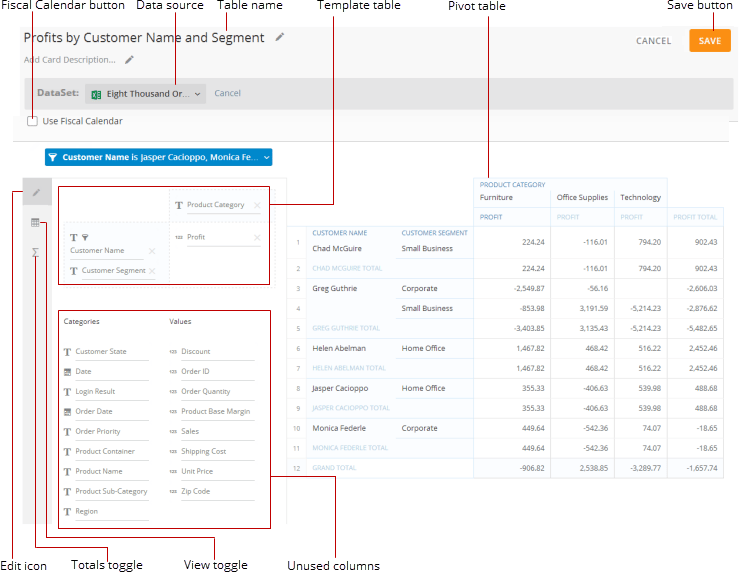
このビューでは、行、列、および値の領域を含むテンプレートの表に列名をドラッグアンドドロップすることで、強力なピボット表を作成できます。列名をテンプレートの表に追加すると、これらの列のデータがピボット表に表示されます。また、テンプレート表内で列名を並べ替えたり、まとめて削除したりできます。ピボット表はそのたびに更新されます。

以下のスクリーンショットは、 **ピボットビュー** の最も重要な部分を取り上げています。

<Frame>
  <img alt="supertable_pivot_view.png" src="https://mintcdn.com/domoinc-openapi-sync-dataflows/6RkB_PbKEcYlGecr/images/kb/ka05w00000123Th-00N5w00000Ri7BU-0EM5w000005vOHP.png?fit=max&auto=format&n=6RkB_PbKEcYlGecr&q=85&s=ac58924e9ade604e8da7314a98c0add3" width="739" height="572" data-path="images/kb/ka05w00000123Th-00N5w00000Ri7BU-0EM5w000005vOHP.png" />
</Frame>

コンポーネントの詳細については、次の表を参照してください。

<table border="1" cellpadding="1" cellspacing="1"><thead><tr><th colspan="1" rowspan="1"><p> 名前 </p></th><th colspan="1" rowspan="1"><p> 説明 </p></th></tr></thead><tbody><tr><td colspan="1" rowspan="1"><p> 会計カレンダーボタン </p></td><td colspan="1" rowspan="1"><p> Domoインスタンスで会計カレンダーを実装している場合、そのオン・オフの切り替えを行います。 </p></td></tr><tr><td colspan="1" rowspan="1"><p> DataSet </p></td><td colspan="1" rowspan="1"><p> このSumoテーブルに情報を追加するDataSetです。DataSetフィールドの任意の場所をクリックして目的のDataSetを選択することで、DataSetを追加したり、選択されているDataSetを変更したりできます。DataSetが選択されると、画面上にデータのプレビューが表示されます。 </p><div class="mdx-embed"><Note><p><b> 注記： </b> 選択するDataSetはDomo内に既に存在している必要があります。Sumoカードのインターフェース内では、新しいDataSetをアップロードすることはできません。DataSetのアップロードの詳細については、「 <a href="/s/article/360042926274" target="_self" title="コネクターを使用してDataSetを追加する"> コネクターを使用してDataSetを追加する </a> 」を参照してください。 </p></Note></div></td></tr><tr><td colspan="1" rowspan="1"><p> 表の名前 </p></td><td colspan="1" rowspan="1"><p> このSumoテーブルの名前です。現在の名前（名前がまだ入力されていない場合は、デフォルトのテキスト）の一部をクリックし任意の名前を入力することで、名前を変更できます。 </p></td></tr><tr><td colspan="1" rowspan="1"><p> テンプレートの表 </p></td><td colspan="1" rowspan="1"><p> 行、列、および値の領域を含む表です。未使用の列プールから列名をテンプレートの表内のいずれかの領域にドラッグアンドドロップするか、列名をダブルクリックしてテンプレートの表に追加すると、それらの列からのデータがピボット表の関連する領域に表示されます。例えば、列をテンプレートの表の行領域にドラッグすると、その列の値がピボット表の左側に表示されます。また、テンプレート表内で列名を並べ替えたり、まとめて削除したりできます。ピボット表はそのたびに更新されます。 </p><p> ピボット表の作成の詳細については、「 <a href="/s/article/360042925674" target="_self" title="Sumoカードを追加または編集する"> Sumoカードを追加する </a> 」を参照してください。 </p><p> テンプレートの表で列名をクリックすると、その列のフィルターを指定できるダイアログがポップアップ表示されます。フィルターの適用の詳細については、「 <a href="/s/article/360042925674" target="_self" title="Sumoカードを追加または編集する"> Sumoカードを追加する </a> 」を参照してください。 </p></td></tr><tr><td colspan="1" rowspan="1"><p> ピボット表 </p></td><td colspan="1" rowspan="1"><p> Sumoのピボット表です。未使用の列プールからテンプレートの表の行、列、または値の領域に列名をドラッグすることで、行、列、および値を表に追加することができます。テンプレートの表で列名を領域間で移動させると、それに応じてピボット表が更新されます。まだテンプレートの表にいずれの列も追加していない場合、ピボット表は表示されません。 </p><p> ピボット表の作成の詳細については、「 <a href="/s/article/360042925674" target="_self" title="Sumoカードを追加または編集する"> Sumoカードを追加する </a> 」を参照してください。 </p><p> ピボット表で列名をクリックすると、多くのオプションとともにポップアップリストが表示されます。その中のオプションには、以下のものがあります。 </p><ul><li><p><b> 列を非表示にする： </b> ピボット表からこの列を削除し、未使用列プールに移動します。 </p></li><li><p><b> 昇順/降順： </b> 昇順または降順の並べ替えを利用して列を並べ替えることができます。このオプションは、すべての列に対して利用できます。 <b> ピボットビュー </b> では、日付と系列の列のみを並べ替える場合は、複数の列を一度に並べ替えることができます。例えば、（最新の日付が上部に表示されるように）日付列で降順の並べ替えを行い、系列の列で昇順（アルファベット順）の並べ替えを行うことができます。値列を並べ替えると、それに応じて値の並べ替えと一致するようにほかのすべての列が並べ替えられます。並べ替えの詳細については、「 <a href="/s/article/360042925674" target="_self" title="Sumoカードを追加または編集する"> Sumo カードを追加する </a> 」を参照してください。 </p></li><li><p><b> 日付単位： </b> 日付データの集計方法を変更できます（日、週、四半期、月、年）。詳細については、「 <a href="/s/article/360042925674" target="_self" title="Sumoカードを追加または編集する"> Sumoカードを追加する </a> 」を参照してください。 </p></li><li><p><b> 集計を変更する： </b> ピボット表で値列に対して表示されます。利用できる集計には、以下のものがあります。 </p><ul><li><p> 合計： 行のすべての値を合計します。 </p></li><li><p> 平均： 各行の平均値を表示します。 </p></li><li><p> 固有： 各行の固有アイテムの数を表示します。 </p></li><li><p> カウント： 各行の全アイテムの個数を表示します。 </p></li><li><p> 最小： 各行の最小値を表示します。 </p></li><li><p> 最大： 各行の最大値を表示します。 <br /><br /> 集計の詳細については、「 <a href="/s/article/360042925674" target="_self" title="Sumoカードを追加または編集する"> Sumoカードを追加する </a> 」を参照してください。 </p></li></ul></li><li><p><b> フィルター： </b> 行をフィルタリングします。テキスト列の場合、表に表示させたいアイテムを選択します。値列では、「よりも大きい（＞）」、「よりも小さい（＜）」など、多数の比較から任意の値範囲を選択します。日付列では、多数のオプションから日付の範囲を選択します。フィルターを追加すると、表の上にそのフィルターのバーが表示されます。バーをクリックしてフィルターを開き、編集または削除することができます。フィルターの詳細については、「 <a href="/s/article/360042925674" target="_self" title="Sumoカードを追加または編集する"> Sumoカードを追加する </a> 」を参照してください。 </p></li><li><p><b> フォーマット： </b> 値列にある数値に様々な書式を設定することができます。さらに、テンプレートの表または未使用の列プールの列名をクリックすることで、列のフォーマットオプションにアクセスすることができます。フォーマットの詳細については、「 <a href="/s/article/360042925674" target="_self" title="Sumoカードを追加または編集する"> Sumoカードを追加する </a> 」を参照してください。 </p></li><li><p><b> 条件付き書式： </b> 値列または文字列の列に対してルールを設定して、特定の条件を満たす値または文字列を別々のテキスト色や背景で表示させることができます。フォーマットの詳細については、「 <a href="/s/article/360042925674" target="_self" title="Sumoカードを追加または編集する"> Sumoカードを追加する </a> 」を参照してください。 </p></li></ul></td></tr><tr><td colspan="1" rowspan="1"><p> ［保存］ボタン </p></td><td colspan="1" rowspan="1"><p> このSumoカードを保存し、それに応じてカードページのサマリー画像を更新します。この画像は、保存時に <b> 列のビュー </b> または <b> ピボットビュー </b> のどちらが選択されているかによって、それぞれ標準テーブルまたは縮小されたピボット表として表示されます。詳細については、「  Sumoカード  」を参照してください。 </p></td></tr><tr><td colspan="1" rowspan="1"><p> 編集アイコン </p></td><td colspan="1" rowspan="1"><p> 未使用の列プールおよびテンプレートの表の表示と非表示を切り替えます。 </p></td></tr><tr><td colspan="1" rowspan="1"><p> 合計の切り替え </p></td><td colspan="1" rowspan="1"><p> ピボット表で行と列の「集計」行すべての表示と非表示を切り替えます。 </p></td></tr><tr><td colspan="1" rowspan="1"><p> ビューの切り替え </p></td><td colspan="1" rowspan="1"><p><b> 列のビュー </b> と <b> ピボットビュー </b> を切り替えることができます。 </p></td></tr><tr><td colspan="1" rowspan="1"><p> 未使用の列 </p></td><td colspan="1" rowspan="1"><p> このDataSet内にある列のうち、ピボット表に追加されていない列です。テンプレートの表の任意の領域に列をドラッグアンドドロップすることで、列をピボット表に追加できます。通常、テンプレートの表の行領域と列領域にカテゴリー列をドロップし、値領域に値列をドロップします。ただし、必ずしもその必要はありません。例えば、郵便番号地域ごとの売上を表示したいとします。「郵便番号」列は、Domoにより値列と解釈されるので、「値」の未使用の列一覧に表示されます。ただし、この列をテンプレート表の行または列領域にドロップすると、カテゴリーデータとして扱われます。 </p><p> ピボット表の作成の詳細については、「 <a href="/s/article/360042925674" target="_self" title="Sumoカードを追加または編集する"> Sumoカードを追加する </a> 」を参照してください。 </p><p> テンプレートの表で列名をクリックすると、その列のフィルターを指定できるダイアログがポップアップ表示されます。フィルターの詳細については、「 <a href="/s/article/360042925674" target="_self" title="Sumoカードを追加または編集する"> Sumoカードを追加する </a> 」を参照してください。 </p><p> Beast Modeを使用してDataSetに追加する列は、Sumoで未使用の列のリストに表示されます。Beast Mode 列をDataSetに追加する方法の詳細については、「 <a href="/s/topic/0TO5w000000ZanAGAS" target="_self" title="Beast Modeを使ってデータを変換する"> Beast Modeを使ってデータを変換する </a> 」を参照してください。 </p></td></tr></tbody></table>

日本語