> ## Documentation Index
> Fetch the complete documentation index at: https://domoinc-openapi-sync-dataflows.mintlify.site/llms.txt
> Use this file to discover all available pages before exploring further.

# DataSetビューを管理する

export const InlineImage = ({src, alt = '', height = '1.6em'}) => {
  return <img noZoom src={src} alt={alt} style={{
    display: 'inline',
    verticalAlign: 'start',
    height: height,
    margin: '0'
  }} />;
};

### はじめに

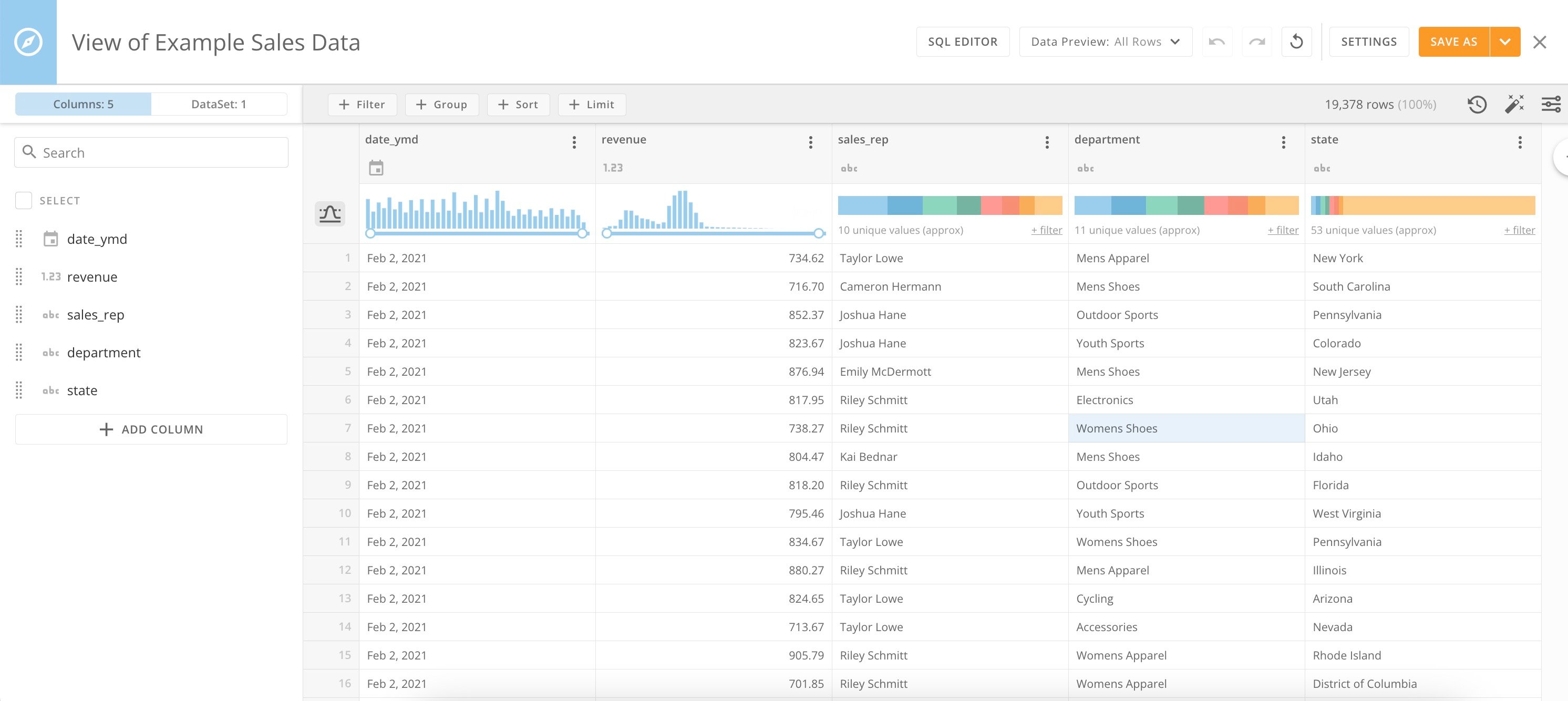
Views ExplorerのDataSetビューを使用すると、フィルター、グループ、集計などのシンプルでありながらパワフルな方法でデータを探索できます。また、変換DataFlowを作成することなく、スプレッドシートインターフェースでデータを結合することもできます。DataSetビューはAnalyzerで使用できるため、ビジュアライゼーションの作成中にビューを作成および編集できます。DataSetビューの作成と編集は、Views Explorer内で行います。

SQLに習熟しているユーザーであれば [高度なSQLエディター](#advanced_sql_editor) を使用してDataSetビューを作成できますし、 [AIアシスタント](#use_ai_to_write_query) がSQLクエリの作成を手助けしてくれます。
<Frame>
  <img alt="dataset views interface.jpg" src="https://mintcdn.com/domoinc-openapi-sync-dataflows/fpoofI6keqS4BAx0/images/kb/ka0Vq00000081QL-00N5w00000Ri7BU-0EMVq000000DmA6.jpg?fit=max&auto=format&n=fpoofI6keqS4BAx0&q=85&s=c860b2d1b6b660f13bf4031dcd53078a" style={{width: 900, height: 402}} width="2984" height="1334" data-path="images/kb/ka0Vq00000081QL-00N5w00000Ri7BU-0EMVq000000DmA6.jpg" />
</Frame>

***

Views Explorerの使用方法と高度なSQLエディターについては、以下のトピックを参照してください。

* [権限](#permissions)
* [Views Explorerにアクセスする](#access_views_explorer)
* [Views Explorerを使用する](#use_views_explorer)

  * [列を追加する](#add_columns "DataSetビュー（ベータ版）")
  * [列名を変更する](#rename_columns "DataSetビュー（ベータ版）")
  * [列を移動する](#move_columns "DataSetビュー（ベータ版）")
  * [計算列を追加する](#add_calculated_column "DataSetビュー（ベータ版）")
  * [列を削除する](#remove_columns "DataSetビュー（ベータ版）")
  * [Joinを実行する](#perform_joins "DataSetビュー（ベータ版）")
  * [Unionを実行する](#perform_unions)
  * [データにフィルターをかける](#filter_data "DataSetビュー（ベータ版）")
  * [データをグループ化する](#group_data "DataSetビュー（ベータ版）")
  * [データをソートする](#sort_data "DataSetビュー（ベータ版）")
  * [データを制限する](#limit_data "DataSetビュー（ベータ版）")
  * [DataSetの提案](#dataset_suggestions)
  * [バージョン履歴](#version_history)
  * [コントロールを変更する](#change_controls)
  * [DataSetビューを保存する](#save_dataset_view "DataSetビュー（ベータ版）")
  * [DataSetビューをエクスポートする](#export_view)
* [AIアシスタントを使用した高度なSQLエディター](#advanced_sql_editor)
  * [高度なSQLエディターを使用する](#advanced_sql_editor)
  * [AIアシスタントを使用してクエリを記述する](#use_ai_to_write_query)
* [よくある質問](#faq)
  * [一般](#general)
  * [AIアシスタントを使用した高度なSQLエディター](#advanced_sql_editor_faq)
* [動画 — DataSet Views Explorerの概要](#video)

***

### 権限

権限は以下の通りです。

* **DataSetビュー —** 管理者または「DataSetを編集」または「DataSetを管理」の許可が有効な権限を持つユーザーは、DataSetビューを使用できます。詳細については、「 [カスタマイズされた権限を管理する](/s/article/360043438973) 」を参照してください。
* **高度なSQLエディターとAIアシスタント —** 高度なSQLエディターは、DataSetビューへの編集権限を持つすべてのユーザーが利用できます。AIアシスタントは、 「AIサービスを利用する」の許可が有効な権限を持つユーザーに限定されます。

### Views Explorerにアクセスする

Views ExplorerにはData Centerからアクセスする方法とAnalyzer内からアクセスする方法の2通りがあります。AnalyzerでDataSetビューを使用する方法については、 [こちら](/s/article/4402058407191) を参照してください。

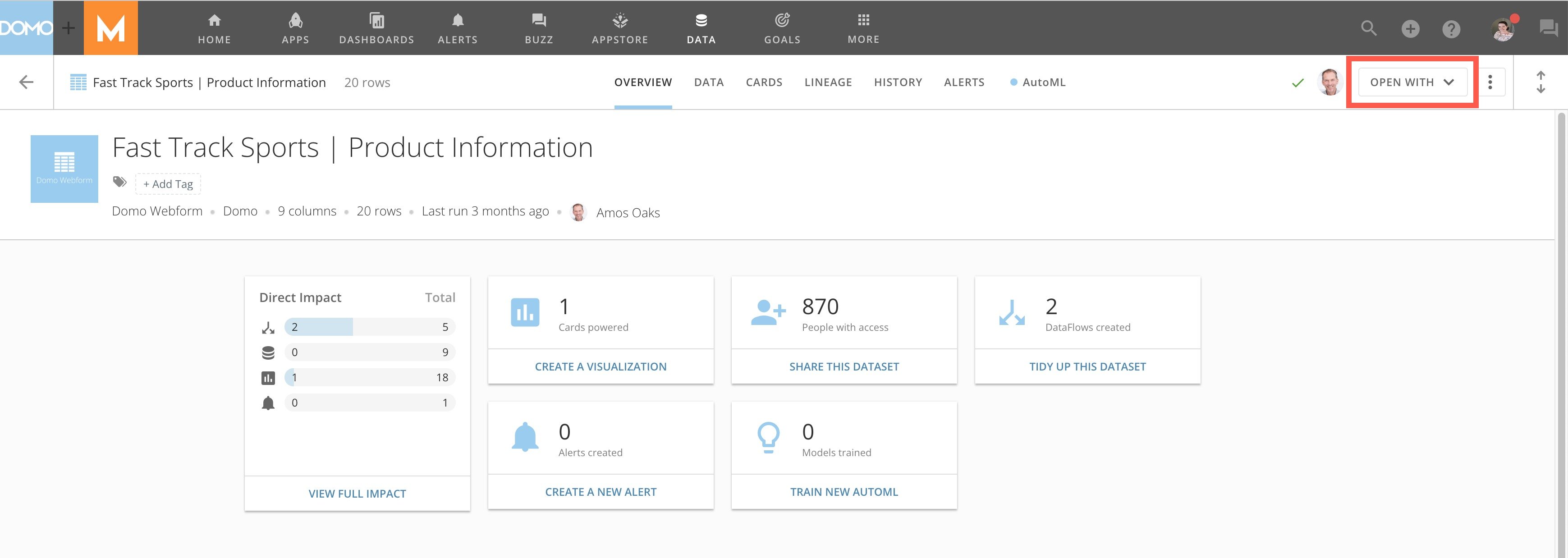
Data CenterからViews Explorerにアクセスするには、DataSetビューの作成に使用するDataSetを見つけて選択し、 **［トップページ］** タブを開いて表示します。

<Frame>
  <img alt="select open with.jpg" src="https://mintcdn.com/domoinc-openapi-sync-dataflows/fpoofI6keqS4BAx0/images/kb/ka0Vq00000081QL-00N5w00000Ri7BU-0EMVq000000Cs9V.jpg?fit=max&auto=format&n=fpoofI6keqS4BAx0&q=85&s=701e78992b7306c9854cf8e39a5e5a83" style={{width: 902, height: 321}} width="3478" height="1238" data-path="images/kb/ka0Vq00000081QL-00N5w00000Ri7BU-0EMVq000000Cs9V.jpg" />
</Frame>

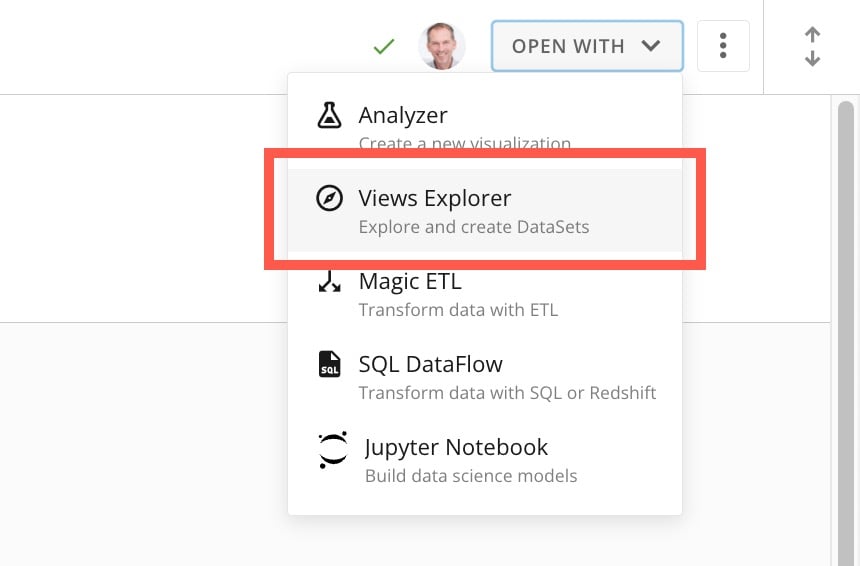
**［開く：］** > **［Views Explorer］** を選択します。

<Frame>
  <img alt="views explorer.jpg" src="https://mintcdn.com/domoinc-openapi-sync-dataflows/fpoofI6keqS4BAx0/images/kb/ka0Vq00000081QL-00N5w00000Ri7BU-0EMVq000000CrqA.jpg?fit=max&auto=format&n=fpoofI6keqS4BAx0&q=85&s=66c8b408e0988627adbb3366fb932670" style={{width: 550, height: 362}} width="860" height="566" data-path="images/kb/ka0Vq00000081QL-00N5w00000Ri7BU-0EMVq000000CrqA.jpg" />
</Frame>

### Views Explorerを使用する

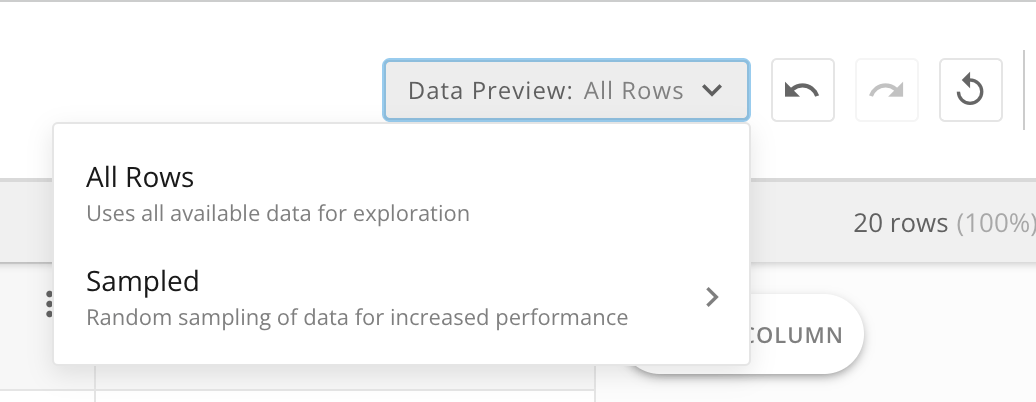
Views Explorerを使用すると、DataSet内のすべての行を表示したり、設定された数の行をサンプリングして、各行の変更が表示されるのを待つことなく、変更をよりすばやく表示したりできます。

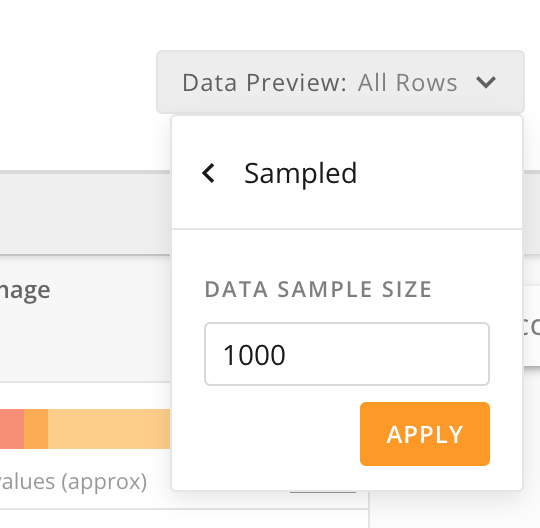
Views Explorerの上部ナビゲーションからサンプルプレビューを設定するには、 **［データのプレビュー］** > **［サンプリング］** を選択します。次に、サンプルサイズとして行数を入力します。

<Columns>
  <Frame>
    <img alt="Screenshot 2024-01-23 at 2.54.18 PM.png" src="https://mintcdn.com/domoinc-openapi-sync-dataflows/fpoofI6keqS4BAx0/images/kb/ka0Vq00000081QL-00N5w00000Ri7BU-0EMVq000000F4Hp.jpg?fit=max&auto=format&n=fpoofI6keqS4BAx0&q=85&s=09c673c07e684b075cd0d67c51a0fab8" style={{width: 500, height: 194}} width="1036" height="402" data-path="images/kb/ka0Vq00000081QL-00N5w00000Ri7BU-0EMVq000000F4Hp.jpg" />
  </Frame>

  <Frame>
    <img alt="Screenshot 2024-01-23 at 2.58.52 PM.png" src="https://mintcdn.com/domoinc-openapi-sync-dataflows/fpoofI6keqS4BAx0/images/kb/ka0Vq00000081QL-00N5w00000Ri7BU-0EMVq000000F4JR.jpg?fit=max&auto=format&n=fpoofI6keqS4BAx0&q=85&s=ee67a39e282620e6c67744755f32d8cc" style={{width: 249, height: 243}} width="540" height="528" data-path="images/kb/ka0Vq00000081QL-00N5w00000Ri7BU-0EMVq000000F4JR.jpg" />
  </Frame>
</Columns>

#### 外観のコントロール

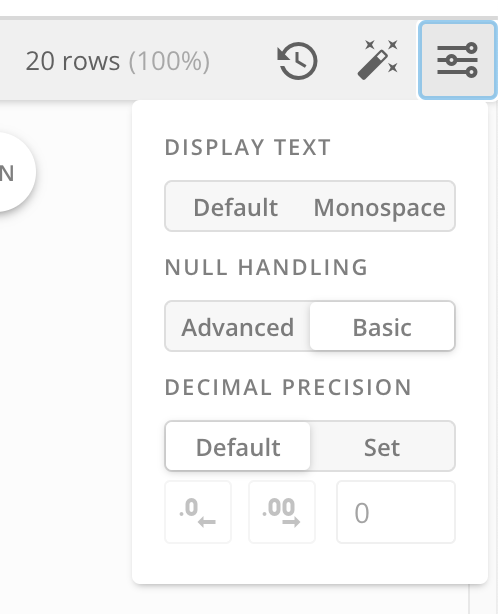
ビューの上部リボンの <InlineImage src="/images/kb/ja/ka0Vq0000008bqQ-00N5w00000Ri7BU-0EMVq000000F49m.jpg" /> **コントロール** を選択すると、テキストの表示方法としてデフォルトまたはモノスペースを選択し、NULL値と小数を処理する方法を選択できます。
<Frame>
  <img alt="Screenshot 2024-01-23 at 3.13.23 PM.png" src="https://mintcdn.com/domoinc-openapi-sync-dataflows/fpoofI6keqS4BAx0/images/kb/ka0Vq00000081QL-00N5w00000Ri7BU-0EMVq000000F4o5.jpg?fit=max&auto=format&n=fpoofI6keqS4BAx0&q=85&s=5aa338d309ad5f93642e078139549e6f" style={{width: 250, height: 308}} width="498" height="614" data-path="images/kb/ka0Vq00000081QL-00N5w00000Ri7BU-0EMVq000000F4o5.jpg" />
</Frame>

<Note>
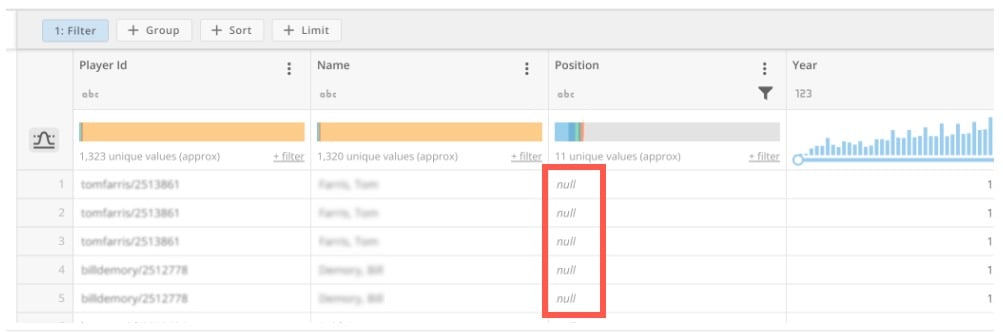
  **NULL値：** デフォルトでは、NULL値は空白として表示されます。DataSetビューでNULL値の処理として **［高度な］** を選択すると、NULL値は列に「null」として表示されます。

  <Frame>
    <img alt="null values.jpg" src="https://mintcdn.com/domoinc-openapi-sync-dataflows/fpoofI6keqS4BAx0/images/kb/ka0Vq00000081QL-00N5w00000Ri7BU-0EMVq000001qJ1B.jpg?fit=max&auto=format&n=fpoofI6keqS4BAx0&q=85&s=f75da989b76fd8ec4bc76629e49b83e6" style={{width: 701, height: 232}} width="1003" height="332" data-path="images/kb/ka0Vq00000081QL-00N5w00000Ri7BU-0EMVq000001qJ1B.jpg" />
  </Frame>
</Note>

Views Explorerの使用方法については、以下のトピックを参照してください。

###### 列

* [列を追加する](#add_columns "DataSetビュー（ベータ版）")
* [列名を変更する](#rename_columns "DataSetビュー（ベータ版）")
* [列を移動する](#move_columns "DataSetビュー（ベータ版）")
* [計算列を追加する](#add_calculated_column "DataSetビュー（ベータ版）")
* [列を削除する](#remove_columns "DataSetビュー（ベータ版）")

###### JoinとUnion

* [Joinを実行する](#perform_joins "DataSetビュー（ベータ版）")
* [Unionを実行する](#h_01F89DQC4EXKVWE52B3RYCF8TN)

###### フィルターとソート

* [データにフィルターをかける](#filter_data "DataSetビュー（ベータ版）")
* [データをグループ化する](#group_data "DataSetビュー（ベータ版）")
* [データをソートする](#sort_data "DataSetビュー（ベータ版）")
* [データを制限する](#limit_data "DataSetビュー（ベータ版）")
* [DataSetの提案](#dataset_suggestions)

###### DataSetビューのコントロール

* [バージョン履歴](#version_history)
* [コントロールを変更する](#change_controls)
* [DataSetビューを保存する](#save_dataset_view "DataSetビュー（ベータ版）")
* [DataSetビューをエクスポートする](#export_view)

# 列を追加する

DataSetビューに1つ以上の列の複製を追加したいこともあるでしょう。これを行うには、列を追加します。

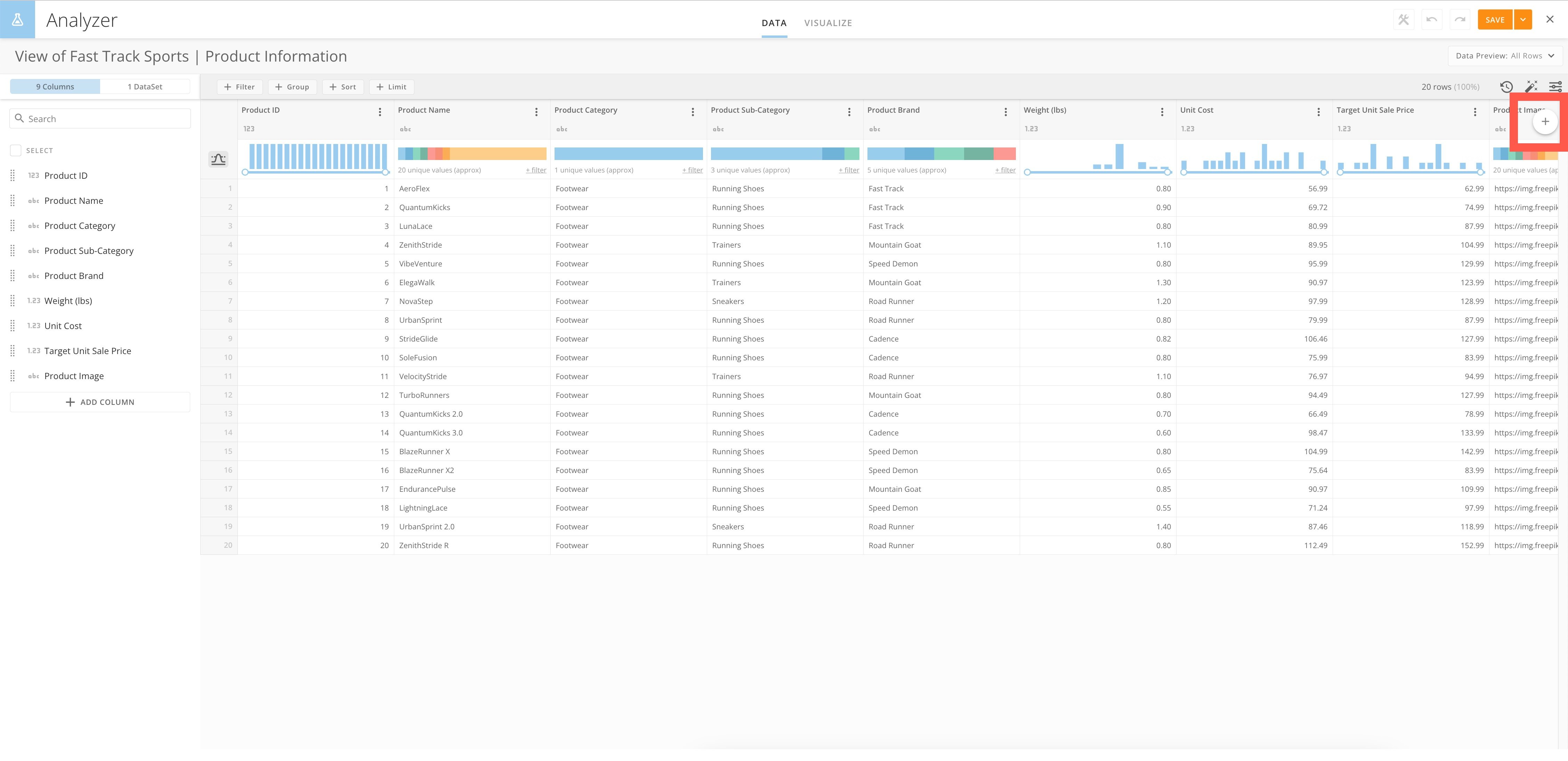
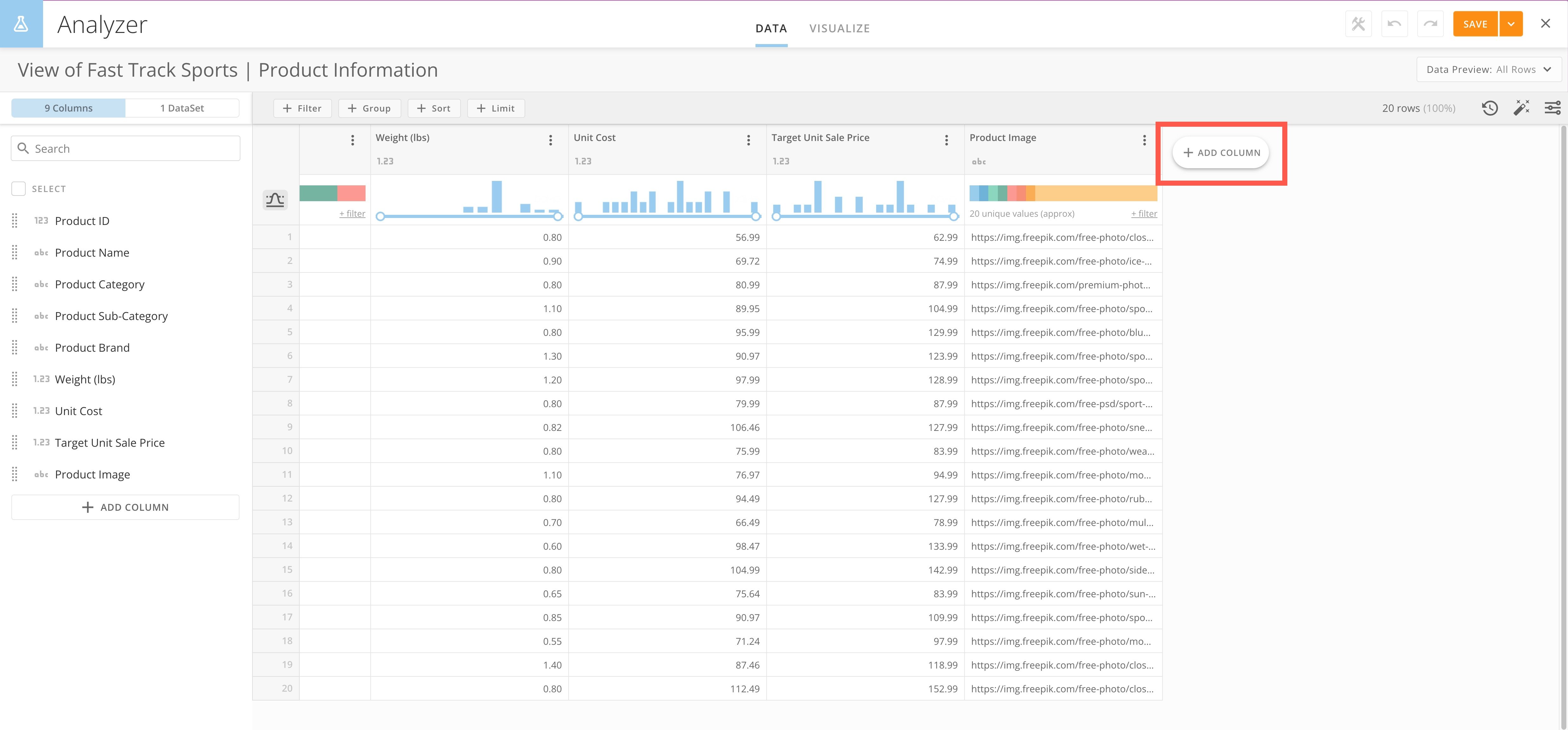
DataSetビューに列を追加するには、 **［列を追加］** を選択します（または <InlineImage src="/images/kb/ja/ka0Vq0000008bqQ-00N5w00000Ri7BU-0EMVq000000Ct5Z.jpg" /> **追加** にマウスポインターを合わせて、 **［列を追加］** を選択します）。

<Columns>
  <Frame>
    <img alt="add column small.jpg" src="https://mintcdn.com/domoinc-openapi-sync-dataflows/fpoofI6keqS4BAx0/images/kb/ka0Vq00000081QL-00N5w00000Ri7BU-0EMVq000000Ct7B.jpg?fit=max&auto=format&n=fpoofI6keqS4BAx0&q=85&s=07ee51ec4db10a38d3302683cb4704c6" style={{width: 901, height: 437}} width="4510" height="2188" data-path="images/kb/ka0Vq00000081QL-00N5w00000Ri7BU-0EMVq000000Ct7B.jpg" />
  </Frame>

  <Frame>
    <img alt="add column.jpg" src="https://mintcdn.com/domoinc-openapi-sync-dataflows/fpoofI6keqS4BAx0/images/kb/ka0Vq00000081QL-00N5w00000Ri7BU-0EMVq000000CtAP.jpg?fit=max&auto=format&n=fpoofI6keqS4BAx0&q=85&s=567f67f91d7c34e71ffb1e35f332b27f" style={{width: 900, height: 419}} width="4950" height="2304" data-path="images/kb/ka0Vq00000081QL-00N5w00000Ri7BU-0EMVq000000CtAP.jpg" />
  </Frame>
</Columns>

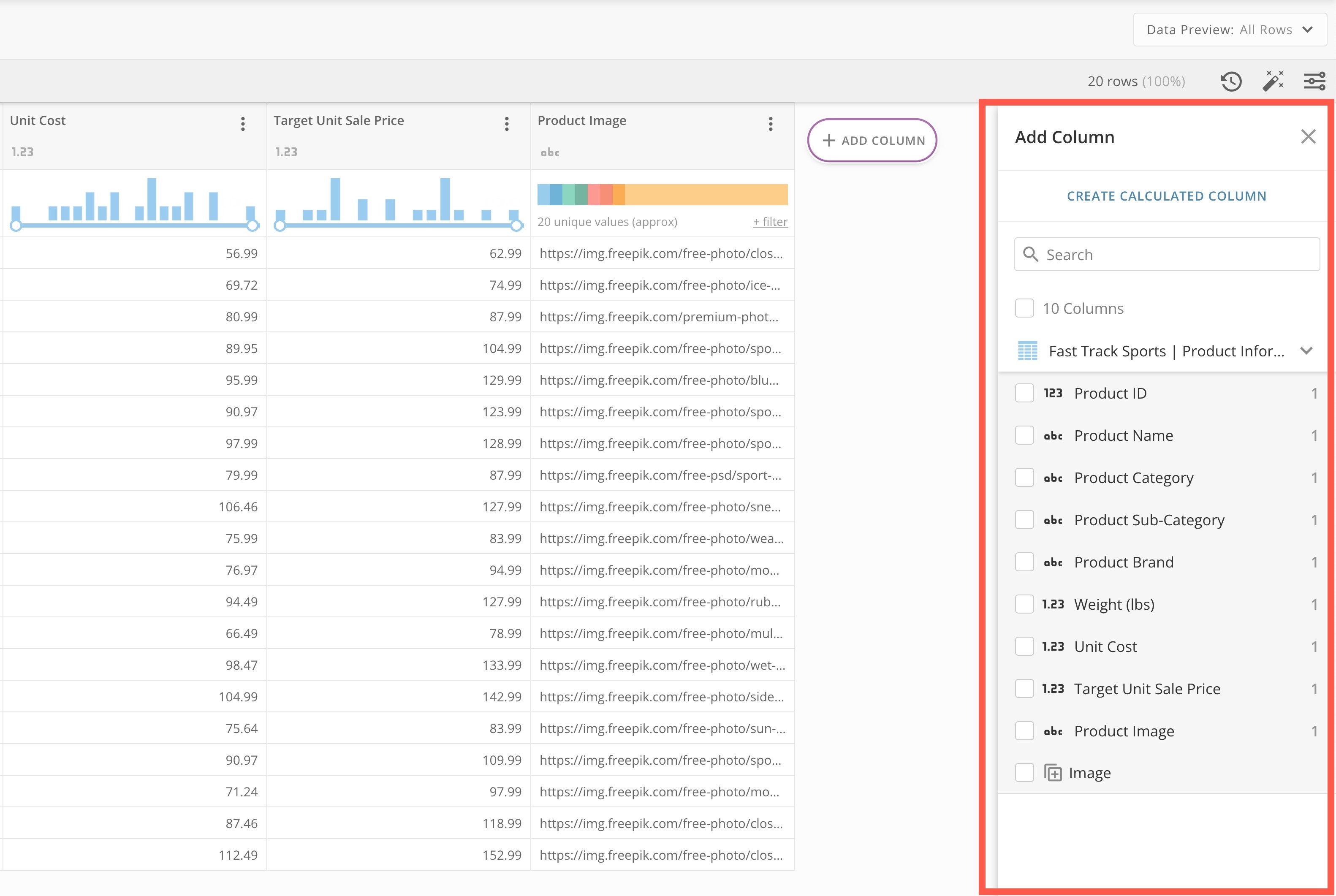
**［列を追加］** パネルがViews Explorerの右側に表示されます。

<Frame>
  <img alt="add column panel.jpg" src="https://mintcdn.com/domoinc-openapi-sync-dataflows/fpoofI6keqS4BAx0/images/kb/ka0Vq00000081QL-00N5w00000Ri7BU-0EMVq000000CtDd.jpg?fit=max&auto=format&n=fpoofI6keqS4BAx0&q=85&s=4c0b0d1a4e5ece2d926a0d090036ffee" style={{width: 897, height: 601}} width="3164" height="2122" data-path="images/kb/ka0Vq00000081QL-00N5w00000Ri7BU-0EMVq000000CtDd.jpg" />
</Frame>

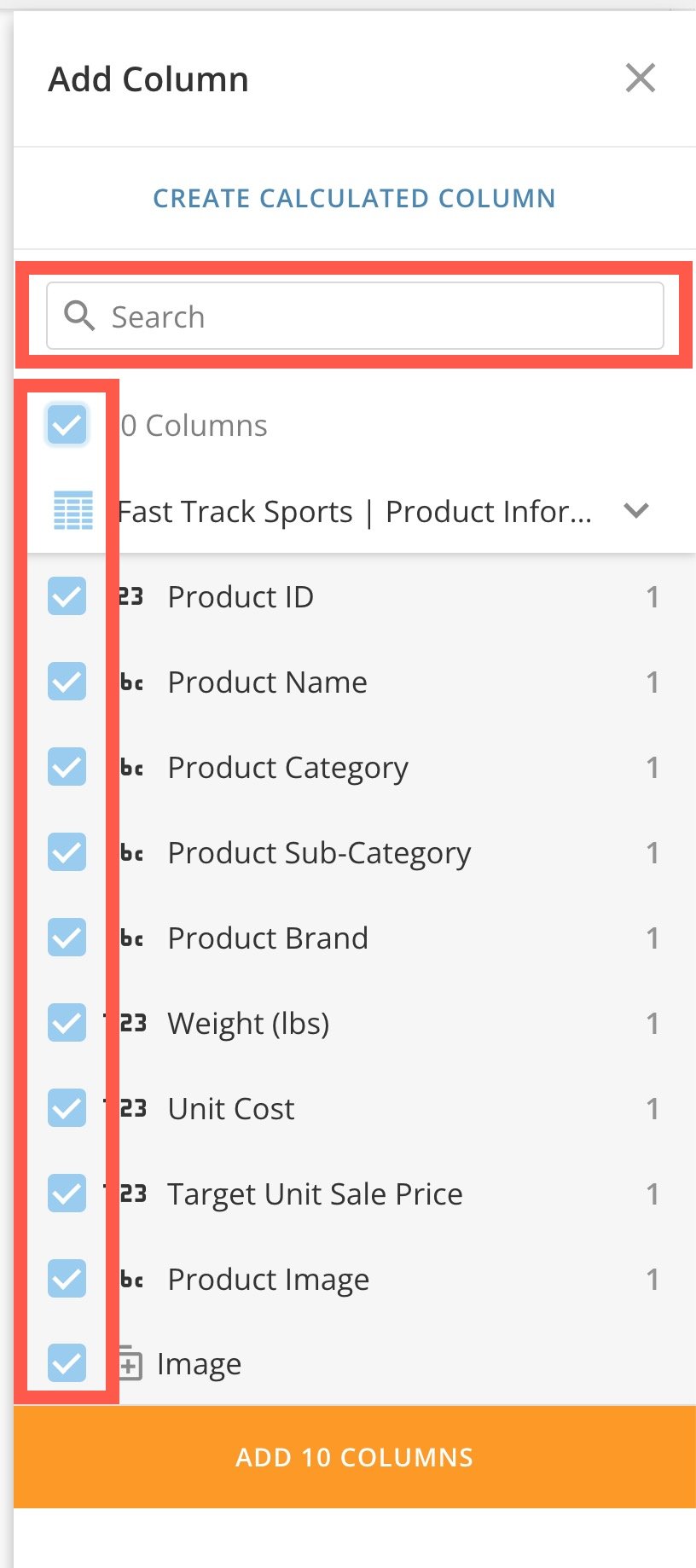
検索ツールを使用して複製する列を見つけたり、各列のチェックボックスをオンにしたりできます。すべての列を選択する場合は、 **［xx列］** チェックボックスをオンにします。

<Frame>
  <img alt="search and select.jpg" src="https://mintcdn.com/domoinc-openapi-sync-dataflows/fpoofI6keqS4BAx0/images/kb/ka0Vq00000081QL-00N5w00000Ri7BU-0EMVq000000CwzV.jpg?fit=max&auto=format&n=fpoofI6keqS4BAx0&q=85&s=c1ad562c19d1e8ccc310fb9a795f69bf" style={{width: 300, height: 676}} width="816" height="1838" data-path="images/kb/ka0Vq00000081QL-00N5w00000Ri7BU-0EMVq000000CwzV.jpg" />
</Frame>

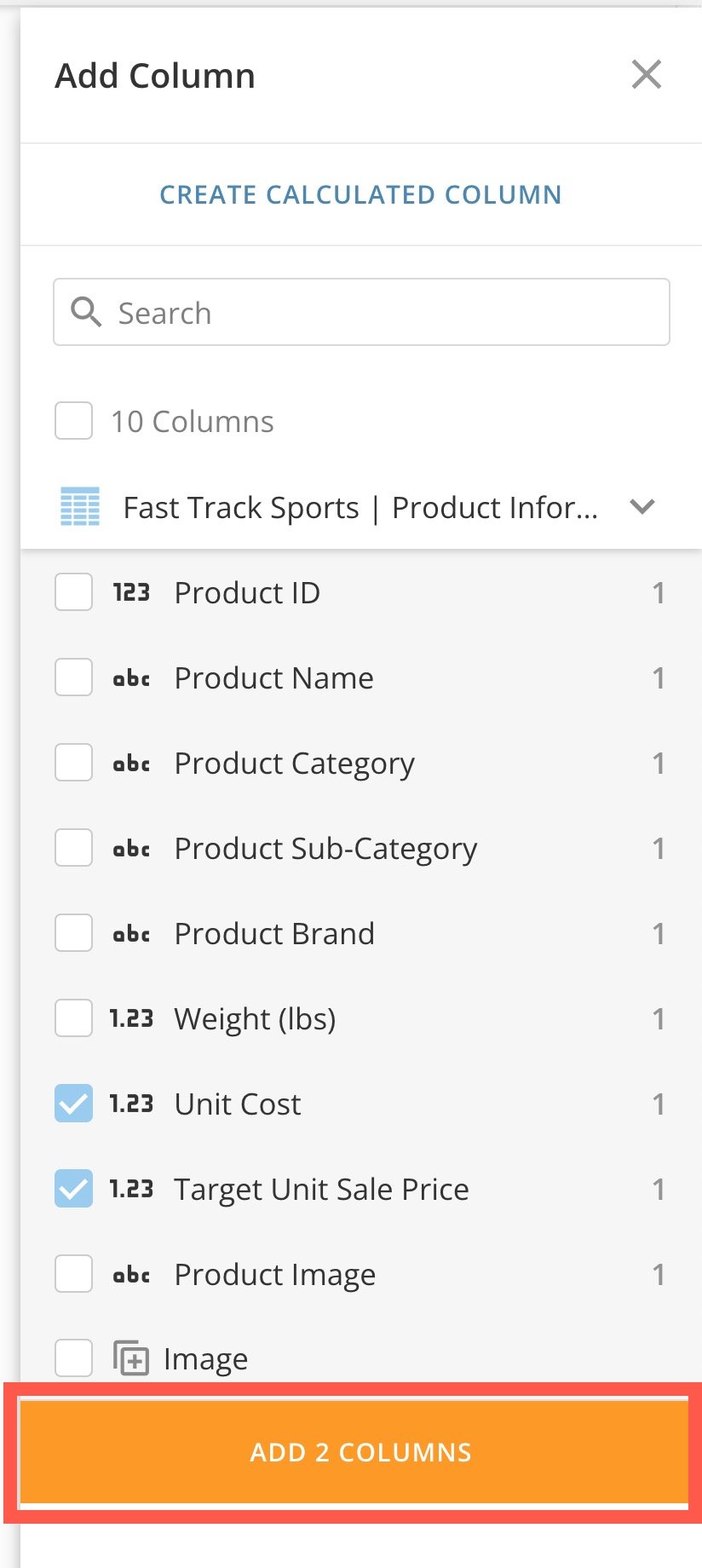
複製する列をすべて選択したら、 **［xx列を追加］** を選択します。

<Frame>
  <img alt="add xx columns.jpg" src="https://mintcdn.com/domoinc-openapi-sync-dataflows/fpoofI6keqS4BAx0/images/kb/ka0Vq00000081QL-00N5w00000Ri7BU-0EMVq000000Cx4L.jpg?fit=max&auto=format&n=fpoofI6keqS4BAx0&q=85&s=fb66f5477c177e25d4fdf0271fe1a691" style={{width: 301, height: 672}} width="824" height="1840" data-path="images/kb/ka0Vq00000081QL-00N5w00000Ri7BU-0EMVq000000Cx4L.jpg" />
</Frame>

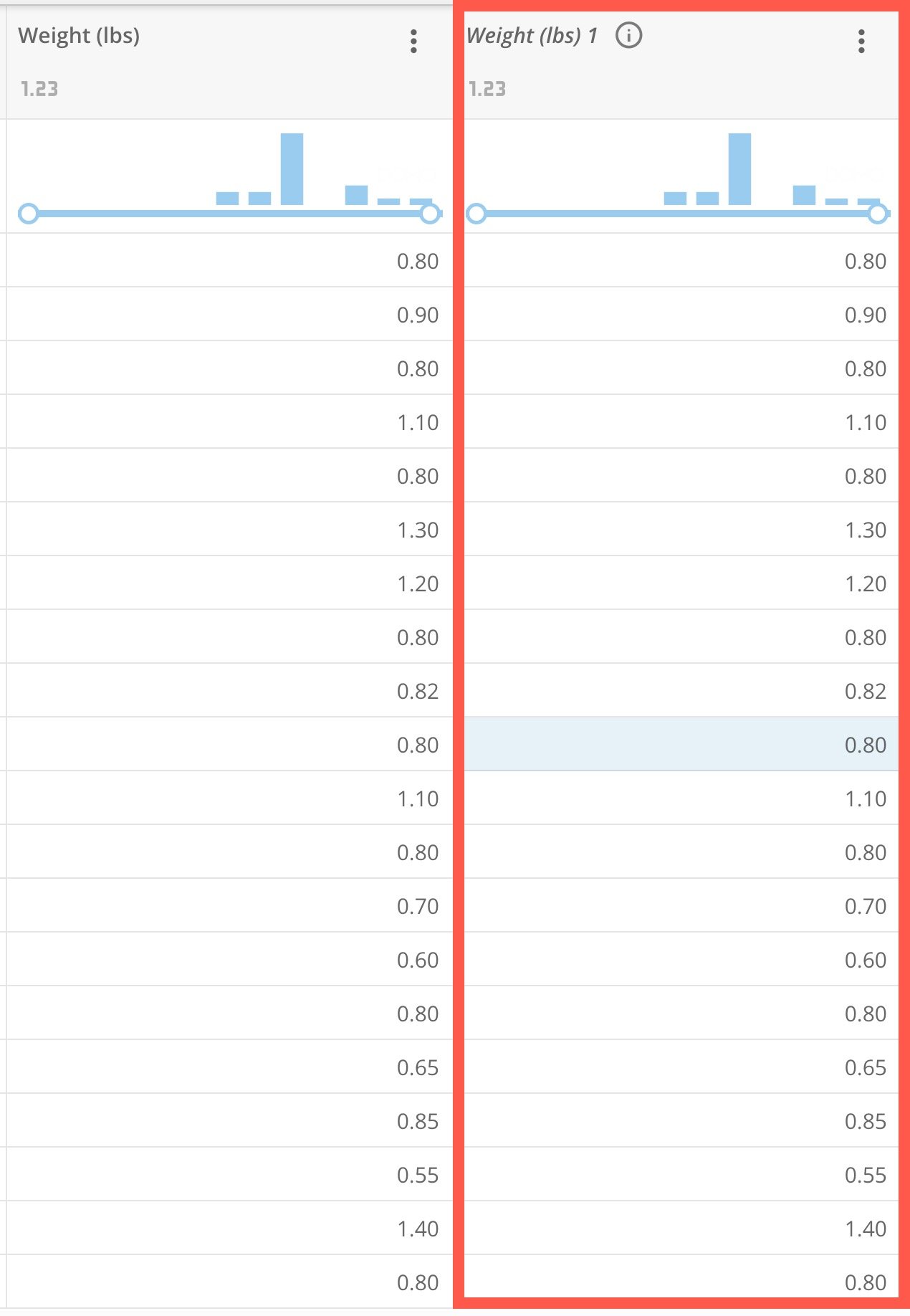
複製された列は、同じ名前の元の列の横に表示されます。同じタイトルと数字は斜体で表示されます。列の元のバージョンは0（表示されません）で、複製バージョンは1から始まります。

<Frame>
  <img alt="duplicated column.jpg" src="https://mintcdn.com/domoinc-openapi-sync-dataflows/fpoofI6keqS4BAx0/images/kb/ka0Vq00000081QL-00N5w00000Ri7BU-0EMVq000000Cx7Z.jpg?fit=max&auto=format&n=fpoofI6keqS4BAx0&q=85&s=6fc25583e548fb5525b2798014095542" style={{width: 349, height: 504}} width="1270" height="1836" data-path="images/kb/ka0Vq00000081QL-00N5w00000Ri7BU-0EMVq000000Cx7Z.jpg" />
</Frame>

# 列名を変更する

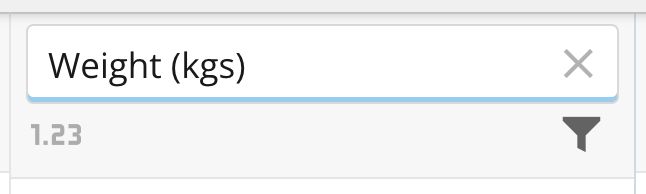
列名を変更するには、列名にマウスポインターを合わせて、 <InlineImage src="/images/kb/ja/ka0Vq0000008bqQ-00N5w00000Ri7BU-0EMVq000000CxE1.jpg" /> **編集** アイコンを表示します。次に、名前をクリックしてフィールドを編集可能にします。フィールドの外側をクリックして、変更を保存します。
<Frame>
  <img alt="Screenshot 2024-01-16 at 4.03.09 PM.png" src="https://mintcdn.com/domoinc-openapi-sync-dataflows/fpoofI6keqS4BAx0/images/kb/ka0Vq00000081QL-00N5w00000Ri7BU-0EMVq000000CxHF.jpg?fit=max&auto=format&n=fpoofI6keqS4BAx0&q=85&s=e633d00a88b1d79eed7c53e05d7b4c76" style={{width: 320, height: 96}} width="646" height="194" data-path="images/kb/ka0Vq00000081QL-00N5w00000Ri7BU-0EMVq000000CxHF.jpg" />
</Frame>

# 列を移動する

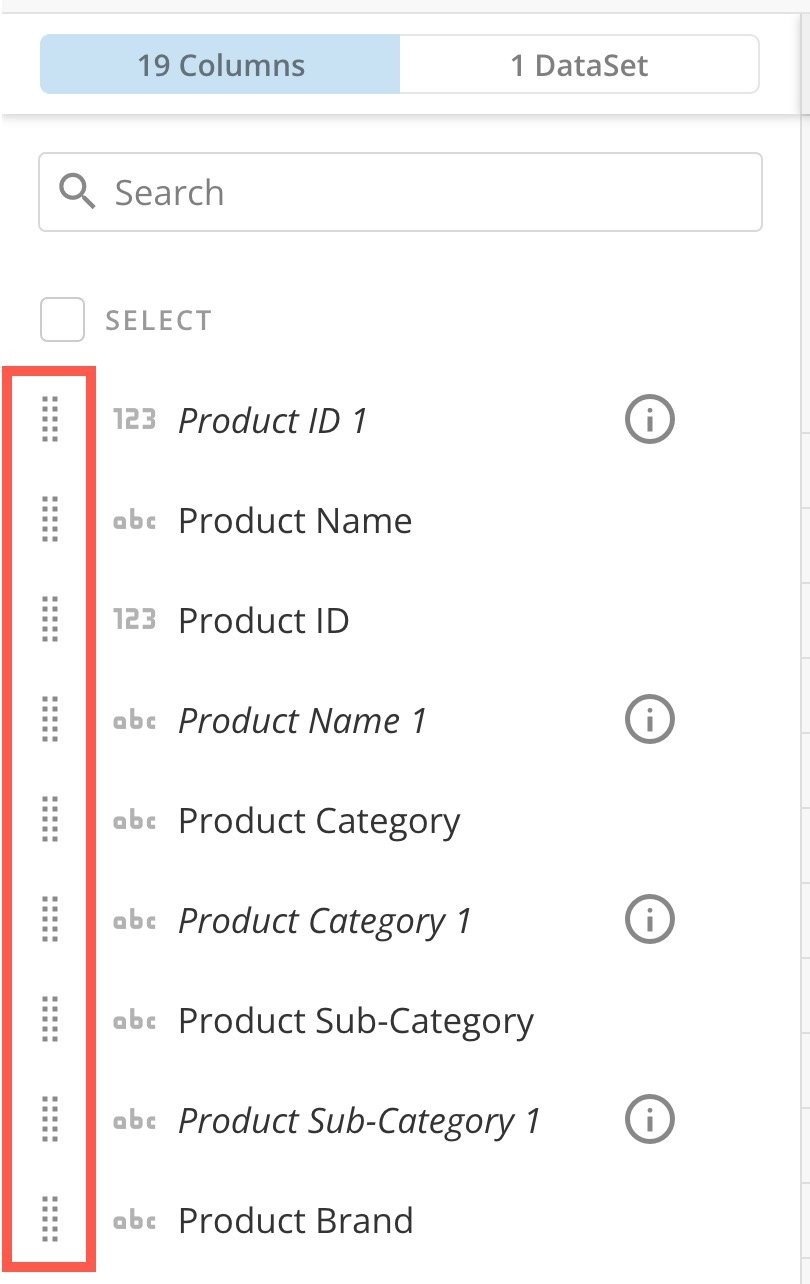
左側パネルの列を並べ替えるには、ハンドルを使用して列を正しい順序にドラッグします。
<Frame>
  <img alt="reorder columns.jpg" src="https://mintcdn.com/domoinc-openapi-sync-dataflows/fpoofI6keqS4BAx0/images/kb/ka0Vq00000081QL-00N5w00000Ri7BU-0EMVq000000CxPJ.jpg?fit=max&auto=format&n=fpoofI6keqS4BAx0&q=85&s=a04785810fd700ec2dcadff56e2d5729" style={{width: 301, height: 477}} width="810" height="1284" data-path="images/kb/ka0Vq00000081QL-00N5w00000Ri7BU-0EMVq000000CxPJ.jpg" />
</Frame>

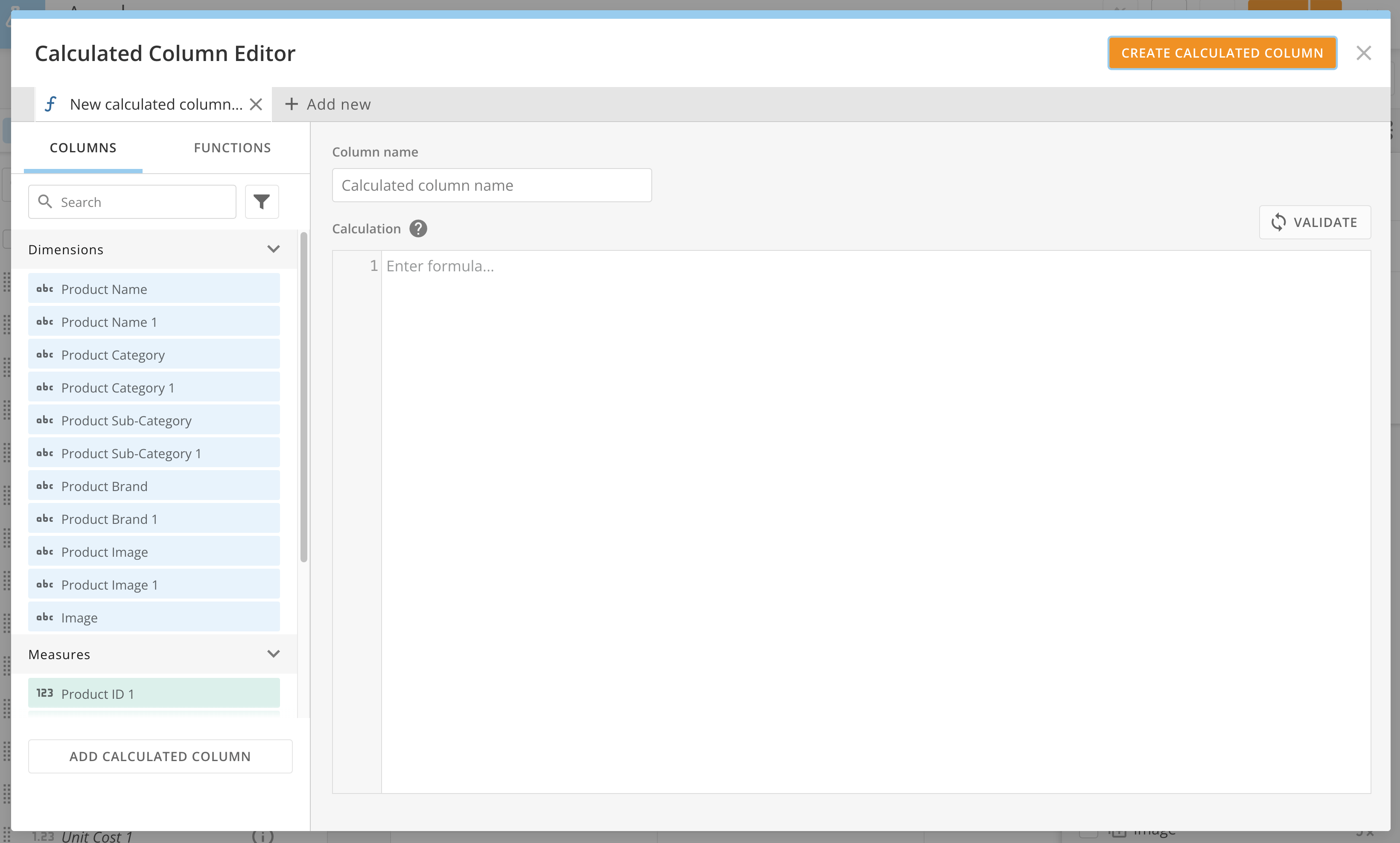
# 計算列を追加する

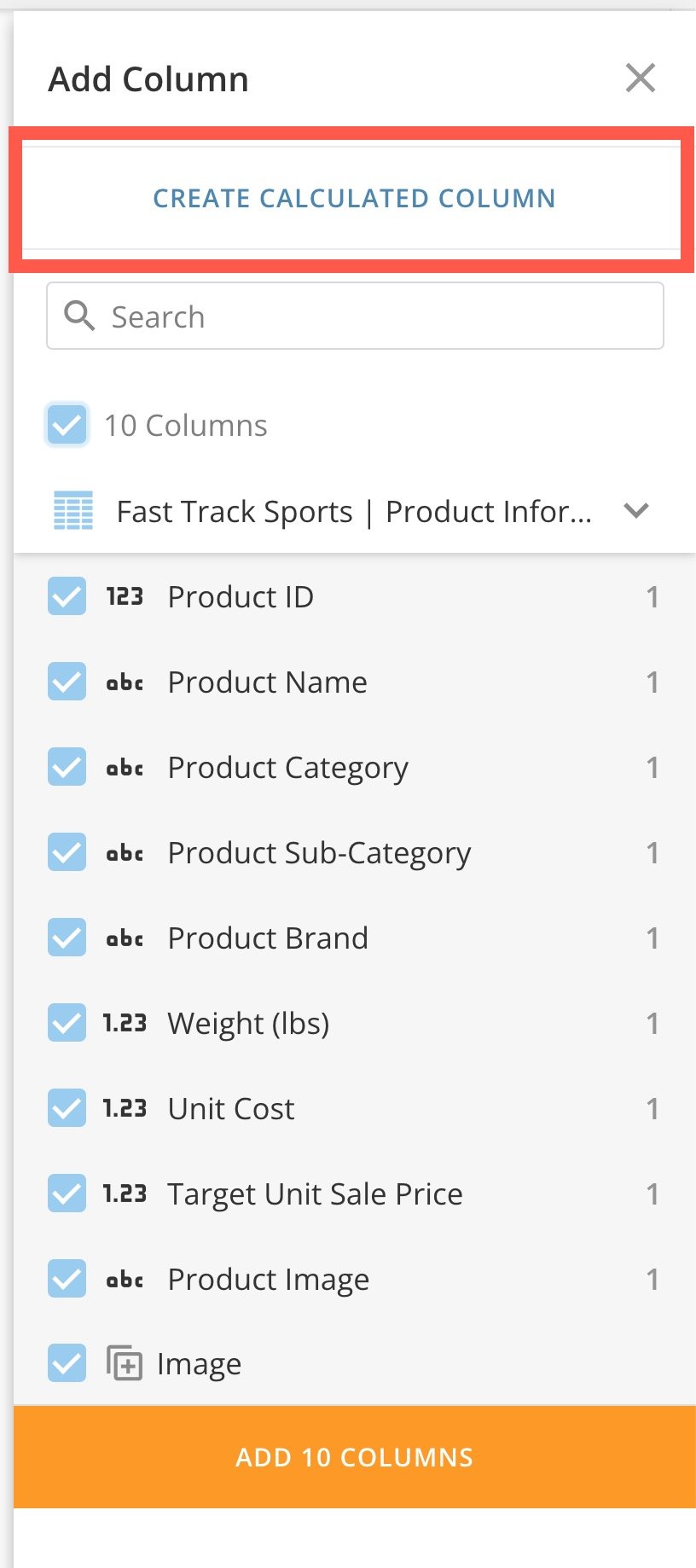
新しい計算列をDataSetビューに追加するには、 [［列を追加］パネル](#add_columns) を開いて **［計算列を作成］** を選択します。

<Frame>
  <img alt="create calc column.jpg" src="https://mintcdn.com/domoinc-openapi-sync-dataflows/fpoofI6keqS4BAx0/images/kb/ka0Vq00000081QL-00N5w00000Ri7BU-0EMVq000000CxQv.jpg?fit=max&auto=format&n=fpoofI6keqS4BAx0&q=85&s=49119606336d56c4126f23acb05c12c8" style={{width: 300, height: 676}} width="816" height="1838" data-path="images/kb/ka0Vq00000081QL-00N5w00000Ri7BU-0EMVq000000CxQv.jpg" />
</Frame>

**計算列エディター** が表示されます。

<Frame>
  <img alt="Screenshot 2024-01-16 at 4.12.13 PM.png" src="https://mintcdn.com/domoinc-openapi-sync-dataflows/fpoofI6keqS4BAx0/images/kb/ka0Vq00000081QL-00N5w00000Ri7BU-0EMVq000000CxSX.jpg?fit=max&auto=format&n=fpoofI6keqS4BAx0&q=85&s=5be14fe8f401f8d64a901010fe8ec6cc" style={{width: 901, height: 543}} width="3280" height="1976" data-path="images/kb/ka0Vq00000081QL-00N5w00000Ri7BU-0EMVq000000CxSX.jpg" />
</Frame>

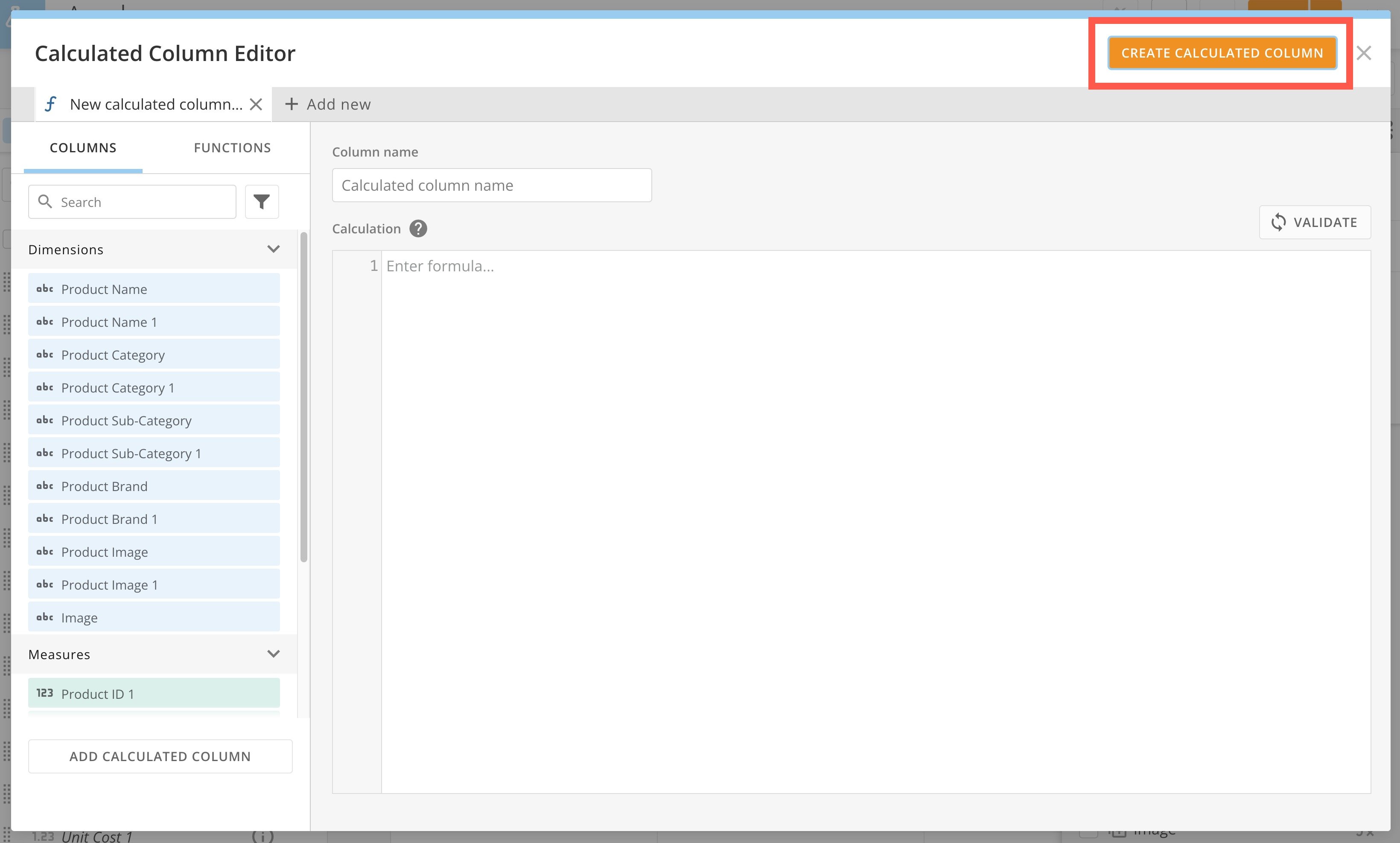
エディターの **スクリプト** フィールドに計算を入力します。

計算の記述が完了したら、 **［計算列を作成］** を選択します。これにより、Views Explorerで自動的に新しい計算列がDataSetに追加されます。計算列をDataSetに保存するには、DataSetを新しいDataSetビューとして保存する必要があります。
<Frame>
  <img alt="create calc field.jpg" src="https://mintcdn.com/domoinc-openapi-sync-dataflows/fpoofI6keqS4BAx0/images/kb/ka0Vq00000081QL-00N5w00000Ri7BU-0EMVq000000CwQ3.jpg?fit=max&auto=format&n=fpoofI6keqS4BAx0&q=85&s=33ad00083bdebe304cf1c9fb49f56673" style={{width: 902, height: 543}} width="3280" height="1976" data-path="images/kb/ka0Vq00000081QL-00N5w00000Ri7BU-0EMVq000000CwQ3.jpg" />
</Frame>

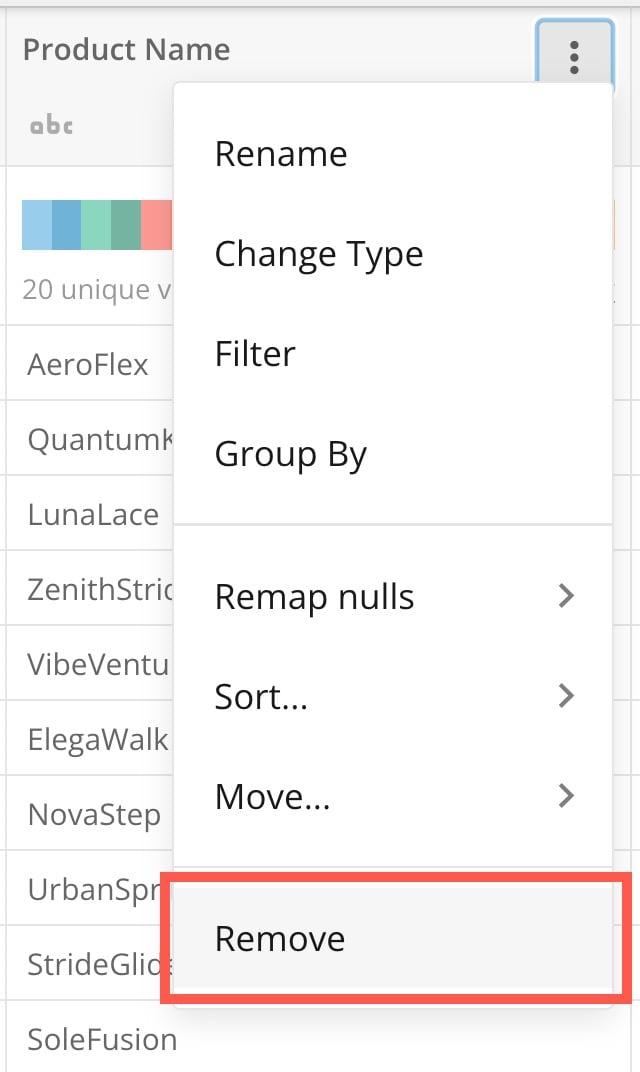
# 列を削除する

列を削除するには、 <InlineImage src="/images/kb/ja/ka0Vq0000008bqQ-00N5w00000Ri7BU-0EMVq000000Cxdp.jpg" /> 列の三点メニューを選択して **［外す］** を選択します。複数の列を削除するには、左側の列から **［すべて選択］** オプションを選択して［削除］アイコンを選択することもできます。

<Frame>
  <img alt="remove column.jpg" src="https://mintcdn.com/domoinc-openapi-sync-dataflows/fpoofI6keqS4BAx0/images/kb/ka0Vq00000081QL-00N5w00000Ri7BU-0EMVq000000CxfR.jpg?fit=max&auto=format&n=fpoofI6keqS4BAx0&q=85&s=66b0950fd45653c11e2bfa2fe6c31e9f" style={{width: 301, height: 504}} width="640" height="1072" data-path="images/kb/ka0Vq00000081QL-00N5w00000Ri7BU-0EMVq000000CxfR.jpg" />
</Frame>

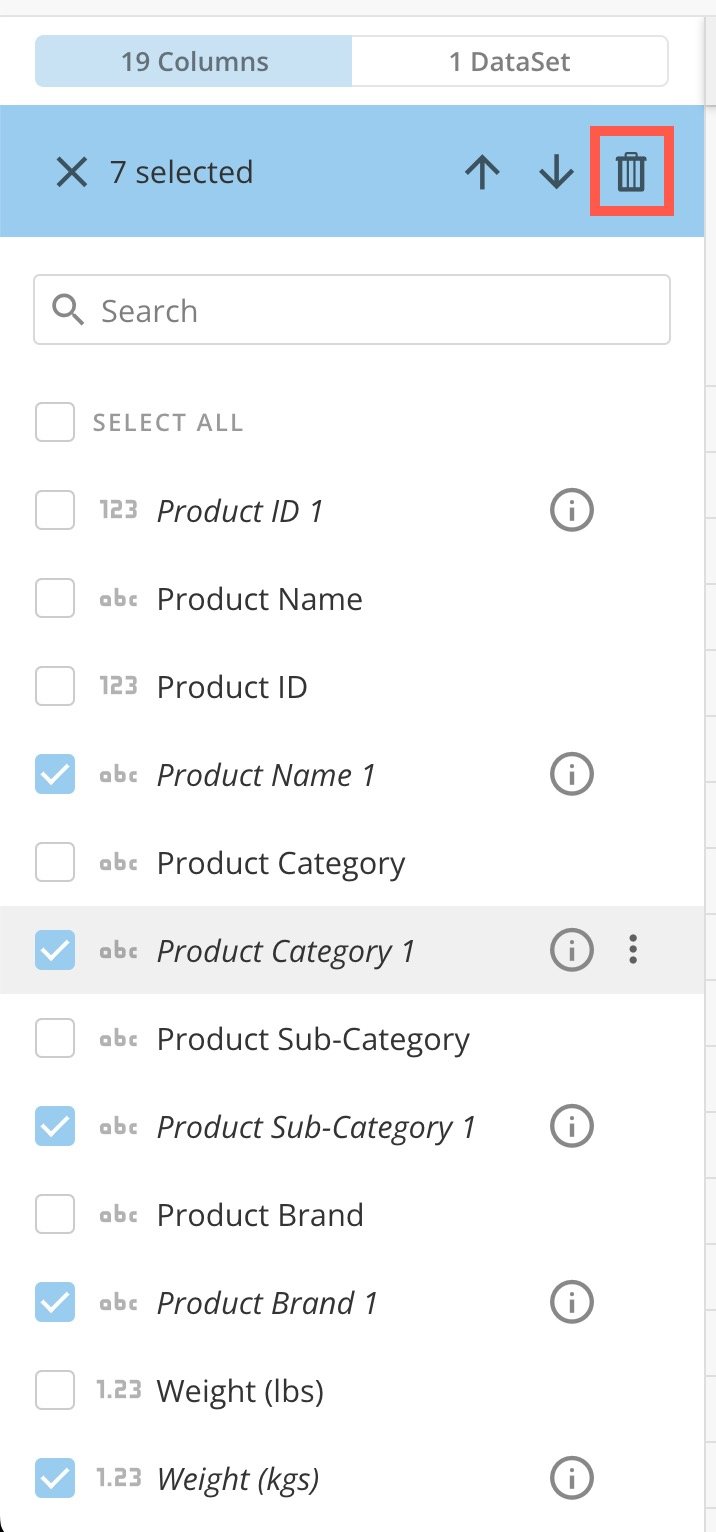
#### 一括削除

複数の列を同時に削除するには、削除する列のチェックボックスをオンにして、 **［削除］** を選択します。

<Frame>
  <img alt="bulk removal columns.jpg" src="https://mintcdn.com/domoinc-openapi-sync-dataflows/fpoofI6keqS4BAx0/images/kb/ka0Vq00000081QL-00N5w00000Ri7BU-0EMVq000000CxkH.jpg?fit=max&auto=format&n=fpoofI6keqS4BAx0&q=85&s=a6b9f52966c99886b178ac4105078801" style={{width: 300, height: 642}} width="716" height="1532" data-path="images/kb/ka0Vq00000081QL-00N5w00000Ri7BU-0EMVq000000CxkH.jpg" />
</Frame>

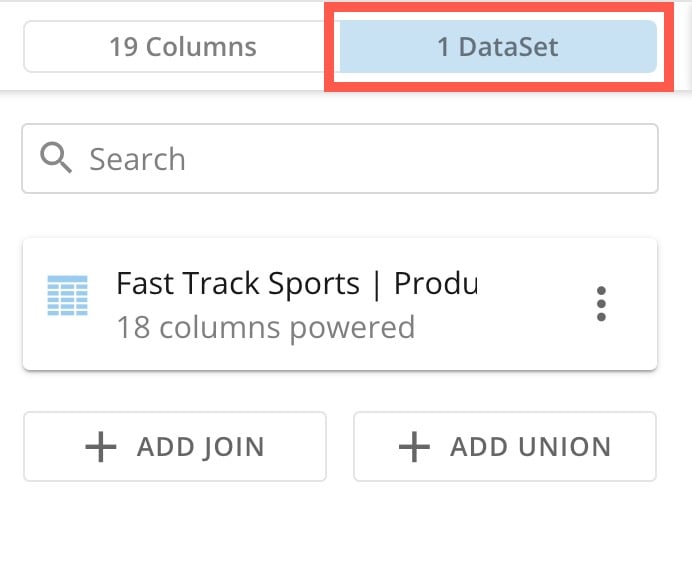
# Joinを実行する

Views ExplorerでDataSetをJoinするには、左側パネルを［DataSet］に切り替えます。

<Frame>
  <img alt="toggle dataset column.jpg" src="https://mintcdn.com/domoinc-openapi-sync-dataflows/fpoofI6keqS4BAx0/images/kb/ka0Vq00000081QL-00N5w00000Ri7BU-0EMVq000000Cxqj.jpg?fit=max&auto=format&n=fpoofI6keqS4BAx0&q=85&s=d28034fa12c8bae2eb1a80332acc862a" style={{width: 301, height: 245}} width="692" height="564" data-path="images/kb/ka0Vq00000081QL-00N5w00000Ri7BU-0EMVq000000Cxqj.jpg" />
</Frame>

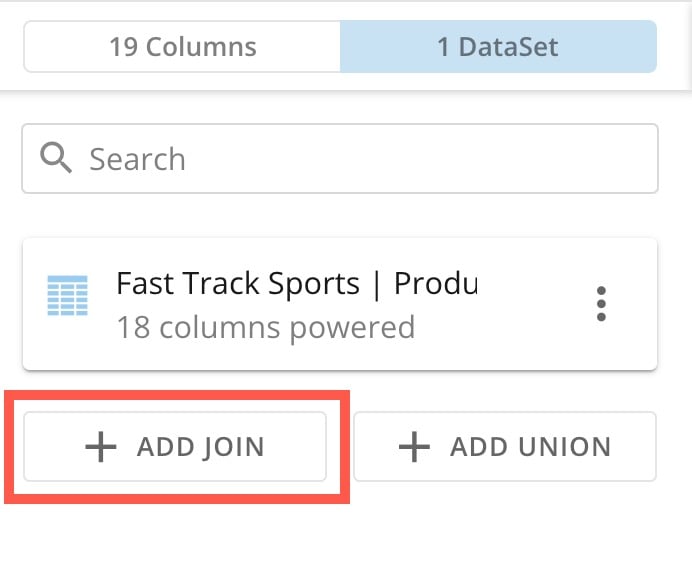
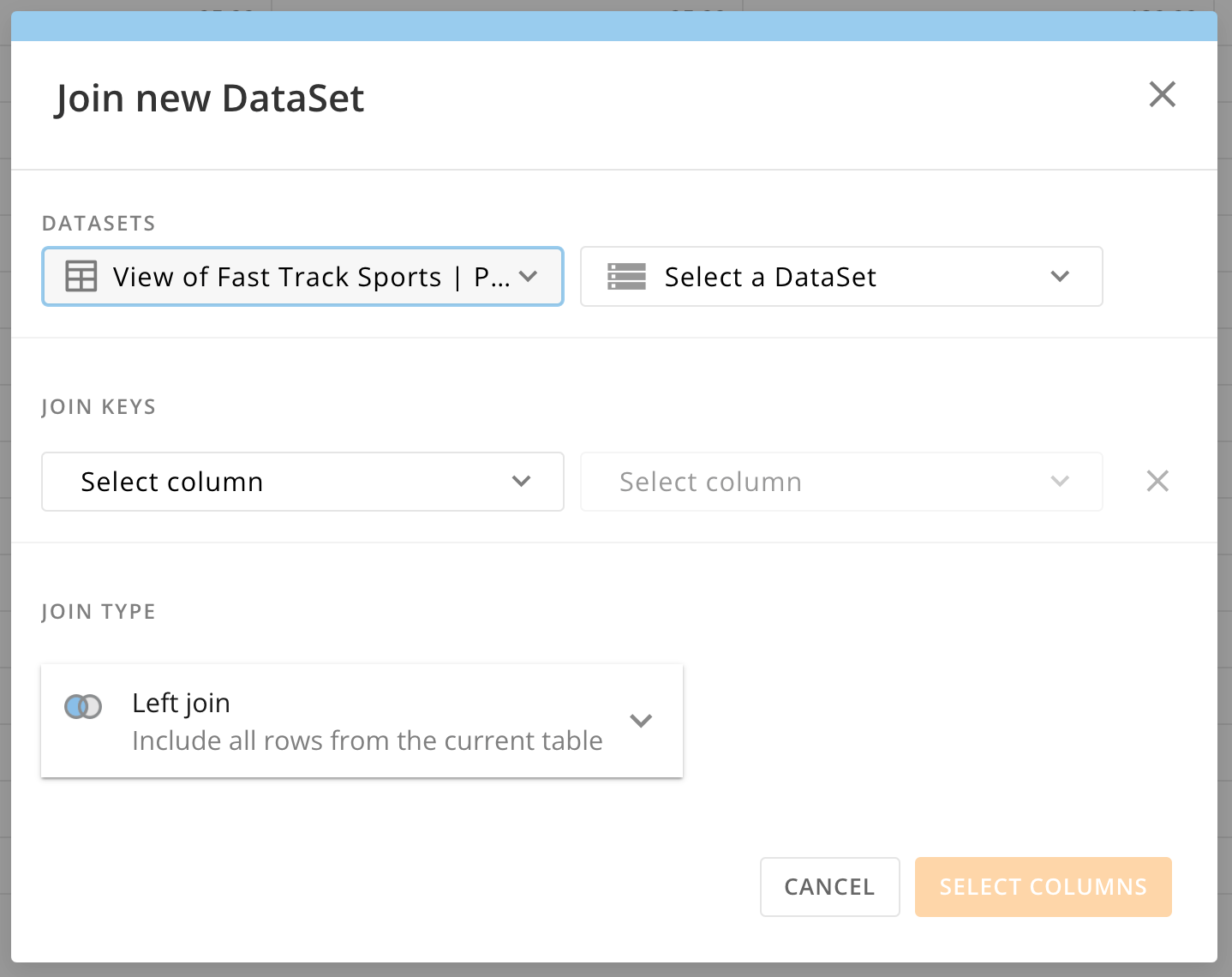
**［+** **JOINを追加］** を選択して、 **［新規DataSetを結合］** モーダルを表示します。

<Columns>
  <Frame>
    <img alt="add join.jpg" src="https://mintcdn.com/domoinc-openapi-sync-dataflows/fpoofI6keqS4BAx0/images/kb/ka0Vq00000081QL-00N5w00000Ri7BU-0EMVq000000Cxp7.jpg?fit=max&auto=format&n=fpoofI6keqS4BAx0&q=85&s=9845a640457b7491b6ffedde19e2334e" style={{width: 301, height: 245}} width="692" height="564" data-path="images/kb/ka0Vq00000081QL-00N5w00000Ri7BU-0EMVq000000Cxp7.jpg" />
  </Frame>

  <Frame>
    <img alt="Screenshot 2024-01-16 at 4.39.16 PM.png" src="https://mintcdn.com/domoinc-openapi-sync-dataflows/fpoofI6keqS4BAx0/images/kb/ka0Vq00000081QL-00N5w00000Ri7BU-0EMVq000000CxsL.jpg?fit=max&auto=format&n=fpoofI6keqS4BAx0&q=85&s=13464b711513aecbb076461e5853c27a" style={{width: 499, height: 395}} width="1438" height="1140" data-path="images/kb/ka0Vq00000081QL-00N5w00000Ri7BU-0EMVq000000CxsL.jpg" />
  </Frame>
</Columns>

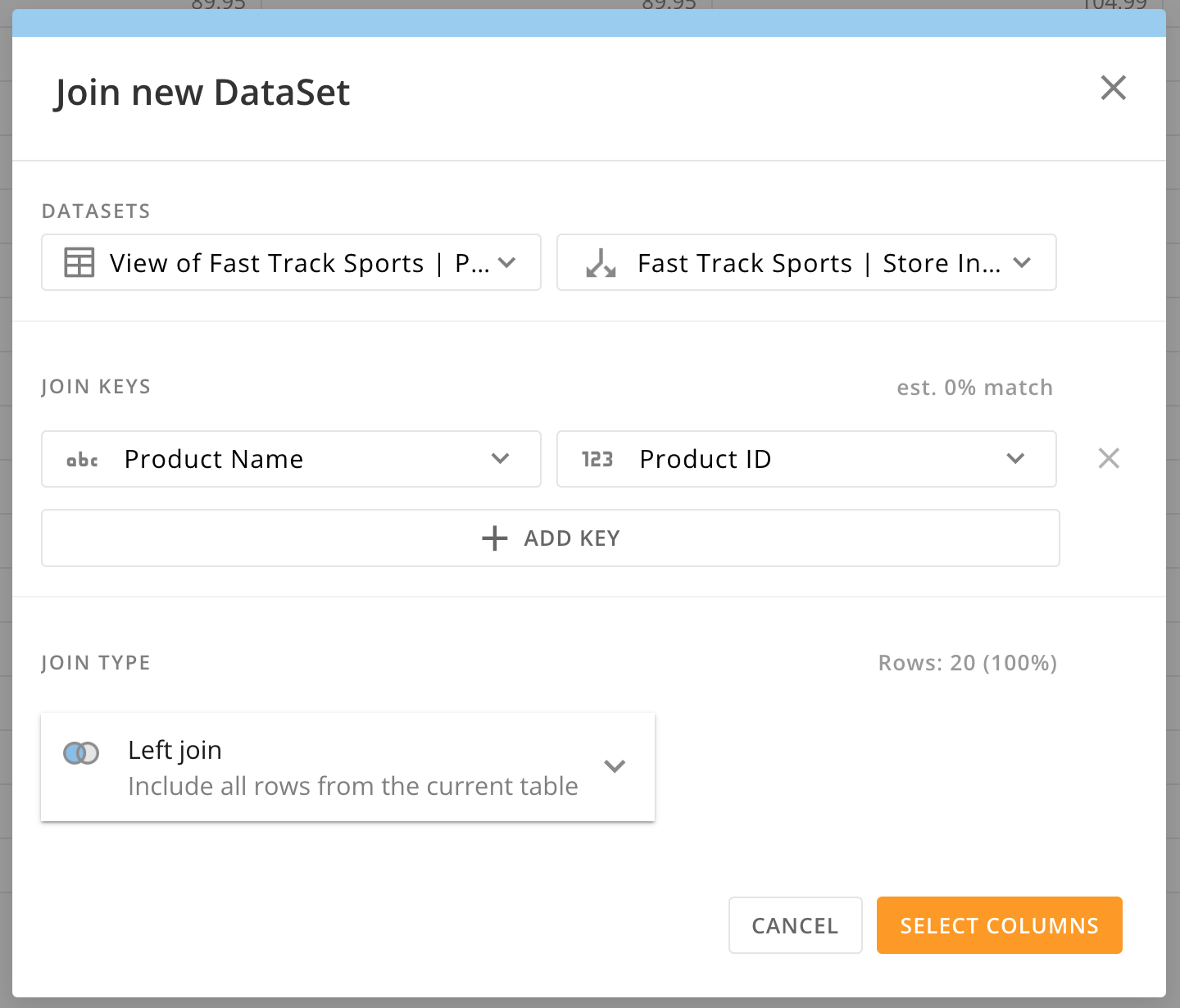
JoinするDataSetを選択し、両方のDataSetから結合キーとして使用する列を選択します。複数の結合キーを設定する場合は、 **［+キーを追加］** を選択します。

<Frame>
  <img alt="Screenshot 2024-01-16 at 4.42.51 PM.png" src="https://mintcdn.com/domoinc-openapi-sync-dataflows/fpoofI6keqS4BAx0/images/kb/ka0Vq00000081QL-00N5w00000Ri7BU-0EMVq000000CxxB.jpg?fit=max&auto=format&n=fpoofI6keqS4BAx0&q=85&s=4a7e691eb89cc24b2e2867e009b49347" style={{width: 500, height: 427}} width="1440" height="1230" data-path="images/kb/ka0Vq00000081QL-00N5w00000Ri7BU-0EMVq000000CxxB.jpg" />
</Frame>

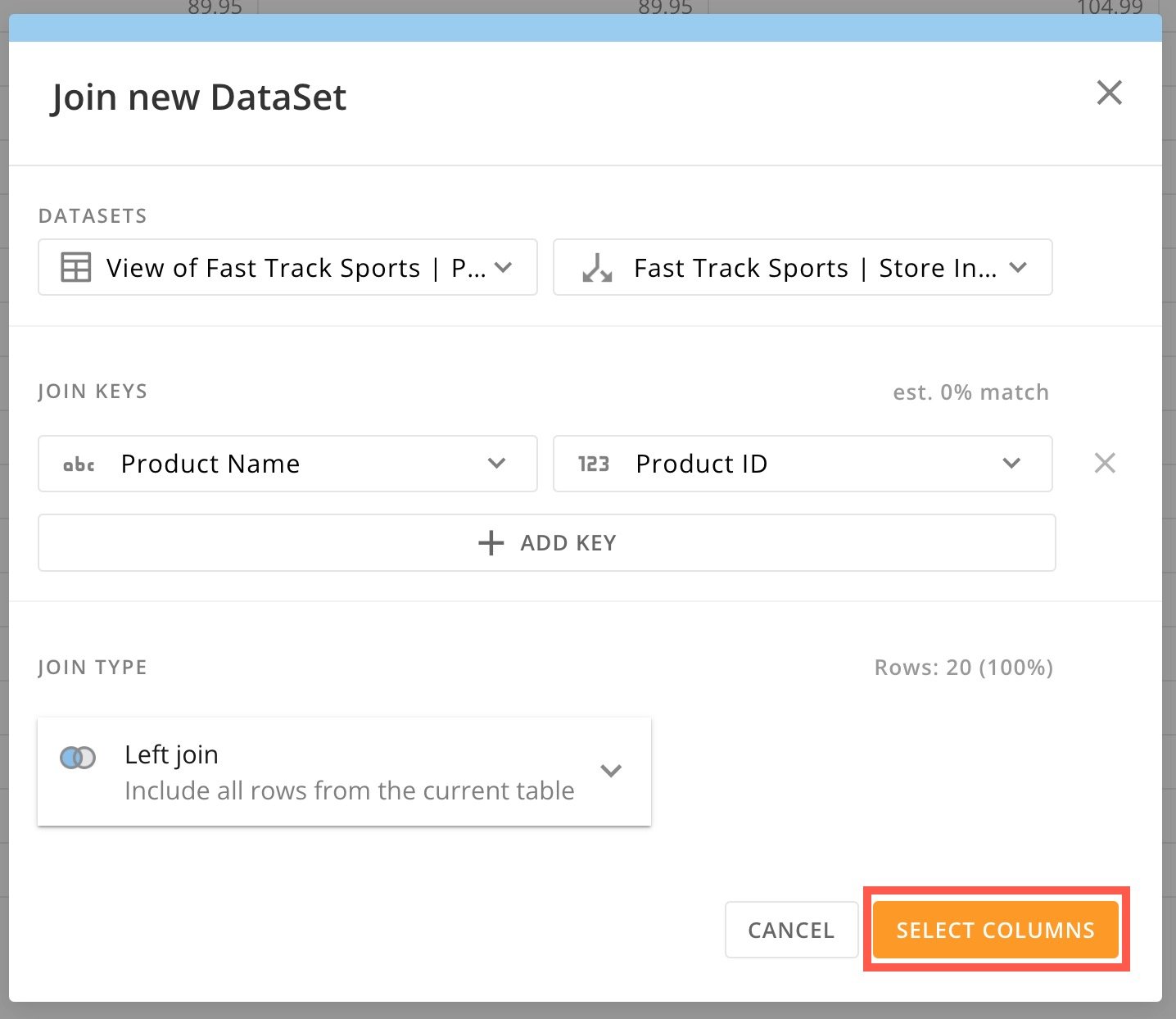
DataSetの結合タイプ（左、右、内側の結合）を選択し、 **［列を選択］** を選択します。

<Frame>
  <img alt="select columns.jpg" src="https://mintcdn.com/domoinc-openapi-sync-dataflows/fpoofI6keqS4BAx0/images/kb/ka0Vq00000081QL-00N5w00000Ri7BU-0EMVq000000Cxyn.jpg?fit=max&auto=format&n=fpoofI6keqS4BAx0&q=85&s=12504932a463e2bdbcbffe440b0536c1" style={{width: 501, height: 434}} width="1436" height="1244" data-path="images/kb/ka0Vq00000081QL-00N5w00000Ri7BU-0EMVq000000Cxyn.jpg" />
</Frame>

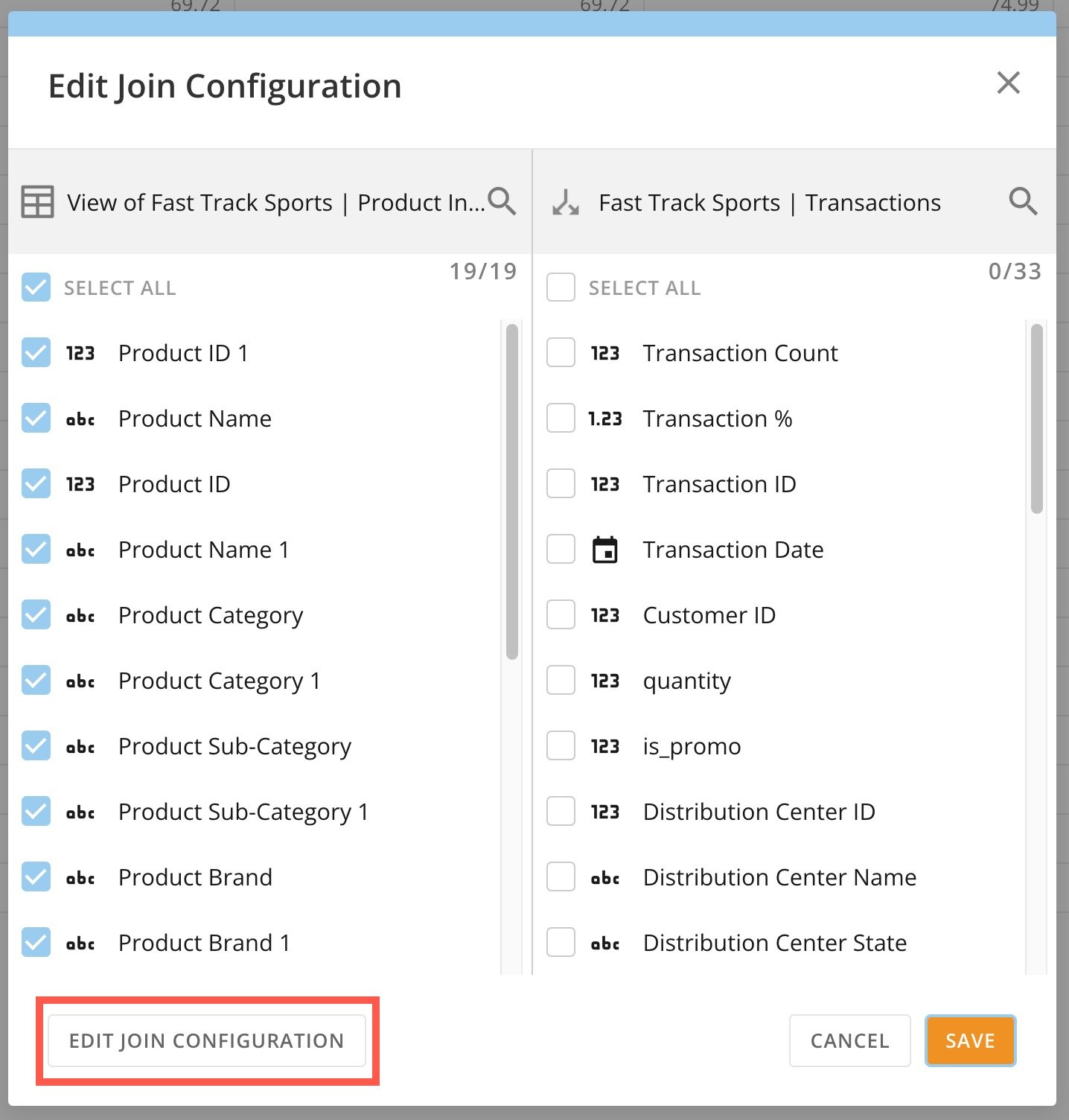
JoinしたDataSetに含める両方のDataSetの列を選択します。Join設定を変更するには、 **［結合の設定を編集］** を選択します。

<Frame>
  <img alt="edit join configuration.jpg" src="https://mintcdn.com/domoinc-openapi-sync-dataflows/fpoofI6keqS4BAx0/images/kb/ka0Vq00000081QL-00N5w00000Ri7BU-0EMVq000000Cy3d.jpg?fit=max&auto=format&n=fpoofI6keqS4BAx0&q=85&s=5e7663105fced76f872b390e45a537e7" style={{width: 500, height: 524}} width="1436" height="1504" data-path="images/kb/ka0Vq00000081QL-00N5w00000Ri7BU-0EMVq000000Cy3d.jpg" />
</Frame>

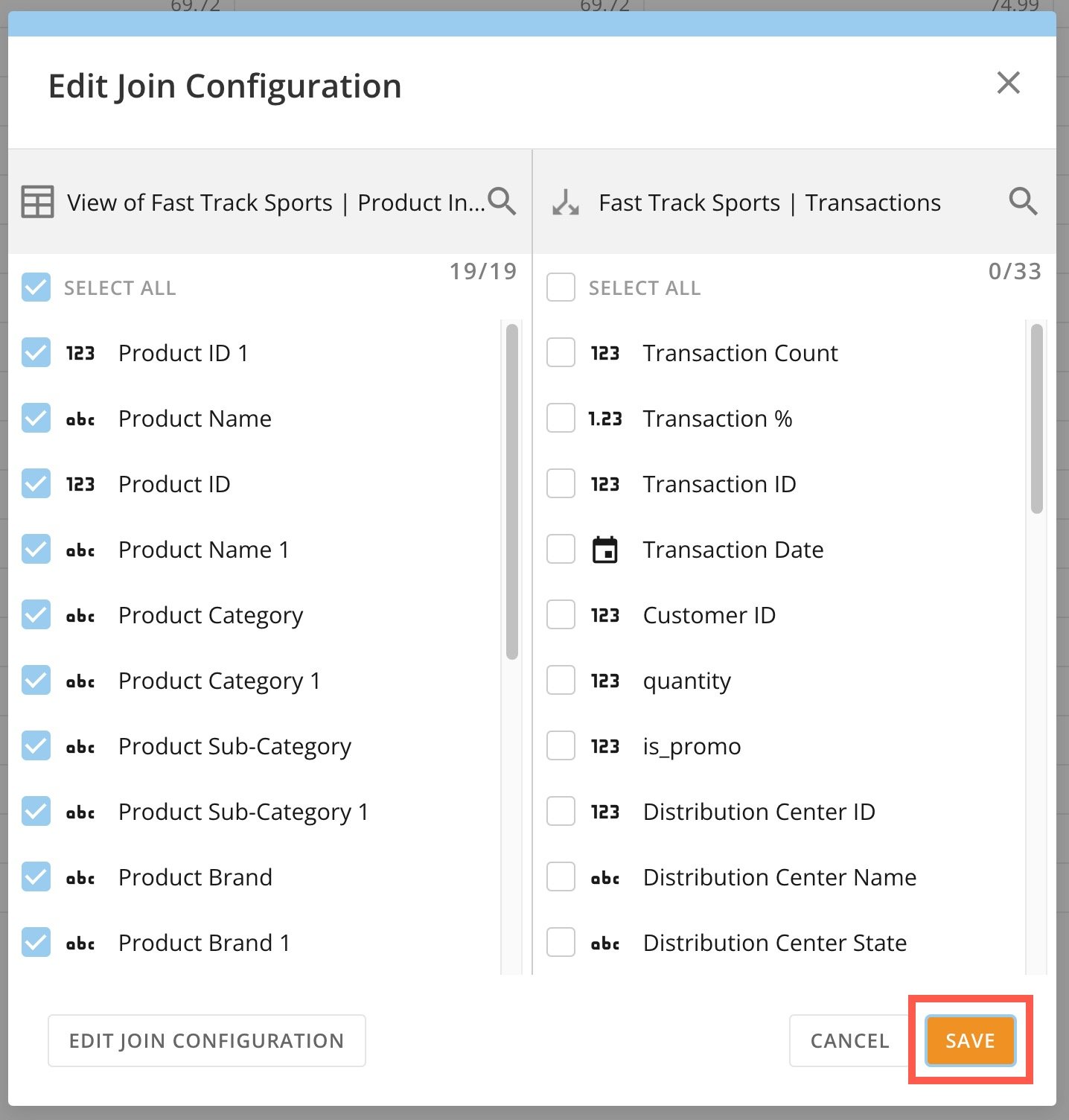
含める列を選択したら、 **［保存］** を選択します。

<Frame>
  <img alt="save join.jpg" src="https://mintcdn.com/domoinc-openapi-sync-dataflows/fpoofI6keqS4BAx0/images/kb/ka0Vq00000081QL-00N5w00000Ri7BU-0EMVq000000Cy5F.jpg?fit=max&auto=format&n=fpoofI6keqS4BAx0&q=85&s=e8e818cd48c7f8ae727a40703b704172" style={{width: 504, height: 528}} width="1436" height="1504" data-path="images/kb/ka0Vq00000081QL-00N5w00000Ri7BU-0EMVq000000Cy5F.jpg" />
</Frame>

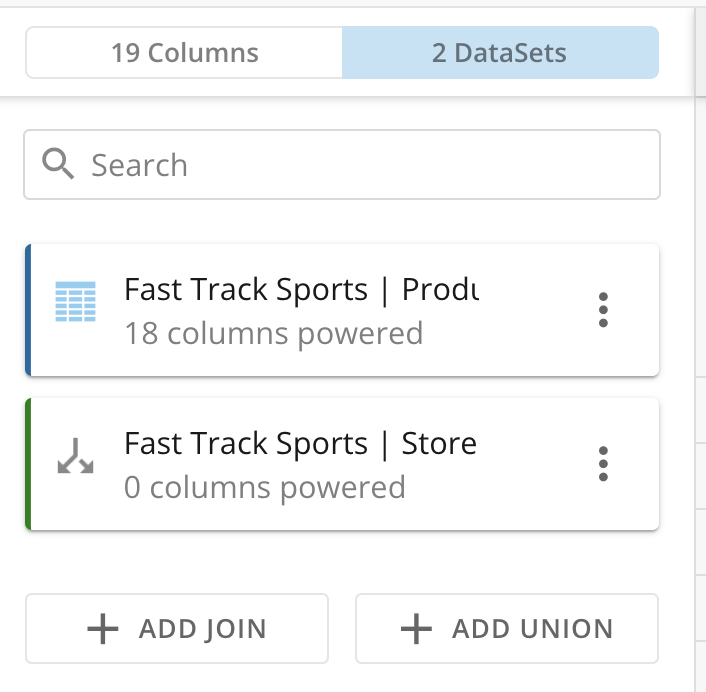
JoinしたDataSetが、Views Explorerの左側パネルの **［DataSet］** 側に表示されます。

<Frame>
  <img alt="Screenshot 2024-01-16 at 4.53.50 PM.png" src="https://mintcdn.com/domoinc-openapi-sync-dataflows/fpoofI6keqS4BAx0/images/kb/ka0Vq00000081QL-00N5w00000Ri7BU-0EMVq000000Cy6r.jpg?fit=max&auto=format&n=fpoofI6keqS4BAx0&q=85&s=466ffbb72f2df72ee68c56e81b138093" style={{width: 348, height: 341}} width="706" height="692" data-path="images/kb/ka0Vq00000081QL-00N5w00000Ri7BU-0EMVq000000Cy6r.jpg" />
</Frame>

# Unionを実行する

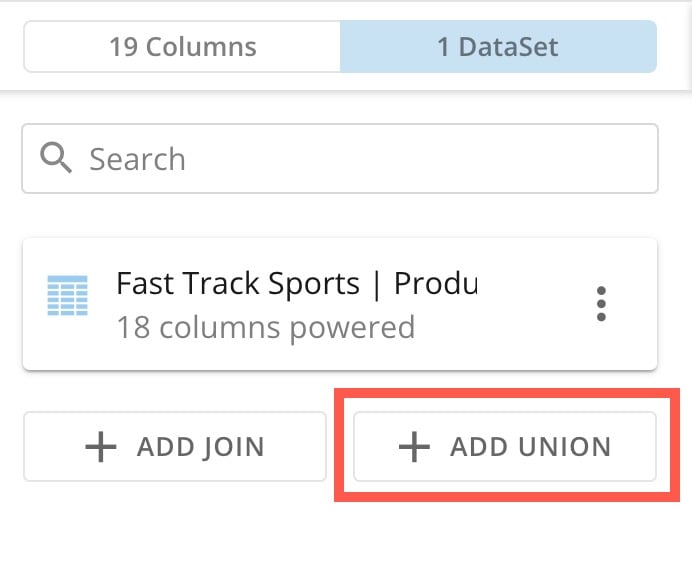
Views Explorerを使用してDataSetをUnionするには、左側パネルを［DataSet］に切り替えます。次に、 **［UNIONを追加］** ボタンを選択します。

<Frame>
  <img alt="toggle dataset column.jpg" src="https://mintcdn.com/domoinc-openapi-sync-dataflows/fpoofI6keqS4BAx0/images/kb/ka0Vq00000081QL-00N5w00000Ri7BU-0EMVq000000Cxqj.jpg?fit=max&auto=format&n=fpoofI6keqS4BAx0&q=85&s=d28034fa12c8bae2eb1a80332acc862a" style={{width: 301, height: 245}} width="692" height="564" data-path="images/kb/ka0Vq00000081QL-00N5w00000Ri7BU-0EMVq000000Cxqj.jpg" />
</Frame>

**［+UNIONを追加］** を選択して、 **［Unionの設定］** モーダルを表示します。

<Frame>
  <img alt="add union.jpg" src="https://mintcdn.com/domoinc-openapi-sync-dataflows/fpoofI6keqS4BAx0/images/kb/ka0Vq00000081QL-00N5w00000Ri7BU-0EMVq000000DqYg.jpg?fit=max&auto=format&n=fpoofI6keqS4BAx0&q=85&s=c8f4aea0506520840be7d4c0087f66bf" style={{width: 297, height: 242}} width="692" height="564" data-path="images/kb/ka0Vq00000081QL-00N5w00000Ri7BU-0EMVq000000DqYg.jpg" />
</Frame>

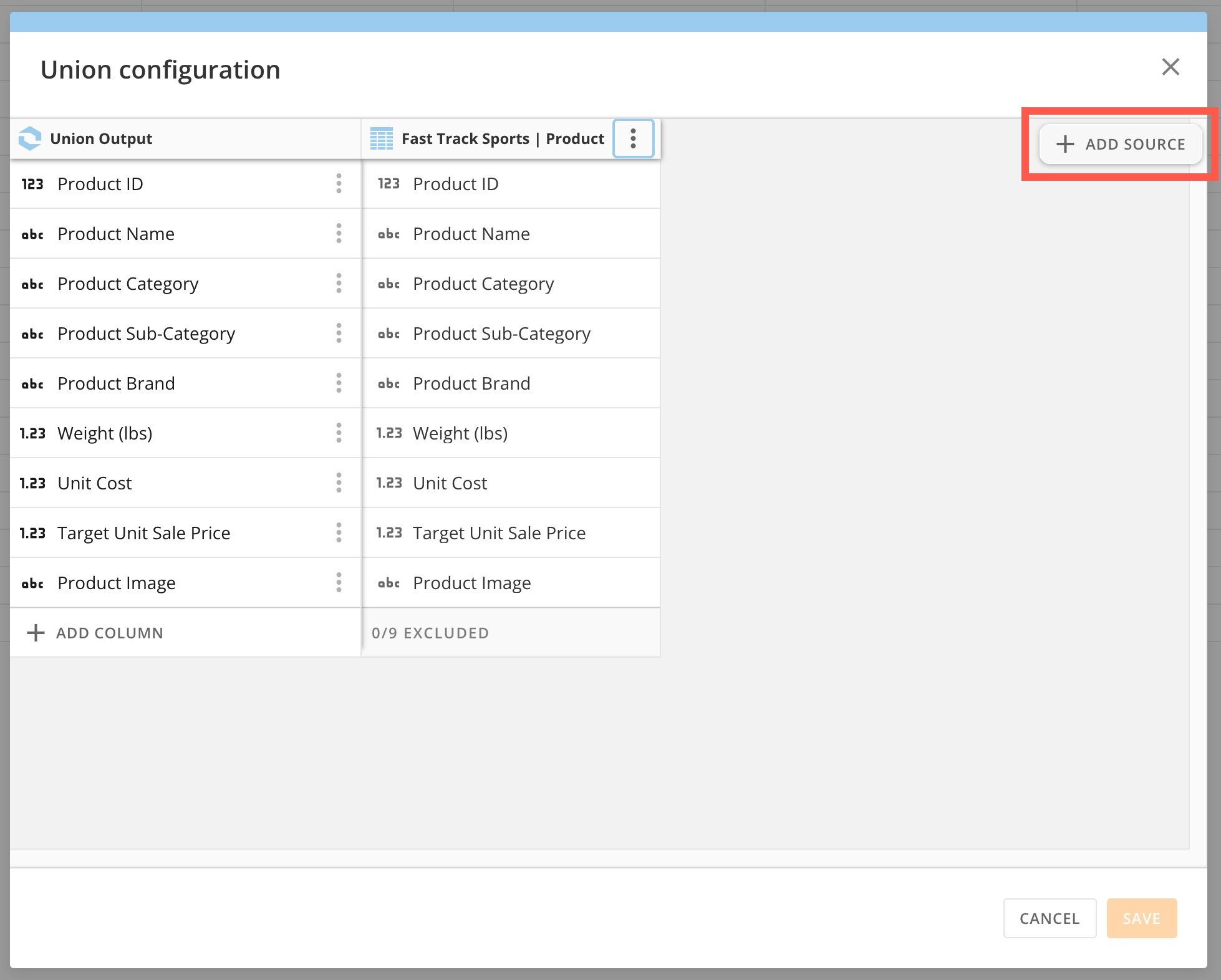
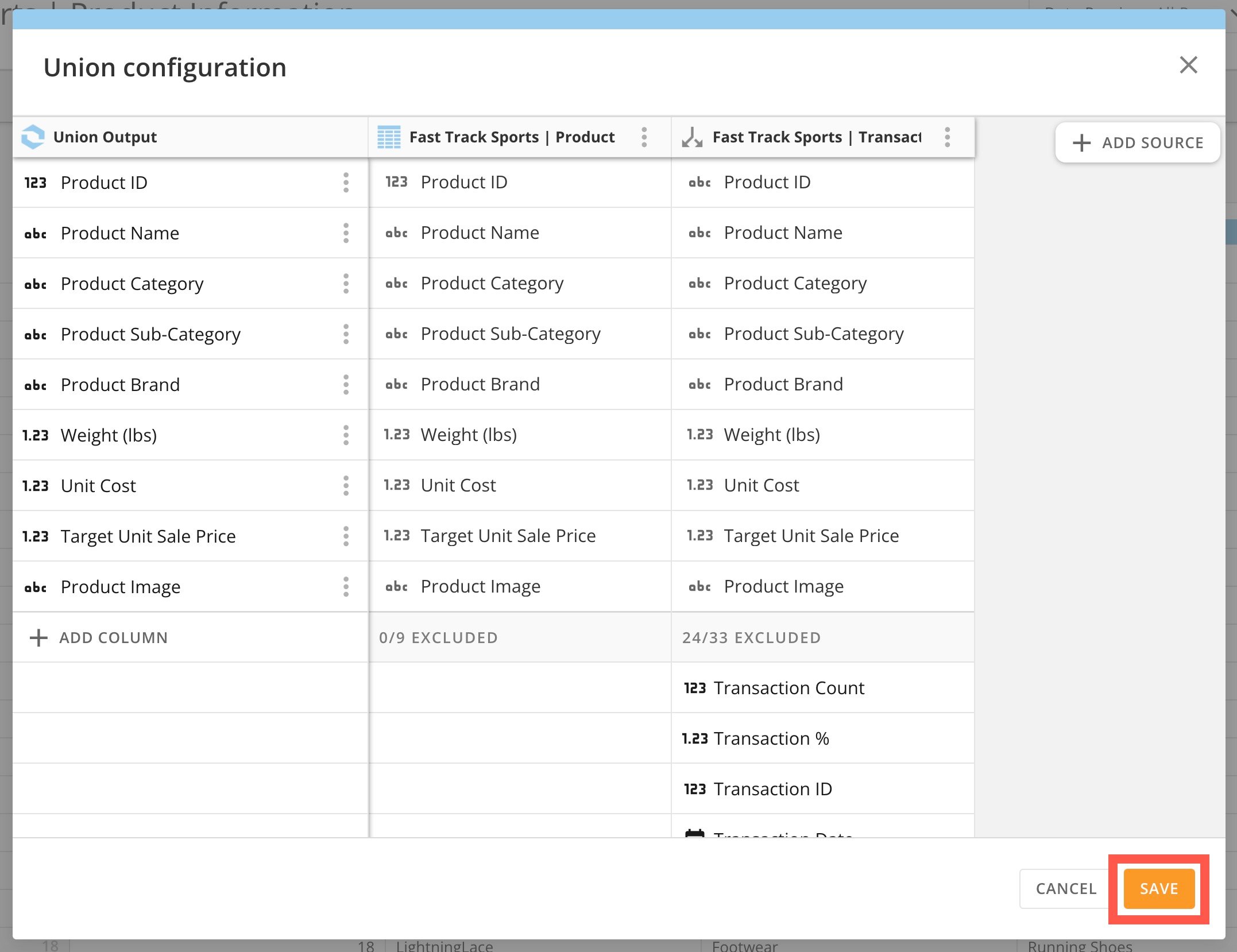
モーダルで、 **［+ソースを追加］** を選択し、UnionするDataSetを選択して、 **［保存］** を選択します。

<Frame>
  <img alt="add source.jpg" src="https://mintcdn.com/domoinc-openapi-sync-dataflows/fpoofI6keqS4BAx0/images/kb/ka0Vq00000081QL-00N5w00000Ri7BU-0EMVq000000F04X.jpg?fit=max&auto=format&n=fpoofI6keqS4BAx0&q=85&s=be761d5709bfc1d8f7a908e9e51c366c" style={{width: 700, height: 562}} width="1958" height="1572" data-path="images/kb/ka0Vq00000081QL-00N5w00000Ri7BU-0EMVq000000F04X.jpg" />
</Frame>

<Note>
  **注記：** Unionが正しく動作するには、すべてのDataSetに同じ列が含まれている必要があります。異なる複数の列がDataSetに含まれている場合は、Unionではなく [Join](#perform_joins) を実行することを推奨します。
</Note>

<Frame>
  <img alt="save union config.jpg" src="https://mintcdn.com/domoinc-openapi-sync-dataflows/fpoofI6keqS4BAx0/images/kb/ka0Vq00000081QL-00N5w00000Ri7BU-0EMVq000000Dqf7.jpg?fit=max&auto=format&n=fpoofI6keqS4BAx0&q=85&s=8d4194e50e9fed3a0736b19947979d08" style={{width: 700, height: 539}} width="2154" height="1658" data-path="images/kb/ka0Vq00000081QL-00N5w00000Ri7BU-0EMVq000000Dqf7.jpg" />
</Frame>

### — | —

# データにフィルターをかける

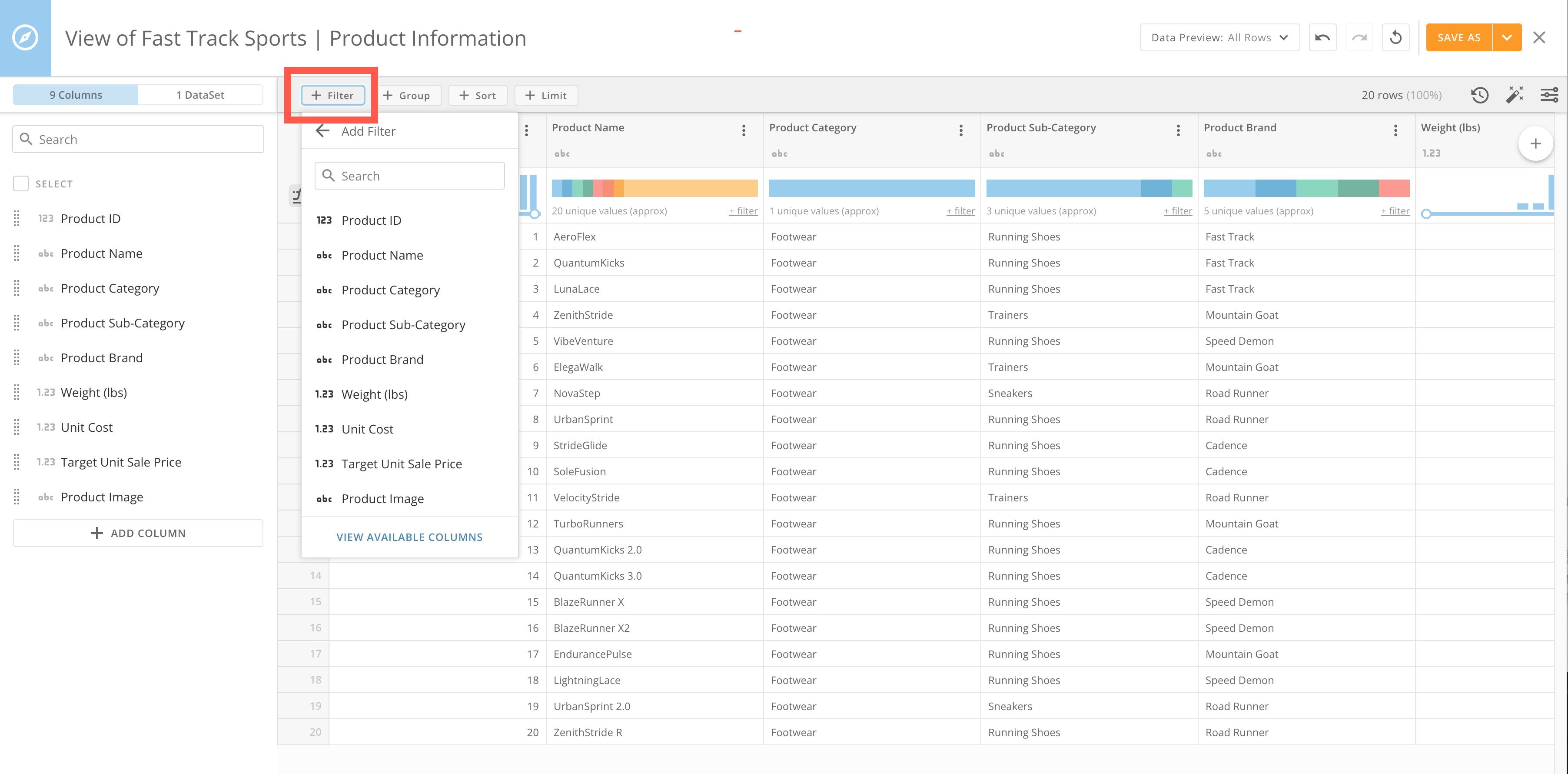
ビュー内の列にフィルターをかけるには、ビューの上部の **［+フィルター］** オプションを使用します。

<Frame>
  <img alt="add filter.jpg" src="https://mintcdn.com/domoinc-openapi-sync-dataflows/fpoofI6keqS4BAx0/images/kb/ka0Vq00000081QL-00N5w00000Ri7BU-0EMVq000000F1iA.jpg?fit=max&auto=format&n=fpoofI6keqS4BAx0&q=85&s=9fbd8c8fe80423b7d3199d476da1221a" style={{width: 900, height: 444}} width="3608" height="1780" data-path="images/kb/ka0Vq00000081QL-00N5w00000Ri7BU-0EMVq000000F1iA.jpg" />
</Frame>

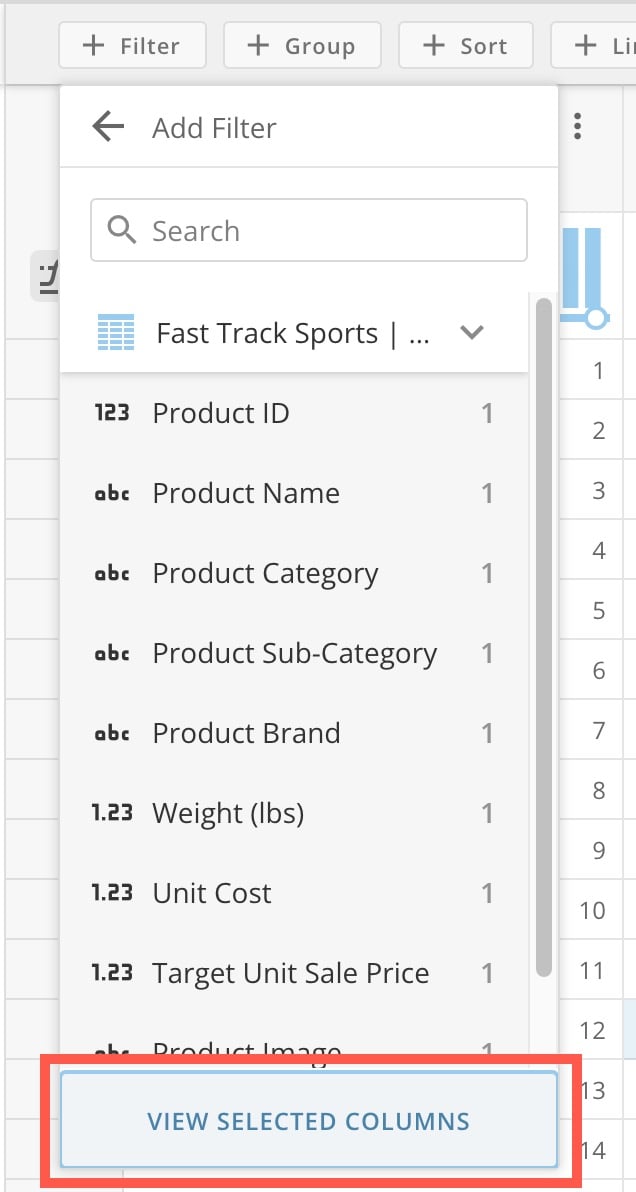
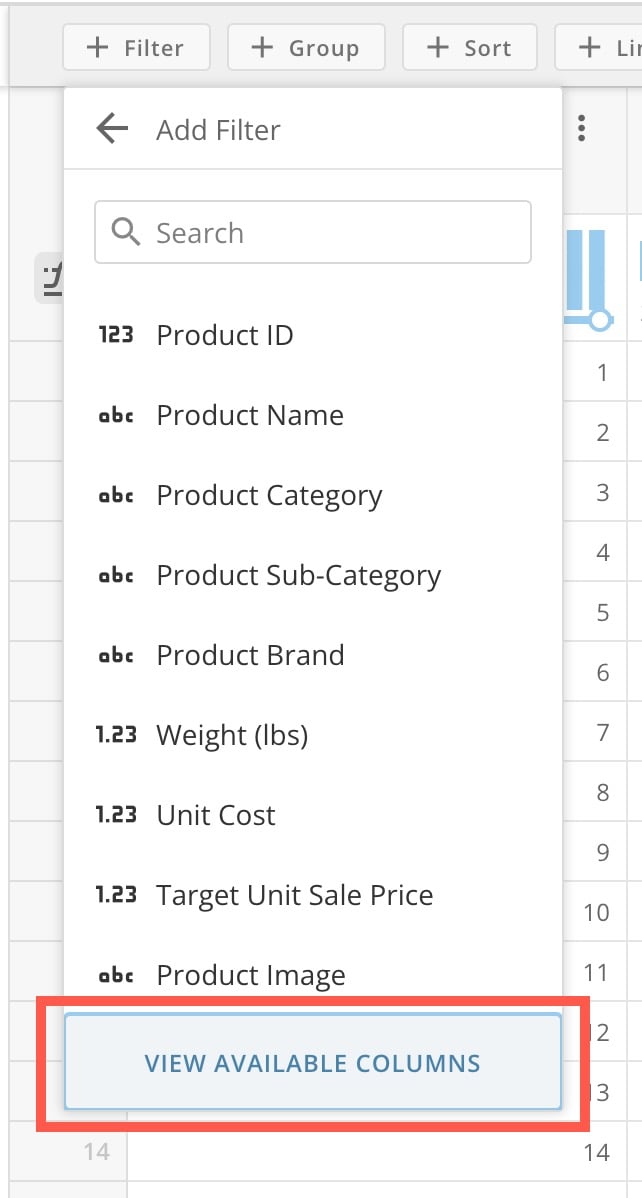
フィルターを選択する際には、選択された列を表示するか、フィルターで利用可能な列を表示するかを切り替えることができます。
<Columns>
  <Frame>
    <img alt="view available columns.jpg" src="https://mintcdn.com/domoinc-openapi-sync-dataflows/fpoofI6keqS4BAx0/images/kb/ka0Vq00000081QL-00N5w00000Ri7BU-0EMVq000000F1jl.jpg?fit=max&auto=format&n=fpoofI6keqS4BAx0&q=85&s=ae177b31be1c6843d4286c16549a5ca5" style={{width: 202, height: 377}} width="642" height="1198" data-path="images/kb/ka0Vq00000081QL-00N5w00000Ri7BU-0EMVq000000F1jl.jpg" />
  </Frame>

  <Frame>
    <img alt="view selected columns.jpg" src="https://mintcdn.com/domoinc-openapi-sync-dataflows/fpoofI6keqS4BAx0/images/kb/ka0Vq00000081QL-00N5w00000Ri7BU-0EMVq000000F1NC.jpg?fit=max&auto=format&n=fpoofI6keqS4BAx0&q=85&s=36e00300bd80f1ad5d1f23490b58e6ea" style={{width: 197, height: 369}} width="636" height="1192" data-path="images/kb/ka0Vq00000081QL-00N5w00000Ri7BU-0EMVq000000F1NC.jpg" />
  </Frame>
</Columns>

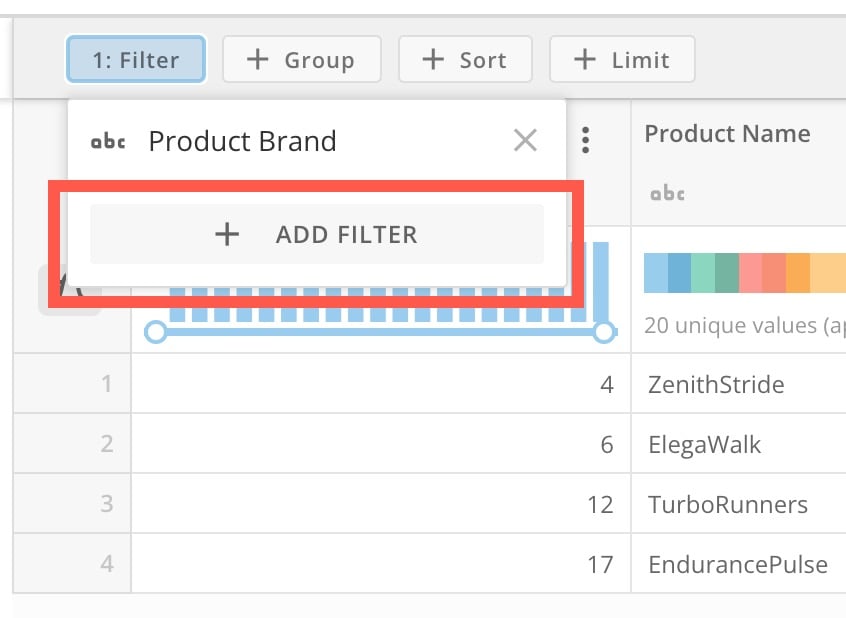
1つのフィルターを設定したら、 **［+フィルター］** を再度選択し、 **［+フィルターを追加］** を選択することで、別のフィルターを追加できます。

<Frame>
  <img alt="add filter again.jpg" src="https://mintcdn.com/domoinc-openapi-sync-dataflows/fpoofI6keqS4BAx0/images/kb/ka0Vq00000081QL-00N5w00000Ri7BU-0EMVq000000F2BB.jpg?fit=max&auto=format&n=fpoofI6keqS4BAx0&q=85&s=3409cbea48facae7d0dba38f9f0f9157" style={{width: 400, height: 292}} width="846" height="618" data-path="images/kb/ka0Vq00000081QL-00N5w00000Ri7BU-0EMVq000000F2BB.jpg" />
</Frame>

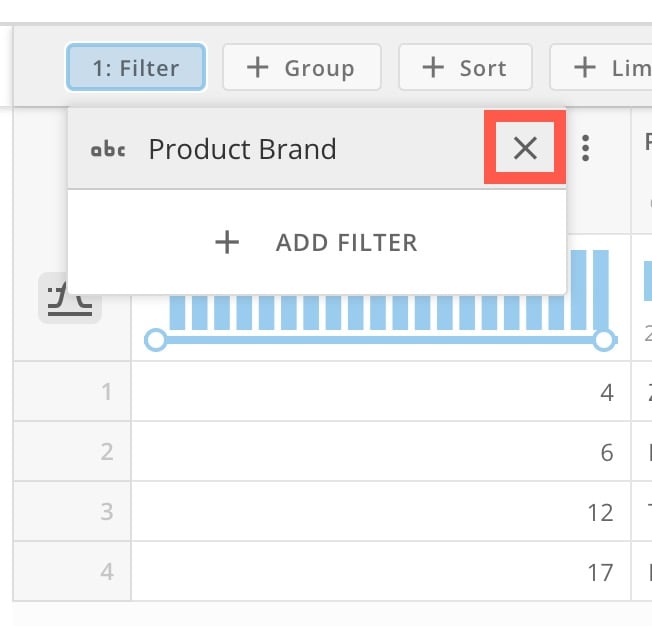
フィルターを削除するには、 <InlineImage src="/images/kb/ja/ka0Vq0000008bqQ-00N5w00000Ri7BU-0EMVq000000F2Cn.jpg" /> **削除** を選択します。

<Frame>
  <img alt="remove filter.jpg" src="https://mintcdn.com/domoinc-openapi-sync-dataflows/fpoofI6keqS4BAx0/images/kb/ka0Vq00000081QL-00N5w00000Ri7BU-0EMVq000000F1lO.jpg?fit=max&auto=format&n=fpoofI6keqS4BAx0&q=85&s=2cbb04efedb5de6b526c26757955ac2a" style={{width: 350, height: 336}} width="652" height="626" data-path="images/kb/ka0Vq00000081QL-00N5w00000Ri7BU-0EMVq000000F1lO.jpg" />
</Frame>

### — | —

# データをグループ化する

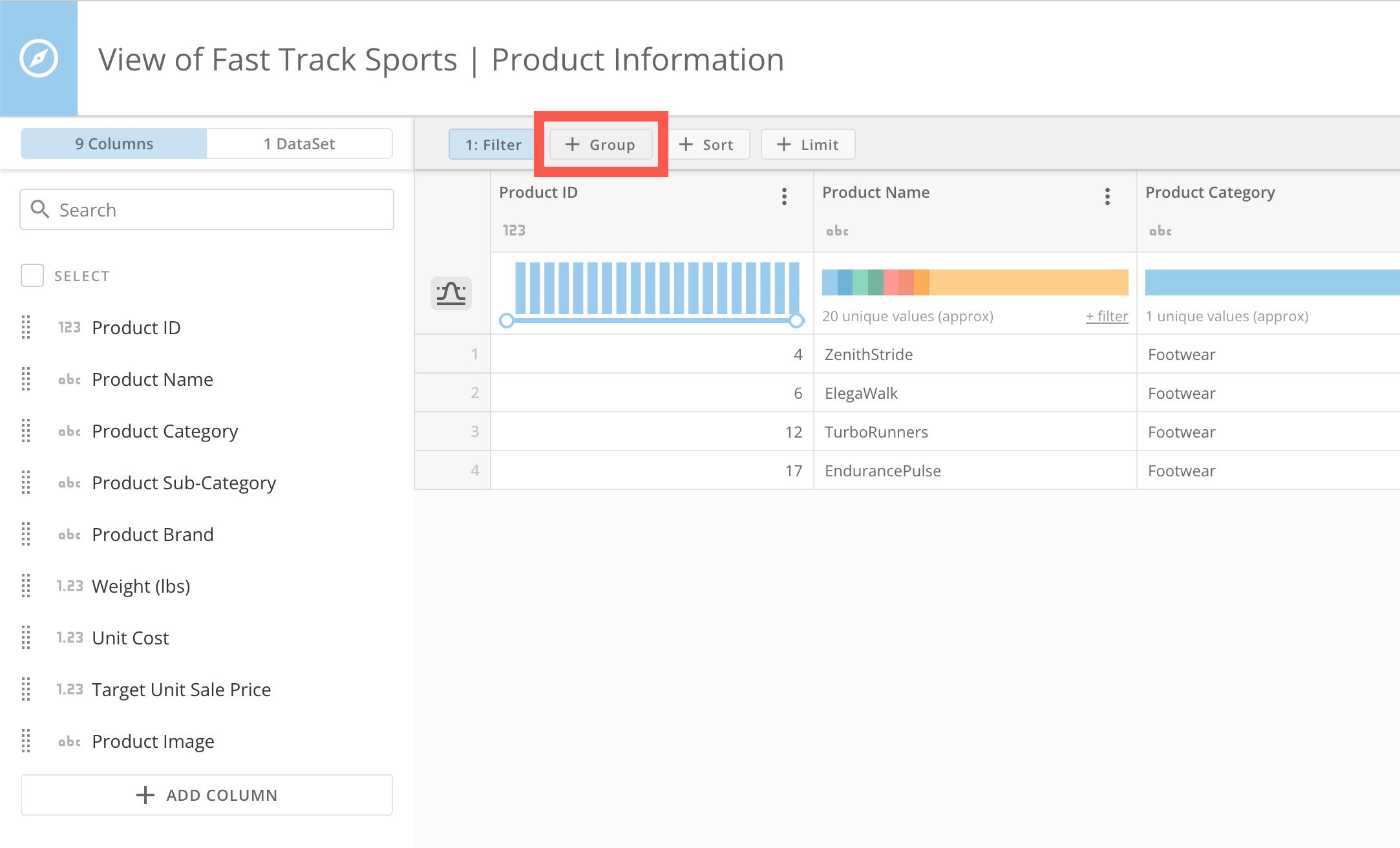
データをグループ化すると、目的の列と集計のみを表示して、選択したカテゴリーのデータを要約することができます。データをグループ化するには、ビューの上部の **［+グループ］** を選択します。

<Frame>
  <img alt="group by.jpg" src="https://mintcdn.com/domoinc-openapi-sync-dataflows/fpoofI6keqS4BAx0/images/kb/ka0Vq00000081QL-00N5w00000Ri7BU-0EMVq000000F1qE.jpg?fit=max&auto=format&n=fpoofI6keqS4BAx0&q=85&s=a6ec8b8ee441ef51426ca8a2d5689c42" style={{width: 900, height: 545}} width="2166" height="1312" data-path="images/kb/ka0Vq00000081QL-00N5w00000Ri7BU-0EMVq000000F1qE.jpg" />
</Frame>

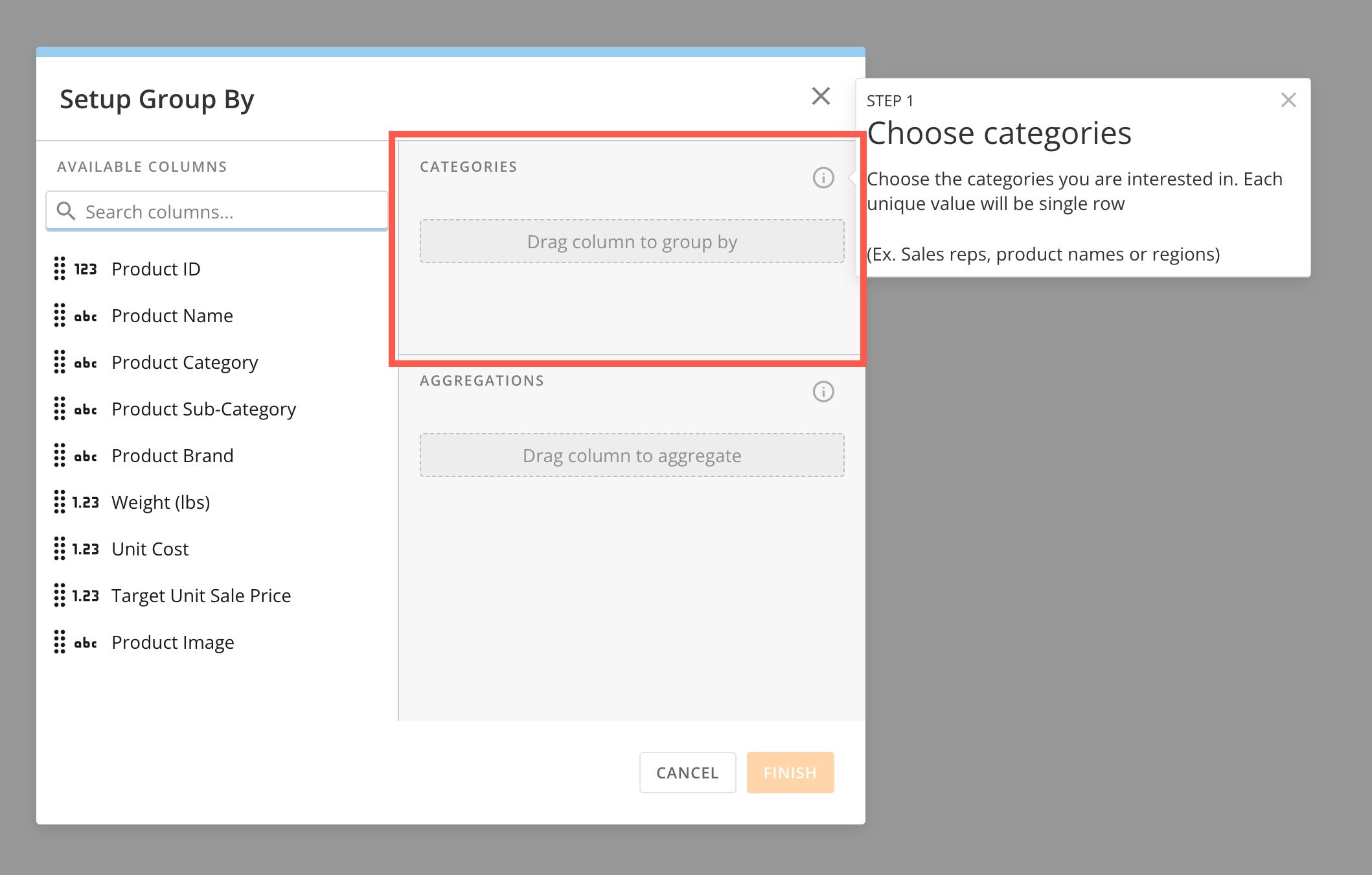
**［グループ化を設定］** モーダルで、目的の列を **［カテゴリ］** セクションにドラッグします。

<Frame>
  <img alt="categories in modal.jpg" src="https://mintcdn.com/domoinc-openapi-sync-dataflows/fpoofI6keqS4BAx0/images/kb/ka0Vq00000081QL-00N5w00000Ri7BU-0EMVq000000F237.jpg?fit=max&auto=format&n=fpoofI6keqS4BAx0&q=85&s=75f69b5c8a84e16b51043c6cf5d437c8" style={{width: 701, height: 447}} width="2118" height="1350" data-path="images/kb/ka0Vq00000081QL-00N5w00000Ri7BU-0EMVq000000F237.jpg" />
</Frame>

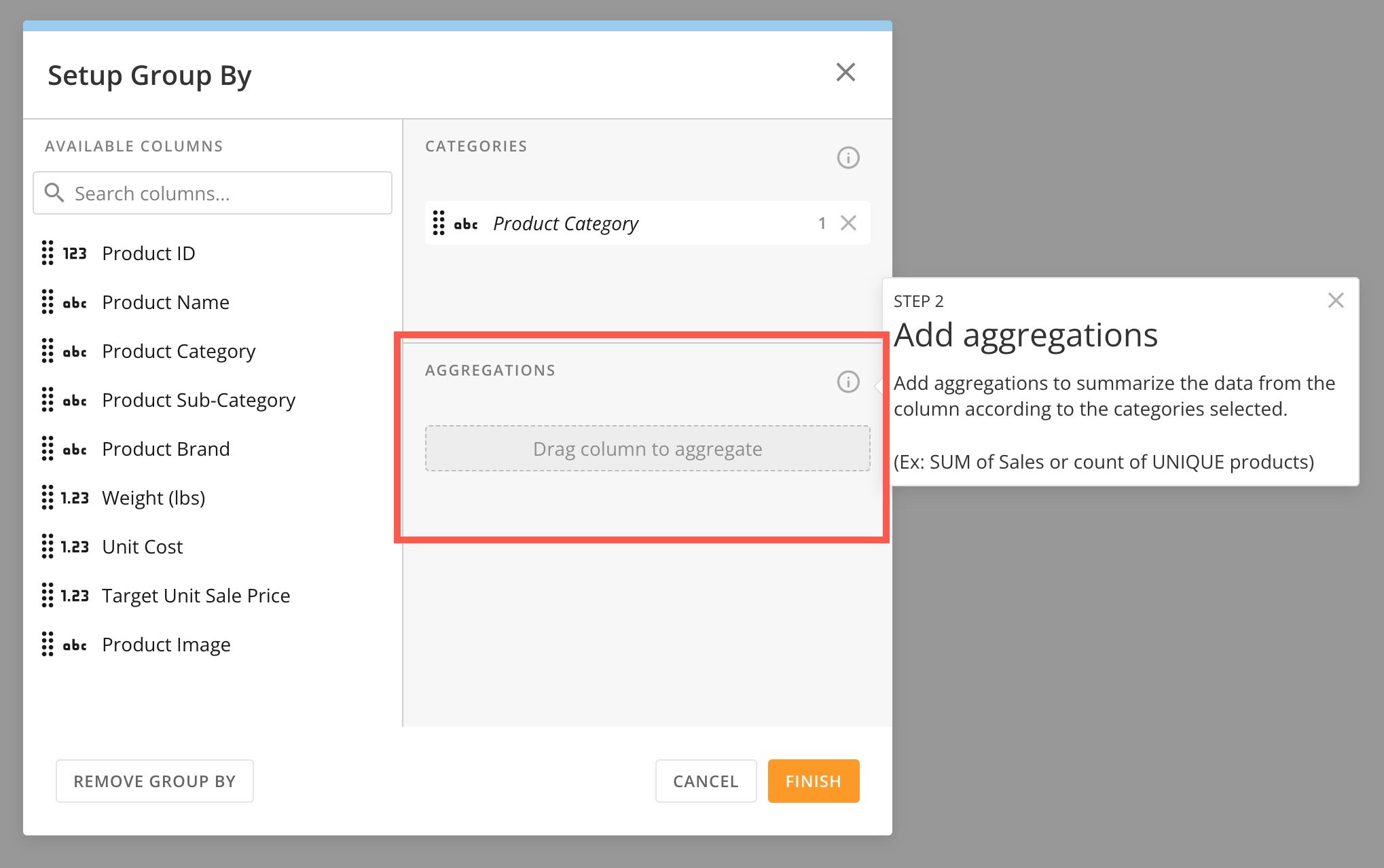
集計する列を **［集計］** セクションにドラッグします。

<Frame>
  <img alt="aggregations in modal.jpg" src="https://mintcdn.com/domoinc-openapi-sync-dataflows/fpoofI6keqS4BAx0/images/kb/ka0Vq00000081QL-00N5w00000Ri7BU-0EMVq000000F26L.jpg?fit=max&auto=format&n=fpoofI6keqS4BAx0&q=85&s=f02122a235ede224839971291eaf9751" style={{width: 700, height: 439}} width="2038" height="1278" data-path="images/kb/ka0Vq00000081QL-00N5w00000Ri7BU-0EMVq000000F26L.jpg" />
</Frame>

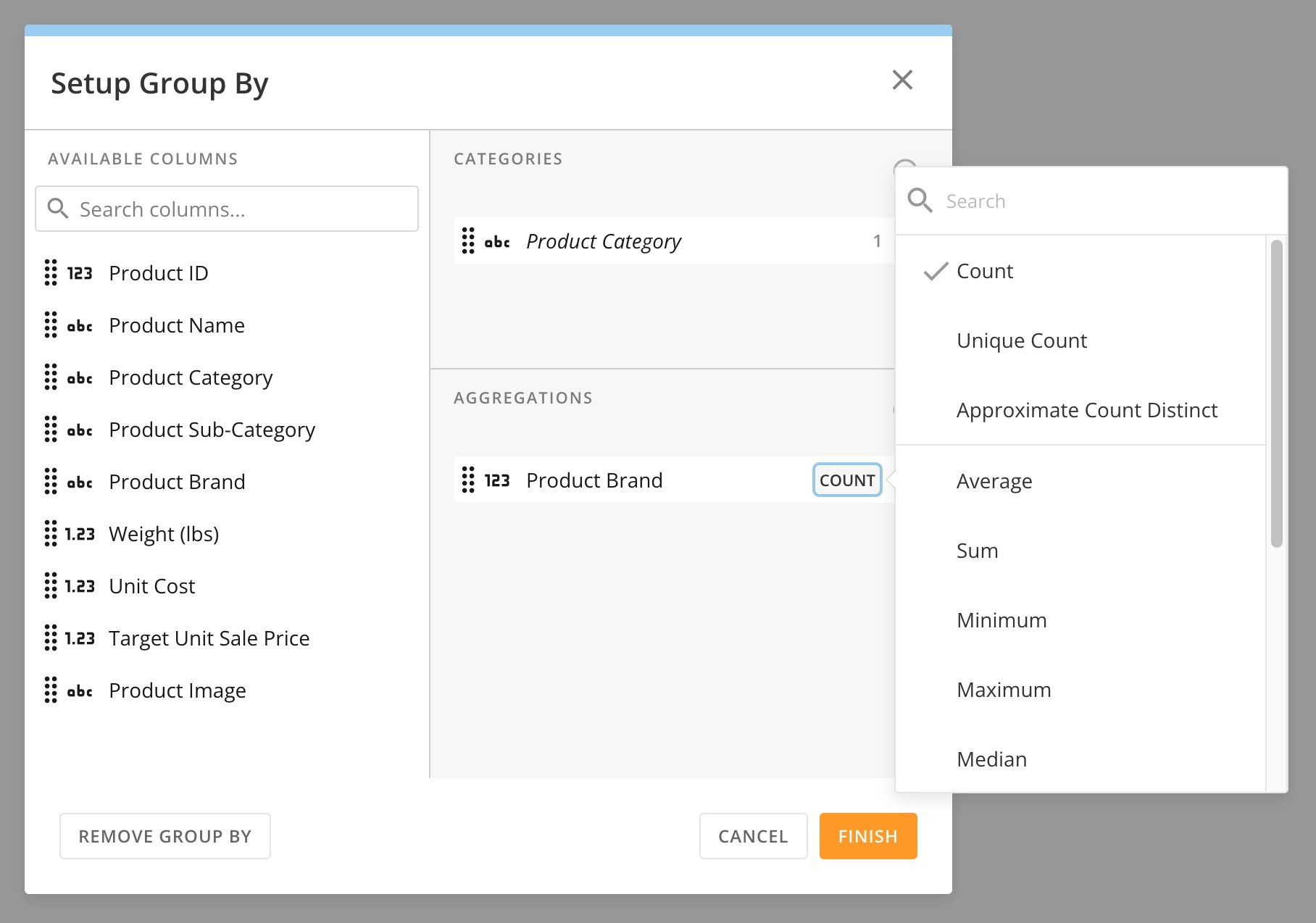
カテゴリーと集計を選択したら、集計を設定できます。この例では、集計のカウントを設定しています。
<Frame>
  <img alt="aggregation count.jpg" src="https://mintcdn.com/domoinc-openapi-sync-dataflows/fpoofI6keqS4BAx0/images/kb/ka0Vq00000081QL-00N5w00000Ri7BU-0EMVq000000F2G1.jpg?fit=max&auto=format&n=fpoofI6keqS4BAx0&q=85&s=499134dbedeadcdd951edcdbe92962c3" style={{width: 700, height: 491}} width="1816" height="1274" data-path="images/kb/ka0Vq00000081QL-00N5w00000Ri7BU-0EMVq000000F2G1.jpg" />
</Frame>

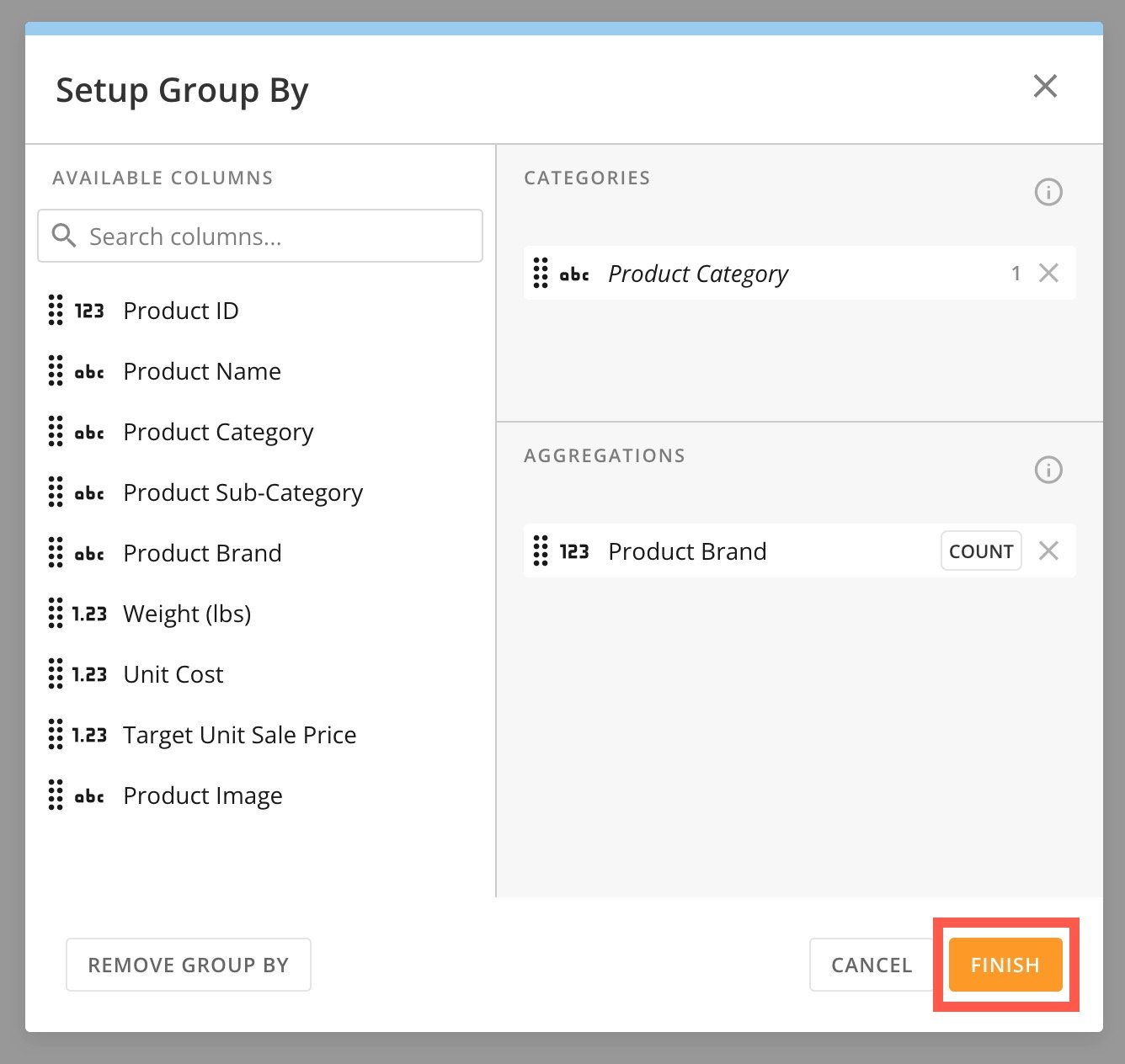
完了したら、 **［終了］** を選択してモーダルを閉じます。

<Frame>
  <img alt="finish group.jpg" src="https://mintcdn.com/domoinc-openapi-sync-dataflows/fpoofI6keqS4BAx0/images/kb/ka0Vq00000081QL-00N5w00000Ri7BU-0EMVq000000F1S2.jpg?fit=max&auto=format&n=fpoofI6keqS4BAx0&q=85&s=d53fb64f3c73507b88e9e094c394fcb9" style={{width: 700, height: 662}} width="1336" height="1264" data-path="images/kb/ka0Vq00000081QL-00N5w00000Ri7BU-0EMVq000000F1S2.jpg" />
</Frame>

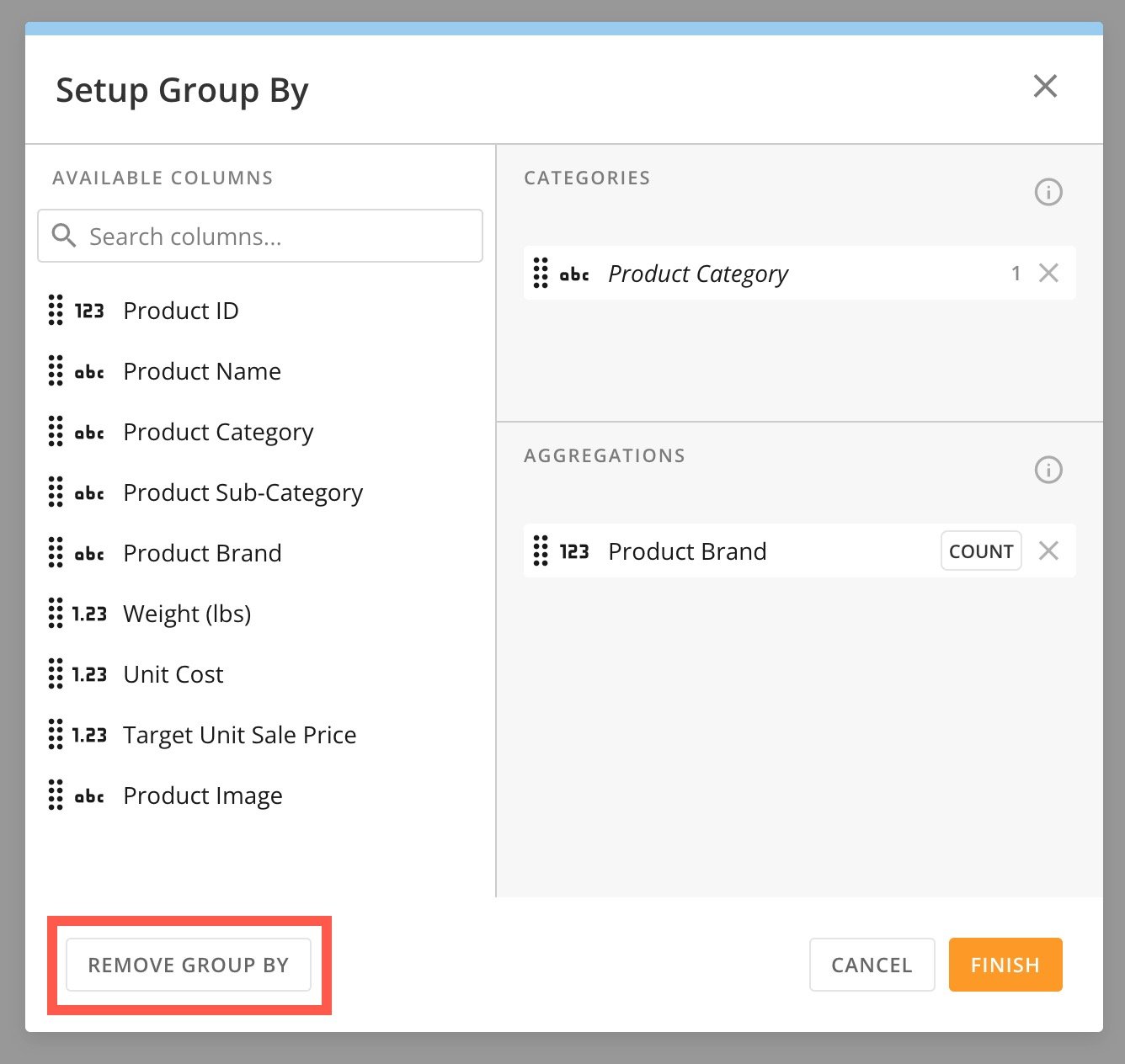
ビューからグループ化の条件を削除するには、 **［グループ化を設定］** モーダルを開いて、 **［グループ化を削除］** を選択します。

<Frame>
  <img alt="remove group by.jpg" src="https://mintcdn.com/domoinc-openapi-sync-dataflows/fpoofI6keqS4BAx0/images/kb/ka0Vq00000081QL-00N5w00000Ri7BU-0EMVq000000F2Kr.jpg?fit=max&auto=format&n=fpoofI6keqS4BAx0&q=85&s=5f97eb2451ecec02d795a7cebe8f65ec" style={{width: 700, height: 662}} width="1336" height="1264" data-path="images/kb/ka0Vq00000081QL-00N5w00000Ri7BU-0EMVq000000F2Kr.jpg" />
</Frame>

# データをソートする

データタイプに応じて、以下の方法でデータをソートすることができます。

* アルファベット順（A～ZまたはZ～A）
* 日付別
* 低～高または高～低

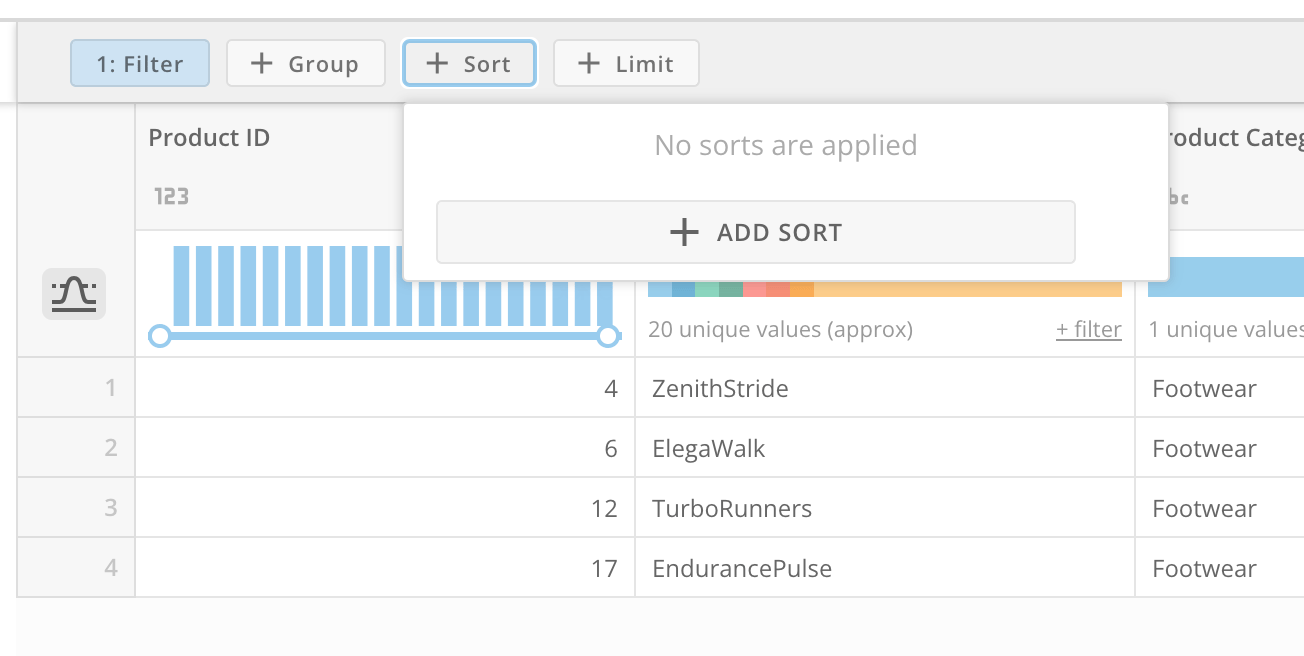
データをソートするには、ビューの上部の **［+ソート］** を選択します。 **［+ソートを追加］** を選択します。

<Frame>
  <img alt="Screenshot 2024-01-23 at 1.54.13 PM.png" src="https://mintcdn.com/domoinc-openapi-sync-dataflows/fpoofI6keqS4BAx0/images/kb/ka0Vq00000081QL-00N5w00000Ri7BU-0EMVq000000F2Sv.jpg?fit=max&auto=format&n=fpoofI6keqS4BAx0&q=85&s=bda3ac9cf90a4254597a3d19a683ed83" style={{width: 501, height: 252}} width="1304" height="656" data-path="images/kb/ka0Vq00000081QL-00N5w00000Ri7BU-0EMVq000000F2Sv.jpg" />
</Frame>

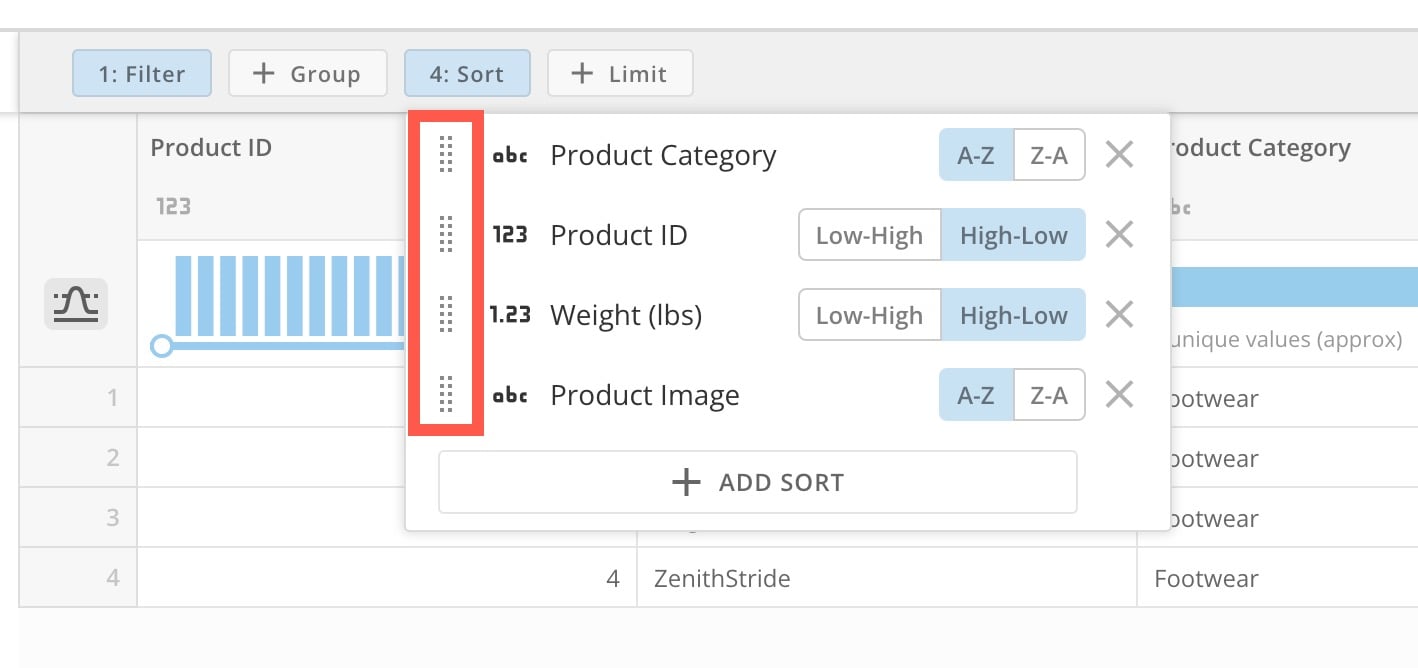
複数のソート条件を追加したり、ハンドルを使用してドラッグすることで、適用方法を変更したりできます。
<Frame>
  <img alt="reorder sorts.jpg" src="https://mintcdn.com/domoinc-openapi-sync-dataflows/fpoofI6keqS4BAx0/images/kb/ka0Vq00000081QL-00N5w00000Ri7BU-0EMVq000000F2ZN.jpg?fit=max&auto=format&n=fpoofI6keqS4BAx0&q=85&s=b619d6ca84c81de518b0d74a805248b9" style={{width: 601, height: 283}} width="1418" height="668" data-path="images/kb/ka0Vq00000081QL-00N5w00000Ri7BU-0EMVq000000F2ZN.jpg" />
</Frame>

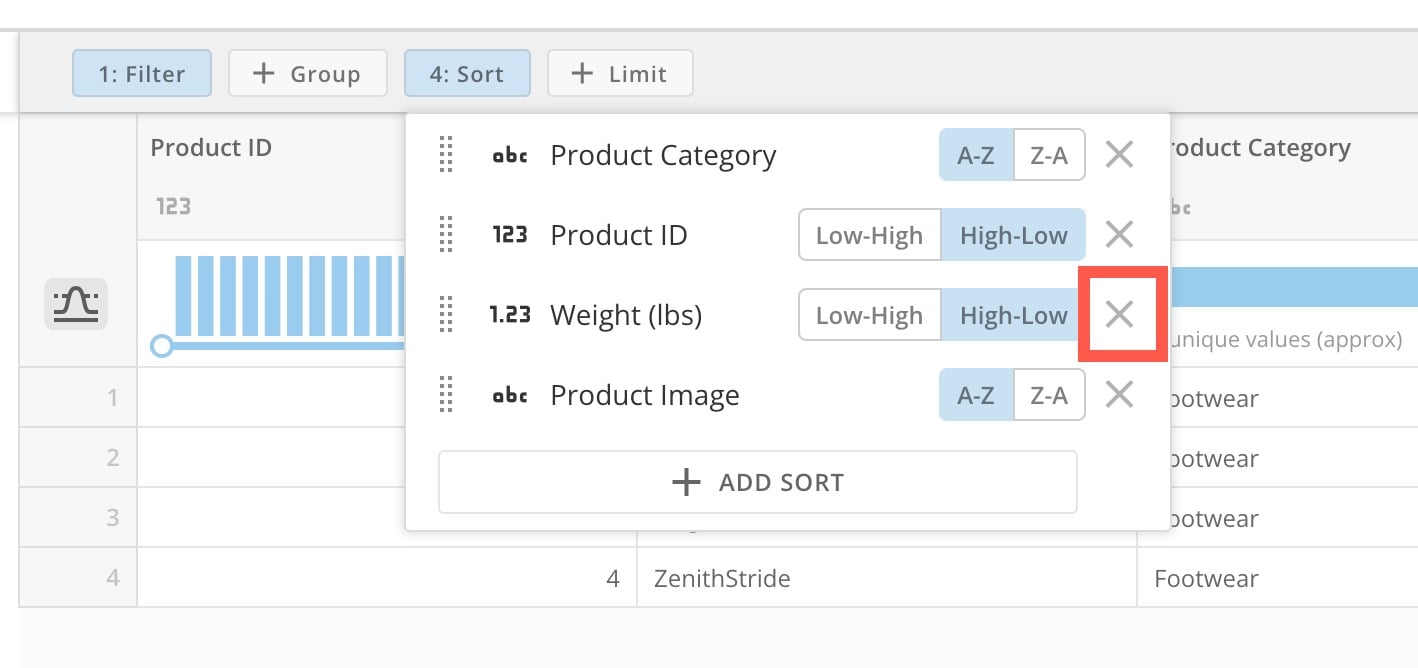
ソートを削除するには、 **［削除］** を選択します。

<Frame>
  <img alt="remove sort.jpg" src="https://mintcdn.com/domoinc-openapi-sync-dataflows/fpoofI6keqS4BAx0/images/kb/ka0Vq00000081QL-00N5w00000Ri7BU-0EMVq000000F2cb.jpg?fit=max&auto=format&n=fpoofI6keqS4BAx0&q=85&s=0b8a63592d34d6ce48dd91a5be4e0be7" style={{width: 601, height: 283}} width="1418" height="668" data-path="images/kb/ka0Vq00000081QL-00N5w00000Ri7BU-0EMVq000000F2cb.jpg" />
</Frame>

# データを制限する

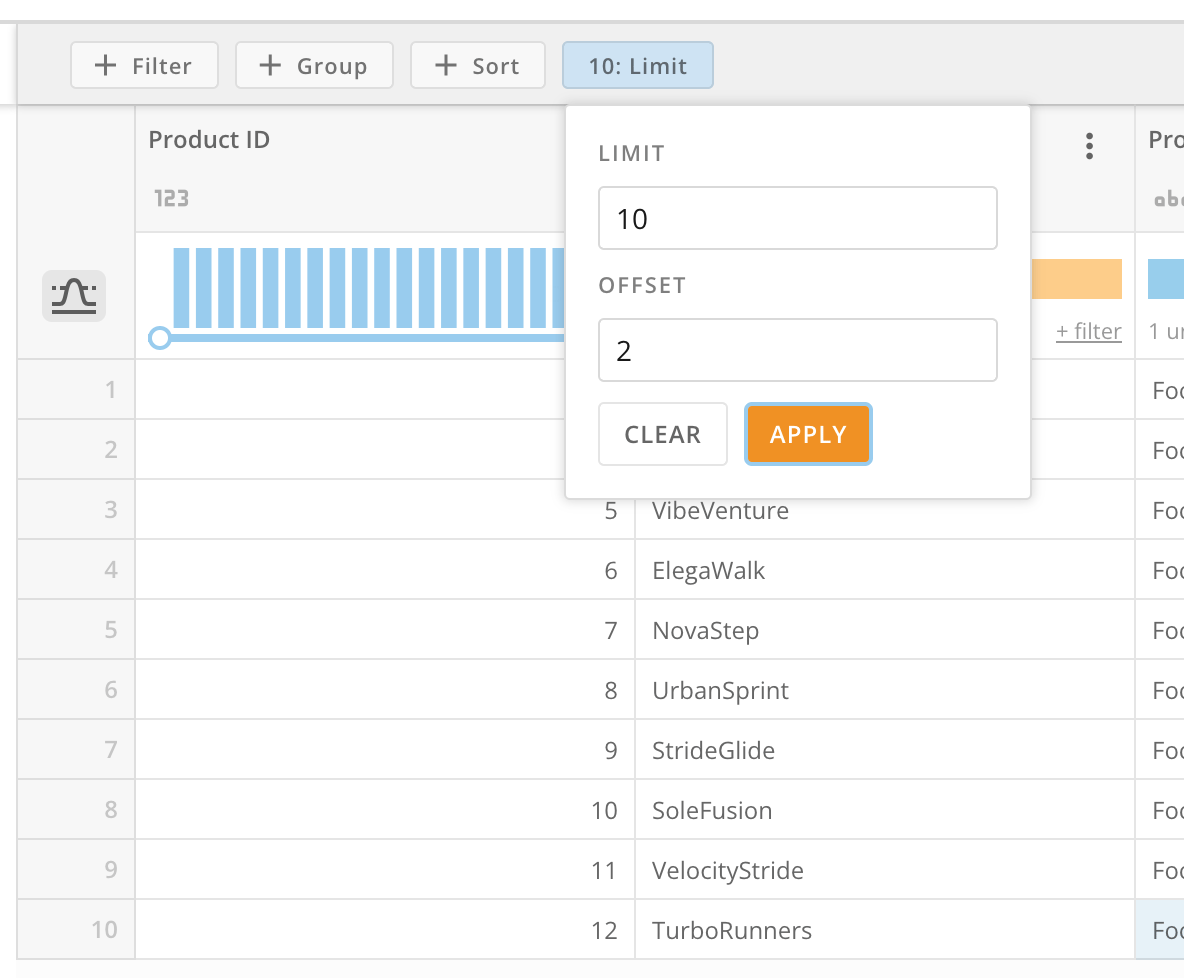
データを制限するとは、DataSetが、選択された行数のみを、選択されたソートのルールでソートして返すことを意味します。データの行数を制限するには、 **［+制限］** を選択し、DataSetに含める行数を追加します。

次に、オフセット番号を選択します。

**［適用］** を選択して、ビューに反映された変更を確認します。

<Frame>
  <img alt="Screenshot 2024-01-23 at 2.02.54 PM.png" src="https://mintcdn.com/domoinc-openapi-sync-dataflows/fpoofI6keqS4BAx0/images/kb/ka0Vq00000081QL-00N5w00000Ri7BU-0EMVq000000F2mH.jpg?fit=max&auto=format&n=fpoofI6keqS4BAx0&q=85&s=82b67ec4d4bfad83977027faf2104950" style={{width: 500, height: 413}} width="1184" height="978" data-path="images/kb/ka0Vq00000081QL-00N5w00000Ri7BU-0EMVq000000F2mH.jpg" />
</Frame>

# DataSetの提案

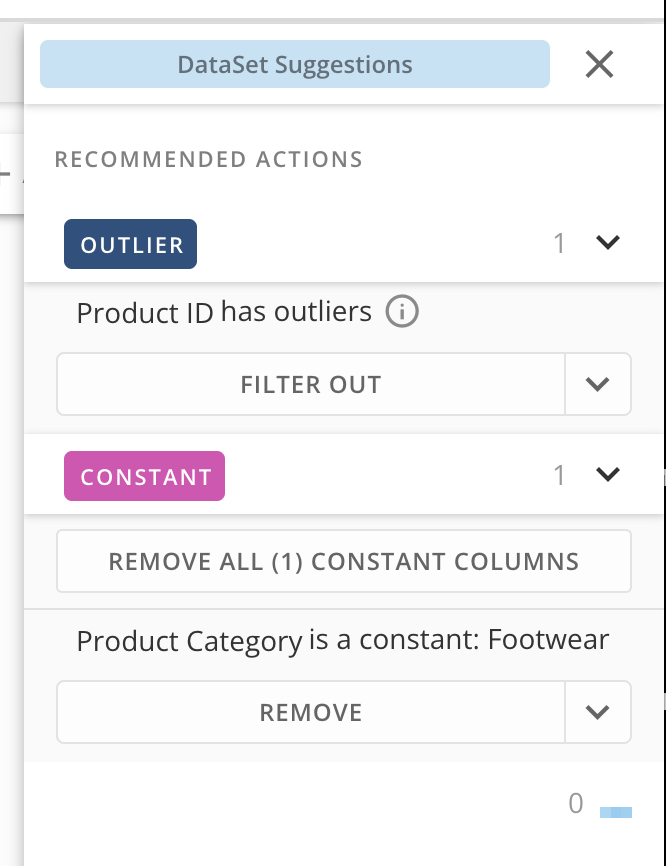
ビューの上部リボンの <InlineImage src="/images/kb/ja/ka0Vq0000008bqQ-00N5w00000Ri7BU-0EMVq000000F4JS.jpg" /> **DataSetの提案** ツールを使用すると、外れ値や定数値などのアイテムをビューで確認し、フィルターで除外したり、削除したりできます。
<Frame>
  <img alt="Screenshot 2024-01-23 at 3.10.03 PM.png" src="https://mintcdn.com/domoinc-openapi-sync-dataflows/fpoofI6keqS4BAx0/images/kb/ka0Vq00000081QL-00N5w00000Ri7BU-0EMVq000000F30o.jpg?fit=max&auto=format&n=fpoofI6keqS4BAx0&q=85&s=1e40e99feeb46d2e8a98a29a9064c3a6" style={{width: 350, height: 455}} width="666" height="866" data-path="images/kb/ka0Vq00000081QL-00N5w00000Ri7BU-0EMVq000000F30o.jpg" />
</Frame>

# バージョン履歴

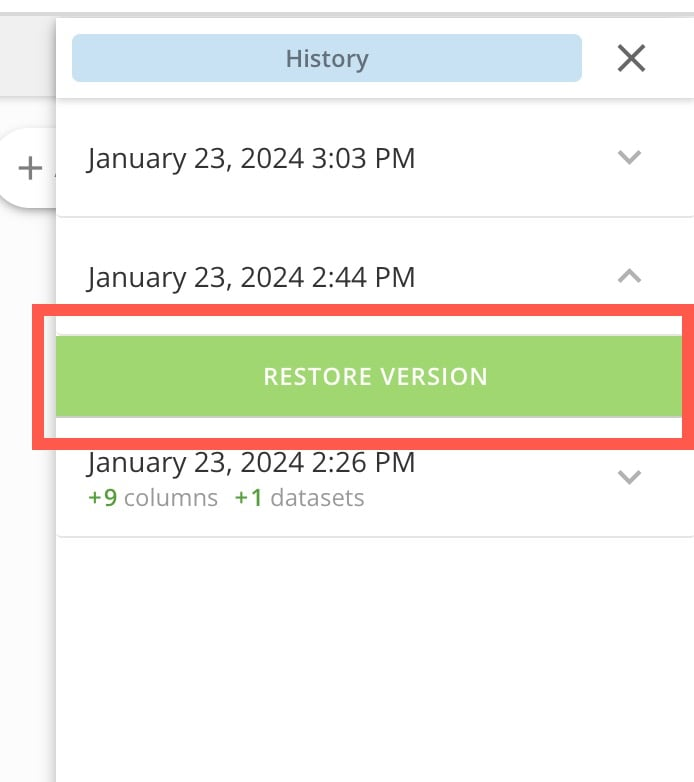
以前のバージョンのDataSetビューに戻るには、バージョン履歴を使用します。ビューの上部リボンで、 <InlineImage src="/images/kb/ja/ka0Vq0000008bqQ-00N5w00000Ri7BU-0EMVq000000F4Uj.jpg" /> **履歴** を選択して **［履歴］** パネルを開きます。

復元するバージョンを見つけて選択します。

**［バージョンの復元］** を選択します。

<Frame>
  <img alt="restore version.jpg" src="https://mintcdn.com/domoinc-openapi-sync-dataflows/fpoofI6keqS4BAx0/images/kb/ka0Vq00000081QL-00N5w00000Ri7BU-0EMVq000000F4ZZ.jpg?fit=max&auto=format&n=fpoofI6keqS4BAx0&q=85&s=521b75cc5ba851b08044f8969d373c04" style={{width: 352, height: 397}} width="694" height="782" data-path="images/kb/ka0Vq00000081QL-00N5w00000Ri7BU-0EMVq000000F4ZZ.jpg" />
</Frame>

# コントロールを変更する

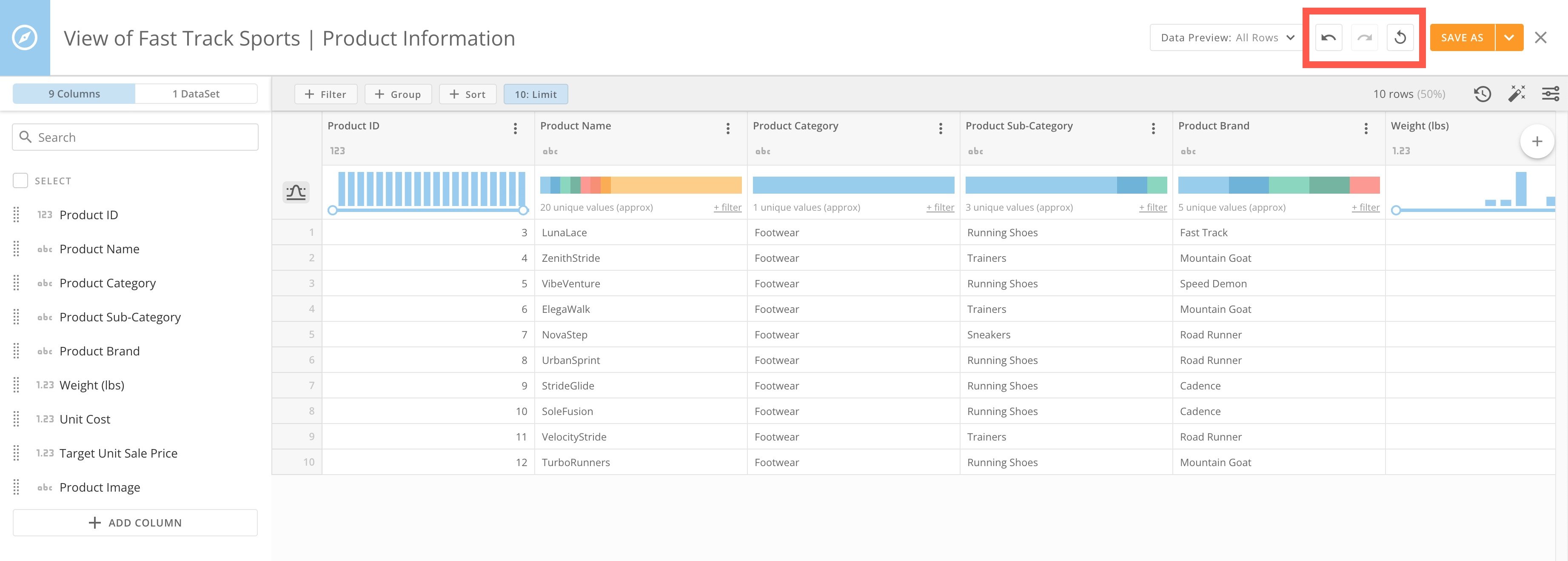
上部のナビゲーションには、ビューを変更する際に使用できる3つのコントロールがあります。

* **取り消す —**
  <InlineImage src="/images/kb/ja/ka0Vq0000008bqQ-00N5w00000Ri7BU-0EMVq000000F3lZ.jpg" /> **取り消す** を使用すると、最後の変更を元に戻すことができます。
* **やり直す —** 誤って取り消し操作をした場合は、 <InlineImage src="/images/kb/ja/ka0Vq0000008bqQ-00N5w00000Ri7BU-0EMVq000000F2pW.jpg" /> **やり直す** を使用すると、取り消した変更をやり直すことができます。
* **元の状態に戻す —**
  <InlineImage src="/images/kb/ja/ka0Vq0000008bqQ-00N5w00000Ri7BU-0EMVq000000F2r8.jpg" /> **前の状態に戻す** を使用すると、このビューに加えられたすべての変更を取り消すことができます。
<Frame>
  <img alt="change controls.jpg" src="https://mintcdn.com/domoinc-openapi-sync-dataflows/fpoofI6keqS4BAx0/images/kb/ka0Vq00000081QL-00N5w00000Ri7BU-0EMVq000000F41h.jpg?fit=max&auto=format&n=fpoofI6keqS4BAx0&q=85&s=3052def01299fbc846e2c46a4c015ead" style={{width: 901, height: 322}} width="3686" height="1318" data-path="images/kb/ka0Vq00000081QL-00N5w00000Ri7BU-0EMVq000000F41h.jpg" />
</Frame>

上部のナビゲーションで、 <InlineImage src="/images/kb/ja/ka0Vq0000008bqQ-00N5w00000Ri7BU-0EMVq000000F37G.jpg" /> **閉じる** を選択すると、保存せずにDataSetビューを閉じることができます。

# DataSetビューを保存する

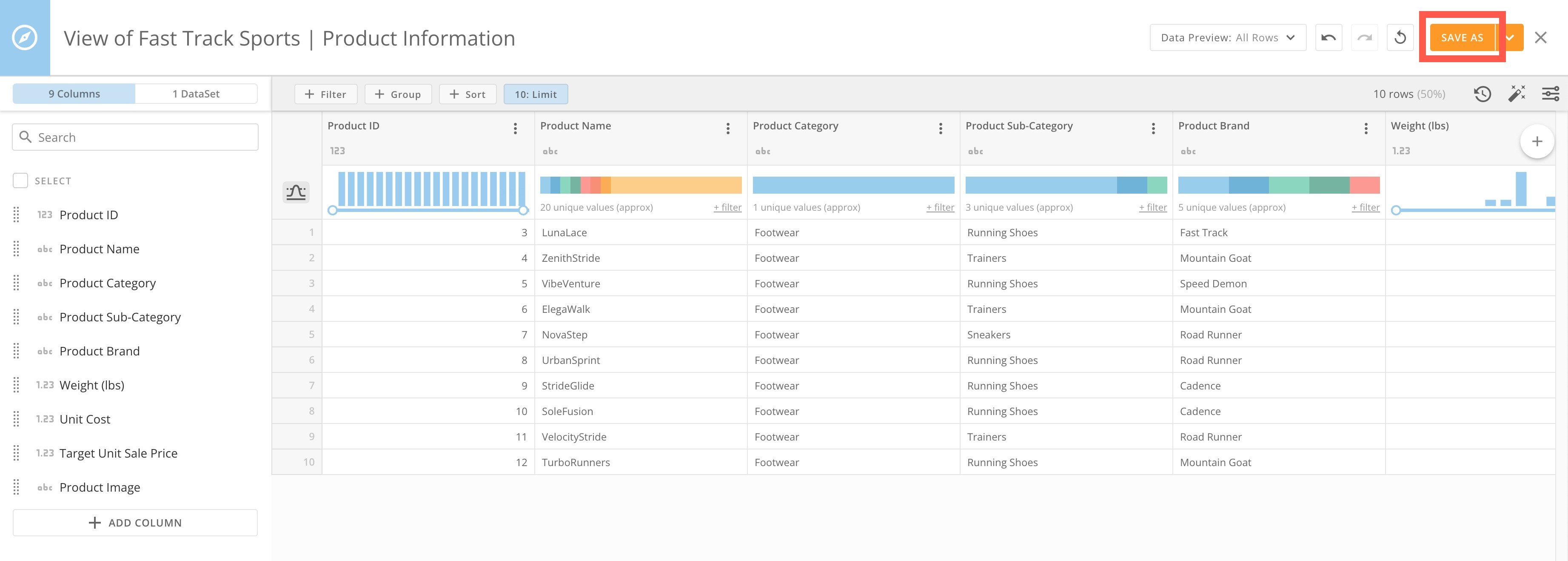
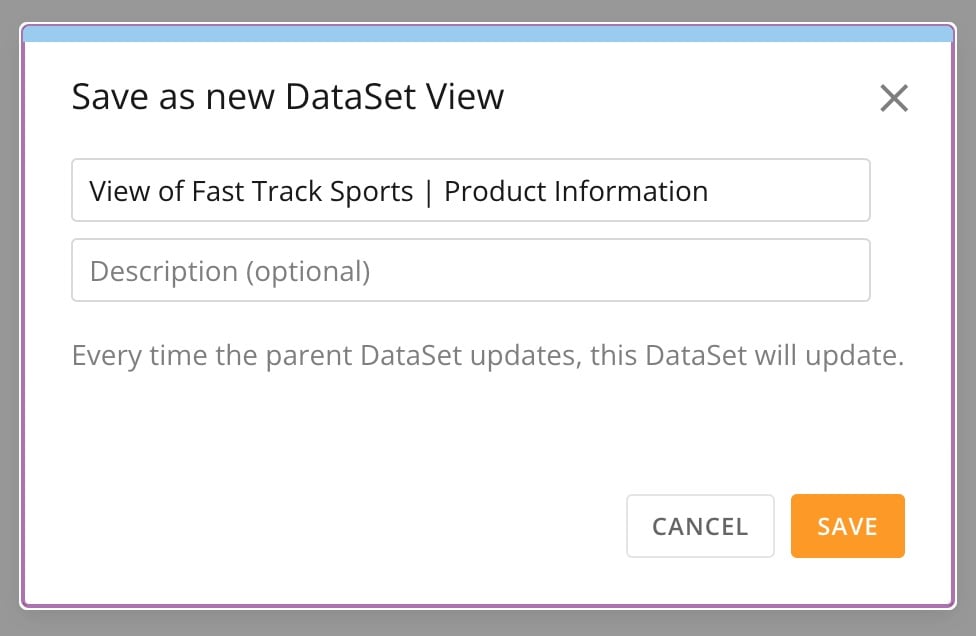
データを変更したら、データを新しいDataSetビューとして保存できます。上部のナビゲーションで、 **［名前を付けて保存］** を選択します。モーダルでビューの新しい名前を選択して **［保存］** を選択します。

<Columns>
  <Frame>
    <img alt="save as.jpg" src="https://mintcdn.com/domoinc-openapi-sync-dataflows/fpoofI6keqS4BAx0/images/kb/ka0Vq00000081QL-00N5w00000Ri7BU-0EMVq000000F3s1.jpg?fit=max&auto=format&n=fpoofI6keqS4BAx0&q=85&s=67106bf669496644c7164d63d087ca73" style={{width: 892, height: 319}} width="3686" height="1318" data-path="images/kb/ka0Vq00000081QL-00N5w00000Ri7BU-0EMVq000000F3s1.jpg" />
  </Frame>

  <Frame>
    <img alt="save as modal.jpg" src="https://mintcdn.com/domoinc-openapi-sync-dataflows/fpoofI6keqS4BAx0/images/kb/ka0Vq00000081QL-00N5w00000Ri7BU-0EMVq000000F3vF.jpg?fit=max&auto=format&n=fpoofI6keqS4BAx0&q=85&s=c10e169bbce61e594b7a4d78233e8566" style={{width: 450, height: 293}} width="976" height="636" data-path="images/kb/ka0Vq00000081QL-00N5w00000Ri7BU-0EMVq000000F3vF.jpg" />
  </Frame>
</Columns>

保存すると、Domo Data Centerの **［DataSet］** にDataSetビューがDataSetビューアイコンとともに表示されます。 <InlineImage src="/images/kb/ja/ka0Vq0000008bqQ-00N5w00000Ri7BU-0EMVq000000F3Yf.jpg" />

DataSetビューはほかのユーザーとシェアすることができます。

<Warning>
  **重要：** 親DataSetのPDPポリシーは引き続き適用され、親DataSetが更新されるとDataSetビューも必ず更新されます。
</Warning>

# DataSetビューをエクスポートする

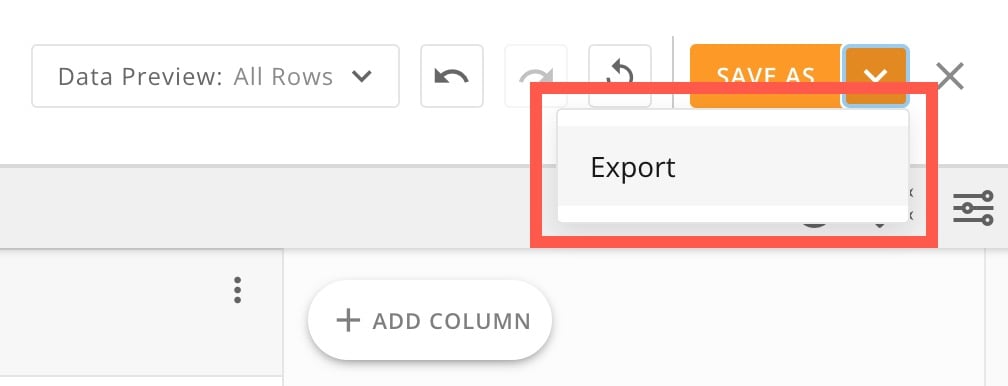
DataSetビューをエクスポートするには、 <InlineImage src="/images/kb/ja/ka0Vq0000008bqQ-00N5w00000Ri7BU-0EMVq000000F341.jpg" /> > **［エクスポート］** を選択します。DataSetビューがCSVファイルとしてエクスポートされます。
<Frame>
  <img alt="export.jpg" src="https://mintcdn.com/domoinc-openapi-sync-dataflows/fpoofI6keqS4BAx0/images/kb/ka0Vq00000081QL-00N5w00000Ri7BU-0EMVq000000F38r.jpg?fit=max&auto=format&n=fpoofI6keqS4BAx0&q=85&s=407ab569ab044731f3fc7f0d54383002" style={{width: 501, height: 192}} width="1008" height="386" data-path="images/kb/ka0Vq00000081QL-00N5w00000Ri7BU-0EMVq000000F38r.jpg" />
</Frame>

### 高度なSQLエディター

DataSetビュー用の高度なSQLエディターを使用すると、AIアシスタントから自然言語を複雑なデータクエリに変換するための支援を得ることができます。一般的な質問に対する回答については、「 [よくある質問](#faq) 」を参照してください。

# 高度なSQLエディターを使用する

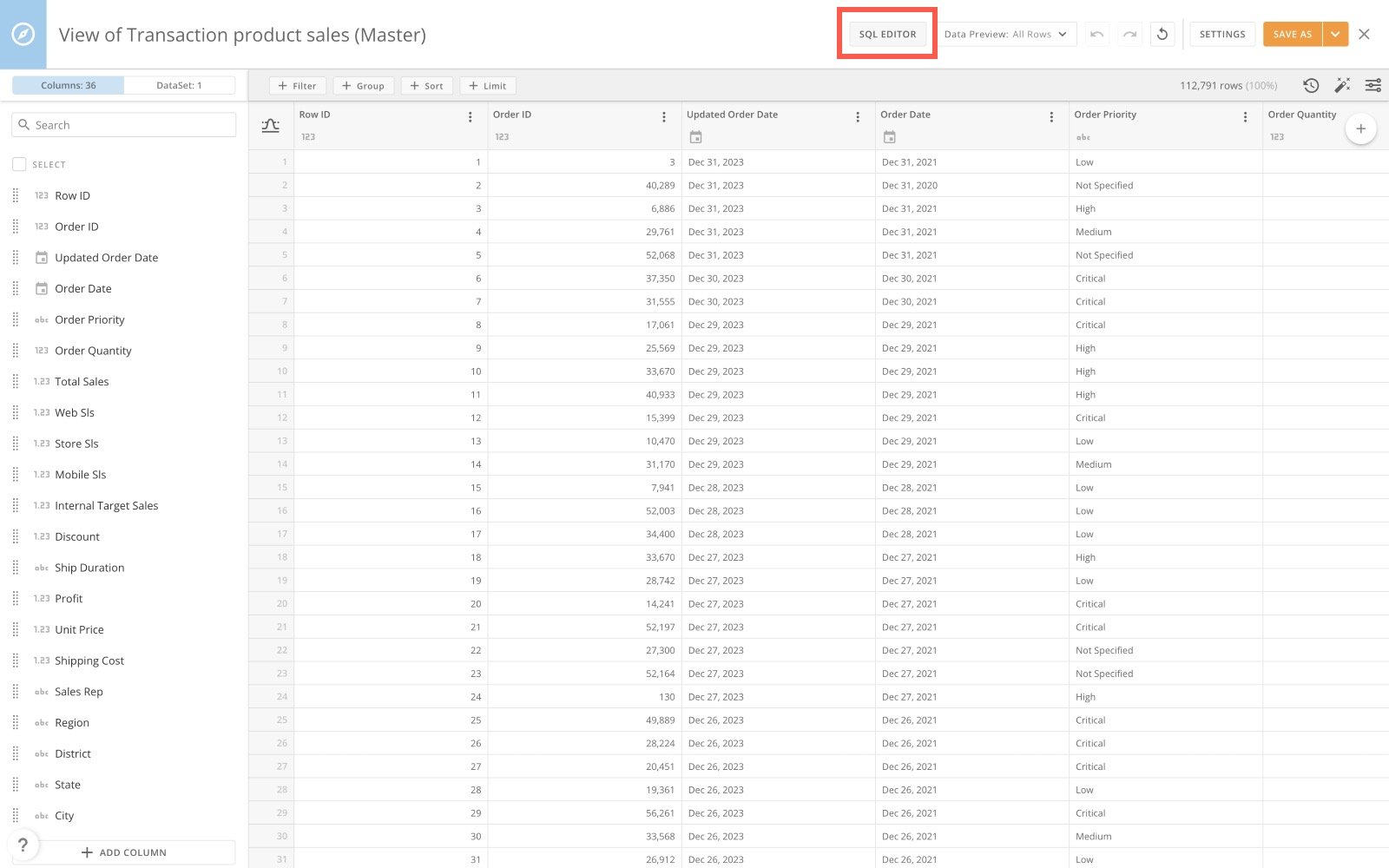
Views Explorerで **［SQLエディター］** を選択して高度なSQLエディターを開きます。

<Frame>
  <img alt="open sql editor.jpg" src="https://mintcdn.com/domoinc-openapi-sync-dataflows/fpoofI6keqS4BAx0/images/kb/ka0Vq00000081QL-00N5w00000Ri7BU-0EMVq000000CyBh.jpg?fit=max&auto=format&n=fpoofI6keqS4BAx0&q=85&s=9919b6c1e45f8f76b820ee3607ab7f10" style={{width: 899, height: 562}} width="1600" height="1000" data-path="images/kb/ka0Vq00000081QL-00N5w00000Ri7BU-0EMVq000000CyBh.jpg" />
</Frame>

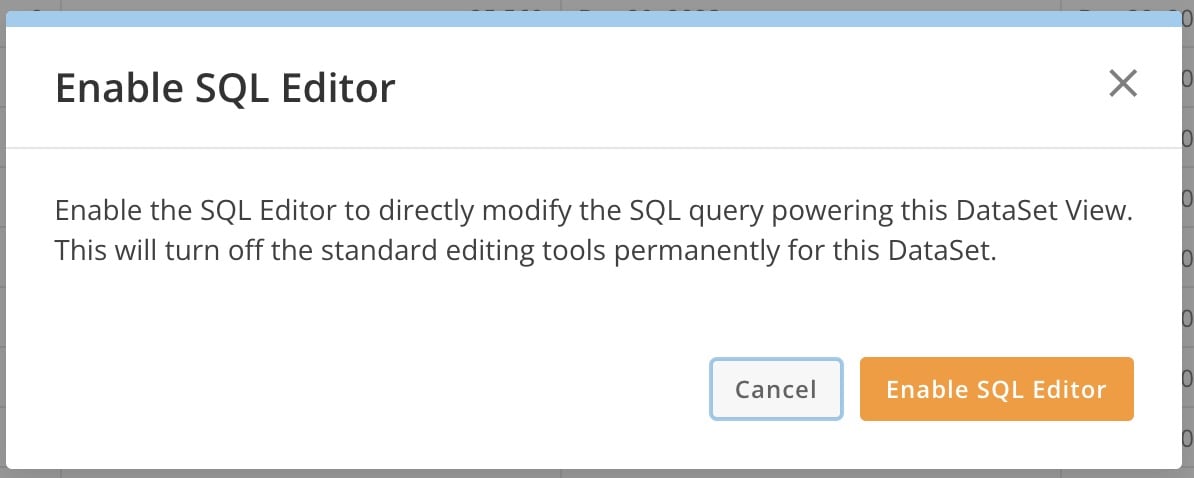
SQLエディターに切り替えると、既存のビュープロパティが失われることを警告するメッセージが表示されます。続行するには、 **［SQLエディターを有効にする］** を選択します。

<Frame>
  <img alt="enable sql editor.jpg" src="https://mintcdn.com/domoinc-openapi-sync-dataflows/fpoofI6keqS4BAx0/images/kb/ka0Vq00000081QL-00N5w00000Ri7BU-0EMVq000000CyGX.jpg?fit=max&auto=format&n=fpoofI6keqS4BAx0&q=85&s=c8973d60c242cdfc665f1fe0bbbcc38d" style={{width: 500, height: 200}} width="1194" height="478" data-path="images/kb/ka0Vq00000081QL-00N5w00000Ri7BU-0EMVq000000CyGX.jpg" />
</Frame>

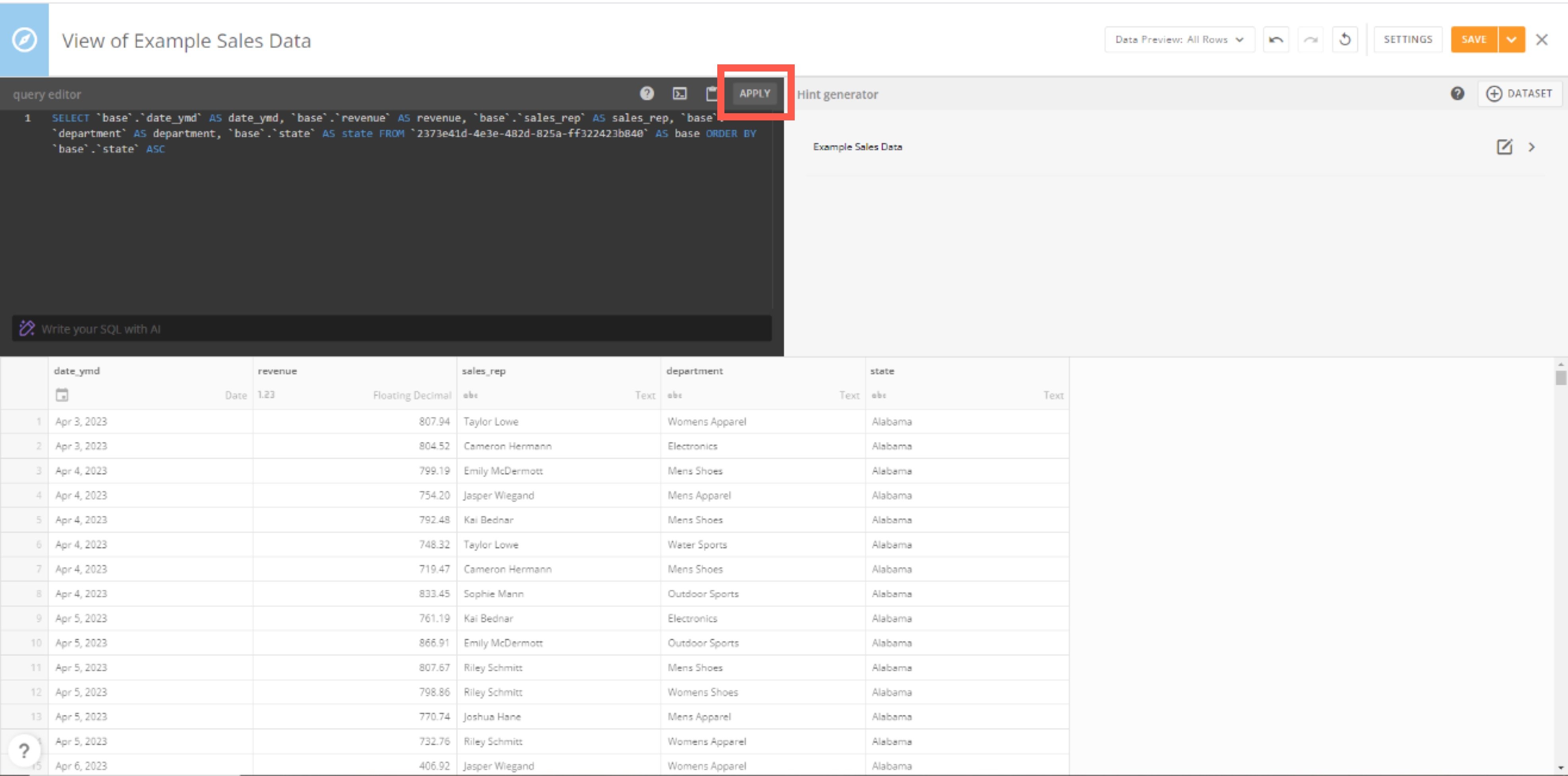
高度なSQLエディターで、有効なSQLクエリを記述して **［適用］** を選択します。結果がエディターの下に表示されます。

<Frame>
  <img alt="apply query.jpg" src="https://mintcdn.com/domoinc-openapi-sync-dataflows/fpoofI6keqS4BAx0/images/kb/ka0Vq00000081QL-00N5w00000Ri7BU-0EMVq000000CyLN.jpg?fit=max&auto=format&n=fpoofI6keqS4BAx0&q=85&s=e642fe1ad5998a820e0c274b015cb1c1" style={{width: 898, height: 444}} width="3948" height="1953" data-path="images/kb/ka0Vq00000081QL-00N5w00000Ri7BU-0EMVq000000CyLN.jpg" />
</Frame>

# AIアシスタントを使用してクエリを記述する

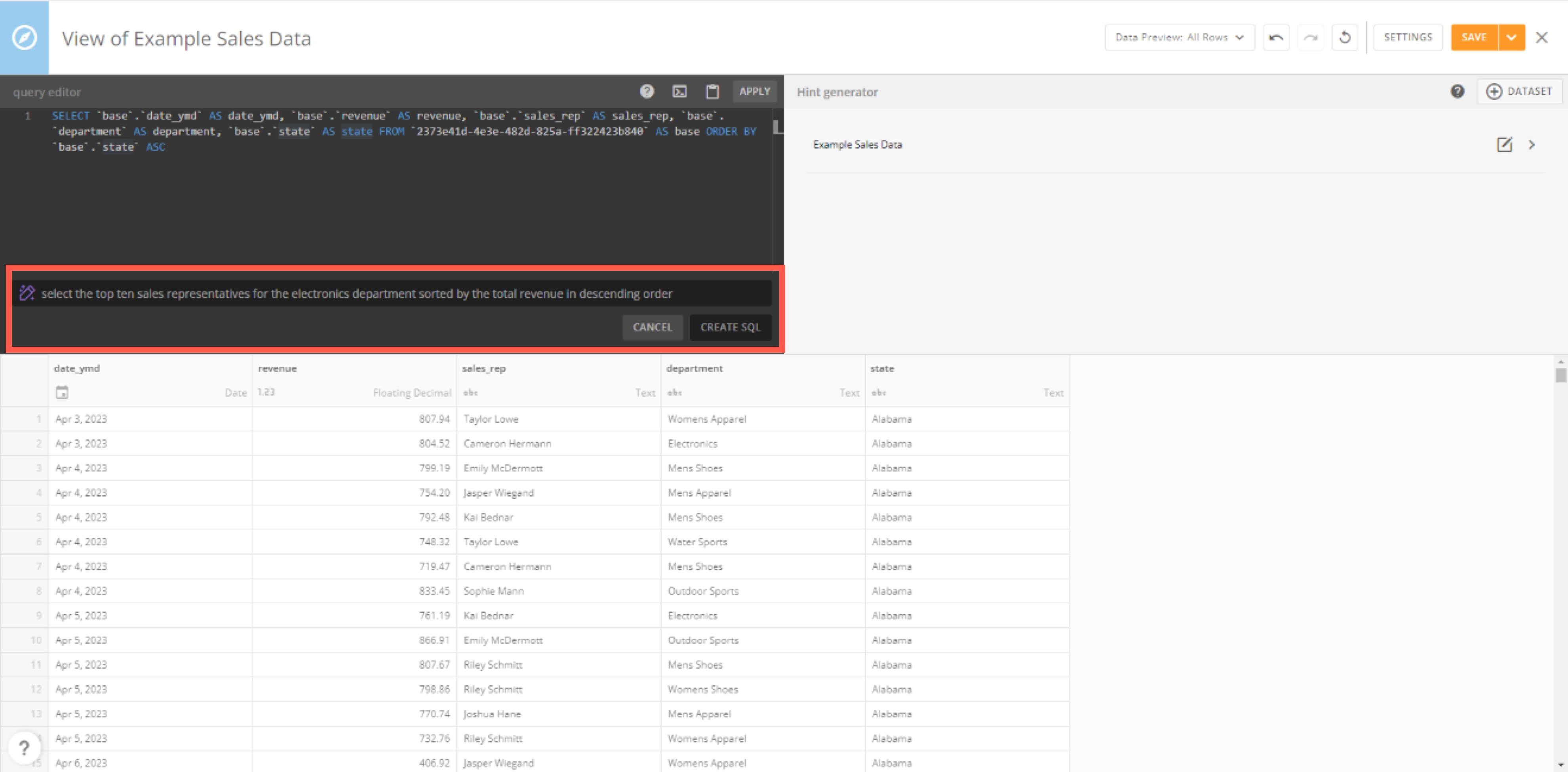
SQLエディターで、表示する結果を説明するテキストを自然言語で記述し、 **Enter** キーを押すか、 **［SQLを作成］** を選択します。

<Frame>
  <img alt="use ai to query.jpg" src="https://mintcdn.com/domoinc-openapi-sync-dataflows/fpoofI6keqS4BAx0/images/kb/ka0Vq00000081QL-00N5w00000Ri7BU-0EMVq000000CyMz.jpg?fit=max&auto=format&n=fpoofI6keqS4BAx0&q=85&s=706234ae0ddd18b13e07d937675d2a9e" style={{width: 900, height: 443}} width="3960" height="1950" data-path="images/kb/ka0Vq00000081QL-00N5w00000Ri7BU-0EMVq000000CyMz.jpg" />
</Frame>

AIはクエリをSQLに変換し、SQLエディターに追加します。

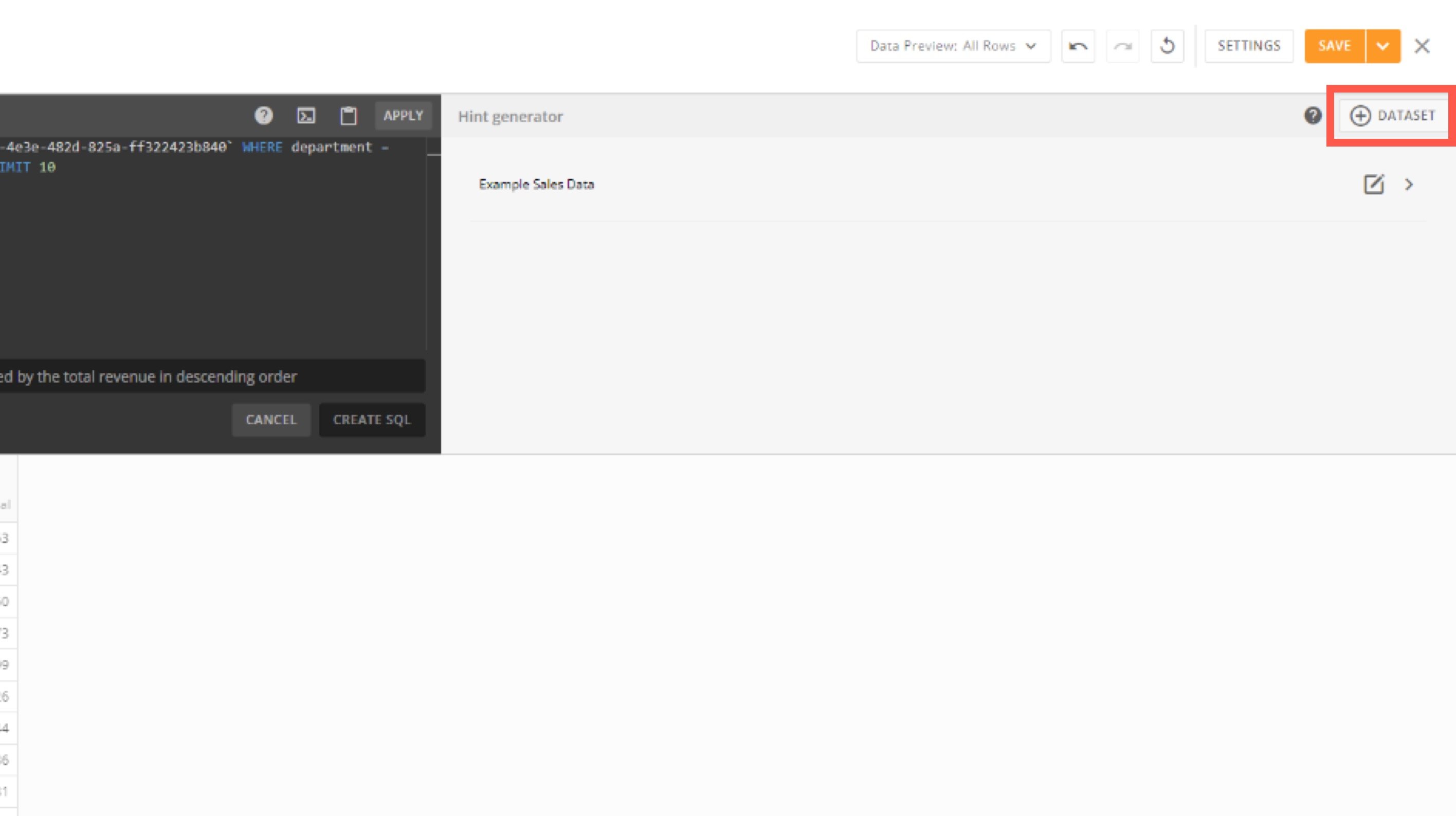
**［+DataSet］** を選択すると、さらにDataSetを追加できます。これにより、追加のDataSetをメインのDataSetにJoinすることで必要な情報をAIアシスタントが検索できるようになります。
<Frame>
  <img alt="add dataset.jpg" src="https://mintcdn.com/domoinc-openapi-sync-dataflows/fpoofI6keqS4BAx0/images/kb/ka0Vq00000081QL-00N5w00000Ri7BU-0EMVq000000DnSj.jpg?fit=max&auto=format&n=fpoofI6keqS4BAx0&q=85&s=dd5c91fc3d0ca0240bdb0eb6232bfce8" style={{width: 749, height: 420}} width="2832" height="1587" data-path="images/kb/ka0Vq00000081QL-00N5w00000Ri7BU-0EMVq000000DnSj.jpg" />
</Frame>

### よくある質問

<AccordionGroup>
  <Accordion title="DataSetビューはNULL値をどのように扱いますか？">
    NULL値はほかの値と等しいとも等しくないとも見なされません。つまり、=または!= (\<>)を使用してNULL値を持つ列をほかの列と比較すると、その行には必ずfalseが返されます。
  </Accordion>

  <Accordion title="私のビューはフェデレーテッドDataSetにもとづいています。基盤となるデータが更新されても、行数カウントが変更されないのはなぜですか？">
    フェデレーテッドDataSetのビューの行数カウントメタデータには、ビューが作成された時点での行数カウントが常に表示されます。
  </Accordion>

  <Accordion title="フェデレーテッドDataSetのビューの行数が0になっています。何が起きているのでしょうか？">
    サブスクライバー側では、公開されたフェデレーテッドDataSetのビューの作成はサポートされていますが、行数カウントはサポートされていません。
  </Accordion>

  <Accordion title="MySQL DataFlowの内部でDataSetビューを使用できますか？">
    MySQL DataFlowの内部ではDataSetビューはサポートされていません。
  </Accordion>

  <Accordion title="DomoStatレポートやその他のAdrenaline DataSetをフェデレーテッドDataSetにJoinできますか？">
    いいえ。これらはサポートされていないため、エラーが発生します。

    # AIアシスタントを使用した高度なSQLエディター
  </Accordion>

  <Accordion title="DomoはすべてのデータをAIサービス（ChatGPTなど）に送信しますか？">
    いいえ。AIサービスのプロンプトには、エディターの右側にあるDataSetのリストに含まれるDataSetのスキーマのみが含まれます。これにより、AIモデルはSQLクエリで使用する正しい列名とDataSet名を返すことができます。
  </Accordion>

  <Accordion title="AIアシスタントプロンプトは常に正しいSQLを返しますか？">
    いいえ。AIサービス（ChatGPTなど）に対してプロンプトを送信するため、結果は異なる場合があります。AIアシスタントは、DataSetビューに含めるデータのSQLの生成を手助けするツールとして使用することを想定しています。

    ### 動画 — DataSet Views Explorerの概要

    <iframe allowfullscreen="allowfullscreen" frameborder="0" height="315" src="//www.youtube-nocookie.com/embed/hkW2iAGjyAM" width="560" />

    日本語
  </Accordion>
</AccordionGroup>