> ## Documentation Index
> Fetch the complete documentation index at: https://domoinc-openapi-sync-dataflows.mintlify.site/llms.txt
> Use this file to discover all available pages before exploring further.

# Integration Studio

## はじめに

Integration Studioを使用すると、すべてをMagic ETLでデータパイプラインを開始から終了まで構築することができます。Integration Studioでは、コネクターの設定、パイプラインの作成、およびライトバックコネクターの設定を、すべてMagic ETLキャンバスで行うことができます。

<Note>
  **注記：** Writebackコネクターを購入すると、Integration Studioを使用できるようになります。使用可能なWritebackコネクターの一覧については、「 Writebackコネクター 」を参照してください。
</Note>

## Integration Studioを使用する

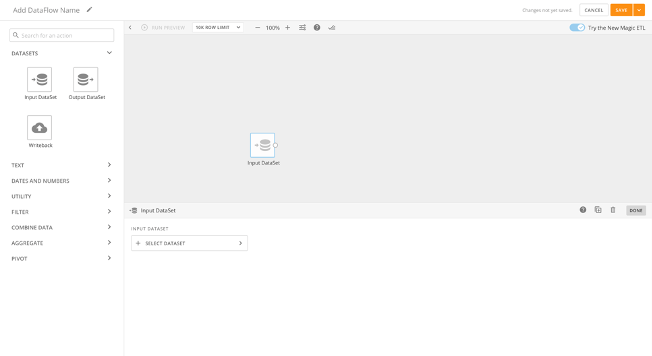
1. 「
   **入力DataSet** 」タイルをMagic ETLキャンバスにドラッグします。
<Frame>
  <img alt="1.png" src="https://mintcdn.com/domoinc-openapi-sync-dataflows/KCcJNfmszCLwcqSc/images/kb/ka05w00000123iN-00N5w00000Ri7BU-0EM5w000005vOuQ.png?fit=max&auto=format&n=KCcJNfmszCLwcqSc&q=85&s=19d1751929b3aad3648abb16b0bf354d" width="652" height="356" data-path="images/kb/ka05w00000123iN-00N5w00000Ri7BU-0EM5w000005vOuQ.png" />
</Frame>

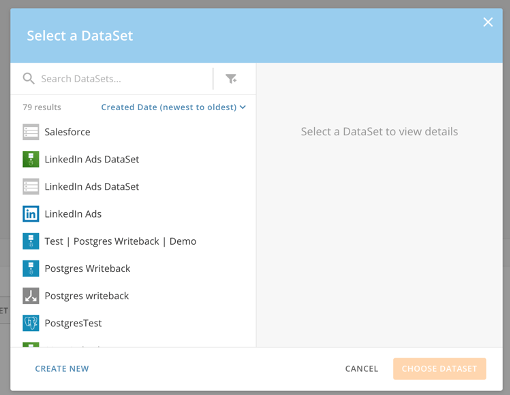
2. **［DataSetを選択］** を選択し、既存のDataSetを選択するか、または **［新規作成］** を選択して、新しいコネクターを設定します。

<Frame>
  <img alt="2.png" src="https://mintcdn.com/domoinc-openapi-sync-dataflows/KCcJNfmszCLwcqSc/images/kb/ka05w00000123iN-00N5w00000Ri7BU-0EM5w000005vOug.png?fit=max&auto=format&n=KCcJNfmszCLwcqSc&q=85&s=7bfcb585e018d6458dae36fadfcda8c1" width="510" height="395" data-path="images/kb/ka05w00000123iN-00N5w00000Ri7BU-0EM5w000005vOug.png" />
</Frame>

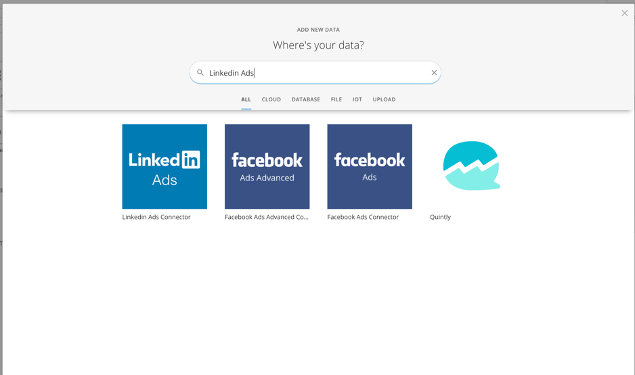
3. 検索コネクターボックスで必要なコネクターを検索します。

<Frame>
  <img alt="3.png" src="https://mintcdn.com/domoinc-openapi-sync-dataflows/KCcJNfmszCLwcqSc/images/kb/ka05w00000123iN-00N5w00000Ri7BU-0EM5w000005vOui.png?fit=max&auto=format&n=KCcJNfmszCLwcqSc&q=85&s=b55a7388395aba4b77aa0d160cb8e8cb" width="635" height="375" data-path="images/kb/ka05w00000123iN-00N5w00000Ri7BU-0EM5w000005vOui.png" />
</Frame>

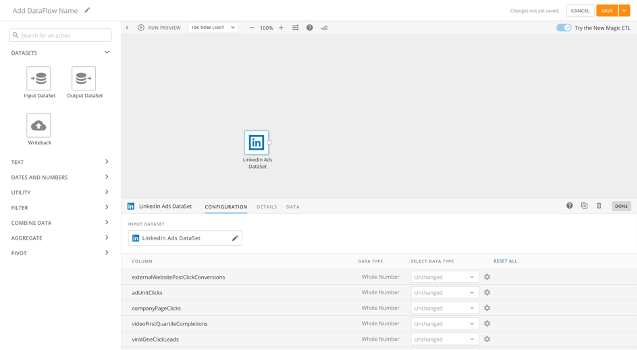
4. コネクターウィザードの各ステップを設定し、
   **［保存］** を選択して終了します。DataSetが作成され、列が **［設定］** セクションの中に表示されます。

<Frame>
  <img alt="4.png" src="https://mintcdn.com/domoinc-openapi-sync-dataflows/KCcJNfmszCLwcqSc/images/kb/ka05w00000123iN-00N5w00000Ri7BU-0EM5w000005vOuV.png?fit=max&auto=format&n=KCcJNfmszCLwcqSc&q=85&s=3c69eb5909783bc8f3b8a3fbb800960e" width="637" height="350" data-path="images/kb/ka05w00000123iN-00N5w00000Ri7BU-0EM5w000005vOuV.png" />
</Frame>

5. 必要に応じタイルを追加して、データをクリーンアップし、操作します。

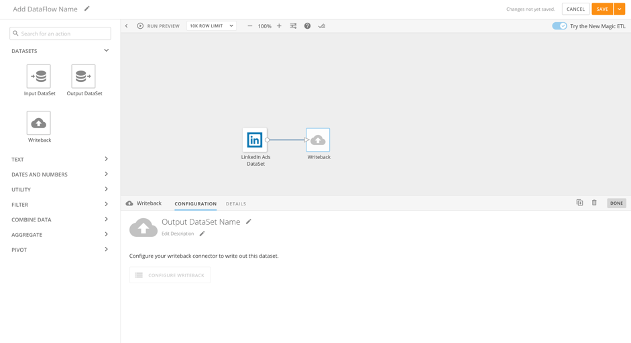
6. Magic ETLの
   **［DataSet］** セクションにあるキャンバスに、「 **ライトバック** 」タイルをドラッグします

7. 出力DataSetに名前を付け、オプションの説明を追加します。次に、
   **「ライトバックを設定」** を選択します。
<Frame>
  <img alt="5.png" src="https://mintcdn.com/domoinc-openapi-sync-dataflows/KCcJNfmszCLwcqSc/images/kb/ka05w00000123iN-00N5w00000Ri7BU-0EM5w000005vOue.png?fit=max&auto=format&n=KCcJNfmszCLwcqSc&q=85&s=f261df5c481abb68a840176ed438d1f5" width="631" height="343" data-path="images/kb/ka05w00000123iN-00N5w00000Ri7BU-0EM5w000005vOue.png" />
</Frame>

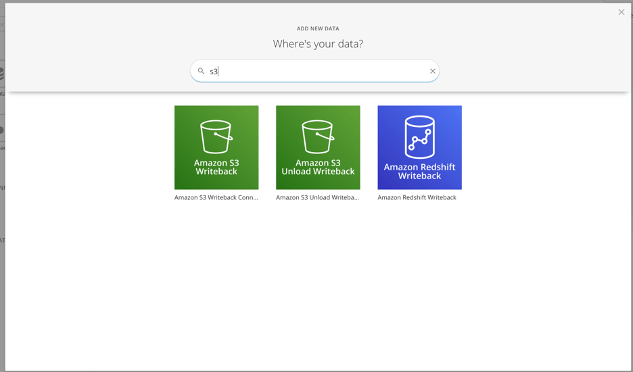
8. 使用するライトバックコネクターを選択します。

<Frame>
  <img alt="6.png" src="https://mintcdn.com/domoinc-openapi-sync-dataflows/KCcJNfmszCLwcqSc/images/kb/ka05w00000123iN-00N5w00000Ri7BU-0EM5w000005vOuS.png?fit=max&auto=format&n=KCcJNfmszCLwcqSc&q=85&s=61afa2db0ecb46c36038a096ce846395" width="633" height="372" data-path="images/kb/ka05w00000123iN-00N5w00000Ri7BU-0EM5w000005vOuS.png" />
</Frame>

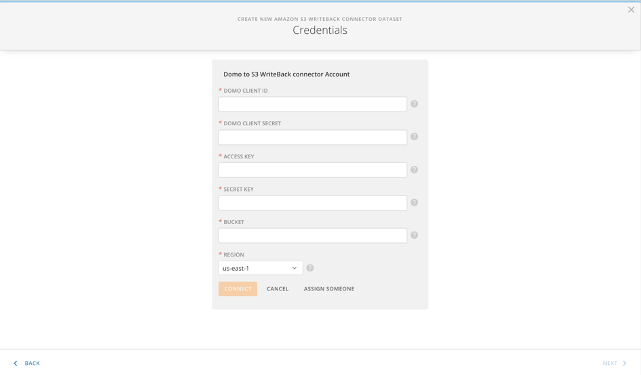
9. コネクターの設定を行います（
   [https://developer.domo.com](https://developer.domo.com "https://developer.domo.com") で、クライアントIDとクライアントシークレットを取得する必要があります）。

<Frame>
  <img alt="7.png" src="https://mintcdn.com/domoinc-openapi-sync-dataflows/KCcJNfmszCLwcqSc/images/kb/ka05w00000123iN-00N5w00000Ri7BU-0EM5w000005vOuT.png?fit=max&auto=format&n=KCcJNfmszCLwcqSc&q=85&s=31dad3061cefb902eee3022c6fb84f0b" width="641" height="375" data-path="images/kb/ka05w00000123iN-00N5w00000Ri7BU-0EM5w000005vOuT.png" />
</Frame>

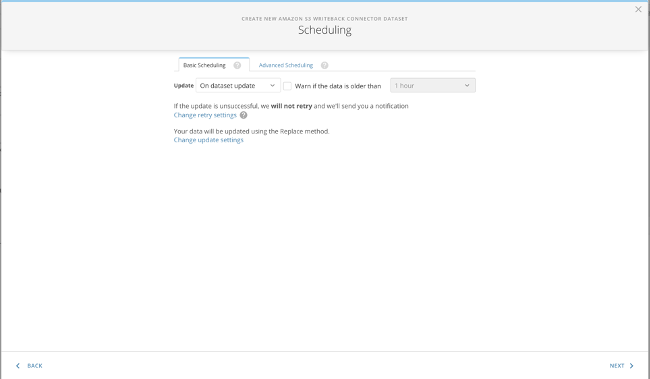
10. **［DataSetを更新］** を選択して、DataFlowが実行されるたびにライトバックDataSetを更新するか、スケジュールを設定して指定時刻に実行します。
<Frame>
  <img alt="8.png" src="https://mintcdn.com/domoinc-openapi-sync-dataflows/KCcJNfmszCLwcqSc/images/kb/ka05w00000123iN-00N5w00000Ri7BU-0EM5w000005vOuY.png?fit=max&auto=format&n=KCcJNfmszCLwcqSc&q=85&s=02432ad267831e124b2d7358ed415e7f" width="650" height="379" data-path="images/kb/ka05w00000123iN-00N5w00000Ri7BU-0EM5w000005vOuY.png" />
</Frame>

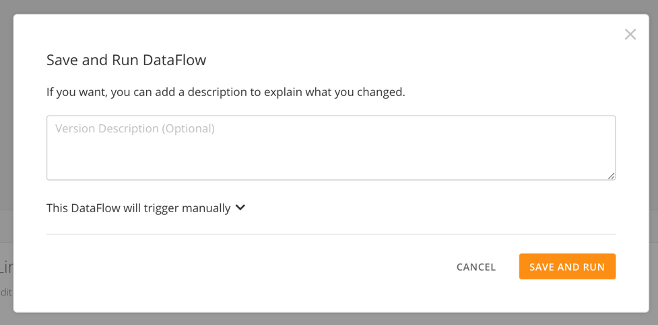
11. **［保存して実行］** を選択し、DataFlowとWritebackコネクターを実行します。

<Frame>
  <img alt="9.png" src="https://mintcdn.com/domoinc-openapi-sync-dataflows/KCcJNfmszCLwcqSc/images/kb/ka05w00000123iN-00N5w00000Ri7BU-0EM5w000005vOuO.png?fit=max&auto=format&n=KCcJNfmszCLwcqSc&q=85&s=638ebd319da2c99aa7f40061112e4bed" width="658" height="325" data-path="images/kb/ka05w00000123iN-00N5w00000Ri7BU-0EM5w000005vOuO.png" />
</Frame>

ライトバックコネクターは適切に設定されており、Magic ETL DataFlowの作成を続けることができます。

日本語