> ## Documentation Index
> Fetch the complete documentation index at: https://domoinc-openapi-sync-dataflows.mintlify.site/llms.txt
> Use this file to discover all available pages before exploring further.
# Magic ETLのタイル:ピボット
export const InlineImage = ({src, alt = '', height = '1.6em'}) => {
return  ;
};
## はじめに
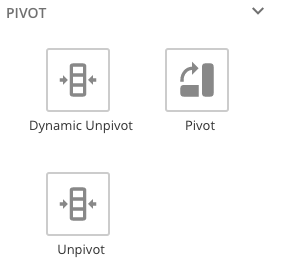
Magic ETL DataFlowの[ピボット]タブでは2つのタイルを使用できます。これには以下のものが含まれます。
* ピボット
* アンピボット
Magic ETL DataFlowの作成については、「 [Magic ETL DataFlowを作成する](/s/article/360055259234 "Magic ETL DataFlowを作成する") 」を参照してください。
Data Centerについては、「 [Data Centerのレイアウト](/ja/s/article/360047553253) 」を参照してください。
;
};
## はじめに
Magic ETL DataFlowの[ピボット]タブでは2つのタイルを使用できます。これには以下のものが含まれます。
* ピボット
* アンピボット
Magic ETL DataFlowの作成については、「 [Magic ETL DataFlowを作成する](/s/article/360055259234 "Magic ETL DataFlowを作成する") 」を参照してください。
Data Centerについては、「 [Data Centerのレイアウト](/ja/s/article/360047553253) 」を参照してください。
 **重要:** 新しいMagic ETLの動作は大幅に変更されました。ミッションクリティカルなMagic ETL DataFlowを変換する際は、事前に「 Magic ETLの動作変更と機能のアップデート 」をお読みください。 **DataFlowで想定外の動作が発生することのないように、記事を十分理解した上でDataFlowを変換してください。**
**動画 - 表をピボットするとは**
## [ピボット]タイル
**重要:** 新しいMagic ETLの動作は大幅に変更されました。ミッションクリティカルなMagic ETL DataFlowを変換する際は、事前に「 Magic ETLの動作変更と機能のアップデート 」をお読みください。 **DataFlowで想定外の動作が発生することのないように、記事を十分理解した上でDataFlowを変換してください。**
**動画 - 表をピボットするとは**
## [ピボット]タイル
 [ピボット]タイルは、キー値のペアを使って表のデータを「ピボット」または非正規化し、1列複数の行を、1行複数の列に変換します。
**注記:** 1,500列の上限に達する表を作成すると、エラーが発生します。Magic ETL DataFlowの実行を続行するには、列の数を減らしてください。
**例**
例えば、[ピボット]タイルにより、このフォーマットのデータを…
[ピボット]タイルは、キー値のペアを使って表のデータを「ピボット」または非正規化し、1列複数の行を、1行複数の列に変換します。
**注記:** 1,500列の上限に達する表を作成すると、エラーが発生します。Magic ETL DataFlowの実行を続行するには、列の数を減らしてください。
**例**
例えば、[ピボット]タイルにより、このフォーマットのデータを…
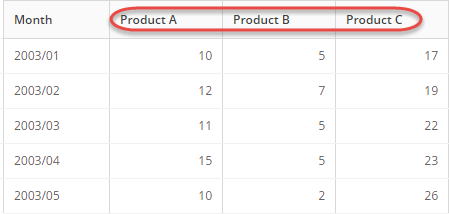
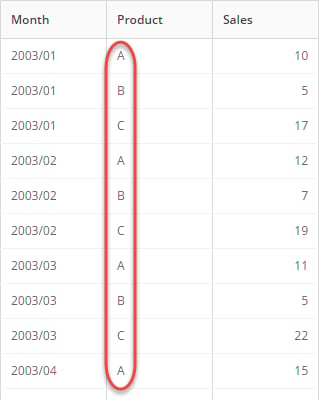 以下のフォーマットのデータに変換します。
 設定は以下を使用します。
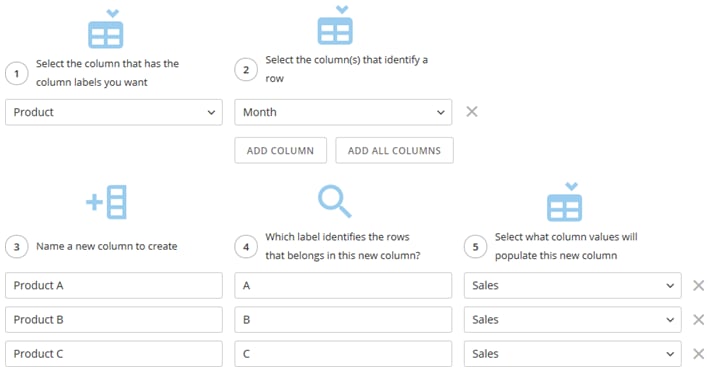 **ピボットタイルを設定するには:**
1. キャンバスで **[ピボット]** タイルをクリックします。
2. (オプション)タイルの名前を変更するには、
をクリックして名前を入力します。
3. 新しい列ヘッダーにピボットさせるキー列の名前を入力します。
例えば、「Product」と入力します。
4. 新しい列の行の値をグループ化するのに使う列を選択します。
例えば、「Month」を選択します。
5. キー列から作成する新しい列それぞれに対し、以下を行います。
1. 新しい列のヘッダーの名前を入力します。
例えば、「Product A」と入力します。
2. ピボットする列のヘッダーを表す値を、キー列から入力します。
例えば、「A」と入力します。
3. 新しい列の行の値を挿入するのに使う列を選択します。
4. 例えば、「Sales」を選択します。
**注記:** ピボットするために追加した各列に対して、同じ値列を選択します。
5. (条件付き)列を追加するには、 **[列を追加]** をクリックします。
**ヒント:** プレビューを実行してキャンバスでタイルをクリックした後、 **[プレビュー]** タブをクリックすると、タイルで変換されたデータをプレビューすることができます。
## [アンピボット]タイル
**ピボットタイルを設定するには:**
1. キャンバスで **[ピボット]** タイルをクリックします。
2. (オプション)タイルの名前を変更するには、
をクリックして名前を入力します。
3. 新しい列ヘッダーにピボットさせるキー列の名前を入力します。
例えば、「Product」と入力します。
4. 新しい列の行の値をグループ化するのに使う列を選択します。
例えば、「Month」を選択します。
5. キー列から作成する新しい列それぞれに対し、以下を行います。
1. 新しい列のヘッダーの名前を入力します。
例えば、「Product A」と入力します。
2. ピボットする列のヘッダーを表す値を、キー列から入力します。
例えば、「A」と入力します。
3. 新しい列の行の値を挿入するのに使う列を選択します。
4. 例えば、「Sales」を選択します。
**注記:** ピボットするために追加した各列に対して、同じ値列を選択します。
5. (条件付き)列を追加するには、 **[列を追加]** をクリックします。
**ヒント:** プレビューを実行してキャンバスでタイルをクリックした後、 **[プレビュー]** タブをクリックすると、タイルで変換されたデータをプレビューすることができます。
## [アンピボット]タイル
 [アンピボット]タイルを使用すると、表の「ピボット解除」またはデータの「正規化」を行います。つまり、1つの行にある複数の列を、複数の行を持つ1つの列に並べ替えることができます。この操作は、列数が同じデータをピボット解除する場合にのみ役立ちます。元のファイルにデータの別の列を追加しても、この操作によって新しい列はピボット解除されません。
**例**
例えば、[アンピボット]タイルにより、以下のピボット表のデータを…
[アンピボット]タイルを使用すると、表の「ピボット解除」またはデータの「正規化」を行います。つまり、1つの行にある複数の列を、複数の行を持つ1つの列に並べ替えることができます。この操作は、列数が同じデータをピボット解除する場合にのみ役立ちます。元のファイルにデータの別の列を追加しても、この操作によって新しい列はピボット解除されません。
**例**
例えば、[アンピボット]タイルにより、以下のピボット表のデータを…
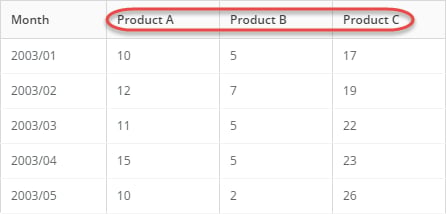 以下のフォーマットのデータに変換します。
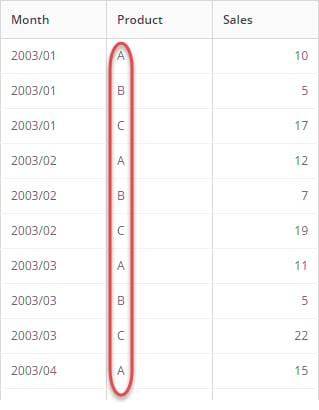 設定は以下を使用します。
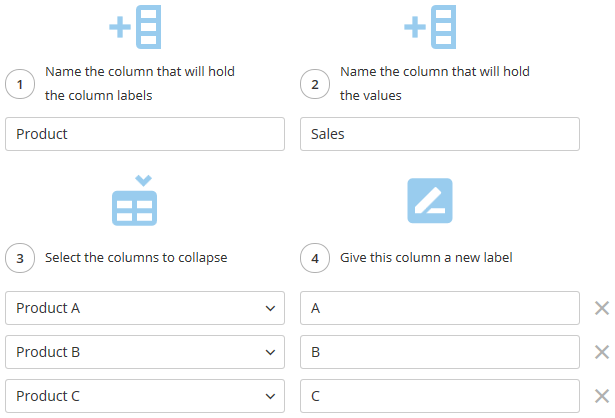 **アンピボットタイルを設定するには:**
1. キャンバスで **[アンピボット]** タイルをクリックします。
2. (オプション) タイルの名前を変更するには、
をクリックして名前を入力します。
3. ピボットを解除する列の列ヘッダーを含めるために作成する列の名前を入力します。
例えば、「Product」と入力します。
4. ピボットを解除する列の行の値を含めるために作成する列の名前を入力します。
例えば、「Sales」と入力します。
5. ピボットを解除する各列について、以下を実行します。
1. 正規化する列を選択します。
例えば、「Product A」を選択します。
2. 正規化する列のヘッダーを表す値を入力します。
入力した値が、新しい列の行に表示されます。例えば、「A」と入力します。
3. (条件付き)列のピボットを解除するには、 **[列を追加]** をクリックします。
**ヒント:** プレビューを実行してキャンバスでタイルをクリックした後、 **[プレビュー]** タブをクリックすると、タイルで変換されたデータをプレビューすることができます。
## [動的アンピボット]タイル
**アンピボットタイルを設定するには:**
1. キャンバスで **[アンピボット]** タイルをクリックします。
2. (オプション) タイルの名前を変更するには、
をクリックして名前を入力します。
3. ピボットを解除する列の列ヘッダーを含めるために作成する列の名前を入力します。
例えば、「Product」と入力します。
4. ピボットを解除する列の行の値を含めるために作成する列の名前を入力します。
例えば、「Sales」と入力します。
5. ピボットを解除する各列について、以下を実行します。
1. 正規化する列を選択します。
例えば、「Product A」を選択します。
2. 正規化する列のヘッダーを表す値を入力します。
入力した値が、新しい列の行に表示されます。例えば、「A」と入力します。
3. (条件付き)列のピボットを解除するには、 **[列を追加]** をクリックします。
**ヒント:** プレビューを実行してキャンバスでタイルをクリックした後、 **[プレビュー]** タブをクリックすると、タイルで変換されたデータをプレビューすることができます。
## [動的アンピボット]タイル
 [動的アンピボット]タイルを使用すると、表の「ピボット解除」またはデータの「正規化」を行います。つまり、1つの行にある複数の列を、複数の行を持つ1つの列に並べ替えることができます。このタイルは、列の数が変わる可能性がある場合に役立ちます。列が追加されると、[動的アンピボット]タイルが自動的にピボット解除を実行します。
**例**
例えば、[動的アンピボット]タイルにより、以下のピボット表のデータを…
[動的アンピボット]タイルを使用すると、表の「ピボット解除」またはデータの「正規化」を行います。つまり、1つの行にある複数の列を、複数の行を持つ1つの列に並べ替えることができます。このタイルは、列の数が変わる可能性がある場合に役立ちます。列が追加されると、[動的アンピボット]タイルが自動的にピボット解除を実行します。
**例**
例えば、[動的アンピボット]タイルにより、以下のピボット表のデータを…
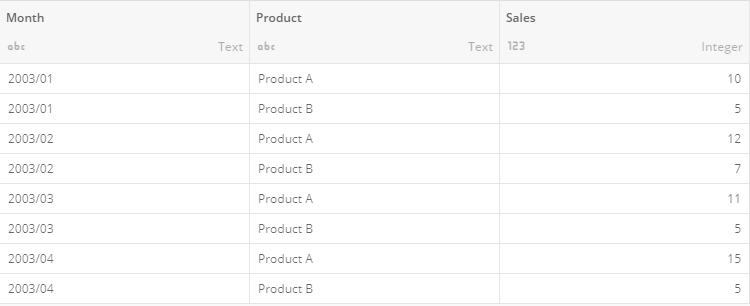
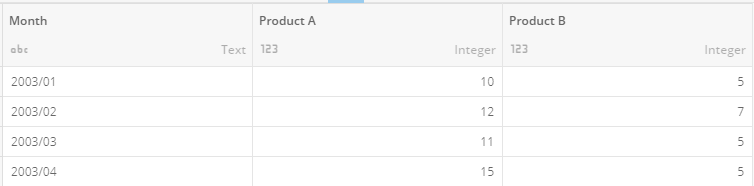 最初の実行時に以下のフォーマットのデータに変換します。
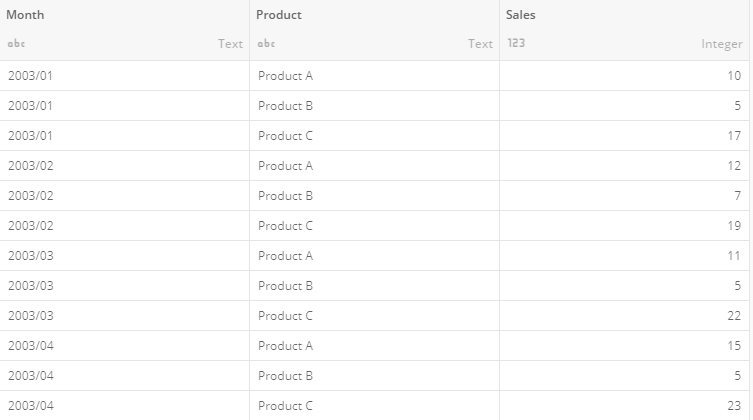
 新しい列が追加された後は次のようになります。
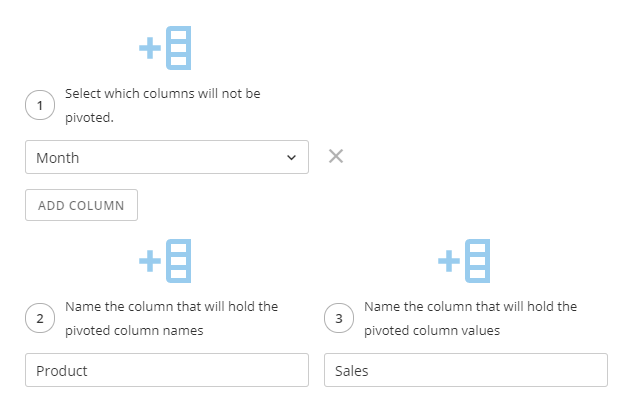
 設定は以下を使用します。
 **動的アンピボットタイルを設定するには:**
1. キャンバスで **[動的** **アンピボット]** タイルをクリックします。
2. (オプション)タイルの名前を変更するには、
をクリックして名前を入力します。
3. ピボットしない列の名前を入力します。これにより、ピボットされている列ごとにこの行の値が複製されます。
4. ピボットを解除する列の列ヘッダーを含めるために作成する列の名前を入力します。
例えば、「Product」と入力します。
5. ピボットを解除する列の行の値を含めるために作成する列の名前を入力します。
例えば、「Sales」と入力します。
6. これが設定されると、このデータセットに追加された新しい各列は、調整される必要のない列を明確にするステップ1に追加しない限り、完了して自動的にピボットされます。
**ヒント:** プレビューを実行してキャンバスでタイルをクリックした後、 **[プレビュー]** タブをクリックすると、タイルで変換されたデータをプレビューすることができます。
日本語
**動的アンピボットタイルを設定するには:**
1. キャンバスで **[動的** **アンピボット]** タイルをクリックします。
2. (オプション)タイルの名前を変更するには、
をクリックして名前を入力します。
3. ピボットしない列の名前を入力します。これにより、ピボットされている列ごとにこの行の値が複製されます。
4. ピボットを解除する列の列ヘッダーを含めるために作成する列の名前を入力します。
例えば、「Product」と入力します。
5. ピボットを解除する列の行の値を含めるために作成する列の名前を入力します。
例えば、「Sales」と入力します。
6. これが設定されると、このデータセットに追加された新しい各列は、調整される必要のない列を明確にするステップ1に追加しない限り、完了して自動的にピボットされます。
**ヒント:** プレビューを実行してキャンバスでタイルをクリックした後、 **[プレビュー]** タブをクリックすると、タイルで変換されたデータをプレビューすることができます。
日本語