> ## Documentation Index
> Fetch the complete documentation index at: https://domoinc-openapi-sync-dataflows.mintlify.site/llms.txt
> Use this file to discover all available pages before exploring further.
# Marketing ROI | 実装ガイド
export const InlineImage = ({src, alt = '', height = '1.6em'}) => {
return  ;
};
## はじめに
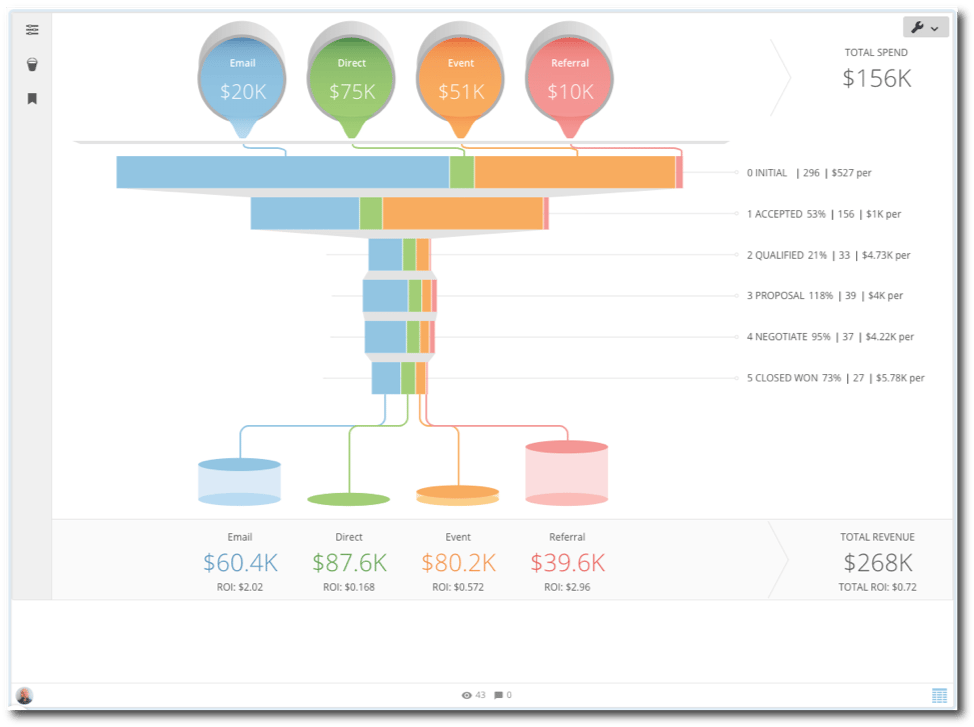
Marketing ROI Appをインストールしていただきありがとうございます。このガイドは、このAppをご自身のデータと接続するためのサポートを目的として書かれたものです。Marketing ROI Appの購入処理を完了すると、このガイドのすべてのステップを実行することができます。最初のステップでは、AppとAppのDataFlowがAppStoreから正しくダウンロードされていること、そしてデータがAppで使用される正しいフォーマットであることを確認します。
;
};
## はじめに
Marketing ROI Appをインストールしていただきありがとうございます。このガイドは、このAppをご自身のデータと接続するためのサポートを目的として書かれたものです。Marketing ROI Appの購入処理を完了すると、このガイドのすべてのステップを実行することができます。最初のステップでは、AppとAppのDataFlowがAppStoreから正しくダウンロードされていること、そしてデータがAppで使用される正しいフォーマットであることを確認します。
 ## 必要条件
このAppは、Grid Builderという名前のツールを使用して、Appが必要とするスキーマにデータをマッピングします。Grid Builderにまだ慣れていない場合は、 [こちら](https://developer.domo.com/docs/installation-guides/grid-builder-walkthrough) でGrid Builderのウォークスルーを参照してください。必要ではありませんが、MySQLクエリがどのように機能するかについて、実経験にもとづく知識があると便利です。
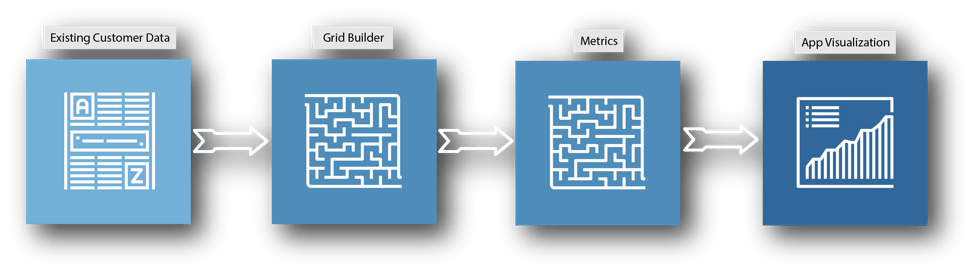
下の図は、データがDataFlowを通じて供給され、Appに出力される順序を示しています。
## 必要条件
このAppは、Grid Builderという名前のツールを使用して、Appが必要とするスキーマにデータをマッピングします。Grid Builderにまだ慣れていない場合は、 [こちら](https://developer.domo.com/docs/installation-guides/grid-builder-walkthrough) でGrid Builderのウォークスルーを参照してください。必要ではありませんが、MySQLクエリがどのように機能するかについて、実経験にもとづく知識があると便利です。
下の図は、データがDataFlowを通じて供給され、Appに出力される順序を示しています。
 Grid Builderの動作に慣れたら、次のステップに従い、AppとDataFlowがDomoインスタンスに適切に配置されていることを確認します。
* AppstoreからAppを購入した場合は、AppStoreのAppのページにある **[Try It]** ボタンをクリックして、AppとそのDataFlowをインスタンスに展開してください。DomoインスタンスでAppを表示するページに名前を付けるように求められます。
* DataFlowがインスタンスに展開されていることを再度確認します。確認するには、Domoの上部にある **[データ]** ボタンをクリックして、Data Centerに移動します(下の画像を参照)。
Grid Builderの動作に慣れたら、次のステップに従い、AppとDataFlowがDomoインスタンスに適切に配置されていることを確認します。
* AppstoreからAppを購入した場合は、AppStoreのAppのページにある **[Try It]** ボタンをクリックして、AppとそのDataFlowをインスタンスに展開してください。DomoインスタンスでAppを表示するページに名前を付けるように求められます。
* DataFlowがインスタンスに展開されていることを再度確認します。確認するには、Domoの上部にある **[データ]** ボタンをクリックして、Data Centerに移動します(下の画像を参照)。
 * Data Centerの画面左側から **[DataFlow]** を選択し、[Data Center]の検索バーを使用して「Marketing ROI」を検索します。その名前に一致するDataFlowを見つけることができるはずです。
これらのステップを実行しても、作成したページ、またはそのDataFlowでAppが見つからない場合、テクニカルサポートまでお問い合わせください。サポートへのお問い合わせ方法については、「 [ヘルプとサポート](/s/article/360042922874) 」を参照してください。
## ステップ1:データを準備する
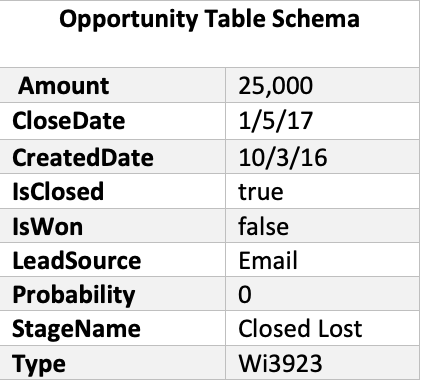
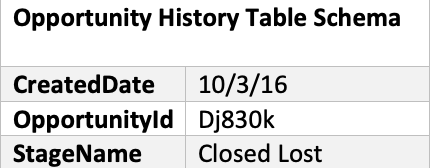
Marketing ROI Appは、各マーケティングチャネルのリアルタイムROIを明確に把握するために、ファネルの各ステージで各リードソースの収益、支出、コンバージョン率を表示します。このAppを実行するには2つの別々のテーブルが必要になります。一方のテーブルには「オポチュニティーに関する現在の詳細」が含まれ、もう一方のテーブルには「オポチュニティーの段階の履歴」が含まれます。DataFlowを実行するためには、特定の列が必要です。以下のテーブルスキーマでは、必要な列がすべて表示されています。Grid Builderに入力すると列名がマップされるため、スキーマに合わせて列名を変更する必要はありません。ただし、フィルターのオプションとして使用するほかのカテゴリー列をオポチュニティーテーブルに追加することもできます(下記の例を参照)。
* Data Centerの画面左側から **[DataFlow]** を選択し、[Data Center]の検索バーを使用して「Marketing ROI」を検索します。その名前に一致するDataFlowを見つけることができるはずです。
これらのステップを実行しても、作成したページ、またはそのDataFlowでAppが見つからない場合、テクニカルサポートまでお問い合わせください。サポートへのお問い合わせ方法については、「 [ヘルプとサポート](/s/article/360042922874) 」を参照してください。
## ステップ1:データを準備する
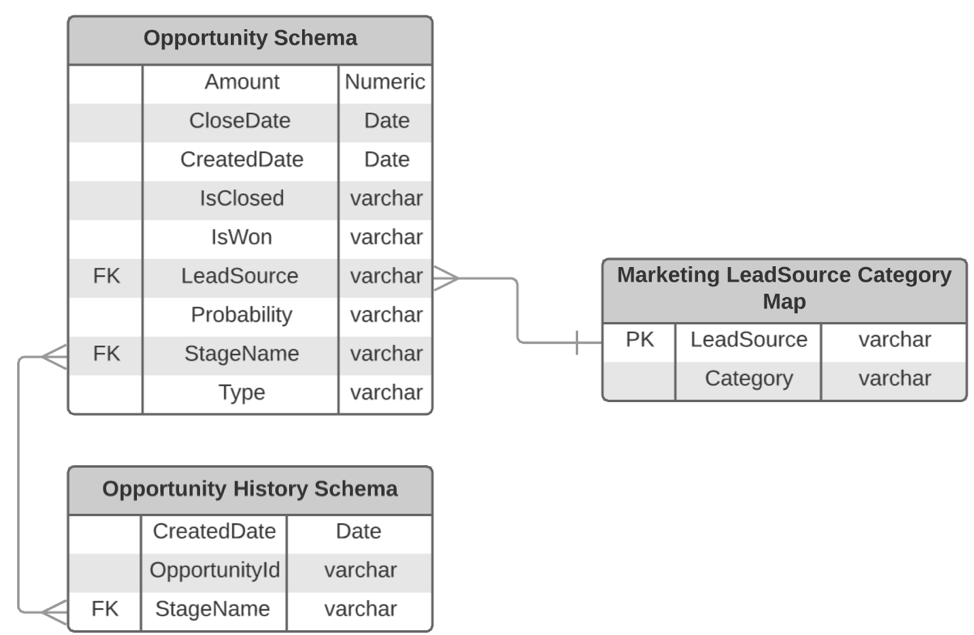
Marketing ROI Appは、各マーケティングチャネルのリアルタイムROIを明確に把握するために、ファネルの各ステージで各リードソースの収益、支出、コンバージョン率を表示します。このAppを実行するには2つの別々のテーブルが必要になります。一方のテーブルには「オポチュニティーに関する現在の詳細」が含まれ、もう一方のテーブルには「オポチュニティーの段階の履歴」が含まれます。DataFlowを実行するためには、特定の列が必要です。以下のテーブルスキーマでは、必要な列がすべて表示されています。Grid Builderに入力すると列名がマップされるため、スキーマに合わせて列名を変更する必要はありません。ただし、フィルターのオプションとして使用するほかのカテゴリー列をオポチュニティーテーブルに追加することもできます(下記の例を参照)。
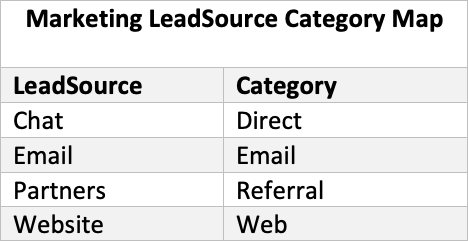
 Appをダウンロードすると、「Marketing Leadsource Category Map」という名前のDataSetが作成されるので、このDataSetを検索する必要があります。DataSetを見つけたら、それをクリックして **「ウェブフォームを編集」** を選択します。ここで、データに表示されているステータス名でウェブフォームを手動で更新します。カテゴリー列を更新し、以前にサンプルデータが入力されたすべての行を消去します(下記のテーブルの例を参照)。
 この例では、オポチュニティーテーブルのすべてのフィールドが2つのテーブルから作成されています。この例のオポチュニティーテーブルには所有者名の列がないため、所有者IDを使用してユーザーテーブルの所有者名をJoinしました。複数のテーブルを使用して必要なテーブルを作成することもできます。「Grid Builder」セクションで、その方法を説明します(下記のエンティティ関係図を参照)。
 **注記:**
* Marketing ROI Appには、App内で削除したり再配置したりできないフィルターが組み込まれています(日付範囲、担当者、ステータス)。
* 日付列と第一グループ列を使用してDataSetをJoinできるのであれば、複数のDataSetをAppのソースデータとして使用できます。Grid Builderの中でJoinを行う方法については、後のセクションで説明します。
* データに列が不足している場合は、MySQLを使用してDataFlowの中にデフォルト値を設定し、列を作成できます。例えば、確率列がない場合は、すべての確率値を0に設定できます。
## ステップ2:DataFlowにソースデータを追加する
データを準備したらDataFlowに進み、DataFlowにDataSetを入力として追加する必要があります。
Marketing ROIのDataFlowへの入力としてデータを追加するには、次のステップに従います。
* Domoの上部にある **[データ]** ボタンをクリックしてData Centerに移動します(以下の画像を参照)。
* Data Center画面左側の **[DataFlow]** をクリックし、Data Centerの検索バーで「Marketing ROI」を検索します。同じ名前のDataFlowを見つけることができるはずです。
* AppのDataFlowを選択し、詳細ビューに進み、ページ右側の鉛筆のアイコンをクリックして、DataFlowを編集します。
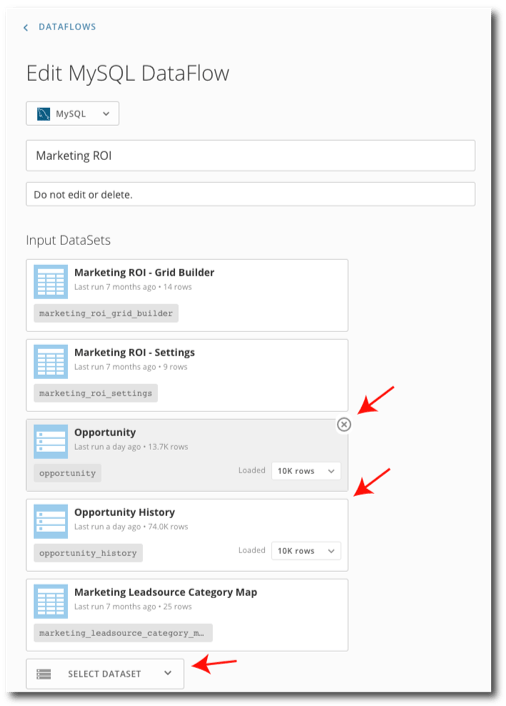
* 各DataSetの隅にある **[x]** を選択して、サンプルDataSetの「Opportunity」と「Opportunity History」を削除します。DataSet名を保持します(「Marketing ROI - Grid Builder」、「Marketing ROI - Settings」、「Marketing Leadsource Category Map」)。
* **[DataSetを選択]** ボタンをクリックして、Marketing ROI App用に作成したDataSetを検索し、それぞれをクリックして入力として追加します。
* DataSetを追加したら、ページの下部までスクロールし、 **[保存]** ボタンをクリックします。
* Data Centerに戻ります。
**注記:**
* Marketing ROI Appには、App内で削除したり再配置したりできないフィルターが組み込まれています(日付範囲、担当者、ステータス)。
* 日付列と第一グループ列を使用してDataSetをJoinできるのであれば、複数のDataSetをAppのソースデータとして使用できます。Grid Builderの中でJoinを行う方法については、後のセクションで説明します。
* データに列が不足している場合は、MySQLを使用してDataFlowの中にデフォルト値を設定し、列を作成できます。例えば、確率列がない場合は、すべての確率値を0に設定できます。
## ステップ2:DataFlowにソースデータを追加する
データを準備したらDataFlowに進み、DataFlowにDataSetを入力として追加する必要があります。
Marketing ROIのDataFlowへの入力としてデータを追加するには、次のステップに従います。
* Domoの上部にある **[データ]** ボタンをクリックしてData Centerに移動します(以下の画像を参照)。
* Data Center画面左側の **[DataFlow]** をクリックし、Data Centerの検索バーで「Marketing ROI」を検索します。同じ名前のDataFlowを見つけることができるはずです。
* AppのDataFlowを選択し、詳細ビューに進み、ページ右側の鉛筆のアイコンをクリックして、DataFlowを編集します。
* 各DataSetの隅にある **[x]** を選択して、サンプルDataSetの「Opportunity」と「Opportunity History」を削除します。DataSet名を保持します(「Marketing ROI - Grid Builder」、「Marketing ROI - Settings」、「Marketing Leadsource Category Map」)。
* **[DataSetを選択]** ボタンをクリックして、Marketing ROI App用に作成したDataSetを検索し、それぞれをクリックして入力として追加します。
* DataSetを追加したら、ページの下部までスクロールし、 **[保存]** ボタンをクリックします。
* Data Centerに戻ります。
 ## ステップ3:Grid Builderを編集する
3番目のステップでは、入力データと一致するようにGrid Builderの適切なフィールドを編集する必要があります。このガイドでは基本的なステップを説明しますが、Grid Builderの機能に関するより包括的なチュートリアルについては、「 [Grid Builder Walkthrough](https://developer.domo.com/docs/installation-guides/grid-builder-walkthrough) 」を参照してください。変更を加えるとき、このプロセス中にウェブブラウザーでエラーが発生した場合に備えて、作業内容をExcelスプレッドシートに時々コピーして、行った変更を追跡することを推奨します。
以下のステップに従ってGrid Builderを編集します。
* Appに付属するGrid Builderウェブフォームに進みます。ウェブフォームはDataSetの一種なので、DataFlowタブではなくDataSetタブで検索する必要があります。「Marketing ROI - Grid Builder」の名前がつけられます。DataSetをクリックし、詳細ビューで右側にあるスパナメニューアイコンをクリックし、次に **[ウェブフォームを編集]** をクリックします。
## ステップ3:Grid Builderを編集する
3番目のステップでは、入力データと一致するようにGrid Builderの適切なフィールドを編集する必要があります。このガイドでは基本的なステップを説明しますが、Grid Builderの機能に関するより包括的なチュートリアルについては、「 [Grid Builder Walkthrough](https://developer.domo.com/docs/installation-guides/grid-builder-walkthrough) 」を参照してください。変更を加えるとき、このプロセス中にウェブブラウザーでエラーが発生した場合に備えて、作業内容をExcelスプレッドシートに時々コピーして、行った変更を追跡することを推奨します。
以下のステップに従ってGrid Builderを編集します。
* Appに付属するGrid Builderウェブフォームに進みます。ウェブフォームはDataSetの一種なので、DataFlowタブではなくDataSetタブで検索する必要があります。「Marketing ROI - Grid Builder」の名前がつけられます。DataSetをクリックし、詳細ビューで右側にあるスパナメニューアイコンをクリックし、次に **[ウェブフォームを編集]** をクリックします。
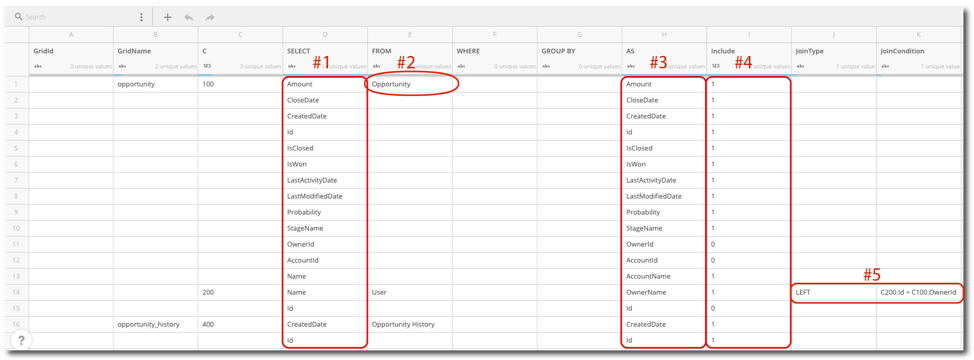 * C100から下のSELECT列で、サンプル値を、Appで利用するFROM列にリストされているDataSetの列の名前に置き換えます。この列でデータをAppにマップします。フィルターとしてさらに追加したい列があれば、行を追加する必要がある場合があります(上の画像例の#1を参照)。
* FROM列で、最初のDataSetの名前と一致するように行C100の値を変更します。ソースデータとして使用するすべてのテーブルにこのステップを繰り返します。新しいDataSetにはそれぞれ、「C」列の次の100の倍数の値を割り当てる必要があります。例えば、2番目のDataSetの場合は200、3番目のDataSetの場合は300から開始します(上の画像例の#2を参照)。
* C100から下のAS列で、SELECT列にリストした列の名前を選択します。名前にスペース、数字、および特殊文字を使用しないでください。例えば、Gross SalesではなくGross\_Salesを使用します。これにより、後のステップが楽になります(上の画像例の#3を参照)。
* 例には、オポチュニティーテーブルに所有者名列がないため、ユーザーテーブルから所有者名列をJoinしました。Joinするには、C200行目の「JoinType」列と「JoinCondition」列に入力する必要があります。「JoinType」列にはすべて大文字を入力する必要があり、MySQLで使用される任意のタイプのJoinも含めることができます。追加のJoinは通常、「JoinType」にLEFTを使用します。「JoinCondition」列は、DataSetから列が取り込まれる行を参照します。「JoinCondition」は次のようになります: `Ctable#.COLUMNNAME=Ctable#.COLUMNNAME` (上の画像例の#5を参照)。
* DataSetからすべての情報を入力したらすぐに、フィルターを設定する必要があります。フィルターとして使用するデータの列を参照するGrid Builderの各行で、3つのフィルター列、「FilterId」、「FilterName」、および「FilterInputType」をこれらで更新する必要があります。
* C100から下のSELECT列で、サンプル値を、Appで利用するFROM列にリストされているDataSetの列の名前に置き換えます。この列でデータをAppにマップします。フィルターとしてさらに追加したい列があれば、行を追加する必要がある場合があります(上の画像例の#1を参照)。
* FROM列で、最初のDataSetの名前と一致するように行C100の値を変更します。ソースデータとして使用するすべてのテーブルにこのステップを繰り返します。新しいDataSetにはそれぞれ、「C」列の次の100の倍数の値を割り当てる必要があります。例えば、2番目のDataSetの場合は200、3番目のDataSetの場合は300から開始します(上の画像例の#2を参照)。
* C100から下のAS列で、SELECT列にリストした列の名前を選択します。名前にスペース、数字、および特殊文字を使用しないでください。例えば、Gross SalesではなくGross\_Salesを使用します。これにより、後のステップが楽になります(上の画像例の#3を参照)。
* 例には、オポチュニティーテーブルに所有者名列がないため、ユーザーテーブルから所有者名列をJoinしました。Joinするには、C200行目の「JoinType」列と「JoinCondition」列に入力する必要があります。「JoinType」列にはすべて大文字を入力する必要があり、MySQLで使用される任意のタイプのJoinも含めることができます。追加のJoinは通常、「JoinType」にLEFTを使用します。「JoinCondition」列は、DataSetから列が取り込まれる行を参照します。「JoinCondition」は次のようになります: `Ctable#.COLUMNNAME=Ctable#.COLUMNNAME` (上の画像例の#5を参照)。
* DataSetからすべての情報を入力したらすぐに、フィルターを設定する必要があります。フィルターとして使用するデータの列を参照するGrid Builderの各行で、3つのフィルター列、「FilterId」、「FilterName」、および「FilterInputType」をこれらで更新する必要があります。
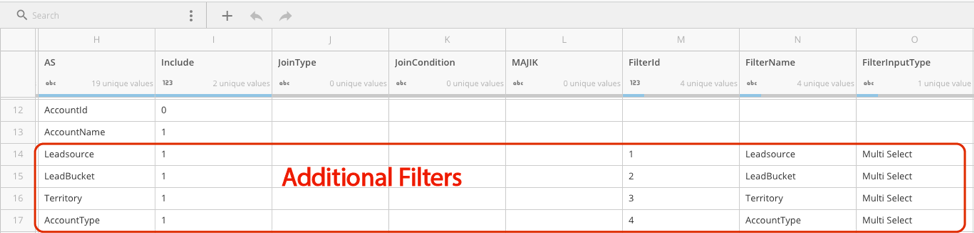 * フィルターとして使用するほかの行では、「FilterId」列に1ずつ増える数(3、4、5など)を使用し、最小の数を一番上に置きます。「FilterName」列でフィルター名を定義し、「FilterInputType」に対して「複数選択」または「単一選択」を使用し、「FilterIsPrimary」と「FilterIsPrimaryGroup」は空のままにします。フィルタータイプの詳細については、「
[Grid Builder Walkthrough](https://developer.domo.com/docs/installation-guides/grid-builder-walkthrough) 」を参照してください(上の例を参照)。
* ページの上部の **[保存して次へ]** をクリックして、Grid Builderで行った変更を保存します。
Grid Builderに必要な変更をすべて加えたら、Data Centerに戻りMarketing ROI DataFlowを実行します。DataFlowが正常に実行された場合、Grid Builderに正しく入力されているはずです。エラーが発生した場合は、「 [Grid Builder Walkthrough](https://developer.domo.com/docs/installation-guides/grid-builder-walkthrough) 」を参照するか、テクニカルサポートにお問い合わせください。サポートへのお問い合わせ方法については、「 [ヘルプとサポート](/s/article/360042922874) 」を参照してください。
## ステップ4:検証する
Grid Builderを設定したら、Appをチェックしてメトリクスを検証する準備が整います。
検証には以下のプロセスを推奨します。
1. KPIカードを作成して、メトリクスをテストします。これらのカードは、Appからの出力データではなくソースデータにもとづいて作成します。例えば、Appで営業担当者ごとのトレンド売り上げを表示している場合は、営業担当者ごとの売り上げを表示し、KPIカードの日付範囲をアプリに表示されている日付範囲の1つと一致させる棒グラフタイプのカードを作成します。
2. KPIカードのデータをAppのデータと比較します。フィルターのオプションと日付範囲がAppとKPIカードで一致していることを確認してください。
3. 不一致があれば、Grid BuilderでJoinの条件やグループ化を変更する必要があるか確認し、計算を再確認してください。
4. 検証する必要があるメトリクスがあれば、この処理を繰り返します。
#### おめでとうございます。
Marketing ROI Appが利用可能になります。データを最大限に活用しましょう。質問がある場合、またはトラブルシューティングのサポートが必要な場合は、テクニカルサポートまでお問い合わせください。サポートへのお問い合わせ方法については、「 [ヘルプとサポート](/s/article/360042922874) 」を参照してください。
日本語
* フィルターとして使用するほかの行では、「FilterId」列に1ずつ増える数(3、4、5など)を使用し、最小の数を一番上に置きます。「FilterName」列でフィルター名を定義し、「FilterInputType」に対して「複数選択」または「単一選択」を使用し、「FilterIsPrimary」と「FilterIsPrimaryGroup」は空のままにします。フィルタータイプの詳細については、「
[Grid Builder Walkthrough](https://developer.domo.com/docs/installation-guides/grid-builder-walkthrough) 」を参照してください(上の例を参照)。
* ページの上部の **[保存して次へ]** をクリックして、Grid Builderで行った変更を保存します。
Grid Builderに必要な変更をすべて加えたら、Data Centerに戻りMarketing ROI DataFlowを実行します。DataFlowが正常に実行された場合、Grid Builderに正しく入力されているはずです。エラーが発生した場合は、「 [Grid Builder Walkthrough](https://developer.domo.com/docs/installation-guides/grid-builder-walkthrough) 」を参照するか、テクニカルサポートにお問い合わせください。サポートへのお問い合わせ方法については、「 [ヘルプとサポート](/s/article/360042922874) 」を参照してください。
## ステップ4:検証する
Grid Builderを設定したら、Appをチェックしてメトリクスを検証する準備が整います。
検証には以下のプロセスを推奨します。
1. KPIカードを作成して、メトリクスをテストします。これらのカードは、Appからの出力データではなくソースデータにもとづいて作成します。例えば、Appで営業担当者ごとのトレンド売り上げを表示している場合は、営業担当者ごとの売り上げを表示し、KPIカードの日付範囲をアプリに表示されている日付範囲の1つと一致させる棒グラフタイプのカードを作成します。
2. KPIカードのデータをAppのデータと比較します。フィルターのオプションと日付範囲がAppとKPIカードで一致していることを確認してください。
3. 不一致があれば、Grid BuilderでJoinの条件やグループ化を変更する必要があるか確認し、計算を再確認してください。
4. 検証する必要があるメトリクスがあれば、この処理を繰り返します。
#### おめでとうございます。
Marketing ROI Appが利用可能になります。データを最大限に活用しましょう。質問がある場合、またはトラブルシューティングのサポートが必要な場合は、テクニカルサポートまでお問い合わせください。サポートへのお問い合わせ方法については、「 [ヘルプとサポート](/s/article/360042922874) 」を参照してください。
日本語