> ## Documentation Index
> Fetch the complete documentation index at: https://domoinc-openapi-sync-dataflows.mintlify.site/llms.txt
> Use this file to discover all available pages before exploring further.

# フィルターグラフタイプのプロパティ

## はじめに

利用可能なチャートの設定は、チャートピッカーの［フィルター］カテゴリーで確認できます。

## スライサーカード、チェックボックスセレクターカード、ラジオボタンセレクターカードのプロパティ

次の表のプロパティは、すべてスライサーカード、チェックボックスカード、ラジオボタンカード用であり、［チャートの設定］の **［一般］** カテゴリーにあります。スライサーカード、チェックボックスカード、ラジオボタンカードの詳細については「 [スライサーカード、チェックボックスセレクターカード、ラジオボタン](/s/article/360043429313 "スライサーカード、チェックボックスカード、ラジオボタンカード") [セレクター](/s/article/360043429313 "スライサーカード、チェックボックスカード、ラジオボタンカード") [カード](/s/article/360043429313 "スライサーカード、チェックボックスカード、ラジオボタンカード") 」を参照してください。

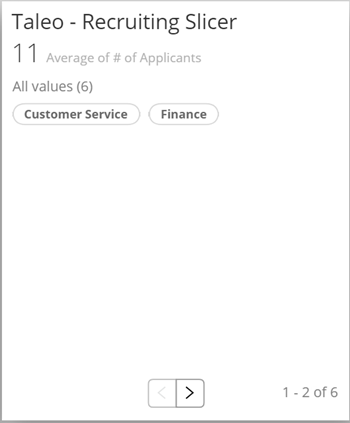
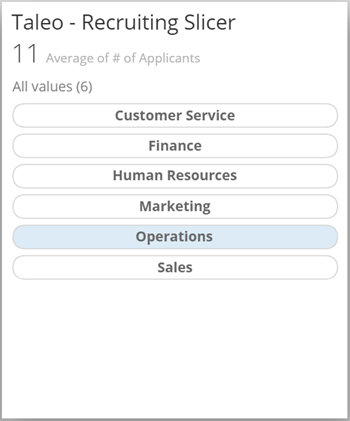
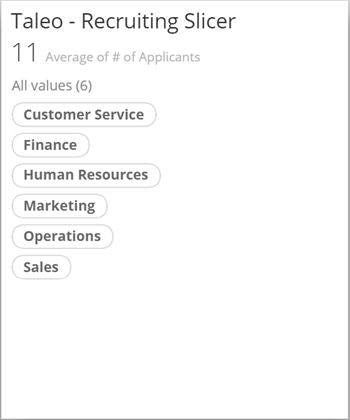
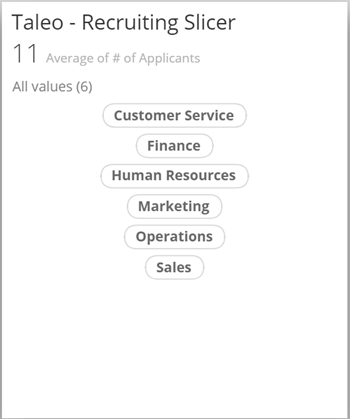
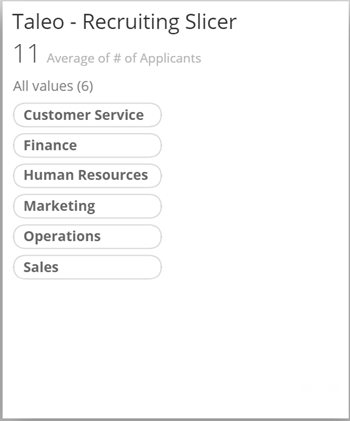
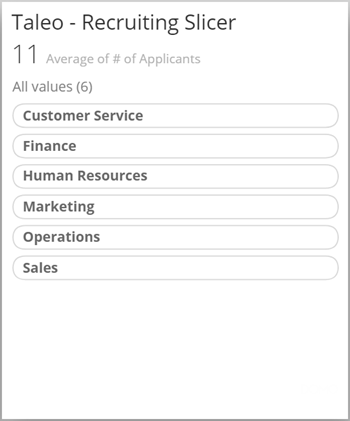
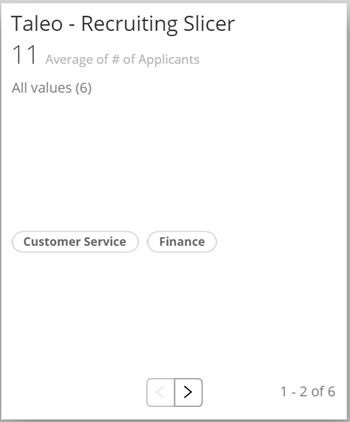
<table class="mt-responsive-table" data-aura-rendered-by="33:207;a"><thead><tr><th colspan="1" rowspan="1"><p> オプション </p></th><th class="mt-column-width-40" colspan="1" rowspan="1"><p> 説明 </p></th><th class="mt-column-width-30" colspan="1" rowspan="1"><p> 例 </p></th></tr></thead><tbody><tr><td colspan="1" rowspan="1"> ［一般］>［検索を表示］ </td><td class="mt-column-width-40" colspan="1" rowspan="1"> スライサーカード、チェックボックスカード、ラジオボタンカードの検索バーをいつ表示するかを決定します。デフォルトのオプションである <b> ［自動］ </b> を選択すると、カードビューに収まらないフィルターアイテムがある場合はいつでも検索バーが表示されます。 <b> ［常に］ </b> を選択すると、フィルターアイテムがいくつあっても常に検索バーが表示されます。 <b> ［なし］ </b> を選択すると、検索バーは表示されません。 </td><td class="mt-column-width-30 mt-align-center" colspan="1" rowspan="1"> — </td></tr><tr><td colspan="1" rowspan="1"><p> ［一般］>［フォントサイズ］ </p></td><td class="mt-column-width-40" colspan="1" rowspan="1"><p> スライサーカード、チェックボックスカード、ラジオボタンカードのフィルターのフォントサイズを小さく、または大きくします。 </p></td><td class="mt-column-width-30" colspan="1" rowspan="1"><p class="mt-align-center"> — </p></td></tr><tr><td colspan="1" rowspan="1"><p> ［一般］>［並べ替えされていないデータ］ </p></td><td class="mt-column-width-40" colspan="1" rowspan="1"><p> スライサーカード、チェックボックスカード、ラジオボタンカードの中のフィルターをアルファベット順にソートするか（デフォルト）、または順序をDataSetの中の順序にもとづいて決定するかどうかを決定します。 </p></td><td class="mt-column-width-30" colspan="1" rowspan="1"><p class="mt-align-center"> — </p></td></tr><tr><td colspan="1" rowspan="1"><p> ［一般］>［列の数］（チェックボックスカードとラジオボタンカードのみ） </p></td><td class="mt-column-width-40" colspan="1" rowspan="1"><p> チェックボックスカードまたはラジオボタンカードのフィルター列の数を指定できます。 このオプションを使用するには、 <b> ［改ページを使用する］ </b> オプションが選択されている必要があります。 </p></td><td class="mt-column-width-30" colspan="1" rowspan="1"><p class="mt-align-center"> — </p></td></tr><tr><td colspan="1" rowspan="1"><p> ［一般］>［1列］（スライサーカードのみ） </p></td><td class="mt-column-width-40" colspan="1" rowspan="1"><p> スライサーカードの中のフィルターを1つの列に表示するかどうかを決定します。デフォルトでは、 <b> ［左右中央揃え］ </b> オプションを使用して中央揃えにしない限り、フィルターは左揃えになります。また、 <b> ［等幅のアイテム］ </b> オプションを選択しない限り、それぞれの「バブル」の大きさに合わせて調整されます。 </p><p> 右のスクリーンショットは、このオプションが使用されているスライサーカードを示しています。 </p></td><td class="mt-column-width-30" colspan="1" rowspan="1"><p><img alt="slicer_card_single_column.png" src="https://mintcdn.com/domoinc-openapi-sync-dataflows/9GmyphKXosOtxL2U/images/kb/ka05w00000123xY-00N5w00000Ri7BU-0EM5w000005vWKR.jpg?fit=max&auto=format&n=9GmyphKXosOtxL2U&q=85&s=f1e97f2218f9fa5022a6dc43ae2e2545" width="350" height="420" data-path="images/kb/ka05w00000123xY-00N5w00000Ri7BU-0EM5w000005vWKR.jpg" /></p></td></tr><tr><td colspan="1" rowspan="1"><p> ［一般］>［1行］ </p></td><td class="mt-column-width-40" colspan="1" rowspan="1"><p> スライサーカード、チェックボックスカード、またはラジオボタンカードのフィルターを列ではなく行の中に表示するかどうかを決定します。デフォルトでは、 <b> ［上下中央揃え］ </b> オプションを使用して中央揃えにしない限り、フィルターはカードの上部に表示されます。 </p><p> 右のスクリーンショットは、このオプション（カードに収まらないフィルターを見るためのページ付けコントロール付き）が使用されているスライサーカードを示しています。 </p></td><td class="mt-column-width-30" colspan="1" rowspan="1"><p><img alt="slicer_card_single_row.png" src="https://mintcdn.com/domoinc-openapi-sync-dataflows/9GmyphKXosOtxL2U/images/kb/ka05w00000123xY-00N5w00000Ri7BU-0EM5w000005vWKq.jpg?fit=max&auto=format&n=9GmyphKXosOtxL2U&q=85&s=3a311f891c23fd0545ac4e30e41b5559" width="350" height="423" data-path="images/kb/ka05w00000123xY-00N5w00000Ri7BU-0EM5w000005vWKq.jpg" /></p></td></tr><tr><td colspan="1" rowspan="1"><p> ［一般］>［左右中央揃え］（スライサーカードのみ） </p></td><td class="mt-column-width-40" colspan="1" rowspan="1"><p> スライサーカードの中のフィルターをカードの左右中央に配置するかどうかを決定します。このオプションは、 <b> ［1列］ </b> のボックスにチェックを入れた場合にのみ使用できます。 </p><p> 右のスクリーンショットは、このオプションが設定されたスライサーカードを示します。 </p></td><td class="mt-column-width-30" colspan="1" rowspan="1"><p><img alt="slicer_card_center_horizontal.png" src="https://mintcdn.com/domoinc-openapi-sync-dataflows/9GmyphKXosOtxL2U/images/kb/ka05w00000123xY-00N5w00000Ri7BU-0EM5w000005vWKW.jpg?fit=max&auto=format&n=9GmyphKXosOtxL2U&q=85&s=c4a02522639a597ba099a2efee271620" width="350" height="419" data-path="images/kb/ka05w00000123xY-00N5w00000Ri7BU-0EM5w000005vWKW.jpg" /></p></td></tr><tr><td colspan="1" rowspan="1"><p> ［一般］>［等幅のアイテム］（スライサーカードのみ） </p></td><td class="mt-column-width-40" colspan="1" rowspan="1"><p> スライサーカードの中のフィルターの「バブル」の幅が同じかどうかを決定します。そうでなければ、フィルターの幅に合わせます。このオプションは、 <b> ［1列］ </b> のボックスにチェックを入れた場合にのみ使用できます。 </p><p> 右のスクリーンショットは、このオプションが設定されたスライサーカードを示します。 </p></td><td class="mt-column-width-30" colspan="1" rowspan="1"><p><img alt="slicer_card_equal_width.png" src="https://mintcdn.com/domoinc-openapi-sync-dataflows/9GmyphKXosOtxL2U/images/kb/ka05w00000123xY-00N5w00000Ri7BU-0EM5w000005vWKb.jpg?fit=max&auto=format&n=9GmyphKXosOtxL2U&q=85&s=4848ba5268e1b672b13aa85cafbb6a25" width="350" height="421" data-path="images/kb/ka05w00000123xY-00N5w00000Ri7BU-0EM5w000005vWKb.jpg" /></p></td></tr><tr><td colspan="1" rowspan="1"><p> ［一般］>［塗りつぶし太さ］（スライサーカードのみ） </p></td><td class="mt-column-width-40" colspan="1" rowspan="1"><p> スライサーカードの中のフィルターの「バブル」がカードの幅全体を満たすかどうかを決定します。このオプションは、 <b> ［1列］ </b> のボックスにチェックを入れた場合にのみ使用できます。 </p><p> 右のスクリーンショットは、このオプションが設定されたスライサーカードを示します。 </p></td><td class="mt-column-width-30" colspan="1" rowspan="1"><p><img alt="slicer_card_fill_width.png" src="https://mintcdn.com/domoinc-openapi-sync-dataflows/9GmyphKXosOtxL2U/images/kb/ka05w00000123xY-00N5w00000Ri7BU-0EM5w000005vWKl.jpg?fit=max&auto=format&n=9GmyphKXosOtxL2U&q=85&s=ccf1537d8a903d5080b8393e1086fe52" width="350" height="421" data-path="images/kb/ka05w00000123xY-00N5w00000Ri7BU-0EM5w000005vWKl.jpg" /></p></td></tr><tr><td colspan="1" rowspan="1"><p> ［一般］>［テキストを中央に揃える］（スライサーカードのみ） </p></td><td class="mt-column-width-40" colspan="1" rowspan="1"><p> スライサーカードの各「バブル」内のテキストを中央揃えにします。このオプションは、 <b> ［1列］ </b> のボックスにチェックを入れた場合にのみ使用できます。 </p><p> 右のスクリーンショットは、（ <b> ［塗りつぶし太さ］ </b> に加えて）このオプションが設定されたスライサーカードを示しています </p></td><td class="mt-column-width-30" colspan="1" rowspan="1"><p><img alt="slicer_card_center_text.png" src="https://mintcdn.com/domoinc-openapi-sync-dataflows/9GmyphKXosOtxL2U/images/kb/ka05w00000123xY-00N5w00000Ri7BU-0EM5w000005vWIW.jpg?fit=max&auto=format&n=9GmyphKXosOtxL2U&q=85&s=32b577db5207ebfab3207cb98e789e40" width="350" height="421" data-path="images/kb/ka05w00000123xY-00N5w00000Ri7BU-0EM5w000005vWIW.jpg" /></p></td></tr><tr><td colspan="1" rowspan="1"><p> ［一般］>［上下中央揃え］ </p></td><td class="mt-column-width-40" colspan="1" rowspan="1"><p> スライサーカード、チェックボックスカード、またはラジオボタンカードのフィルターをカードの縦方向中央に配置するかどうかを決定します。このオプションは、 <b><b> ［1行］ </b></b> のボックスにチェックを入れた場合にのみ使用できます。 </p><p> 右のスクリーンショットは、このオプションが設定されたスライサーカードを示します。 </p></td><td class="mt-column-width-30" colspan="1" rowspan="1"><p><img alt="slicer_card_center_vertical.png" src="https://mintcdn.com/domoinc-openapi-sync-dataflows/9GmyphKXosOtxL2U/images/kb/ka05w00000123xY-00N5w00000Ri7BU-0EM5w000005vWKv.jpg?fit=max&auto=format&n=9GmyphKXosOtxL2U&q=85&s=d00a0afade5f1e6fdda0208adac692fe" style={{width: 142, height: 171}} width="350" height="422" data-path="images/kb/ka05w00000123xY-00N5w00000Ri7BU-0EM5w000005vWKv.jpg" /></p></td></tr><tr><td colspan="1" rowspan="1"><p> ［一般］>［選択された色］ </p></td><td class="mt-column-width-40" colspan="1" rowspan="1"><p> スライサーカード、チェックボックスカード、ラジオボタンカードの中のフィルターバブルの上にマウスポインターを合わせたときの、フィルターバブルの色を決定します。 </p></td><td class="mt-column-width-30" colspan="1" rowspan="1"><p> — </p></td></tr></tbody></table>
## 範囲カードのプロパティ

次の表のプロパティはすべて範囲カード用であり、［チャートの設定］の **［一般］** カテゴリーにあります。範囲カードの詳細については、「 [範囲セレクターカード](/s/article/360042924954 "範囲カード") 」を参照してください。

<table class="mt-responsive-table" data-aura-rendered-by="33:207;a"><thead><tr><th colspan="1" rowspan="1"><p> オプション </p></th><th colspan="1" rowspan="1"><p> 説明 </p></th><th colspan="1" rowspan="1"><p> 例 </p></th></tr></thead><tbody><tr><td colspan="1" rowspan="1"><p> ［一般］>［日付出力形式］ </p></td><td colspan="1" rowspan="1"><p><b><b> ［最小］ </b></b> フィールドおよび <b><b> ［最大］ </b></b> フィールドに日付列を適用した場合、範囲カードスライダーで使用される日付形式を変更できます。例えば、このフィールドに「MMMM dd, yyyy」と入力した場合、日付は右の例で示された形式で表示されます。日付形式に使用できるマクロのリストについては、「 <a href="/s/article/360043429633" target="_self" title="チャートの日付形式を変更する"> チャートの日付形式を変更する </a> 」を参照してください </p></td><td colspan="1" rowspan="1"><p><a href="https://domohelp.domo.com/@api/deki/files/5937/range_card_date_output_format.png" target="_blank" title="/@api/deki/files/5937/range_card_date_output_format.png"><img alt="range_card_date_output_format.png" src="https://mintcdn.com/domoinc-openapi-sync-dataflows/2K-MJunolF8arvf9/images/kb/ka0Vq00000017sH-00N5w00000Ri7BU-0EM5w000005vP0U.png?fit=max&auto=format&n=2K-MJunolF8arvf9&q=85&s=f66785557fc6fc72ad1ca4b8f7b9f4b0" width="600" height="246" data-path="images/kb/ka0Vq00000017sH-00N5w00000Ri7BU-0EM5w000005vP0U.png" /></a></p></td></tr></tbody></table>

## 日付セレクターカードのプロパティ

次の表のプロパティはすべて日付セレクターカード用であり、［チャートの設定］の **［一般］** カテゴリーにあります。日付セレクターカードについての詳細は、「 [日付セレクターカード](/s/article/360042924474 "日付セレクターカード") 」を参照してください。

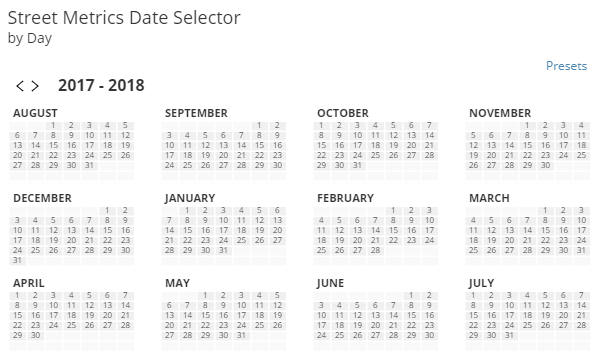
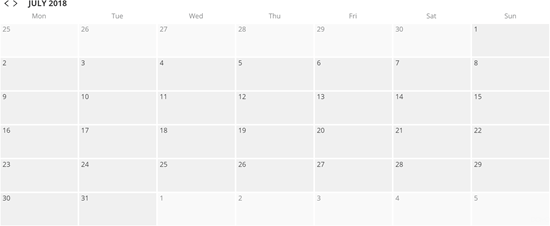
<table class="mt-responsive-table" data-aura-rendered-by="33:207;a"><thead><tr><th class="mt-column-width-15" colspan="1" rowspan="1"><p> オプション </p></th><th class="mt-column-width-35" colspan="1" rowspan="1"><p> 説明 </p></th><th class="mt-column-width-20" colspan="1" rowspan="1"><p> 例 </p></th></tr></thead><tbody><tr><td class="mt-column-width-15" colspan="1" rowspan="1"><p> ［一般］>［選択された色］ </p></td><td class="mt-column-width-35" colspan="1" rowspan="1"><p> カードでカレンダーの日付の範囲を選択したときに使用されるハイライトの色を変更できます。 </p></td><td class="mt-column-width-20" colspan="1" rowspan="1"><p class="mt-align-center"><a href="https://domohelp.domo.com/@api/deki/files/5789/date_selector_selection_color.png" target="_blank" title="@api/deki/files/5789/date_selector_selection_color.png"><img alt="date_selector_selection_color.png" src="https://mintcdn.com/domoinc-openapi-sync-dataflows/2K-MJunolF8arvf9/images/kb/ka0Vq00000017sH-00N5w00000Ri7BU-0EM5w000005vP0S.png?fit=max&auto=format&n=2K-MJunolF8arvf9&q=85&s=515b771a6f9da3a74de951dc6abc024b" width="605" height="363" data-path="images/kb/ka0Vq00000017sH-00N5w00000Ri7BU-0EM5w000005vP0S.png" /></a></p></td></tr><tr><td class="mt-column-width-15" colspan="1" rowspan="1"><p> ［一般］>［今日をハイライト］ </p></td><td class="mt-column-width-35" colspan="1" rowspan="1"><p> チェックマークを入れると、カレンダーの今日の日付の周囲にボックスが表示されます。右の例では、「7月25日」の日付がハイライト表示されています。 </p></td><td class="mt-column-width-20" colspan="1" rowspan="1"><p><a href="https://domohelp.domo.com/@api/deki/files/5790/date_selector_highlighted_today.png" target="_blank" title="@api/deki/files/5790/date_selector_highlighted_today.png"><img alt="date_selector_highlighted_today.png" src="https://mintcdn.com/domoinc-openapi-sync-dataflows/2K-MJunolF8arvf9/images/kb/ka0Vq00000017sH-00N5w00000Ri7BU-0EM5w000005vP0Z.png?fit=max&auto=format&n=2K-MJunolF8arvf9&q=85&s=05337dc789d346bfcf8cb9e04e8ef331" width="606" height="363" data-path="images/kb/ka0Vq00000017sH-00N5w00000Ri7BU-0EM5w000005vP0Z.png" /></a></p></td></tr><tr><td class="mt-column-width-15" colspan="1" rowspan="1"><p> ［一般］>［表示］ </p></td><td class="mt-column-width-35" colspan="1" rowspan="1"><p> 使用するカレンダービューを決定します。使用可能なオプションは次のとおりです。 </p><ul><li><p><b> ［自動］ </b> （デフォルト）：ビューはデータにもとづいて自動的に決定されます。例えば、日付列に1年以上のデータがある場合は、年間ビューが使用されます。 </p></li><li><p><b> ［去年のローリング］ </b> ：カレンダーには、1年前から今月までの日付が表示されます。これは右の例に示されているオプションです。 </p></li><li><p><b> ［来年のローリング］ </b> ：カレンダーには、今月から1年後までの日付が表示されます。 </p></li><li><p><b> ［年毎］ </b> ：現在の年が表示されます。 </p></li><li><p><b> ［月毎］ </b> ：現在の月が表示されます。 </p></li></ul></td><td class="mt-column-width-20" colspan="1" rowspan="1"><p><img alt="date_selector_rolling_year.png" src="https://mintcdn.com/domoinc-openapi-sync-dataflows/2K-MJunolF8arvf9/images/kb/ka0Vq00000017sH-00N5w00000Ri7BU-0EM5w000005vP0Y.png?fit=max&auto=format&n=2K-MJunolF8arvf9&q=85&s=43957e908c304d29e4ab6d0d09ea6959" width="605" height="351" data-path="images/kb/ka0Vq00000017sH-00N5w00000Ri7BU-0EM5w000005vP0Y.png" /></p></td></tr><tr><td class="mt-column-width-15" colspan="1" rowspan="1"><p> ［一般］>［次の日付から：］ </p></td><td class="mt-column-width-35" colspan="1" rowspan="1"><p> カレンダーに表示される日付が、現在の日付にもとづくものか、データにもとづいて自動的に決定されるものか、またはユーザーが指定するものか（この場合、 <b> ［年毎］ </b> 、 <b> ［選択した年］ </b> 、 <b> ［月毎］ </b> のフィールドに日付パラメーターを入力します）を指定します。 </p></td><td class="mt-column-width-20" colspan="1" rowspan="1"><p> — </p></td></tr><tr><td class="mt-column-width-15" colspan="1" rowspan="1"><p> ［一般］>［年毎］ </p></td><td class="mt-column-width-35" colspan="1" rowspan="1"><p> カレンダーに表示される年を、現在の年、前年、翌年のいずれかから指定します。また、 <b> ［指定］ </b> を選択し、 <b> ［選択した年］ </b> フィールドに希望の年を入力することにより年を指定できます。このオプションは、 <b> ［次の日付から：］ </b> が <b> ［ユーザー指定］ </b> に設定されている場合にのみ使用できます。 </p></td><td class="mt-column-width-20" colspan="1" rowspan="1"><p> — </p></td></tr><tr><td class="mt-column-width-15" colspan="1" rowspan="1"><p> ［一般］>［選択した年］ </p></td><td class="mt-column-width-35" colspan="1" rowspan="1"><p> カレンダーに表示する特定の年を入力できます。このオプションは、 <b> ［次の日付から：］ </b> が <b> ［ユーザー指定］ </b> に、 <b> ［年毎］ </b> が <b> ［指定］ </b> に設定されている場合にのみ使用できます。 </p></td><td class="mt-column-width-20" colspan="1" rowspan="1"><p> — </p></td></tr><tr><td class="mt-column-width-15" colspan="1" rowspan="1"><p> ［一般］>［月毎］ </p></td><td class="mt-column-width-35" colspan="1" rowspan="1"><p> カレンダーに表示する特定の月を入力できます。このオプションは、 <b> ［次の日付から：］ </b> が <b> ［ユーザー指定］ </b> に、 <b> ［表示］ </b> が <b> ［月毎］ </b> に設定されている場合にのみ使用できます。 </p></td><td class="mt-column-width-20" colspan="1" rowspan="1"><p> — </p></td></tr><tr><td class="mt-column-width-15" colspan="1" rowspan="1"><p> ［一般］>［週の初日］ </p></td><td class="mt-column-width-35" colspan="1" rowspan="1"><p> カレンダーに表示する、週の最初の曜日を選択することができます。右の例では、週の最初の日は月曜日です。 </p></td><td class="mt-column-width-20" colspan="1" rowspan="1"><p><img alt="date_selector_first_day_of_week.png" src="https://mintcdn.com/domoinc-openapi-sync-dataflows/2K-MJunolF8arvf9/images/kb/ka0Vq00000017sH-00N5w00000Ri7BU-0EM5w000005vP0P.png?fit=max&auto=format&n=2K-MJunolF8arvf9&q=85&s=5da3d907c65cdf92b52bd3b819744ecf" width="550" height="226" data-path="images/kb/ka0Vq00000017sH-00N5w00000Ri7BU-0EM5w000005vP0P.png" /></p></td></tr><tr><td class="mt-column-width-15" colspan="1" rowspan="1"> ［一般］>［最初の月を表示中］ </td><td class="mt-column-width-35" colspan="1" rowspan="1"> カレンダーに表示する、年の最初の月を選択することができます。このオプションは、 <b> ［表示］ </b> メニューから <b> ［年毎］ </b> を選択した場合にのみ利用できます。 </td><td class="mt-column-width-20" colspan="1" rowspan="1"> — </td></tr></tbody></table>

日本語