> ## Documentation Index
> Fetch the complete documentation index at: https://domoinc-openapi-sync-dataflows.mintlify.site/llms.txt
> Use this file to discover all available pages before exploring further.
# 2019年リリース2 | 3月
export const InlineImage = ({src, alt = '', height = '1.6em'}) => {
return  ;
};
## 新機能と機能拡張
本リリースで新しくなった機能と拡張された機能は、次の通りです。
### PDPの改良
PDP(Personalized Data Permissions)に次の改良が加えられ、会社のデータを閲覧できるユーザーと、そのデータの種類をより詳細にコントロールできるようになりました。
#### 動的PDP
会社は成長しており、会社でのDomoの使用方法も同様に成長しています。各ユーザーが該当するデータのみにアクセスできるよう、より簡単に設定する方法が必要です。
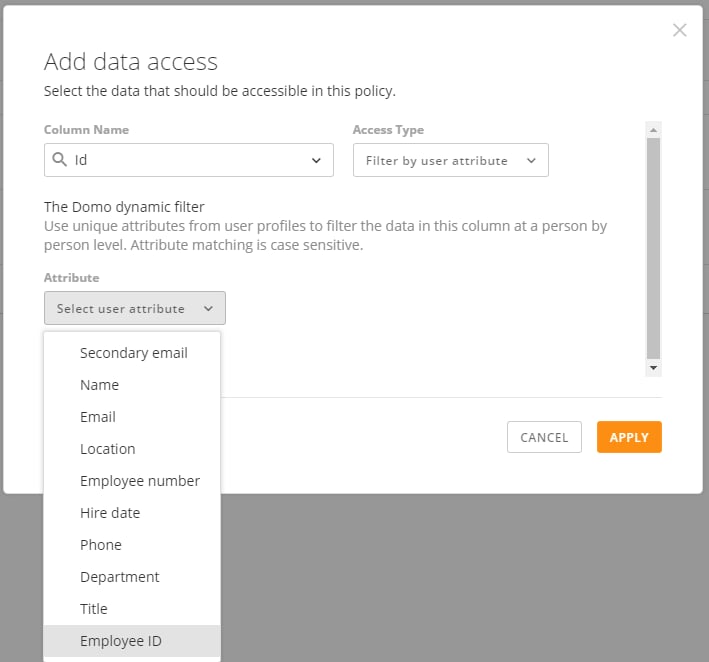
動的PDPがあれば、ジョブをより簡単に処理できるようになります。ユーザーまたはグループに関連する特定の列で個々の値を選択する代わりに、列とユーザー属性を選択します。残りの部分はDomoが処理し、ユーザーはそのユーザー属性に一致する行の表示のみが許可されます。また、ユーザー属性をPDPポリシーで使用するには、事前に「管理者」レベルのユーザーによってロックする必要があるため、標準のPDPポリシーと同様に安心して使用できます。
;
};
## 新機能と機能拡張
本リリースで新しくなった機能と拡張された機能は、次の通りです。
### PDPの改良
PDP(Personalized Data Permissions)に次の改良が加えられ、会社のデータを閲覧できるユーザーと、そのデータの種類をより詳細にコントロールできるようになりました。
#### 動的PDP
会社は成長しており、会社でのDomoの使用方法も同様に成長しています。各ユーザーが該当するデータのみにアクセスできるよう、より簡単に設定する方法が必要です。
動的PDPがあれば、ジョブをより簡単に処理できるようになります。ユーザーまたはグループに関連する特定の列で個々の値を選択する代わりに、列とユーザー属性を選択します。残りの部分はDomoが処理し、ユーザーはそのユーザー属性に一致する行の表示のみが許可されます。また、ユーザー属性をPDPポリシーで使用するには、事前に「管理者」レベルのユーザーによってロックする必要があるため、標準のPDPポリシーと同様に安心して使用できます。
 詳細については、「 [PDPポリシーを作成および削除する](/s/article/360042934614 "PDPポリシーを作成および削除する") 」を参照してください。
#### カスタムPDPフィルター
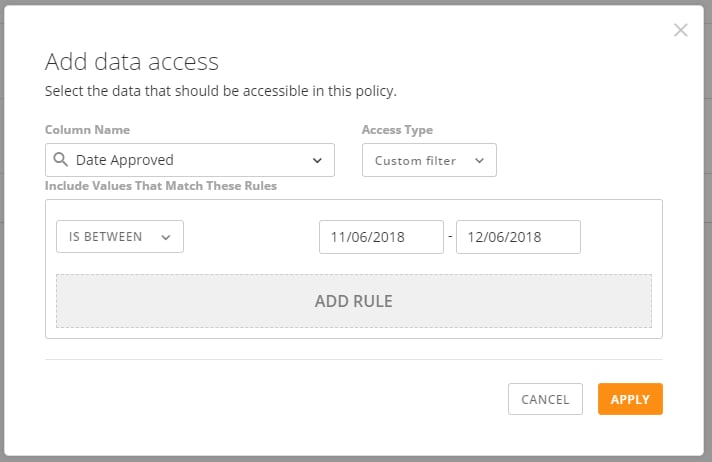
PDPポリシーで使用する行をより正確にコントロールするには、カスタムPDPフィルターを使用します。そうすると、「は次よりも大きい」、「範囲」、「最初の文字」などの一般的なフィルター条件を使用して、返される値のルールを設定できます。例えば、特定の日付範囲内のデータの表示のみを許可するユーザーのサブセットがある場合は、ここでそのようなフィルターを作成できます。
詳細については、「 [PDPポリシーを作成および削除する](/s/article/360042934614 "PDPポリシーを作成および削除する") 」を参照してください。
#### カスタムPDPフィルター
PDPポリシーで使用する行をより正確にコントロールするには、カスタムPDPフィルターを使用します。そうすると、「は次よりも大きい」、「範囲」、「最初の文字」などの一般的なフィルター条件を使用して、返される値のルールを設定できます。例えば、特定の日付範囲内のデータの表示のみを許可するユーザーのサブセットがある場合は、ここでそのようなフィルターを作成できます。
 詳細については、「 [Personalized Data Permission(PDP)](/s/article/360042934614 "Personalized Data Permission(PDP)") 」を参照してください。
#### DataFusionのPDP
DataFusionがPersonalized Data Permissionsをサポートするようになったため、拡張とセキュリティが密接に連携するようになりました。高性能で拡張性があるDataFusionを作成し、PDPを使用してアクセスをコントロールできます。PDPは、Fusionへの入力、DataFusionの出力自体、またはその両方に適用できます。Domoはすべてのデータをシームレスに計算するため、ユーザーには閲覧が許可されているデータのみが表示されます。
詳細については、「 [PDPとDataFlow](/s/article/360042934614?language=ja#pdp_and_dataflows "PDPとDataFlow") 」を参照してください。
### Domoストーリー
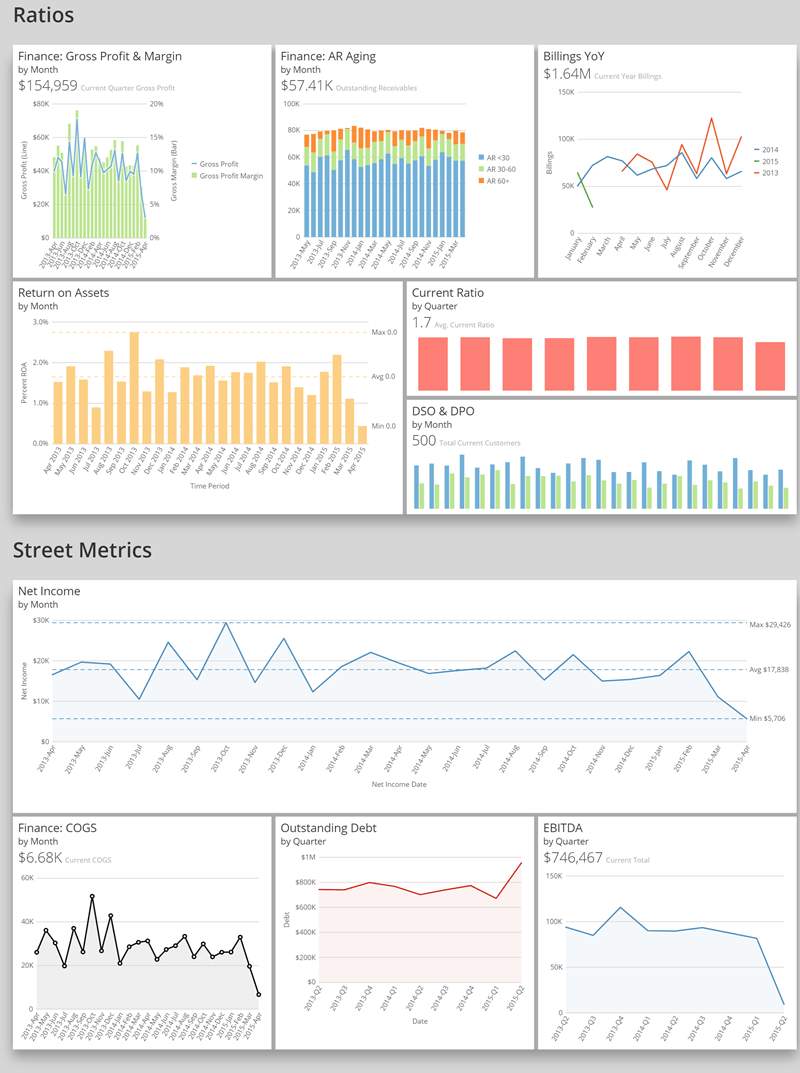
Domoストーリーを使用すると、説得力のある物語を使用した美しいDomoダッシュボードを簡単に作成できます。各レイアウトはウェブ、モバイル、タブレット、印刷、スケジュールレポート用に個別に最適化されているため、各Domoストーリーダッシュボードは表示される場所に関係なく、一貫したストーリーを伝えることができます。
独自のカードレイアウトを作成したり、100種類以上のテンプレートオプションから選択したりできるため、データの把握から実際の行動までの流れがスムーズになります。Domoストーリーでは、事前に作成したテンプレートを使用することによって、一貫性と分かりやすさを生み出すこともできます。これにより、様々なデバイスの制限があっても、ストーリーの意味やコンテキストが変わることはありません。
Domoストーリーを使用すると、データのストーリーをより柔軟に伝えることができ、エンドユーザーに重要なポイントを伝達できます。
詳細については、「 [Personalized Data Permission(PDP)](/s/article/360042934614 "Personalized Data Permission(PDP)") 」を参照してください。
#### DataFusionのPDP
DataFusionがPersonalized Data Permissionsをサポートするようになったため、拡張とセキュリティが密接に連携するようになりました。高性能で拡張性があるDataFusionを作成し、PDPを使用してアクセスをコントロールできます。PDPは、Fusionへの入力、DataFusionの出力自体、またはその両方に適用できます。Domoはすべてのデータをシームレスに計算するため、ユーザーには閲覧が許可されているデータのみが表示されます。
詳細については、「 [PDPとDataFlow](/s/article/360042934614?language=ja#pdp_and_dataflows "PDPとDataFlow") 」を参照してください。
### Domoストーリー
Domoストーリーを使用すると、説得力のある物語を使用した美しいDomoダッシュボードを簡単に作成できます。各レイアウトはウェブ、モバイル、タブレット、印刷、スケジュールレポート用に個別に最適化されているため、各Domoストーリーダッシュボードは表示される場所に関係なく、一貫したストーリーを伝えることができます。
独自のカードレイアウトを作成したり、100種類以上のテンプレートオプションから選択したりできるため、データの把握から実際の行動までの流れがスムーズになります。Domoストーリーでは、事前に作成したテンプレートを使用することによって、一貫性と分かりやすさを生み出すこともできます。これにより、様々なデバイスの制限があっても、ストーリーの意味やコンテキストが変わることはありません。
Domoストーリーを使用すると、データのストーリーをより柔軟に伝えることができ、エンドユーザーに重要なポイントを伝達できます。
 Domoストーリーダッシュボードを作成するときは、次の操作をすべて実行できます。
* カードスロットを追加してサイズを変更し、必要なレイアウトを正確に作成する。
* 様々なDomoストーリーテンプレートにもとづいて新しいカードレイアウトを追加する。
* 追加したレイアウトのスロットにカードをドラッグ&ドロップする。
* 空のスロットに新しいカードを作成する。
* 境界線をドラッグして、テンプレートとその中のカードのサイズを変更する。
* あるカードを別のカードの上にドラッグして、レイアウト内のカードを入れ替える。
* ヘッダーと境界線を追加する。
* 画像とメモカードのコンテンツをインラインで追加する。最初にDoc Cardのアップロード画面やメモカードエディタを開く必要はありません。
* ページと個々のカードの背景色を変更する。
* 表示されるカード要素を指定する(例えば、カードのまとめ数字を非表示にできます)。
* ユーザーがカードをクリックしたときに実行する操作を定義する。次の操作が含まれます。
* 新しいブラウザータブでカードの詳細ビューを開く。
* ページのすべてのカードまたは選択したカードのすべてのカードに対して、インタラクションフィルターを有効にする。
* 同じブラウザータブまたは別のタブで、Domoのほかのコンテンツを開く。
* 指定されたウェブページを開く。
DomoストーリーダッシュボードをPDFとしてエクスポートすることもできます。
Domoストーリーの詳細については、「 [Domoストーリーを作成する](/s/article/360043428433 "ストーリーテリングダッシュボードを使用する(ベータ)") 」を参照してください。
### カード間フィルター
カード間フィルターを使用すると、業務上のインサイトが別ページで開きます。これらのフィルターでは、個々のカードの値にマウスポインターを合わせるだけで、カード間の関係を確認できます。以前はページの詳細なフィルターや詳細の内外で追加のクリック操作が必要でしたが、インサイトを数秒で取得できるようになりました。これまでになく簡単にビジネスデータを分析できるようになりました。
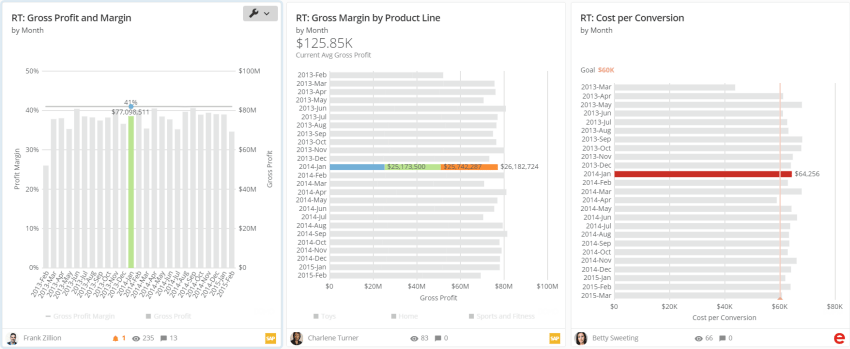
カード間フィルターを使用すると、チャート要素をクリックして、その要素のフィルターをページ内のすべてのカードに適用することもできます。例えば、「2014年1月」のバーをクリックすれば、すべてのカードがその月に絞り込まれます。表の行でも同じ操作を実行できます。要素をもう一度クリックすると、このフィルターをオフにできます。
Domoストーリーページでは、カード間フィルターが自動的に有効になります。標準のページでカード間フィルターをオンにするには、 ****>[ページフィルターをオンにする]**** を選択して、最初にページフィルターをオンにします。 ****[インタラクションフィルター]**** トグルが表示され、デフォルトではオンになっています。このトグルをクリックすると、カード間フィルターを無効にしたり、再度有効にしたりできます。ページフィルターをオフにすると、カード間フィルターもオフになります。
Domoストーリーダッシュボードを作成するときは、次の操作をすべて実行できます。
* カードスロットを追加してサイズを変更し、必要なレイアウトを正確に作成する。
* 様々なDomoストーリーテンプレートにもとづいて新しいカードレイアウトを追加する。
* 追加したレイアウトのスロットにカードをドラッグ&ドロップする。
* 空のスロットに新しいカードを作成する。
* 境界線をドラッグして、テンプレートとその中のカードのサイズを変更する。
* あるカードを別のカードの上にドラッグして、レイアウト内のカードを入れ替える。
* ヘッダーと境界線を追加する。
* 画像とメモカードのコンテンツをインラインで追加する。最初にDoc Cardのアップロード画面やメモカードエディタを開く必要はありません。
* ページと個々のカードの背景色を変更する。
* 表示されるカード要素を指定する(例えば、カードのまとめ数字を非表示にできます)。
* ユーザーがカードをクリックしたときに実行する操作を定義する。次の操作が含まれます。
* 新しいブラウザータブでカードの詳細ビューを開く。
* ページのすべてのカードまたは選択したカードのすべてのカードに対して、インタラクションフィルターを有効にする。
* 同じブラウザータブまたは別のタブで、Domoのほかのコンテンツを開く。
* 指定されたウェブページを開く。
DomoストーリーダッシュボードをPDFとしてエクスポートすることもできます。
Domoストーリーの詳細については、「 [Domoストーリーを作成する](/s/article/360043428433 "ストーリーテリングダッシュボードを使用する(ベータ)") 」を参照してください。
### カード間フィルター
カード間フィルターを使用すると、業務上のインサイトが別ページで開きます。これらのフィルターでは、個々のカードの値にマウスポインターを合わせるだけで、カード間の関係を確認できます。以前はページの詳細なフィルターや詳細の内外で追加のクリック操作が必要でしたが、インサイトを数秒で取得できるようになりました。これまでになく簡単にビジネスデータを分析できるようになりました。
カード間フィルターを使用すると、チャート要素をクリックして、その要素のフィルターをページ内のすべてのカードに適用することもできます。例えば、「2014年1月」のバーをクリックすれば、すべてのカードがその月に絞り込まれます。表の行でも同じ操作を実行できます。要素をもう一度クリックすると、このフィルターをオフにできます。
Domoストーリーページでは、カード間フィルターが自動的に有効になります。標準のページでカード間フィルターをオンにするには、 ****>[ページフィルターをオンにする]**** を選択して、最初にページフィルターをオンにします。 ****[インタラクションフィルター]**** トグルが表示され、デフォルトではオンになっています。このトグルをクリックすると、カード間フィルターを無効にしたり、再度有効にしたりできます。ページフィルターをオフにすると、カード間フィルターもオフになります。
 カード間フィルターの詳細については、「 ページレベルのフィルターを適用する 」を参照してください。
### フィルターグラフタイプ
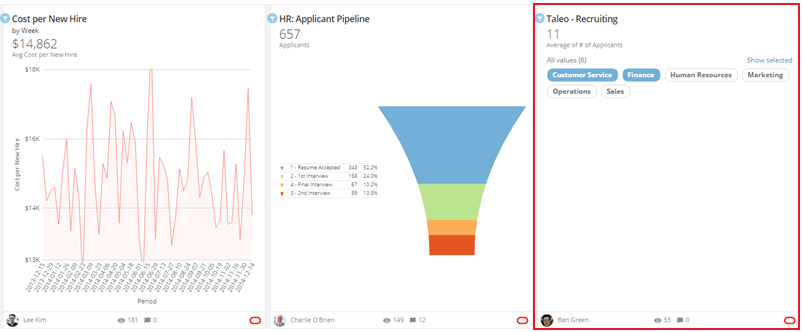
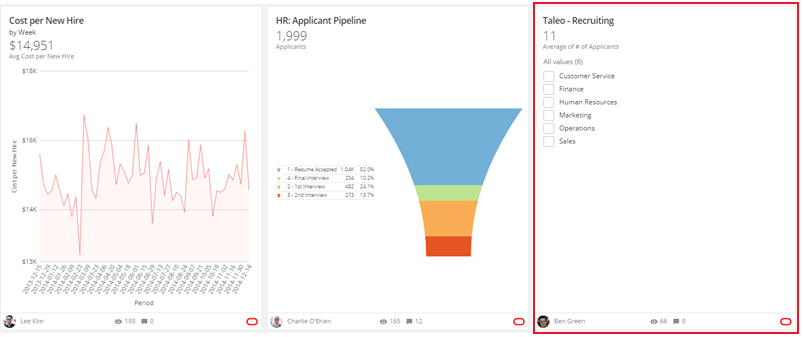
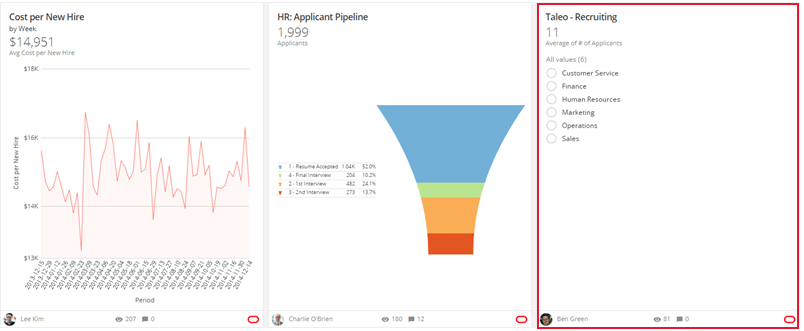
新しいフィルターグラフタイプ(スライサー、チェックボックス、ラジオボタン、範囲、日付セレクター)により、カードページでのデータのフィルターがさらに簡単になりました。フィルターチャートカードをページに追加すると、閲覧できるすべてのユーザーが、1つ以上の値をクリックすることによって、ページのほかのカードにフィルターを適用できます。
* **スライサー** 、 **チェックボックス** 、 **ラジオボタン** のチャートは、すべて特定の値のフィルターに使用できます。例えば、米国の州名を含むスライサーチャートでカードを作成し、それをページに追加できます。次に「テキサス」や「オクラホマ」をクリックすると、ページ内のすべてのカードにフィルターが適用され、それらの州のデータのみが表示されます。スライサーチャートとチェックボックスチャートでは、どのユーザーでも必要な数のフィルターを一度に適用できます。ラジオボタンチャートでは、一度に1つのフィルターしか適用できません。
* **日付セレクター** チャートを使用すると、指定した日付範囲にフィルターを適用できます。例えば、2014年のカレンダーを含む日付セレクターチャートを使用してカードを作成できます。ユーザーが2月から6月までのすべての日付を選択した場合、ページのほかのすべてのカードにフィルターが適用され、それらの日付のデータが表示されます。
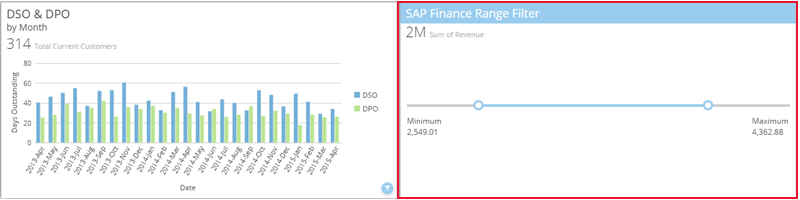
* **範囲** チャートを使用すると、スライダーを使用して、範囲内の値にフィルターを適用できます。例えば、範囲チャートを使用して、最小値が2,000ドル、最大値が4,000ドルのカードを作成できます。その後、閲覧者はスライダーボタンを使用して範囲を狭めることができます。その場合、ページ内のほかのカードはその範囲の値のデータを表示するように更新されます。
複数のカードのフィルターを適用できます。選択したすべての基準をフィルターがパスすると、これらのフィルターがすべてのカードに適用されます。選択したフィルターがカードに適用されない場合は、「範囲外」エラーが表示されます。
フィルターカードを使用したカードは、カード間フィルターがオンになっている場合にのみ機能します。カード間フィルターがオンになっていない場合、フィルターをクリックすると、フィルターは適用されずに、カードの詳細ビューが開きます。
**スライサーカード**
カード間フィルターの詳細については、「 ページレベルのフィルターを適用する 」を参照してください。
### フィルターグラフタイプ
新しいフィルターグラフタイプ(スライサー、チェックボックス、ラジオボタン、範囲、日付セレクター)により、カードページでのデータのフィルターがさらに簡単になりました。フィルターチャートカードをページに追加すると、閲覧できるすべてのユーザーが、1つ以上の値をクリックすることによって、ページのほかのカードにフィルターを適用できます。
* **スライサー** 、 **チェックボックス** 、 **ラジオボタン** のチャートは、すべて特定の値のフィルターに使用できます。例えば、米国の州名を含むスライサーチャートでカードを作成し、それをページに追加できます。次に「テキサス」や「オクラホマ」をクリックすると、ページ内のすべてのカードにフィルターが適用され、それらの州のデータのみが表示されます。スライサーチャートとチェックボックスチャートでは、どのユーザーでも必要な数のフィルターを一度に適用できます。ラジオボタンチャートでは、一度に1つのフィルターしか適用できません。
* **日付セレクター** チャートを使用すると、指定した日付範囲にフィルターを適用できます。例えば、2014年のカレンダーを含む日付セレクターチャートを使用してカードを作成できます。ユーザーが2月から6月までのすべての日付を選択した場合、ページのほかのすべてのカードにフィルターが適用され、それらの日付のデータが表示されます。
* **範囲** チャートを使用すると、スライダーを使用して、範囲内の値にフィルターを適用できます。例えば、範囲チャートを使用して、最小値が2,000ドル、最大値が4,000ドルのカードを作成できます。その後、閲覧者はスライダーボタンを使用して範囲を狭めることができます。その場合、ページ内のほかのカードはその範囲の値のデータを表示するように更新されます。
複数のカードのフィルターを適用できます。選択したすべての基準をフィルターがパスすると、これらのフィルターがすべてのカードに適用されます。選択したフィルターがカードに適用されない場合は、「範囲外」エラーが表示されます。
フィルターカードを使用したカードは、カード間フィルターがオンになっている場合にのみ機能します。カード間フィルターがオンになっていない場合、フィルターをクリックすると、フィルターは適用されずに、カードの詳細ビューが開きます。
**スライサーカード**
 **チェックボックスカード**
 **ラジオボタンカード**
 **範囲カード**
 **日付セレクターカード**
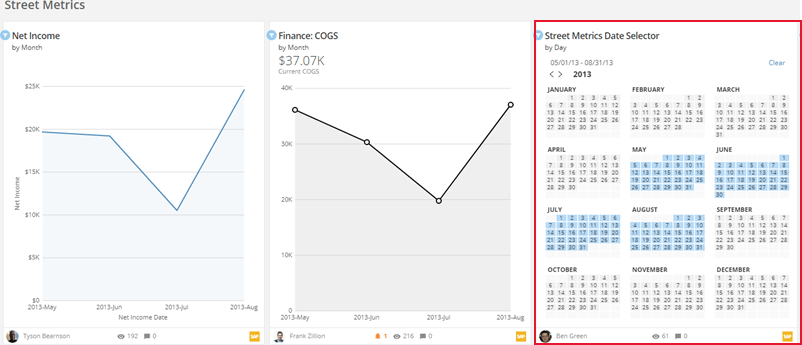 ほかのグラフタイプと同じように、Analyzerでフィルターカードを作成します。スライサーチャート、ラジオボタンチャート、チェックボックスチャートの作成方法についての詳細は、「 [日付セレクターカード](/s/article/360042924474 "スライサーカード") 」を参照してください。
ページにあるフィルターカードの使用方法についての詳細は、「 ページレベルのフィルターを適用する 」を参照してください。
### チャートの改良
今回のリリースでは、チャート機能にいくつかの大きな改良が加えられました。
#### トレリスチャート
最大2つの次元を追加することによって、より詳細なチャートを作成できます。チャートに追加されるこれらの次元は、各グループの上にボックスを重ねて表示されます。例えば、次の集合棒グラフは、製品別、キャンペーン別、リードソース別の収益を示しています。
ほかのグラフタイプと同じように、Analyzerでフィルターカードを作成します。スライサーチャート、ラジオボタンチャート、チェックボックスチャートの作成方法についての詳細は、「 [日付セレクターカード](/s/article/360042924474 "スライサーカード") 」を参照してください。
ページにあるフィルターカードの使用方法についての詳細は、「 ページレベルのフィルターを適用する 」を参照してください。
### チャートの改良
今回のリリースでは、チャート機能にいくつかの大きな改良が加えられました。
#### トレリスチャート
最大2つの次元を追加することによって、より詳細なチャートを作成できます。チャートに追加されるこれらの次元は、各グループの上にボックスを重ねて表示されます。例えば、次の集合棒グラフは、製品別、キャンペーン別、リードソース別の収益を示しています。
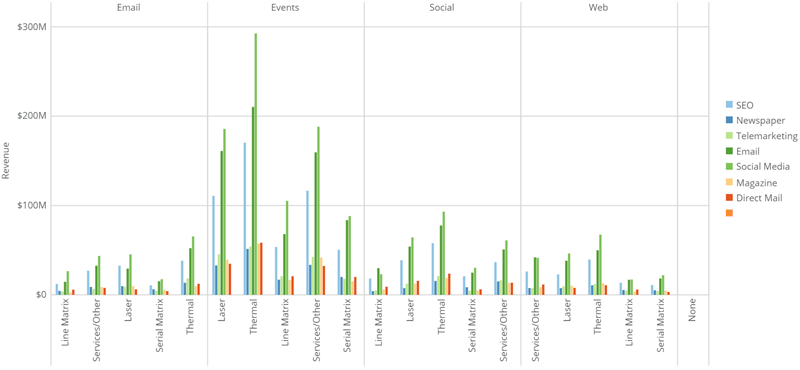 この機能は、日付列ではなく文字列 の列で使用するよう意図されています。チャートに日付のグループ化を追加するには、このリストの次の項目である日付階層を使用することを推奨します。
トレリスチャート機能は、棒グラフ、折れ線グラフ、面グラフなど、系列データを使用するすべてのグラフタイプで利用できます。
詳細については、「 [DataSet列をチャートに適用する](/s/article/360043428713 "DataSet列をチャートに適用する") 」を参照してください。
#### 日付階層
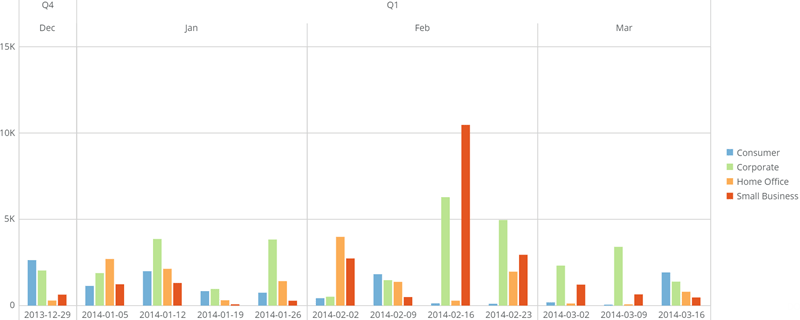
日付階層を使用すると、複数の期間を単一のビューに表示でき、内容をより把握しやすくなります。例えば、週次データを月ごとと四半期ごとにグループ化し、すべて同じチャートに表示できるようになりました。どのチャートでも、最大3つの日付階層を選択できます。
この機能は、日付列ではなく文字列 の列で使用するよう意図されています。チャートに日付のグループ化を追加するには、このリストの次の項目である日付階層を使用することを推奨します。
トレリスチャート機能は、棒グラフ、折れ線グラフ、面グラフなど、系列データを使用するすべてのグラフタイプで利用できます。
詳細については、「 [DataSet列をチャートに適用する](/s/article/360043428713 "DataSet列をチャートに適用する") 」を参照してください。
#### 日付階層
日付階層を使用すると、複数の期間を単一のビューに表示でき、内容をより把握しやすくなります。例えば、週次データを月ごとと四半期ごとにグループ化し、すべて同じチャートに表示できるようになりました。どのチャートでも、最大3つの日付階層を選択できます。
 詳細については、「 [DataSet列をチャートに適用する](/s/article/360043428713 "DataSet列をチャートに適用する") 」を参照してください。
#### チャートのデータ表
チャートにデータ表を含めることによって、データからより多くのインサイトを得ることができます。データ表があれば、チャートの詳細ビューの **[表]** タブに切り替えることによって、コンテキストを失うことなく基盤となるデータをチャートに表示できます。
詳細については、「 [DataSet列をチャートに適用する](/s/article/360043428713 "DataSet列をチャートに適用する") 」を参照してください。
#### チャートのデータ表
チャートにデータ表を含めることによって、データからより多くのインサイトを得ることができます。データ表があれば、チャートの詳細ビューの **[表]** タブに切り替えることによって、コンテキストを失うことなく基盤となるデータをチャートに表示できます。
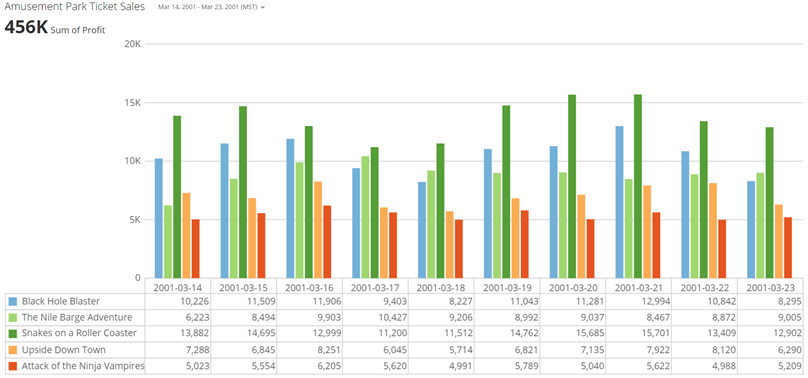 チャートのデータ表は、ページビューではなく、詳細ビューにのみ 表示されます。この機能は、ほとんどの縦方向グラフタイプで利用できます。
詳細については、「 [多くのチャートで使用できるプロパティ](/s/article/360043429793 "多くのチャートで使用できるプロパティ") 」を参照してください。
#### Flex表
DataSetの個々の系列に関する詳細でカスタマイズされた情報を表示するには、Flex表を使用します。Flex表の行をカスタマイズして、データ内の系列ごとに次のような項目を表示できます。
* 系列の名前
* 系列を表すSpark折れ線グラフまたはSpark棒グラフ
* 系列の全体的な変化がプラスかマイナスかをひと目で認識できる変化インジケーター
* 系列の変化の割合
* 系列の実際の変化量
* 系列の最初の値、最後から2番目の値、最後の値、最小値、最大値、または平均値
次のサンプルスクリーンショットのFlex表には、データの各系列の名前、Spark折れ線グラフ、変化インジケーター、および変化の割合が表示されます。
チャートのデータ表は、ページビューではなく、詳細ビューにのみ 表示されます。この機能は、ほとんどの縦方向グラフタイプで利用できます。
詳細については、「 [多くのチャートで使用できるプロパティ](/s/article/360043429793 "多くのチャートで使用できるプロパティ") 」を参照してください。
#### Flex表
DataSetの個々の系列に関する詳細でカスタマイズされた情報を表示するには、Flex表を使用します。Flex表の行をカスタマイズして、データ内の系列ごとに次のような項目を表示できます。
* 系列の名前
* 系列を表すSpark折れ線グラフまたはSpark棒グラフ
* 系列の全体的な変化がプラスかマイナスかをひと目で認識できる変化インジケーター
* 系列の変化の割合
* 系列の実際の変化量
* 系列の最初の値、最後から2番目の値、最後の値、最小値、最大値、または平均値
次のサンプルスクリーンショットのFlex表には、データの各系列の名前、Spark折れ線グラフ、変化インジケーター、および変化の割合が表示されます。
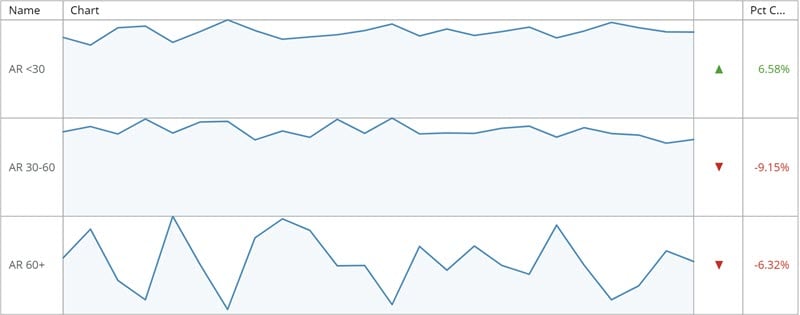 1つのFlex表に最大10列まで含めることができます。
Flex表についての詳細は、「 [Flex表](/s/article/360043429073 "Flex表") 」を参照してください。
#### ダイナミックテキストボックス
ダイナミックテキストボックスを使用すると、データが更新されるたびに更新されるダイナミックフィールドを持つテキストカードを作成できます。変化の割合、列名、最初/最後/最後から2番目の値、最小/最大/平均値、最初または最後のカテゴリーなど、DataSetからの情報を参照できる、10種類以上のマクロが使用できます。次のテキストボックスの例では、呼び出されたすべてのフィールドがDataSetの内容にもとづいて動的に更新されるように設定されています。
1つのFlex表に最大10列まで含めることができます。
Flex表についての詳細は、「 [Flex表](/s/article/360043429073 "Flex表") 」を参照してください。
#### ダイナミックテキストボックス
ダイナミックテキストボックスを使用すると、データが更新されるたびに更新されるダイナミックフィールドを持つテキストカードを作成できます。変化の割合、列名、最初/最後/最後から2番目の値、最小/最大/平均値、最初または最後のカテゴリーなど、DataSetからの情報を参照できる、10種類以上のマクロが使用できます。次のテキストボックスの例では、呼び出されたすべてのフィールドがDataSetの内容にもとづいて動的に更新されるように設定されています。
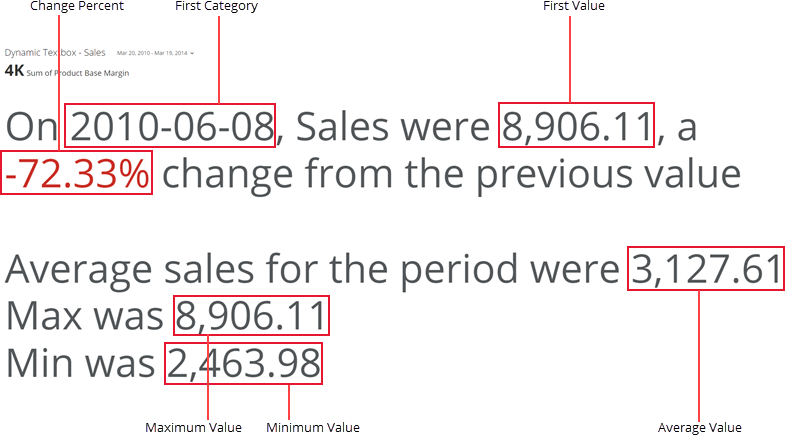 テキストは、どれだけ長くてもかまいません。またどんな文字も使用できます。テキストのスタイル、配置、余白の書式を設定できるほか、フォントのサイズ、色、スタイルを変更できます。
詳細については、「 [ダイナミックテキストボックス](/s/article/360042924514 "ダイナミックテキストボックス") 」を参照してください。
#### 複数期間の予測
新しい複数期間の予測機能を使用すると、必要に応じてチャートで将来の期間を予測できます。すべての複数期間の予測は線形回帰モデルにもとづいています(ただし、線形回帰の構成には、様々なオプションを使用できます)。複数期間の予測は、単一縦棒グラフ、集合棒グラフ、積上げ縦棒グラフ、棒グラフ(累計)のほか、ほとんどの折れ線グラフで使用できます。
テキストは、どれだけ長くてもかまいません。またどんな文字も使用できます。テキストのスタイル、配置、余白の書式を設定できるほか、フォントのサイズ、色、スタイルを変更できます。
詳細については、「 [ダイナミックテキストボックス](/s/article/360042924514 "ダイナミックテキストボックス") 」を参照してください。
#### 複数期間の予測
新しい複数期間の予測機能を使用すると、必要に応じてチャートで将来の期間を予測できます。すべての複数期間の予測は線形回帰モデルにもとづいています(ただし、線形回帰の構成には、様々なオプションを使用できます)。複数期間の予測は、単一縦棒グラフ、集合棒グラフ、積上げ縦棒グラフ、棒グラフ(累計)のほか、ほとんどの折れ線グラフで使用できます。
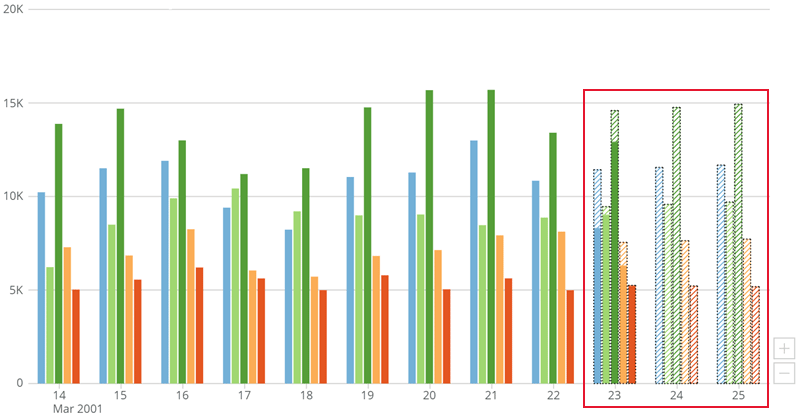 詳細については、「 [チャートの最後の値を予測する](/s/article/360043429713 "チャートの最後の値を予測する") 」を参照してください。
#### 充実したツールチップ
充実した新しいツールチップ機能を使用すると、データラベルやホバーにマクロを使用して、上のチャートプレビューの ****ツールチップ**** フィールドにドロップした列を参照できます。このようなフィールドは3つまで使用できます。チャートの作成に使用されていない列のデータを表示できるため、非常に便利です。例えば、一定期間中の売り上げを示すチャートに、特定の期間の利益と原価価値を表示することもできます。充実したツールチップを使用すると、これらの値をチャート内のデータラベルまたはホバーに組み込むことができます。そうすることにより、閲覧者は簡潔なチャートを維持しながら、追加データを表示できます。
詳細については、「 [チャートの最後の値を予測する](/s/article/360043429713 "チャートの最後の値を予測する") 」を参照してください。
#### 充実したツールチップ
充実した新しいツールチップ機能を使用すると、データラベルやホバーにマクロを使用して、上のチャートプレビューの ****ツールチップ**** フィールドにドロップした列を参照できます。このようなフィールドは3つまで使用できます。チャートの作成に使用されていない列のデータを表示できるため、非常に便利です。例えば、一定期間中の売り上げを示すチャートに、特定の期間の利益と原価価値を表示することもできます。充実したツールチップを使用すると、これらの値をチャート内のデータラベルまたはホバーに組み込むことができます。そうすることにより、閲覧者は簡潔なチャートを維持しながら、追加データを表示できます。
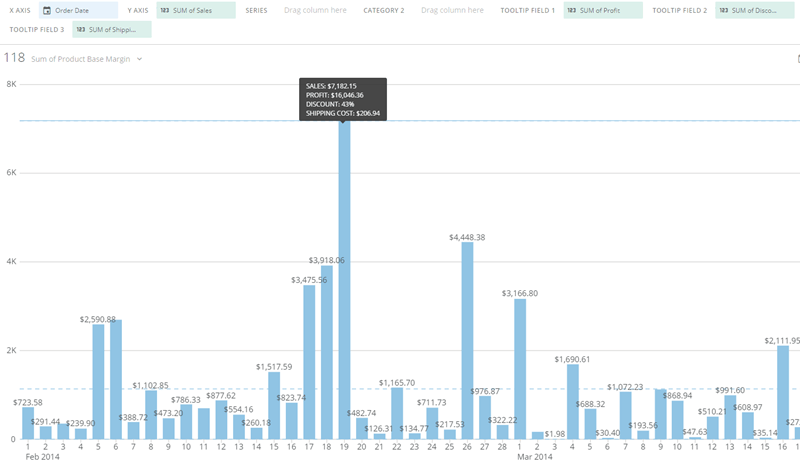 詳細については、「 [チャートのデータラベルとホバーテキストをフォーマットする](/s/article/360043429693 "チャートのデータラベルとホバーテキストをフォーマットする") 」を参照してください。
### DataSet認証
新しいDataSet認証を使用すれば、信頼されたデータを使用してカードを作成できます。スパナメニューから **[認証をリクエスト]** を選択するだけで、認証プロセスを開始できます。
詳細については、「 [チャートのデータラベルとホバーテキストをフォーマットする](/s/article/360043429693 "チャートのデータラベルとホバーテキストをフォーマットする") 」を参照してください。
### DataSet認証
新しいDataSet認証を使用すれば、信頼されたデータを使用してカードを作成できます。スパナメニューから **[認証をリクエスト]** を選択するだけで、認証プロセスを開始できます。
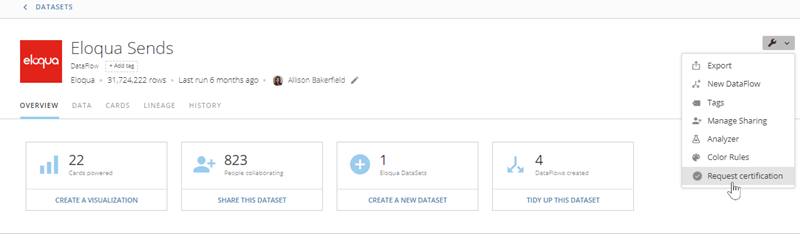 次の2点に注意が必要です。
* DataSetの認証プロセスを開始できるのはDataSetの所有者のみであり、共同所有者は開始できません 。認証リクエストを所有者以外が送信すると、認証がリクエストされたことを知らせるメッセージが所有者に送信されます。メッセージを受け取った人は、了承して認証をリクエストするかどうかを選択できます。
* DataSetにスキーマの変更(列の削除または名前の変更)、構成の変更、アカウントの変更が発生した場合、認証は期限切れになります。
DataSetの認証の詳細については、「 [カードとDataSetを認証する](/s/article/360043430613 "カードを認証する") 」を参照してください。
### モバイルDataSetの詳細
DataSetの詳細を、Domo iOS AppとAndroid Appで確認できるようになりました。それにより、仕事中でも、スマートフォンからDataSetをすばやく把握できます。DataSetの詳細では、最終実行に関する情報、所有者、サイズ、データによって起動されたカード、アクセス権のあるユーザーなどのコンテキストを確認して、カードを起動するデータをより詳細に理解できます。
新しいモバイルDataSetの詳細を使用するには、App StoreまたはGoogle PlayストアからAppをアップデートしてください。アップデート後、カードに移動して、カードの下にあるDataSet情報をタップします。
次の2点に注意が必要です。
* DataSetの認証プロセスを開始できるのはDataSetの所有者のみであり、共同所有者は開始できません 。認証リクエストを所有者以外が送信すると、認証がリクエストされたことを知らせるメッセージが所有者に送信されます。メッセージを受け取った人は、了承して認証をリクエストするかどうかを選択できます。
* DataSetにスキーマの変更(列の削除または名前の変更)、構成の変更、アカウントの変更が発生した場合、認証は期限切れになります。
DataSetの認証の詳細については、「 [カードとDataSetを認証する](/s/article/360043430613 "カードを認証する") 」を参照してください。
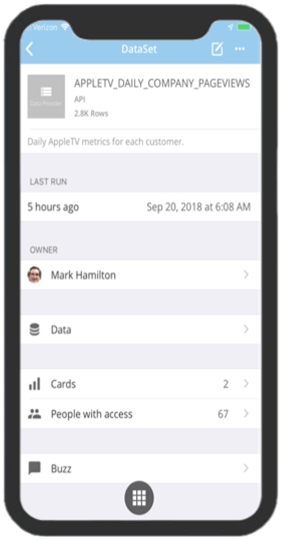
### モバイルDataSetの詳細
DataSetの詳細を、Domo iOS AppとAndroid Appで確認できるようになりました。それにより、仕事中でも、スマートフォンからDataSetをすばやく把握できます。DataSetの詳細では、最終実行に関する情報、所有者、サイズ、データによって起動されたカード、アクセス権のあるユーザーなどのコンテキストを確認して、カードを起動するデータをより詳細に理解できます。
新しいモバイルDataSetの詳細を使用するには、App StoreまたはGoogle PlayストアからAppをアップデートしてください。アップデート後、カードに移動して、カードの下にあるDataSet情報をタップします。
 ### 人気のあるコネクターに対応するサンプルApp
データの優れた可視化ができるようになるのはすばらしいことです。自分ですべてを構築する必要はありません。人気のあるコネクターに対応する当社のサンプルAppを使用して、価値創出までの期間を短縮してください。サンプルAppは、Domoコネクターを起動したとき、入ってくるデータの代表的なカタログコンテンツを提供します。そのため、データの可視化を構築するとき、非常に有利です。
コネクター用のサンプルAppを導入するには、コネクターを起動したときに、 **[サンプルAppを取得]** をクリックします。サンプルAppは、サンプルデータ *ではなく* 、利用者自身のDataSetデータを使用します。
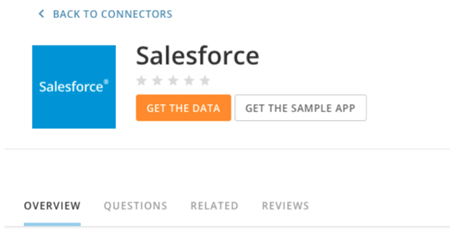
### 人気のあるコネクターに対応するサンプルApp
データの優れた可視化ができるようになるのはすばらしいことです。自分ですべてを構築する必要はありません。人気のあるコネクターに対応する当社のサンプルAppを使用して、価値創出までの期間を短縮してください。サンプルAppは、Domoコネクターを起動したとき、入ってくるデータの代表的なカタログコンテンツを提供します。そのため、データの可視化を構築するとき、非常に有利です。
コネクター用のサンプルAppを導入するには、コネクターを起動したときに、 **[サンプルAppを取得]** をクリックします。サンプルAppは、サンプルデータ *ではなく* 、利用者自身のDataSetデータを使用します。
 コネクターの導入についての詳細は、「 [コネクターを使用してDataSetを追加する](/s/article/360042926274 "コネクターを使用してDataSetを追加する") 」を参照してください。
### アカウントAPI
アカウントAPIから直接スケールアップしてすべてのアカウントを管理できるようになりました。アカウントAPIを使用すると、内部システムまたは、認証情報を更新する必要がある場合、ユーザーにアラートを送信するようにカスタマイズできるDomo Appを介して、アカウントを作成、更新、検証、および共有できます。
[https://developer.domo.com](https://developer.domo.com "https://developer.domo.com") にアクセスして、アカウントAPIを入手してください。
## リクエストにより利用可能な機能
リクエストすることによって、次の機能が利用可能になりました。インスタンスでこの機能をオンにする場合は、CSMまたは営業担当者にお問い合わせください。
### 改良されたナビゲーション
コンテンツを見つけやすく整理しやすくすることで、Domoの操作性が向上しました。具体的には、次のような操作を実行できます。
* 第2レベルのサブページを作成する
* ダッシュボードをお気に入りに追加する
* スクロールしてすばやく簡単にダッシュボードを見つける
* フィルターメニューでダッシュボードを名前で検索する
* ダッシュボードをすばやく管理、整理、作成する
* ダッシュボードメニューを非表示にして、画面のスペースをさらに広げる
### 拡張されたダッシュボードフィルター
ダッシュボードフィルターが拡張されたことにより、ページフィルターがより明確でシンプルになり、コンテキストも把握しやすくなりました。フィルター処理するDataSetを選択する代わりに、ページのカードで使用されているすべての使用可能な列のリストからフィルター列を選択できます。また、各ページのサマリーテキストは、フィルターが適用されるたびに表示されるため、データを把握する際に、適用されているフィルターをすばやく確認できます。
### 拡張されたAnalyzerカードフィルター
Analyzerの新しいフィルター機能の改良により、特定の単語を含む値をフィルターする場合に、Beast ModeのLIKE関数を作成する必要がなくなりました。列のデータ型を変更するためだけにDataFlowを開く必要もありません。これらのオプションは、新しいAnalyzerフィルターオプションを使用して利用できるようになりました。
### OPCプラグイン
すべてのOPC準拠デバイスをDomoに直接同期して、すべての産業用デバイスとシステムのパフォーマンスをリアルタイムで確認します。OPCデータは早い場合は2分で更新されます。
## ヘルプとサポート
ヘルプセンターで最新のリリースノート情報を閲覧できます。Domoからアクセスするには、画面上部のナビゲーションバーで をクリックします。
Domoに関するご質問がある場合
* ヘルプセンターでトピックを検索する
* Domo University(
[https://www.domo.com/jp/domo-central/university](https://www.domo.com/jp/domo-central/university "https://www.domo.com/jp/domo-central/university") )で研修を受ける
* AppstoreでトレーニングAppを検索する
* Domoコミュニティ(
[https://community-forums.domo.com/jp](https://community-forums.domo.com/jp "https://community-forums.domo.com/jp") )に質問して回答を得る
* Domoサポートポータルでヘルプチケットを入力するか、 `/support` にBuzzメッセージを送信して、テクニカルサポートに問い合わせる。
* Domoカスタマーサクセスマネージャー、またはテクニカルコンサルタントに問い合わせる
フィードバックをお寄せください。Domoの > ****[フィードバック]**** から送信できます。または、 [product.feedback@domo.com](mailto:product.feedback@domo.com "product.feedback@domo.com") までメールでご連絡ください。
ヘルプとサポートの詳細については、「 [ヘルプとサポート](/s/article/360042922874 "ヘルプとサポート") 」を参照してください。
日本語
コネクターの導入についての詳細は、「 [コネクターを使用してDataSetを追加する](/s/article/360042926274 "コネクターを使用してDataSetを追加する") 」を参照してください。
### アカウントAPI
アカウントAPIから直接スケールアップしてすべてのアカウントを管理できるようになりました。アカウントAPIを使用すると、内部システムまたは、認証情報を更新する必要がある場合、ユーザーにアラートを送信するようにカスタマイズできるDomo Appを介して、アカウントを作成、更新、検証、および共有できます。
[https://developer.domo.com](https://developer.domo.com "https://developer.domo.com") にアクセスして、アカウントAPIを入手してください。
## リクエストにより利用可能な機能
リクエストすることによって、次の機能が利用可能になりました。インスタンスでこの機能をオンにする場合は、CSMまたは営業担当者にお問い合わせください。
### 改良されたナビゲーション
コンテンツを見つけやすく整理しやすくすることで、Domoの操作性が向上しました。具体的には、次のような操作を実行できます。
* 第2レベルのサブページを作成する
* ダッシュボードをお気に入りに追加する
* スクロールしてすばやく簡単にダッシュボードを見つける
* フィルターメニューでダッシュボードを名前で検索する
* ダッシュボードをすばやく管理、整理、作成する
* ダッシュボードメニューを非表示にして、画面のスペースをさらに広げる
### 拡張されたダッシュボードフィルター
ダッシュボードフィルターが拡張されたことにより、ページフィルターがより明確でシンプルになり、コンテキストも把握しやすくなりました。フィルター処理するDataSetを選択する代わりに、ページのカードで使用されているすべての使用可能な列のリストからフィルター列を選択できます。また、各ページのサマリーテキストは、フィルターが適用されるたびに表示されるため、データを把握する際に、適用されているフィルターをすばやく確認できます。
### 拡張されたAnalyzerカードフィルター
Analyzerの新しいフィルター機能の改良により、特定の単語を含む値をフィルターする場合に、Beast ModeのLIKE関数を作成する必要がなくなりました。列のデータ型を変更するためだけにDataFlowを開く必要もありません。これらのオプションは、新しいAnalyzerフィルターオプションを使用して利用できるようになりました。
### OPCプラグイン
すべてのOPC準拠デバイスをDomoに直接同期して、すべての産業用デバイスとシステムのパフォーマンスをリアルタイムで確認します。OPCデータは早い場合は2分で更新されます。
## ヘルプとサポート
ヘルプセンターで最新のリリースノート情報を閲覧できます。Domoからアクセスするには、画面上部のナビゲーションバーで をクリックします。
Domoに関するご質問がある場合
* ヘルプセンターでトピックを検索する
* Domo University(
[https://www.domo.com/jp/domo-central/university](https://www.domo.com/jp/domo-central/university "https://www.domo.com/jp/domo-central/university") )で研修を受ける
* AppstoreでトレーニングAppを検索する
* Domoコミュニティ(
[https://community-forums.domo.com/jp](https://community-forums.domo.com/jp "https://community-forums.domo.com/jp") )に質問して回答を得る
* Domoサポートポータルでヘルプチケットを入力するか、 `/support` にBuzzメッセージを送信して、テクニカルサポートに問い合わせる。
* Domoカスタマーサクセスマネージャー、またはテクニカルコンサルタントに問い合わせる
フィードバックをお寄せください。Domoの > ****[フィードバック]**** から送信できます。または、 [product.feedback@domo.com](mailto:product.feedback@domo.com "product.feedback@domo.com") までメールでご連絡ください。
ヘルプとサポートの詳細については、「 [ヘルプとサポート](/s/article/360042922874 "ヘルプとサポート") 」を参照してください。
日本語