> ## Documentation Index
> Fetch the complete documentation index at: https://domoinc-openapi-sync-dataflows.mintlify.site/llms.txt
> Use this file to discover all available pages before exploring further.

# 個人プロフィール情報を指定する

export const InlineImage = ({src, alt = '', height = '1.6em'}) => {
  return <img noZoom src={src} alt={alt} style={{
    display: 'inline',
    verticalAlign: 'start',
    height: height,
    margin: '0'
  }} />;
};

［プロフィール］ ページでは、プロフィールヘッダーに表示される個人情報の大部分を指定することができます。指定できる情報には、名前、役職、部署、社内電話番号、携帯電話番号、会社所在地、勤続年数などがあります。社員番号が管理者設定で設定されている場合は社員番号も表示されますが、この画面上では編集できません。編集は、管理者設定の **［ユーザー］** タブでのみ行うことができます。詳細については、「 [ユーザー情報を変更する](/s/article/360043438933 "ユーザー情報を変更する") 」を参照してください。メールアドレスはここには表示 *されません* が、ユーザーの ［プロフィール］ ページで <InlineImage src="/images/kb/ja/ka05w0000012AcR-00N5w00000Ri7BU-0EM5w000005vOf7.png" /> アイコンをクリックすると、メールクライアントソフトが開き、 **［宛先］** フィールドにユーザーのメールアドレスが自動的に入力された状態になります。

デフォルトのセキュリティ権限「管理者」、または「ユーザーを編集」が有効になっているカスタマイズされた権限がある場合は、ほかのユーザーの ［プロフィール］ ページでそのユーザーの個人情報を指定または編集できます。例えば、入社したばかりのユーザーがいて、その設定を迅速に行いたいとき、そのユーザーの代わりに ［プロフィール］ ページを作成したり、基本情報を追加したりすることができます。 デフォルトのセキュリティ権限の詳細については、「 [カスタマイズされた権限を管理する](/s/article/360043438973 "セキュリティ権限リファレンス") 」を参照してください。

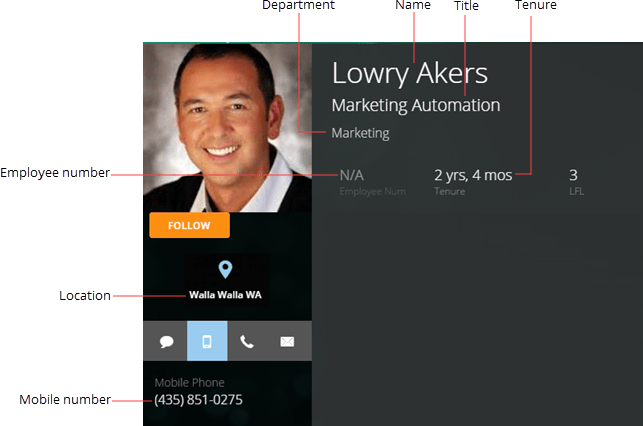
以下のスクリーンショットは、 ［プロフィール］ ページ内の個人情報アイテムで編集可能な部分の位置を示しています。

<Frame>
  <img alt="" src="https://mintcdn.com/domoinc-openapi-sync-dataflows/y73kYVYT02nhoBL7/images/kb/ka05w00000129DG-00N5w00000Ri7BU-0EM5w000005vOf5.png?fit=max&auto=format&n=y73kYVYT02nhoBL7&q=85&s=9835268262bb2d341dcce2ba9437057b" width="643" height="426" data-path="images/kb/ka05w00000129DG-00N5w00000Ri7BU-0EM5w000005vOf5.png" />
</Frame>

以下の表に、これらのアイテムの詳細を説明します。

<table border="1" cellpadding="1" cellspacing="1" data-aura-rendered-by="33:203;a"><thead><tr><th colspan="1" rowspan="1"><p> アイテム </p></th><th colspan="1" rowspan="1"><p> 説明 </p></th></tr></thead><tbody><tr><td colspan="1" rowspan="1"><p> 部署 </p></td><td colspan="1" rowspan="1"><p> このユーザーの所属部署。クリックして編集します。 </p></td></tr><tr><td colspan="1" rowspan="1"><p> 名前 </p></td><td colspan="1" rowspan="1"><p> このユーザーの名前。クリックして編集します。ユーザーの名前は、管理者設定の <b> ［ユーザー］ </b> タブでも編集することができます。 </p></td></tr><tr><td colspan="1" rowspan="1"><p> タイトル </p></td><td colspan="1" rowspan="1"><p> このユーザーの役職。クリックして編集します。ユーザーの役職は、管理者設定の <b> ［ユーザー］ </b> タブでも編集することができます。 </p></td></tr><tr><td colspan="1" rowspan="1"><p> 勤続年数 </p></td><td colspan="1" rowspan="1"><p> 入力されている勤務開始日を基にした、このユーザーの会社での勤続年数。クリックしてユーザーの勤務開始日を選択できるカレンダーを開き、ユーザーの勤続年数を編集することができます。 </p></td></tr><tr><td colspan="1" rowspan="1"><p> 社員番号 </p></td><td colspan="1" rowspan="1"><p> このユーザーの社員番号。社員番号は、管理者設定の <b> ［ユーザー］ </b> タブで <em> のみ </em> 、入力および編集することができます。 </p></td></tr><tr><td colspan="1" rowspan="1"><p> 場所 </p></td><td colspan="1" rowspan="1"><p> このユーザーの勤務地。クリックして編集します。 </p><div class="comment"><div class="mt-comment-content"><p> 管理者設定の［会社所在地］タブにある情報を追加します。 </p></div></div></td></tr><tr><td colspan="1" rowspan="1"><p> 携帯電話番号 </p></td><td colspan="1" rowspan="1"><p> このユーザーの携帯電話番号。 <InlineImage src="/images/kb/ja/ka05w0000012AcR-00N5w00000Ri7BU-0EM5w000005vOf3.png" /> をクリックして番号を表示し、番号をクリックして編集します。ユーザーの固定電話番号も <InlineImage src="/images/kb/ja/ka05w0000012AcR-00N5w00000Ri7BU-0EM5w000005vOfE.png" /> をクリックして表示できます。 </p><p /><p> 有効な携帯電話番号は国コードで始まっている必要があります。日本での電話番号が080-1234-5678の場合は、日本の国コードである81を追加して「+81 80-1234-5678」と入力します。自分の国コードが分からない場合は、 <a class="ProsemirrorEditor-link" href="https://countrycode.org/" target="_blank"> [https://countrycode.org/](https://countrycode.org/) </a> を参照してください。 </p><p /><div class="comment"><div class="mt-comment-content"><p> 自社のDomoで多要素認証を有効にするには、ユーザーの携帯電話番号を入力する <em> 必要があります </em> 。それがないとログインができません。詳細は、「 <a href="/s/article/360043439193" target="_blank" title="多要素認証を有効にする"> 多要素認証を有効にする </a> 」を参照してください。多要素認証を設定してSMS通知を受け取るには、電話番号の先頭部分に国番号（日本は+81）を指定してください。例えば電話番号が080-00XX-XXXXの場合、+81 80-00XX-XXXXと入力します。 </p></div></div></td></tr></tbody></table>

**個人プロフィール情報のアイテムを指定または編集するには：**

1. 以下のいずれかを行います。

   * 画面の右上隅にあるプロフィール写真をクリックし、 ［プロフィール］ ページを開きます（プロフィール写真をまだ掲載していない場合は、代わりに <InlineImage src="/images/kb/ja/ka05w0000012AcR-00N5w00000Ri7BU-0EM5w000005vOfG.png" /> アイコンが表示されます）。
   * ほかのユーザーの ［プロフィール］ ページを開くには、そのユーザーのプロフィール写真が表示された任意の箇所をクリックします。
2. 追加または変更したい情報のエリアをクリックします。
3. 以下のいずれかを行います。

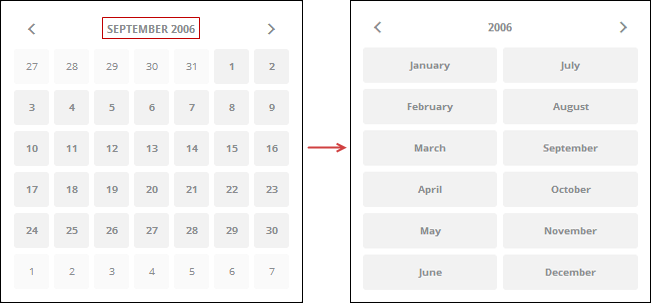
   * 勤続年数を設定する場合、カレンダーの上にある左右の矢印ボタンを使って勤務開始日を入力し、クリックして勤務開始日を選択します。カレンダーの上部中央にある月または年をクリックし、カレンダー上でズームアウトし幅広い範囲を表示することもできます。例えば、以下のスクリーンショットでは、月をクリックすると、カレンダーがズームアウトし、2006年のすべての月が表示されます。左右の矢印をクリックすると、月ではなく、年をスクロールして表示します。「2006」をクリックすると再びズームアウトし、10年単位で選択することができます。

<Frame>
  <img alt="" src="https://mintcdn.com/domoinc-openapi-sync-dataflows/y73kYVYT02nhoBL7/images/kb/ka05w00000129DG-00N5w00000Ri7BU-0EM5w000005vOfH.png?fit=max&auto=format&n=y73kYVYT02nhoBL7&q=85&s=84b4f1caa90be26fb28be267382b88e6" style={{width: 652, height: 303}} width="652" height="303" data-path="images/kb/ka05w00000129DG-00N5w00000Ri7BU-0EM5w000005vOfH.png" />
</Frame>

* 日付を選択すると、 **［勤続年数］** の年数が更新されます。
* 勤続年数を設定しない場合は、適切な情報を記入します。

Domoパスワードの変更の詳細については、「 [パスワードを変更する](/s/article/360043427513 "忘れたパスワードまたは有効期限が過ぎたパスワードを変更する") 」を参照してください。

日本語