> ## Documentation Index
> Fetch the complete documentation index at: https://domoinc-openapi-sync-dataflows.mintlify.site/llms.txt
> Use this file to discover all available pages before exploring further.
# プロフィール写真を追加または変更する
export const InlineImage = ({src, alt = '', height = '1.6em'}) => {
return  ;
};
プロフィール ページで、プロフィール写真の追加や変更をすることができます。プロフィール写真は、好きなだけDomoにアップロードすることができます。Domoではプロフィール写真はすべて保管され、新たに保管された写真はいつでも選択することができます(あるいは自分の写真を自分の写真ストアにアップロードすることもできます)。アップロードする写真を選択する際、アップロードする前に写真をトリミングしたり回転させたりするオプションがあります。アップロードしたプロフィール写真を削除することもできます。
**注記:**
* プロフィール写真は
*個人写真* とは異なります。個人写真は、ユーザーが自分のプロフィールページだけに表示させる目的でDomoにアップロードする写真のことです。個人写真はプロフィール写真のようにDomo全体を通して自分を代表するものではありません。プロフィール写真は、プロフィールページの背景に表示される *背景画像* とも違うものです。個人写真の詳細については、「 [プロフィールの背景画像を変更する](/s/article/360043439433 "個人写真を管理する") 」を参照してください。
* ほかのユーザーのプロフィール写真を変更するには、デフォルトの「管理者」セキュリティ権限または「ユーザーを編集」が有効なカスタマイズされた権限を持っている必要があります。デフォルトのセキュリティ権限の詳細については、「
[カスタマイズされた権限を管理する](/s/article/360043438973 "セキュリティ権限リファレンス") 」を参照してください。
;
};
プロフィール ページで、プロフィール写真の追加や変更をすることができます。プロフィール写真は、好きなだけDomoにアップロードすることができます。Domoではプロフィール写真はすべて保管され、新たに保管された写真はいつでも選択することができます(あるいは自分の写真を自分の写真ストアにアップロードすることもできます)。アップロードする写真を選択する際、アップロードする前に写真をトリミングしたり回転させたりするオプションがあります。アップロードしたプロフィール写真を削除することもできます。
**注記:**
* プロフィール写真は
*個人写真* とは異なります。個人写真は、ユーザーが自分のプロフィールページだけに表示させる目的でDomoにアップロードする写真のことです。個人写真はプロフィール写真のようにDomo全体を通して自分を代表するものではありません。プロフィール写真は、プロフィールページの背景に表示される *背景画像* とも違うものです。個人写真の詳細については、「 [プロフィールの背景画像を変更する](/s/article/360043439433 "個人写真を管理する") 」を参照してください。
* ほかのユーザーのプロフィール写真を変更するには、デフォルトの「管理者」セキュリティ権限または「ユーザーを編集」が有効なカスタマイズされた権限を持っている必要があります。デフォルトのセキュリティ権限の詳細については、「
[カスタマイズされた権限を管理する](/s/article/360043438973 "セキュリティ権限リファレンス") 」を参照してください。
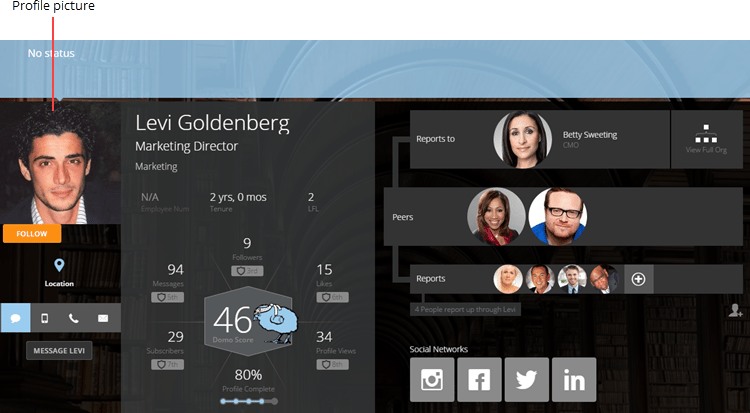 **自分の写真ストアに新しいプロフィール写真をアップロードするには:**
1. 画面の右上にあるプロフィール写真をクリックし、 [プロフィール] ページを開きます(プロフィール写真をまだ掲載していない場合は、代わりに アイコンが表示されます)。
2. ページ上部のプロフィールヘッダーにあるプロフィール写真をクリックします(プロフィール写真を選択していない場合は自分のイニシャルが入ったグレーの正方形をクリック)。
ダイアログが表示され、アップロードしたすべての写真を見ることができます。
3. **[ファイルを選択]** をクリックします。
4. アップロードしたい写真ファイルを選択し **[開く]** をクリックします。
写真をトリミングしたり回転させたりできるオプションの付いた新しいダイアログが表示されます。
5. (オプション)画像をトリミングするには、画像をクリックし、長方形をドラッグして保存する部分を指定します。長方形のハンドルのいずれかをクリックしてドラッグすれば、トリミングする範囲を変更することも可能です。
6. (オプション)画像を左右のいずれかに回転させるには、
または をクリックします。
7. 写真の編集が終わったら、 **[トリミング]** をクリックします。
プロフィール画像のストアに画像が追加され、自分のプロフィール写真としていつでも選択することができます。
**アップロードした写真をプロフィール写真に設定するには:**
1. 画面の右上にあるプロフィール写真をクリックし、 [プロフィール] ページを開きます(プロフィール写真をまだ掲載していない場合は、代わりに アイコンが表示されます)。
2. ページ上部のプロフィールヘッダーにあるプロフィール写真をクリックします(プロフィール写真を選択していない場合は自分のイニシャルが入ったグレーの正方形をクリック)。
ダイアログが表示され、アップロードしたすべての写真を見ることができます(ここに写真が表示されない場合、写真を最低1枚アップロードする必要があります。新しい写真をアップロードする手順を参照してください)。
3. **[閉じる]** をクリックします。
選択した画像が、Domo全体を通して使用されるプロフィール写真になります。
**プロフィール画像ストアから写真を削除するには:**
1. 画面の右上にあるプロフィール写真をクリックし、 [プロフィール] ページを開きます(プロフィール写真をまだ掲載していない場合は、代わりに アイコンが表示されます)。
2. ページ上部のプロフィールヘッダーにあるプロフィール写真をクリックします(プロフィール写真を選択していない場合は自分のイニシャルが入ったグレーの正方形をクリック)。
3. 削除したい写真にマウスポインターを合わせます。
4. 写真の右上に表示されるゴミ箱アイコンをクリックします。
日本語
**自分の写真ストアに新しいプロフィール写真をアップロードするには:**
1. 画面の右上にあるプロフィール写真をクリックし、 [プロフィール] ページを開きます(プロフィール写真をまだ掲載していない場合は、代わりに アイコンが表示されます)。
2. ページ上部のプロフィールヘッダーにあるプロフィール写真をクリックします(プロフィール写真を選択していない場合は自分のイニシャルが入ったグレーの正方形をクリック)。
ダイアログが表示され、アップロードしたすべての写真を見ることができます。
3. **[ファイルを選択]** をクリックします。
4. アップロードしたい写真ファイルを選択し **[開く]** をクリックします。
写真をトリミングしたり回転させたりできるオプションの付いた新しいダイアログが表示されます。
5. (オプション)画像をトリミングするには、画像をクリックし、長方形をドラッグして保存する部分を指定します。長方形のハンドルのいずれかをクリックしてドラッグすれば、トリミングする範囲を変更することも可能です。
6. (オプション)画像を左右のいずれかに回転させるには、
または をクリックします。
7. 写真の編集が終わったら、 **[トリミング]** をクリックします。
プロフィール画像のストアに画像が追加され、自分のプロフィール写真としていつでも選択することができます。
**アップロードした写真をプロフィール写真に設定するには:**
1. 画面の右上にあるプロフィール写真をクリックし、 [プロフィール] ページを開きます(プロフィール写真をまだ掲載していない場合は、代わりに アイコンが表示されます)。
2. ページ上部のプロフィールヘッダーにあるプロフィール写真をクリックします(プロフィール写真を選択していない場合は自分のイニシャルが入ったグレーの正方形をクリック)。
ダイアログが表示され、アップロードしたすべての写真を見ることができます(ここに写真が表示されない場合、写真を最低1枚アップロードする必要があります。新しい写真をアップロードする手順を参照してください)。
3. **[閉じる]** をクリックします。
選択した画像が、Domo全体を通して使用されるプロフィール写真になります。
**プロフィール画像ストアから写真を削除するには:**
1. 画面の右上にあるプロフィール写真をクリックし、 [プロフィール] ページを開きます(プロフィール写真をまだ掲載していない場合は、代わりに アイコンが表示されます)。
2. ページ上部のプロフィールヘッダーにあるプロフィール写真をクリックします(プロフィール写真を選択していない場合は自分のイニシャルが入ったグレーの正方形をクリック)。
3. 削除したい写真にマウスポインターを合わせます。
4. 写真の右上に表示されるゴミ箱アイコンをクリックします。
日本語