> ## Documentation Index
> Fetch the complete documentation index at: https://domoinc-openapi-sync-dataflows.mintlify.site/llms.txt
> Use this file to discover all available pages before exploring further.
# 多要素認証を有効にする
export const InlineImage = ({src, alt = '', height = '1.6em'}) => {
return  ;
};
### はじめに
管理者設定には、組織内のユーザーに対して多要素認証(MFA)を有効にするオプションがあります。インスタンスで多要素認証を有効にすると、ユーザーが Domo にログインする際に、認証コードがテキストメッセージで送信されるようになります。ユーザーは、このコードを入力しなければ Domo にアクセスできません。ユーザーがDomoに携帯電話番号を登録していない場合、認証コードはテキストメッセージでなくメールで送信されます。その場合、別途プロンプトは表示されません。アクセスコードが記載されたテキストメッセージが届かない場合は、Domoアカウントに関連付けられているメールを確認してください。プロフィールに携帯電話番号を追加する方法については、「 [個人プロフィール情報を指定する](/s/article/360043439413) 」を参照してください。
現時点では、モバイルAppは認証の2番目の要素として機能しません。モバイルユーザーは、初回のログイン時にテキストメッセージを受け取る必要があります。
**重要:** 米国以外で多要素認証を有効にする場合、各ユーザーの有効な携帯電話番号は国コードで始まっていなければなりません。例えば、日本でSMS通知を受信する場合は、「+81 80-1234-5678」というように入力します。81は日本の国コードです。 [国コード](https://countrycode.org/) を確認するには、このリンクをクリックしてください。
この機能へのアクセスをリクエストするには、CSMまたは [Domoサポート](https://domo-support.domo.com/s/) にお問い合わせください。
***
この記事では、インスタンスで多要素認証を設定するための情報を以下のトピックで説明します。
* [多要素認証およびSSO](#multi-factor_authentication_and_sso)
* [組織の多要素認証を設定する](#configure_mfa_for_your_organization)
* [自分の多要素認証を設定する](#configure_multi-factor_authentication_for_yourself)
* [よくある質問](#faq)
* [多要素認証(ビデオ)](#video)
***
### 多要素認証およびSSO
ユーザーがSSO経由でログインする場合は、多要素認証の設定は適用されません。SSOユーザーに多要素認証が必要な場合は、アイデンティティープロバイダー(IdP)で設定する必要があります。直接サインオンのユーザーには、ログインに多要素認証が適用されます。詳細については、「 SAMLを使用したDomoのシングルサインオンの説明と設定 」を参照してください。
### 組織の多要素認証 を設定する
認証設定を変更するには、「管理者」のデフォルトセキュリティ権限または「全てのカンパニー設定を管理」の許可が有効なカスタマイズされた権限が必要です。デフォルトのセキュリティ権限の詳細については、「 [カスタマイズされた権限を管理する](/s/article/360043438973 "セキュリティ権限リファレンス") 」を参照してください。
インスタンスで多要素認証を設定するには、以下の手順を実行します。
1. ナビゲーションヘッダーで、 **[その他]** > **[管理者]** に進みます。
管理者設定 が表示されます。
2. **[認証]** メニューで、 **[認証]** に進みます。
3. そのページの **[多要素認証]** セクションまでスクロールします。
4. 多要素認証を有効にするには、トグルボタンを切り替えます。デフォルトでは、オフになっています。
;
};
### はじめに
管理者設定には、組織内のユーザーに対して多要素認証(MFA)を有効にするオプションがあります。インスタンスで多要素認証を有効にすると、ユーザーが Domo にログインする際に、認証コードがテキストメッセージで送信されるようになります。ユーザーは、このコードを入力しなければ Domo にアクセスできません。ユーザーがDomoに携帯電話番号を登録していない場合、認証コードはテキストメッセージでなくメールで送信されます。その場合、別途プロンプトは表示されません。アクセスコードが記載されたテキストメッセージが届かない場合は、Domoアカウントに関連付けられているメールを確認してください。プロフィールに携帯電話番号を追加する方法については、「 [個人プロフィール情報を指定する](/s/article/360043439413) 」を参照してください。
現時点では、モバイルAppは認証の2番目の要素として機能しません。モバイルユーザーは、初回のログイン時にテキストメッセージを受け取る必要があります。
**重要:** 米国以外で多要素認証を有効にする場合、各ユーザーの有効な携帯電話番号は国コードで始まっていなければなりません。例えば、日本でSMS通知を受信する場合は、「+81 80-1234-5678」というように入力します。81は日本の国コードです。 [国コード](https://countrycode.org/) を確認するには、このリンクをクリックしてください。
この機能へのアクセスをリクエストするには、CSMまたは [Domoサポート](https://domo-support.domo.com/s/) にお問い合わせください。
***
この記事では、インスタンスで多要素認証を設定するための情報を以下のトピックで説明します。
* [多要素認証およびSSO](#multi-factor_authentication_and_sso)
* [組織の多要素認証を設定する](#configure_mfa_for_your_organization)
* [自分の多要素認証を設定する](#configure_multi-factor_authentication_for_yourself)
* [よくある質問](#faq)
* [多要素認証(ビデオ)](#video)
***
### 多要素認証およびSSO
ユーザーがSSO経由でログインする場合は、多要素認証の設定は適用されません。SSOユーザーに多要素認証が必要な場合は、アイデンティティープロバイダー(IdP)で設定する必要があります。直接サインオンのユーザーには、ログインに多要素認証が適用されます。詳細については、「 SAMLを使用したDomoのシングルサインオンの説明と設定 」を参照してください。
### 組織の多要素認証 を設定する
認証設定を変更するには、「管理者」のデフォルトセキュリティ権限または「全てのカンパニー設定を管理」の許可が有効なカスタマイズされた権限が必要です。デフォルトのセキュリティ権限の詳細については、「 [カスタマイズされた権限を管理する](/s/article/360043438973 "セキュリティ権限リファレンス") 」を参照してください。
インスタンスで多要素認証を設定するには、以下の手順を実行します。
1. ナビゲーションヘッダーで、 **[その他]** > **[管理者]** に進みます。
管理者設定 が表示されます。
2. **[認証]** メニューで、 **[認証]** に進みます。
3. そのページの **[多要素認証]** セクションまでスクロールします。
4. 多要素認証を有効にするには、トグルボタンを切り替えます。デフォルトでは、オフになっています。
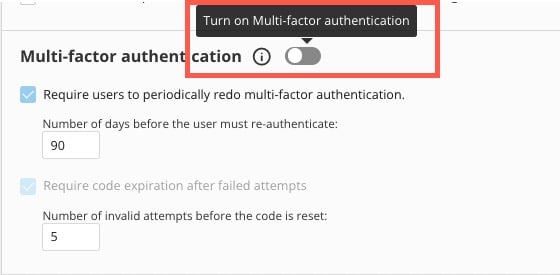 5. (オプション)一定の日数経過後にユーザーに多要素認証をやり直さなければならないようにするには:
* **[定期的に多要素認証の再設定を求める]** のボックスにチェックを入れます。
* 多要素認証の有効期限の日数を入力します。
6. (オプション)指定された回数の試行に失敗するとコードが有効期限切れになるように設定するには、コードの有効期限が切れるまでに許容される試行回数を入力します。
7. **[保存]** を選択します。
[このページのトップへ](#intro)
### 自分の多要素認証を設定する
組織で多要素認証が使用されていない場合は、個人設定で自分用に設定できます。以下の手順で設定します。
1. ナビゲーションヘッダーで、自分のプロフィール画像を選択します。
2. **[設定]** を選択します。
ユーザー設定の画面が表示されます。
3. **[一般]** タブで、 **[セキュリティ]** セクションに移動し、 **[多要素認証を有効にする]** のボックスにチェックを入れます。プロフィールに携帯電話番号が登録されている場合、アクセスコードはSMSメッセージで送信されます。携帯電話番号を登録していない場合は、Domoアカウントに関連付けられているメールアドレスに送信されます。
5. (オプション)一定の日数経過後にユーザーに多要素認証をやり直さなければならないようにするには:
* **[定期的に多要素認証の再設定を求める]** のボックスにチェックを入れます。
* 多要素認証の有効期限の日数を入力します。
6. (オプション)指定された回数の試行に失敗するとコードが有効期限切れになるように設定するには、コードの有効期限が切れるまでに許容される試行回数を入力します。
7. **[保存]** を選択します。
[このページのトップへ](#intro)
### 自分の多要素認証を設定する
組織で多要素認証が使用されていない場合は、個人設定で自分用に設定できます。以下の手順で設定します。
1. ナビゲーションヘッダーで、自分のプロフィール画像を選択します。
2. **[設定]** を選択します。
ユーザー設定の画面が表示されます。
3. **[一般]** タブで、 **[セキュリティ]** セクションに移動し、 **[多要素認証を有効にする]** のボックスにチェックを入れます。プロフィールに携帯電話番号が登録されている場合、アクセスコードはSMSメッセージで送信されます。携帯電話番号を登録していない場合は、Domoアカウントに関連付けられているメールアドレスに送信されます。
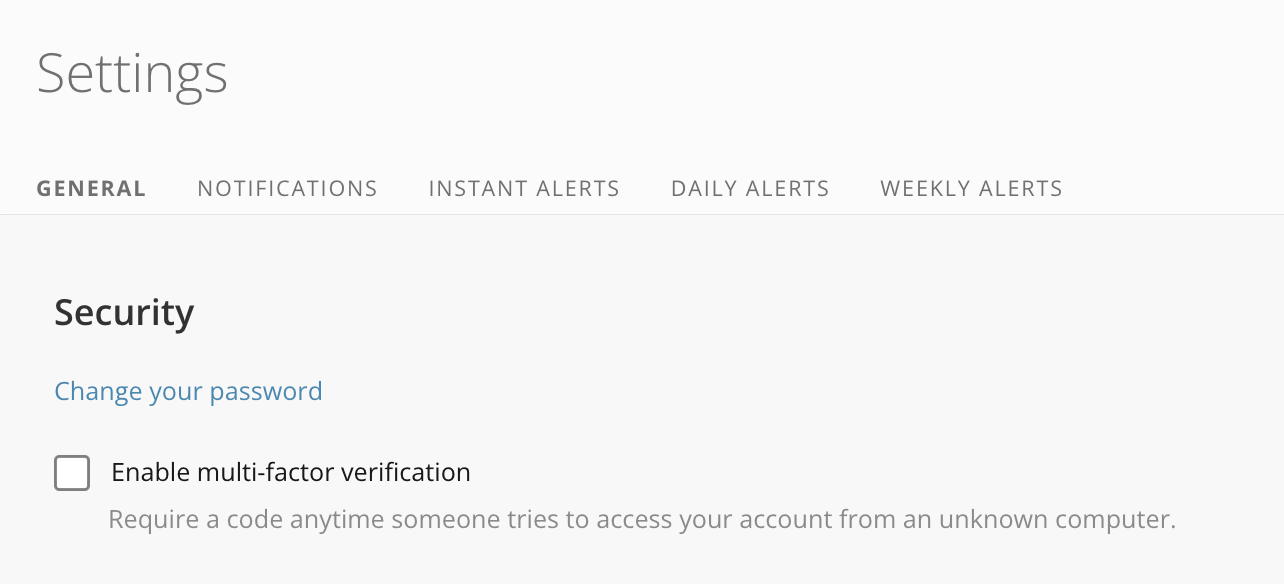 Domoにログインすると、設定に応じて携帯電話番号またはメールアドレスのいずれかにアクセスコードが送信されます。
[このページのトップへ](#intro)
### よくある質問
はい。この機能をインスタンスに追加するには、カスタマーサービスチームにお問い合わせください。[認証]画面で、ユーザーに多要素認証を要求するための新しい設定にアクセスできるようになります。
現時点ではサポートされていません。
* 有効な携帯電話番号は国コードで始まっている必要があります。日本での 携帯電話番号が080-1234-5678の場合は、日本の国コードである81を追加して「+81 80-1234-5678」 と入力します。 [国コード](https://countrycode.org/) を確認するには、このリンクをクリックしてください。
* Domoに関連付けられているメールアカウントを確認してください。Domoに携帯電話番号が登録されていないため、認証コードをメールで受信している可能性があります。
その場合、認証コードはテキストメッセージではなく、メールで届きます。
### 多要素認証(ビデオ)
[このページのトップへ](#intro)
日本語
Domoにログインすると、設定に応じて携帯電話番号またはメールアドレスのいずれかにアクセスコードが送信されます。
[このページのトップへ](#intro)
### よくある質問
はい。この機能をインスタンスに追加するには、カスタマーサービスチームにお問い合わせください。[認証]画面で、ユーザーに多要素認証を要求するための新しい設定にアクセスできるようになります。
現時点ではサポートされていません。
* 有効な携帯電話番号は国コードで始まっている必要があります。日本での 携帯電話番号が080-1234-5678の場合は、日本の国コードである81を追加して「+81 80-1234-5678」 と入力します。 [国コード](https://countrycode.org/) を確認するには、このリンクをクリックしてください。
* Domoに関連付けられているメールアカウントを確認してください。Domoに携帯電話番号が登録されていないため、認証コードをメールで受信している可能性があります。
その場合、認証コードはテキストメッセージではなく、メールで届きます。
### 多要素認証(ビデオ)
[このページのトップへ](#intro)
日本語